Como resolver CAPTCHA em OpenClaw – Guia passo a passo com a extensão CapSolver

Adélia Cruz
Neural Network Developer
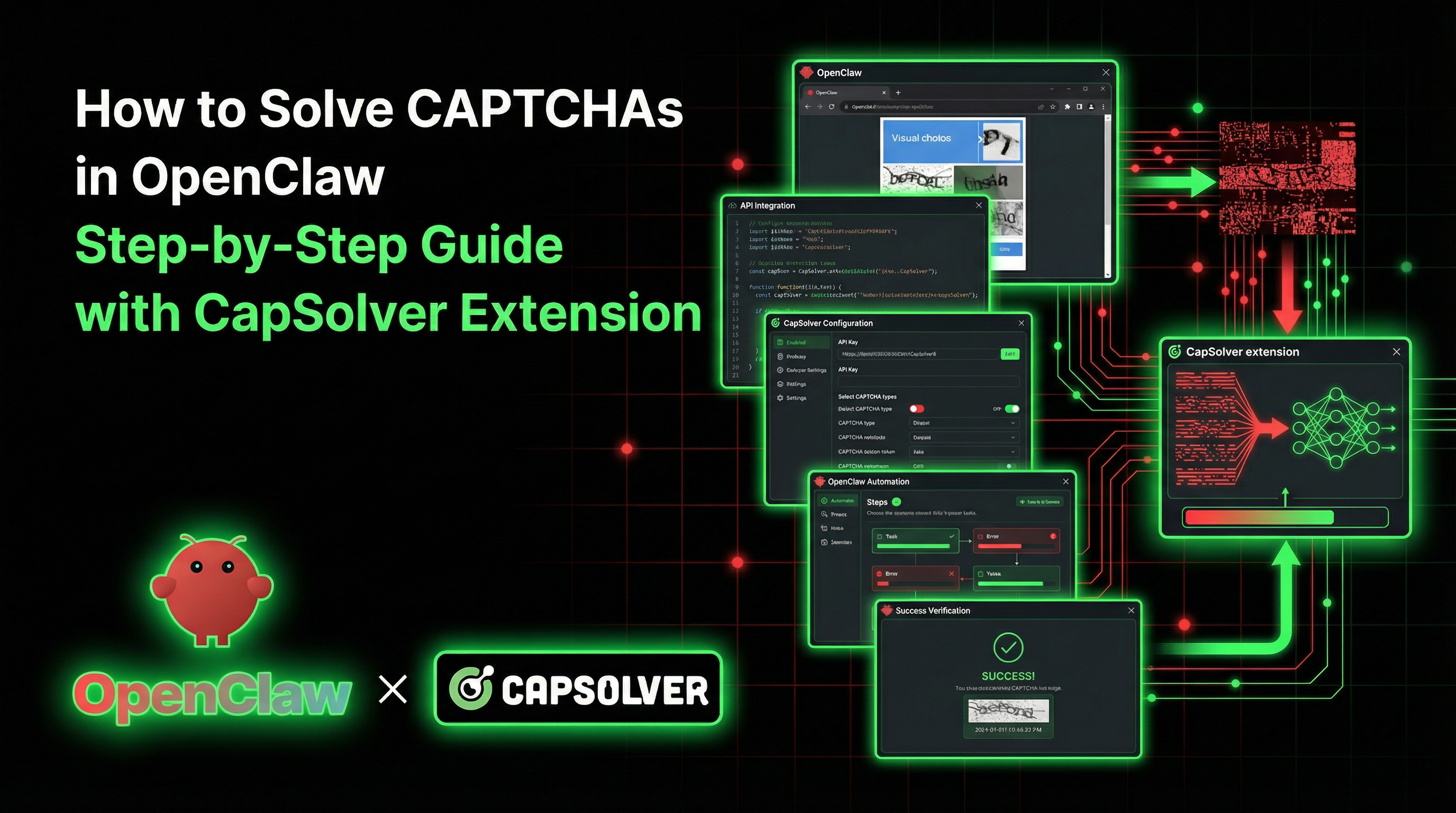
Quando seu assistente de IA navega na web para você, os CAPTCHAs são o maior obstáculo. Páginas protegidas bloqueiam o agente, formulários não podem ser enviados e tarefas ficam travadas esperando intervenção humana.
OpenClaw é um assistente de IA pessoal que pode navegar na web, preencher formulários, clicar em botões e extrair dados — tudo por meio de linguagem natural. Mas como qualquer automação de navegador, ele fica travado em CAPTCHAs.
CapSolver muda isso completamente. Ao carregar a extensão do CapSolver no navegador do OpenClaw, os CAPTCHAs são resolvidos automaticamente e invisivelmente no fundo. Nenhum código. Nenhuma chamada de API do seu lado. Nenhuma alteração no modo como você fala com seu assistente de IA.
A melhor parte? Você nem precisa mencionar CAPTCHAs para a IA. Basta dizer que ela aguarde um momento antes de enviar — e quando ela clicar em Enviar, o CAPTCHA já estará resolvido.
O que é OpenClaw?
OpenClaw é um assistente de IA pessoal que você executa em seus próprios dispositivos. Ele responde você nos canais que já usa — WhatsApp, Telegram, Slack, Discord, Signal, iMessage, Google Chat, Microsoft Teams e mais.
Principais Funcionalidades
- Caixa de entrada multi-canal: converse com sua IA por WhatsApp, Discord, Telegram, Slack e mais
- Navegador integrado: o agente pode abrir guias, navegar por páginas, clicar em botões, preencher formulários e tirar capturas de tela
- Prioridade local: roda em seu próprio hardware — seus dados ficam com você
- Sistema de plugins: extenda com extensões e integrações personalizadas
- Suporte a voz: fale com seu agente no macOS, iOS e Android
A Ferramenta do Navegador
O OpenClaw executa um perfil dedicado do Chromium que só o agente controla. Ele está completamente isolado do seu navegador pessoal. O agente pode:
- Abrir e navegar até qualquer URL
- Ler o conteúdo da página e tirar capturas
- Clicar em botões, preencher formulários, selecionar listas suspensas
- Tirar capturas de tela e gerar PDFs
- Gerenciar várias guias
Pense nisso como dar a seu assistente de IA uma janela de navegador própria.
O que é CapSolver?
CapSolver é um serviço líder de resolução de CAPTCHA que fornece soluções baseadas em IA para contornar vários desafios de CAPTCHA. Com suporte para vários tipos de CAPTCHA e tempos de resposta rápidos, o CapSolver se integra sem problemas em fluxos de trabalho automatizados.
Tipos de CAPTCHA Suportados
- reCAPTCHA v2 (baseado em imagens e invisível)
- reCAPTCHA v3 & v3 Enterprise
- Cloudflare Turnstile
- Cloudflare 5-second Challenge
- AWS WAF CAPTCHA
- Outros mecanismos de anti-bot amplamente usados
Por que essa integração é diferente?
A maioria das integrações de resolução de CAPTCHA exige que você escreva código — criar chamadas de API, verificar resultados, injetar tokens em campos ocultos. É assim que funciona com ferramentas como Crawlee, Puppeteer ou Playwright.
OpenClaw + CapSolver é fundamentalmente diferente:
| Tradicional (baseado em código) | OpenClaw (linguagem natural) |
|---|---|
Escreva uma classe CapSolverService |
Adicione o caminho da extensão à configuração |
Chame createTask() / getTaskResult() |
Basta conversar com sua IA |
Injete tokens via page.$eval() |
A extensão cuida de tudo |
| Trate erros, repetições, timeouts no código | Diga para a IA "aguarde 60 segundos, depois envie" |
| Código diferente para cada tipo de CAPTCHA | Funciona para todos os tipos automaticamente |
A principal descoberta: a extensão do CapSolver roda dentro da sessão do navegador do agente. Quando o agente navega para uma página com um CAPTCHA, a extensão o detecta, o resolve no fundo e injeta o token — tudo antes que o agente mesmo tente enviar o formulário.
Você só precisa dar tempo. Em vez de dizer para a IA "resolva o CAPTCHA", você simplesmente diz:
"Vá para essa página, aguarde 60 segundos, depois clique em Enviar."
Isso é tudo. A IA não precisa saber sobre o CapSolver de nenhum jeito.
Pré-requisitos
Antes de configurar a integração, certifique-se de ter:
- OpenClaw instalado e o gateway em execução
- Uma conta no CapSolver com chave de API (registre-se aqui)
- Chromium ou Chrome para Testes (veja a nota importante abaixo)
Importante: Você precisa do Chromium, não do Google Chrome
Google Chrome 137+ (lançado no meio de 2025) removeu silenciosamente o suporte para
--load-extensionem builds oficiais. Isso significa que extensões do Chrome não podem ser carregadas em sessões automatizadas usando o Google Chrome padrão. Não há erro — o sinalizador simplesmente é ignorado.
Isso afeta o Google Chrome e o Microsoft Edge. Você precisa usar uma das alternativas abaixo:
| Navegador | Carregamento de extensões | Recomendado? |
|---|---|---|
| Google Chrome 137+ | Não suportado | Não |
| Microsoft Edge | Não suportado | Não |
| Chrome para Testes | Suportado | Sim |
| Chromium (standalone) | Suportado | Sim |
| Chromium embutido no Playwright | Suportado | Sim |
Como instalar o Chrome para Testes:
bash
# Opção 1: Via Playwright (recomendado)
npx playwright install chromium

# O binário estará em um caminho como:
# ~/.cache/ms-playwright/chromium-XXXX/chrome-linux64/chrome  (Linux)
# ~/Library/Caches/ms-playwright/chromium-XXXX/chrome-mac/Chromium.app/Contents/MacOS/Chromium  (macOS)
bash
# Opção 2: Via download direto do Chrome para Testes
# Visite: https://googlechromelabs.github.io/chrome-for-testing/
# Baixe a versão compatível com seu sistema
Após a instalação, anote o caminho completo para o binário — você precisará dele para a configuração.
Configuração Passo a Passo
Passo 1: Baixe a Extensão do CapSolver
Baixe a extensão do CapSolver e extraia-a para ~/.openclaw/capsolver-extension/:
- Acesse as versões da extensão do CapSolver no GitHub https://github.com/capsolver/capsolver-browser-extension/releases
- Baixe a versão mais recente
CapSolver.Browser.Extension-chrome-vX.X.X.zip - Extraia o zip:
bash
mkdir -p ~/.openclaw/capsolver-extension
unzip CapSolver.Browser.Extension-chrome-v*.zip -d ~/.openclaw/capsolver-extension/- Verifique se a extração funcionou:
bash
ls ~/.openclaw/capsolver-extension/manifest.jsonVocê deve ver manifest.json — isso confirma que a extensão está no lugar certo.
Passo 2: Defina sua Chave de API do CapSolver
Abra o arquivo de configuração da extensão em ~/.openclaw/capsolver-extension/assets/config.js e substitua o valor apiKey pelo seu:
js
export const defaultConfig = {
  apiKey: 'CAP-XXXXXXXXXXXXXXXXXXXXXXXXXXXXXXXX',  // ← sua chave aqui
  useCapsolver: true,
  // ... restante da configuração
};
Você pode obter sua chave de API em seu painel do CapSolver.
Passo 3: Configure o Navegador
Edite seu arquivo de configuração do OpenClaw em ~/.openclaw/openclaw.json para habilitar o navegador e carregar a extensão:
json
{
  "browser": {
    "enabled": true,
    "executablePath": "/path/to/chrome-for-testing/chrome",
    "extensions": [
      "~/.openclaw/capsolver-extension"
    ],
    "noSandbox": true,
    "defaultProfile": "openclaw"
  }
}
Substitua /path/to/chrome-for-testing/chrome pelo caminho real para seu binário do Chrome para Testes ou Chromium. Por exemplo:
- Linux (Playwright):
~/.cache/ms-playwright/chromium-1200/chrome-linux64/chrome - macOS (Playwright):
~/Library/Caches/ms-playwright/chromium-1200/chrome-mac/Chromium.app/Contents/MacOS/Chromium
Nota:
noSandbox: trueé necessário em maioria dos ambientes de servidor, containers Docker e sistemas CI, onde o sandbox do Chrome não pode ser inicializado. Em sistemas desktop com sandboxing adequado, você pode omitir isso.
Passo 4: Reinicie o Gateway
bash
# Se usando PM2:
pm2 restart opencrawl --update-env

# Se executando diretamente:
openclaw gateway restart
Passo 5: Verifique a Configuração
Verifique os logs do gateway para confirmar que tudo carregou corretamente:
bash
pm2 logs opencrawl --lines 20 --nostreamVocê deve ver essas linhas-chave:
[browser/chrome] Carregando 1 extensão(s)
[browser/chrome] Iniciando Chrome: /path/to/chrome-for-testing (args: 15)
Verificação avançada — verifique se a extensão está ativa via Protocolo de Ferramentas de Desenvolvedor do Chrome:
bash
curl -s http://127.0.0.1:8091/json/listProcure uma entrada service_worker com chrome-extension:// na URL:
json
{
  "title": "Service Worker chrome-extension://cnopfoopenkdblckmekkipihdnambjhf/background.js",
  "type": "service_worker",
  "url": "chrome-extension://cnopfoopenkdblckmekkipihdnambjhf/background.js"
}
Se você ver isso, o CapSolver está carregado e em execução.
Como Usar
Esta é a seção mais importante. Após a configuração, usar o CapSolver com o OpenClaw é extremamente simples.
A Regra Dourada
Não mencione CAPTCHAs ou CapSolver para a IA. Apenas dê tempo antes de enviar formulários.
O agente de IA não precisa saber sobre CAPTCHAs. A extensão cuida de tudo no fundo. Tudo o que você precisa fazer é incluir um tempo de espera nas suas instruções para que a extensão tenha tempo para resolver o desafio antes que o formulário seja enviado.
Exemplo 1:
Envie isso para seu agente do OpenClaw (via Discord, WhatsApp, Telegram ou qualquer canal):
Vá para https://example.com, aguarde 60 segundos,
depois clique em Enviar e me diga qual texto aparece na página.
O que acontece em segundo plano:
- O agente navega até a página de demonstração do reCAPTCHA
- O script de conteúdo do CapSolver detecta o widget reCAPTCHA
- A extensão chama a API do CapSolver e resolve o desafio (geralmente em 10-20 segundos)
- O token é injetado no campo oculto do formulário
- Após 60 segundos, o agente clica em Enviar
- A página mostra: "Verificação bem-sucedida... Hooray!"
Exemplo 2: Entrar em um site protegido
Vá para https://example.com/login, preencha o campo de e-mail com
"me@example.com" e o campo de senha com "mypassword123",
depois aguarde 30 segundos e clique no botão Entrar.
Me diga qual página carrega após entrar.
Exemplo 3: Enviar um formulário atrás do Turnstile
Abra https://example.com/contact, preencha o formulário de contato:
- Nome: "John Doe"
- E-mail: "john@example.com"
- Mensagem: "Olá, tenho uma pergunta sobre seus serviços."
Aguarde 45 segundos, depois clique em Enviar Mensagem. Qual confirmação aparece?
Tempos de Espera Recomendados
| Tipo de CAPTCHA | Tempo de Resolução Típico | Tempo de Espera Recomendado |
|---|---|---|
| reCAPTCHA v2 (checkbox) | 5-15 segundos | 30-60 segundos |
| reCAPTCHA v2 (invisível) | 5-15 segundos | 30 segundos |
| reCAPTCHA v3 | 3-10 segundos | 20-30 segundos |
| Cloudflare Turnstile | 3-10 segundos | 20-30 segundos |
Dica: Quando em dúvida, use 60 segundos. É melhor esperar um pouco mais do que enviar cedo demais. O tempo extra não afeta o resultado.
Padrões de Linguagem Natural que Funcionam
Aqui estão frases comprovadas que você pode usar:
- "Vá para [URL], aguarde 60 segundos, depois envie o formulário"
- "Navegue até [URL], preencha [campos], aguarde 30 segundos, depois clique em [botão]"
- "Abra [URL] e após cerca de um minuto, clique em Enviar e me diga o resultado"
- "Visite [URL], aguarde um momento para a página carregar completamente, depois envie"
O que NÃO Dizer
Evite essas frases — elas podem confundir a IA ou causar recusas:
"Esperar pelo CAPTCHA ser resolvido"(a IA não sabe sobre CAPTCHAs)"Use o CapSolver para resolver a verificação"(a IA não pode controlar extensões)"Clique na caixa do reCAPTCHA"(a extensão cuida disso — clicar pode interferir)
Como Funciona por Baixo dos Panos
Para os curiosos técnicos, aqui está o que acontece quando a extensão do CapSolver é carregada:
  Sua mensagem                    Gateway do OpenClaw
  ───────────────────────────────────────────────────
  "vá para página,          ──►  Agente de IA recebe mensagem
   aguarde 60s, enviar"         │
                              ▼
                         Ferramenta do Navegador: navegue até URL
                              │
                              ▼
                         Chromium carrega a página
                         ┌─────────────────────────────┐
                         │  Página com widget reCAPTCHA  │
                         │                              │
                         │  Extensão do CapSolver:        │
                         │  1. Script de conteúdo detecta │
                         │     reCAPTCHA na página        │
                         │  2. Trabalhador de serviço chama │
                         │     API do CapSolver           │
                         │  3. Token recebido            │
                         │  4. Token injetado no campo   │
                         │     oculto do formulário       │
                         └─────────────────────────────┘
                              │
                              ▼
                         Agente de IA aguarda 60 segundos...
                              │
                              ▼
                         Ferramenta do Navegador: clique em Enviar
                              │
                              ▼
                         Formulário é enviado com token válido
                              │
                              ▼
                         "Verificação Bem-Sucedida!"
Como a Extensão é Carregada
Quando o navegador do OpenClaw inicia, ele lê a lista de extensions da sua configuração e passa cada caminho para o Chrome via o sinalizador --load-extension. É o mesmo mecanismo que o Chrome usa para extensões de desenvolvedor — nenhum sistema de plugins especial é necessário.
- O Chrome inicia com
--load-extension=~/.openclaw/capsolver-extension - A extensão é ativada — seu trabalhador de serviço inicia e os scripts de conteúdo são injetados em todas as páginas
- Em páginas com CAPTCHAs — o script de conteúdo detecta o widget, chama a API do CapSolver e injeta o token de solução na página
Referência de Configuração Completa
Aqui está uma configuração completa ~/.openclaw/openclaw.json com a extensão do CapSolver:
json
{
  "browser": {
"enabled": true,
    "executablePath": "/caminho/para/chrome-for-testing/chrome",
    "extensions": [
      "~/.openclaw/capsolver-extension"
    ],
    "noSandbox": true,
    "defaultProfile": "openclaw"
  }
}
Opções de Configuração
| Opção | Descrição |
|---|---|
browser.executablePath |
Caminho para o binário do Chrome para Testes ou Chromium (necessário) |
browser.extensions |
Array de caminhos de diretórios de extensão para carregar no Chrome |
browser.noSandbox |
Defina como true em servidores/Docker (o sandbox do Chrome requer capacidades especiais do kernel) |
browser.defaultProfile |
Nome do perfil do navegador (padrão: "chrome") |
A chave da API do CapSolver é configurada diretamente no arquivo assets/config.js da extensão (consulte a Etapa 2 acima).
Solução de Problemas
Extensão Não Carregando
Sintoma: Os logs do Gateway mostram Carregando 1 extensão(s) mas nenhum chrome-extension:// aparece nos CDP.
Causa: Você está usando o Google Chrome 137+ com marca, que ignora silenciosamente o --load-extension.
Solução: Mude para Chrome para Testes ou Chromium. Atualize browser.executablePath na sua configuração para apontar para o binário correto.
Verifique sua versão do Chrome:
bash
/caminho/para/seu/chrome --version
# Chrome para Testes: "Chromium 143.0.7499.4"
# Chrome com marca: "Google Chrome 143.0.7499.109"
CAPTCHA Não Resolvido (Formulário Falha)
Possíveis causas:
- Tempo de espera insuficiente — Aumente para 60 segundos
- Chave de API inválida — Verifique seu painel do CapSolver
- Saldo insuficiente — Recarregue sua conta do CapSolver
- Extensão não carregada — Consulte "Extensão Não Carregando" acima
Timeout do Navegador na Primeira Ação
Sintoma: A primeira ação do navegador após reiniciar o Gateway dá timeout, mas as ações subsequentes funcionam.
Causa: Inicialização fria do Chromium + tentativas de conexão CDP do Playwright podem exceder o timeout de 20 segundos na primeira tentativa.
Solução: Este é um problema conhecido. Simplesmente tente novamente o comando — a segunda tentativa terá sucesso, pois o navegador já estará aquecido.
Chrome Crasha Após Trocar de Navegador
Sintoma: Após trocar do Chrome com marca para Chrome para Testes, o navegador trava com erros de cache do disco.
Causa: O diretório de dados do usuário foi criado por uma versão diferente do Chrome e é incompatível.
Solução: Exclua o antigo perfil do navegador e reinicie:
bash
rm -rf ~/.openclaw/browser/openclaw/user-data
# Em seguida, reinicie o gateway
Boas Práticas
1. Sempre Use Tempos de Espera Generosos
Mais tempo de espera é sempre mais seguro. O CAPTCHA geralmente é resolvido em 5-20 segundos, mas a latência da rede, desafios complexos ou tentativas podem adicionar tempo. 30-60 segundos é o ponto ideal.
2. Mantenha Suas Mensagens Naturais
Em vez de:
"Navegue até a URL, aguarde pelo solucionador de CAPTCHA e depois envie"
Use:
"Vá para a URL, aguarde cerca de um minuto e depois envie o formulário"
Frasas naturais funcionam melhor com a IA e evitam disparar recusas de segurança.
3. Monitore Seu Saldo do CapSolver
Cada resolução de CAPTCHA custa créditos. Verifique seu saldo regularmente em capsolver.com/dashboard para evitar interrupções.
4. Use noSandbox em Servidores
Ao executar o OpenClaw em um servidor remoto, contêiner Docker ou ambiente CI, sempre defina noSandbox: true na sua configuração do navegador. O sandbox do Chrome requer capacidades especiais do kernel que não estão disponíveis na maioria dos ambientes de servidor.
5. Defina DISPLAY para Servidores Headless
As extensões do Chrome exigem uma tela, mesmo em servidores headless. Use o Xvfb para criar uma tela virtual:
bash
# Instale o Xvfb
sudo apt-get install xvfb

# Inicie uma tela virtual
Xvfb :99 -screen 0 1280x720x24 &

# Defina DISPLAY para o OpenClaw
export DISPLAY=:99
Conclusão
A integração do OpenClaw com o CapSolver representa uma abordagem fundamentalmente nova para resolver CAPTCHAs. Em vez de escrever código para detectar CAPTCHAs, chamar APIs e injetar tokens, você simplesmente:
- Baixe a extensão e adicione-a à sua configuração
- Aponte para o Chromium (não o Chrome com marca)
- Converse com sua IA naturalmente — inclua um tempo de espera antes das submissões de formulário
A extensão do Chrome do CapSolver cuida de tudo o resto — detectar CAPTCHAs, resolvê-los via API do CapSolver e injetar tokens na página. Sua assistente de IA nunca precisa saber sobre CAPTCHAs de forma alguma.
Essa é a aparência da resolução de CAPTCHA quando você tem uma assistente de IA: invisível, automática e sem código.
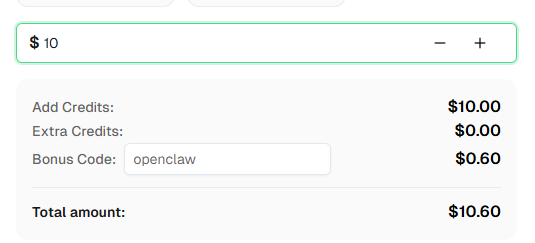
Pronto para começar? Registre-se no CapSolver e use o código de bônus OPENCLAW para obter um bônus extra de 6% no seu primeiro recarregamento!
Perguntas Frequentes
Preciso informar a IA sobre o CapSolver?
Não. De fato, você deve evitar mencionar CAPTCHAs ou o CapSolver em suas mensagens. A extensão funciona invisivelmente em segundo plano. Apenas inclua um tempo de espera em suas instruções (por exemplo, "espere 60 segundos e depois envie") para dar à extensão tempo para resolver qualquer CAPTCHA na página.
Por que não posso usar o Google Chrome normal?
O Google Chrome 137+ (lançado no meio de 2025) removeu o suporte ao sinalizador de linha de comando --load-extension nas versões com marca. Isso significa que extensões do Chrome não podem ser carregadas em sessões automatizadas. Você precisa do Chrome para Testes ou do Chromium autônomo, que ainda suportam esse sinalizador.
Quais tipos de CAPTCHA o CapSolver suporta?
O CapSolver suporta reCAPTCHA v2 (checkbox e invisível), reCAPTCHA v3, Cloudflare Turnstile, AWS WAF CAPTCHA e mais. A extensão do Chrome detecta automaticamente o tipo de CAPTCHA e o resolve de acordo.
Quanto custa o CapSolver?
O CapSolver oferece preços competitivos com base no tipo de CAPTCHA e volume. Visite capsolver.com para ver os preços atuais.
O OpenClaw é gratuito?
O OpenClaw é de código aberto e gratuito para executar em seus próprios equipamentos. Você precisará de chaves de API para o provedor de modelo de IA de sua escolha e, para resolver CAPTCHAs, uma conta no CapSolver com créditos.
Quanto tempo devo dizer para a IA esperar?
Para a maioria dos CAPTCHAs, 30-60 segundos é suficiente. O tempo real de resolução geralmente é de 5-20 segundos, mas adicionar um buffer adicional garante confiabilidade. Quando em dúvida, use 60 segundos.
Posso usar isso em um servidor headless?
Sim. Você precisará do Xvfb (X Virtual Framebuffer) para a tela, já que as extensões do Chrome exigem um contexto de tela. Defina DISPLAY=:99 e execute Xvfb :99 em segundo plano. Também defina noSandbox: true na sua configuração do navegador.
Ver mais
Web ScrapingApr 22, 2026
Arquitetura de Web Scraping em Rust para Extração de Dados Escalável
Aprenda arquitetura de raspagem web escalável em Rust com reqwest, scraper, raspagem assíncrona, raspagem de navegador headless, rotação de proxies e tratamento de CAPTCHA compatível.
Web ScrapingApr 08, 2026
Selenium vs Puppeteer para Resolução de CAPTCHA: Comparação de Desempenho e Caso de Uso
Compare o Selenium vs Puppeteer para resolver CAPTCHA. Descubra benchmarks de desempenho, notas de estabilidade e como integrar o CapSolver para o máximo de sucesso.