

🎉新着AI エージェント向け CapSolver-MCP、エージェントツール、SDK 統合
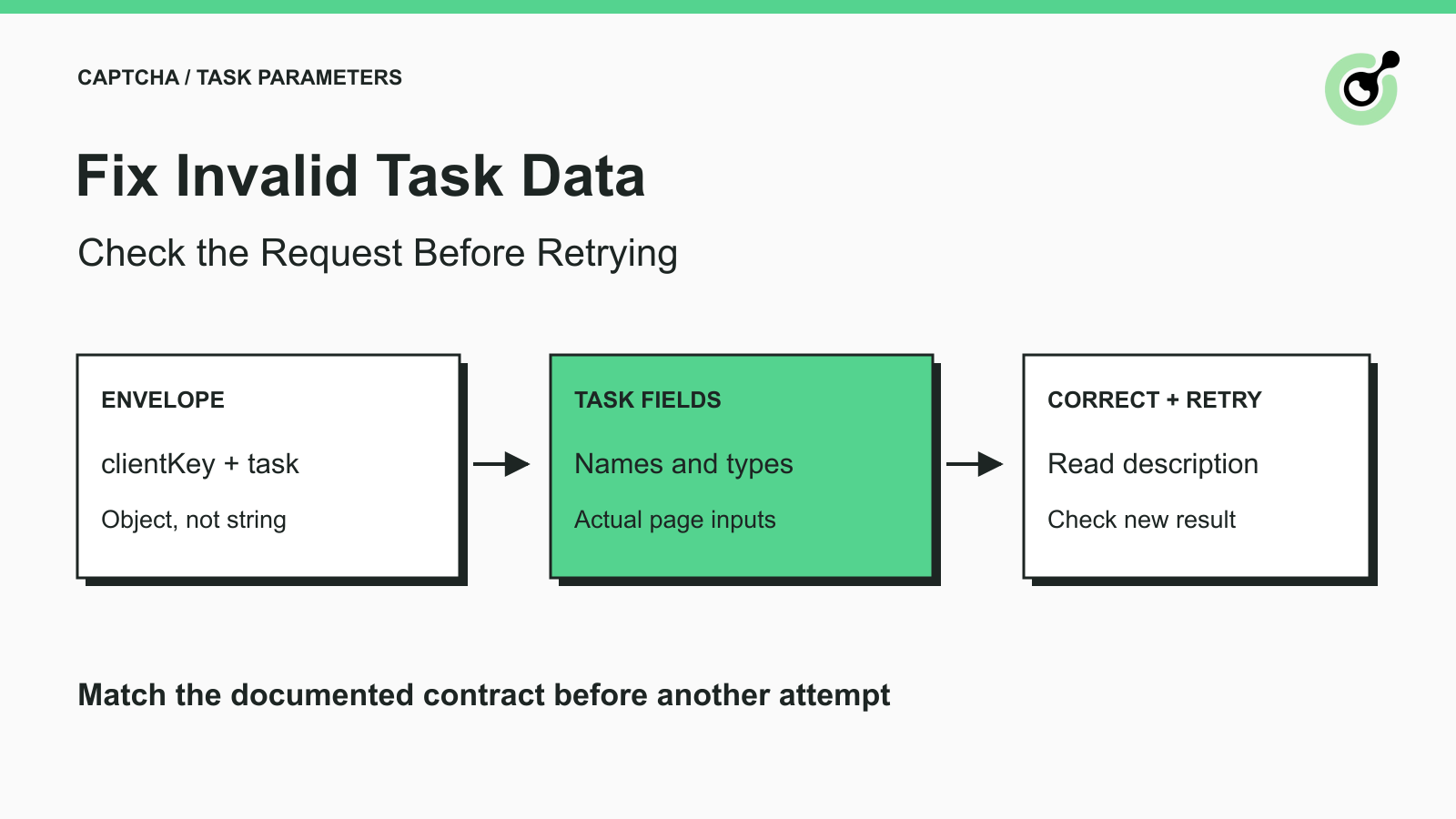
CAPTCHA ソルバーのリクエストにおいて、レスポンスの説明、タスクタイプ、フィールド名、値の型、およびシリアライゼーションを確認することで、ERROR_INVALID_TASK_DATA を修正してください。

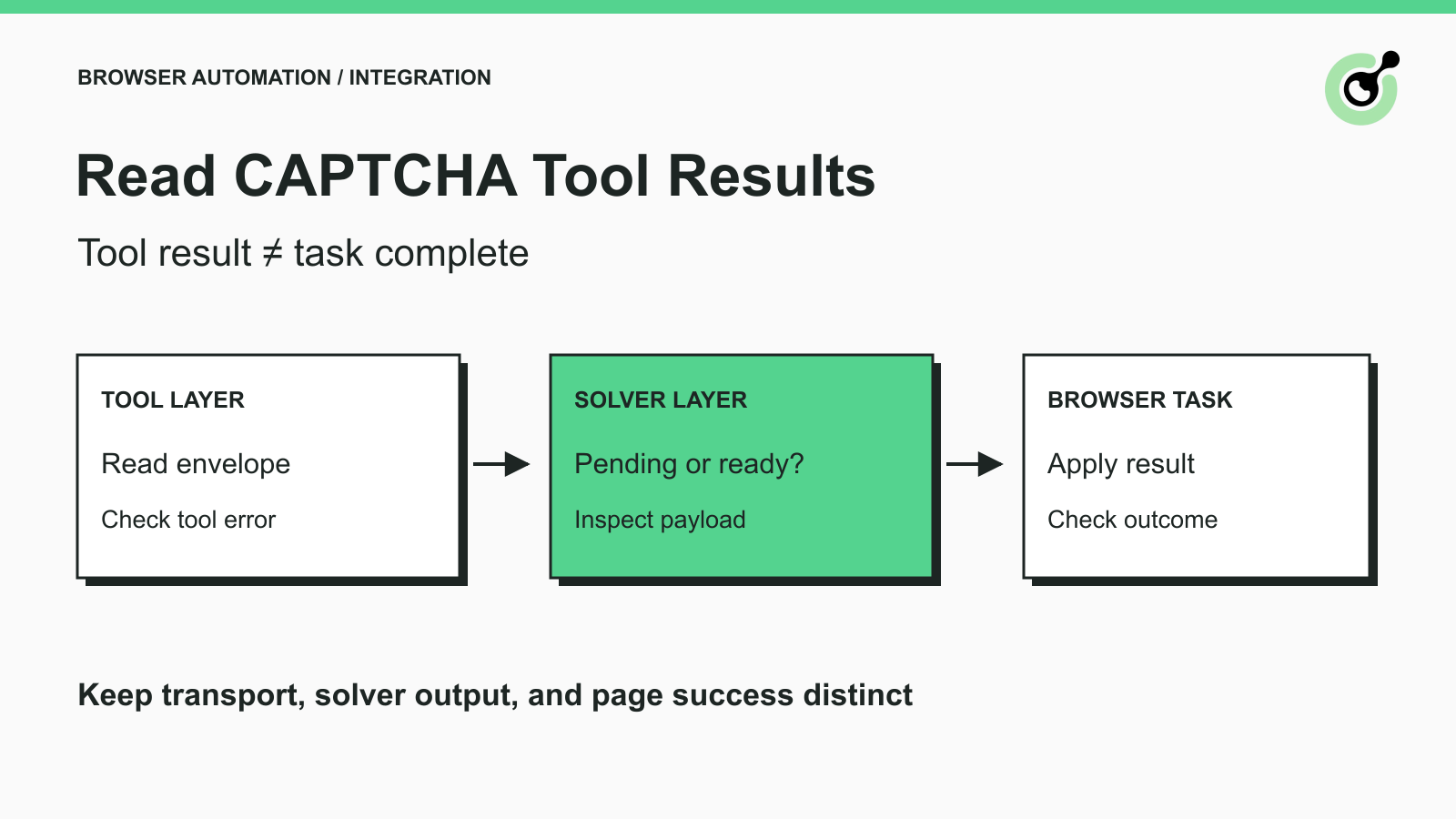
CAPTCHAツールの結果を正しく読み取り、AIエージェントを先に進ませる前に、通信エラー、保留中のタスク、ソルバーの出力、およびブラウザでの成功を区別してください。
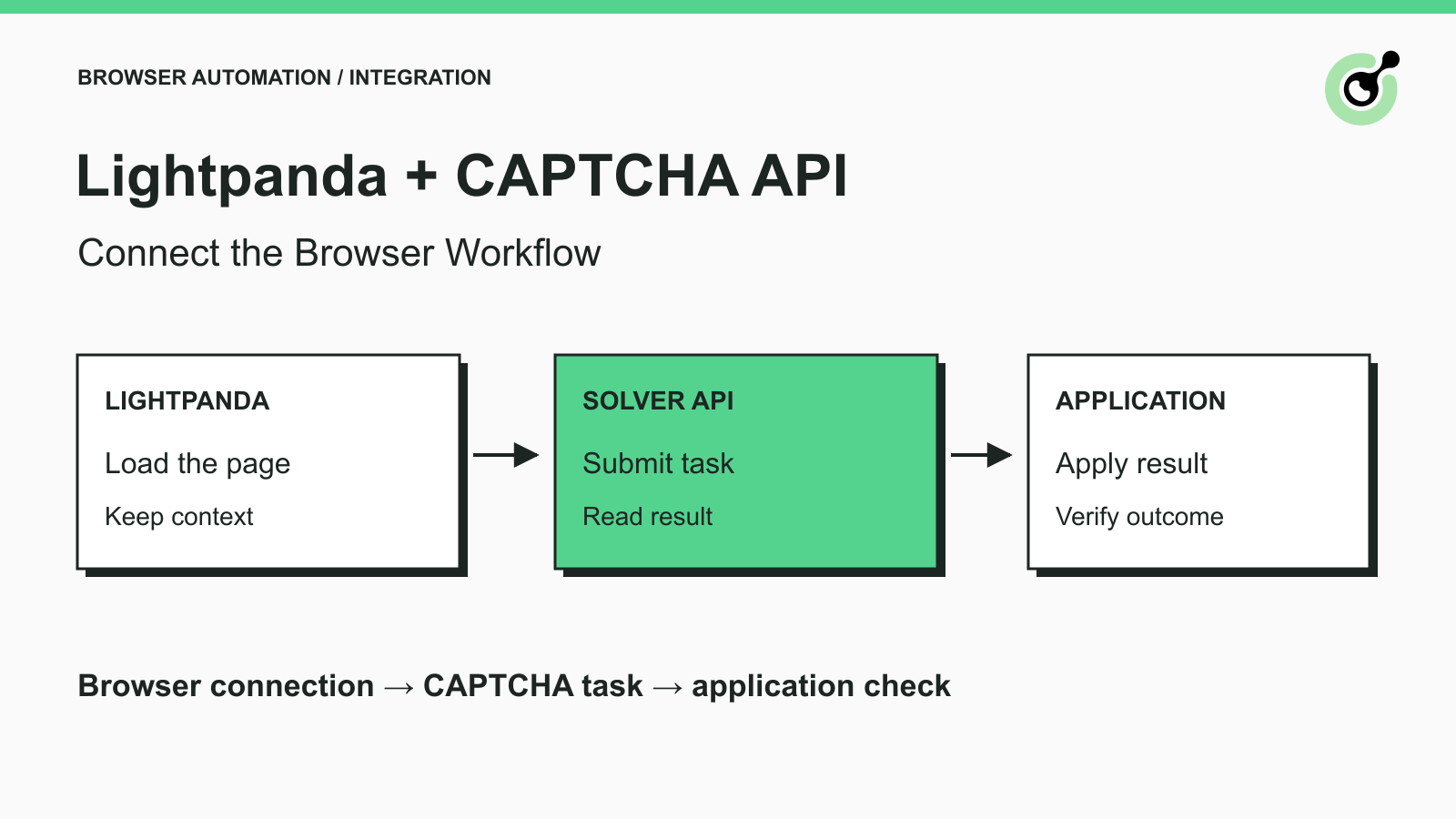
Puppeteer を通じて Lightpanda に接続し、CAPTCHA ソルバーのリクエストを準備して、認可されたページで統合機能を使用する前にブラウザーの引き継ぎを検証します。
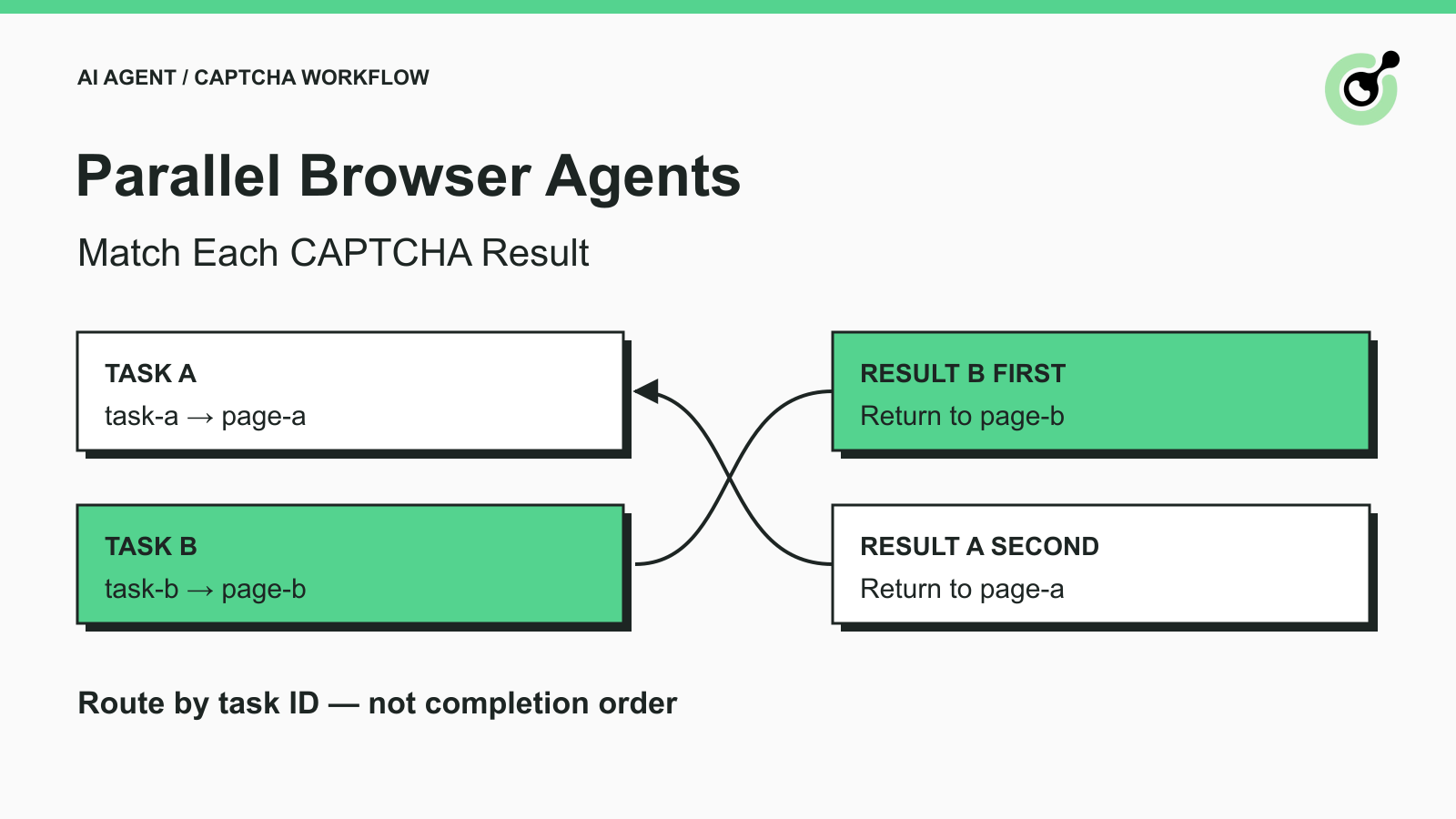
並列ブラウザーエージェントがCAPTCHAの結果を混同しないようにしてください。タスクIDをページの所有者にマッピングし、古いレスポンスを拒否し、ソリューションを適用する前にルーティングをテストしましょう。
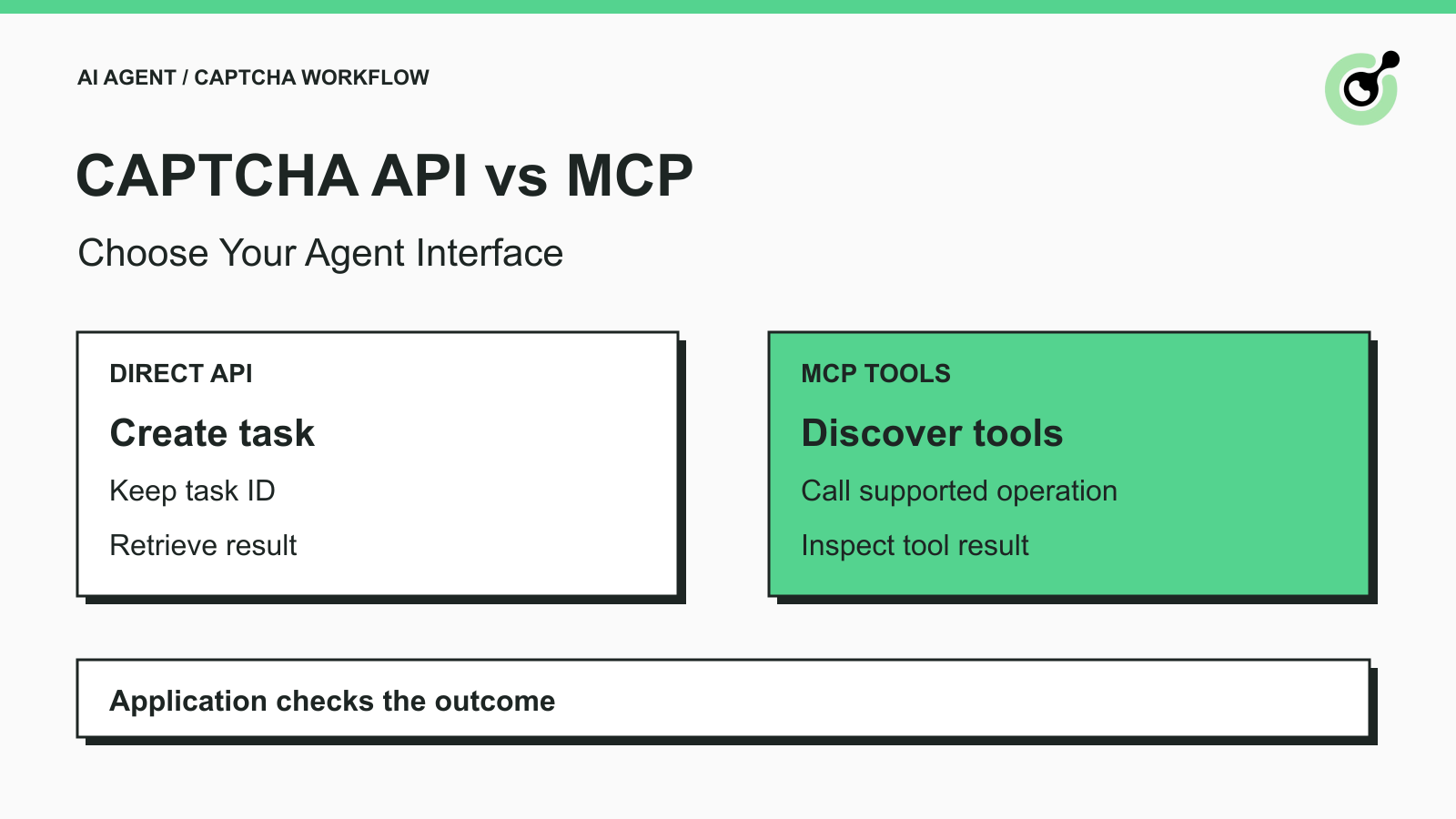
AIエージェントに統合する前に、タスク制御、ツール探索、結果処理、ブラウザの役割を比較して、CAPTCHA API または MCP を選択してください。
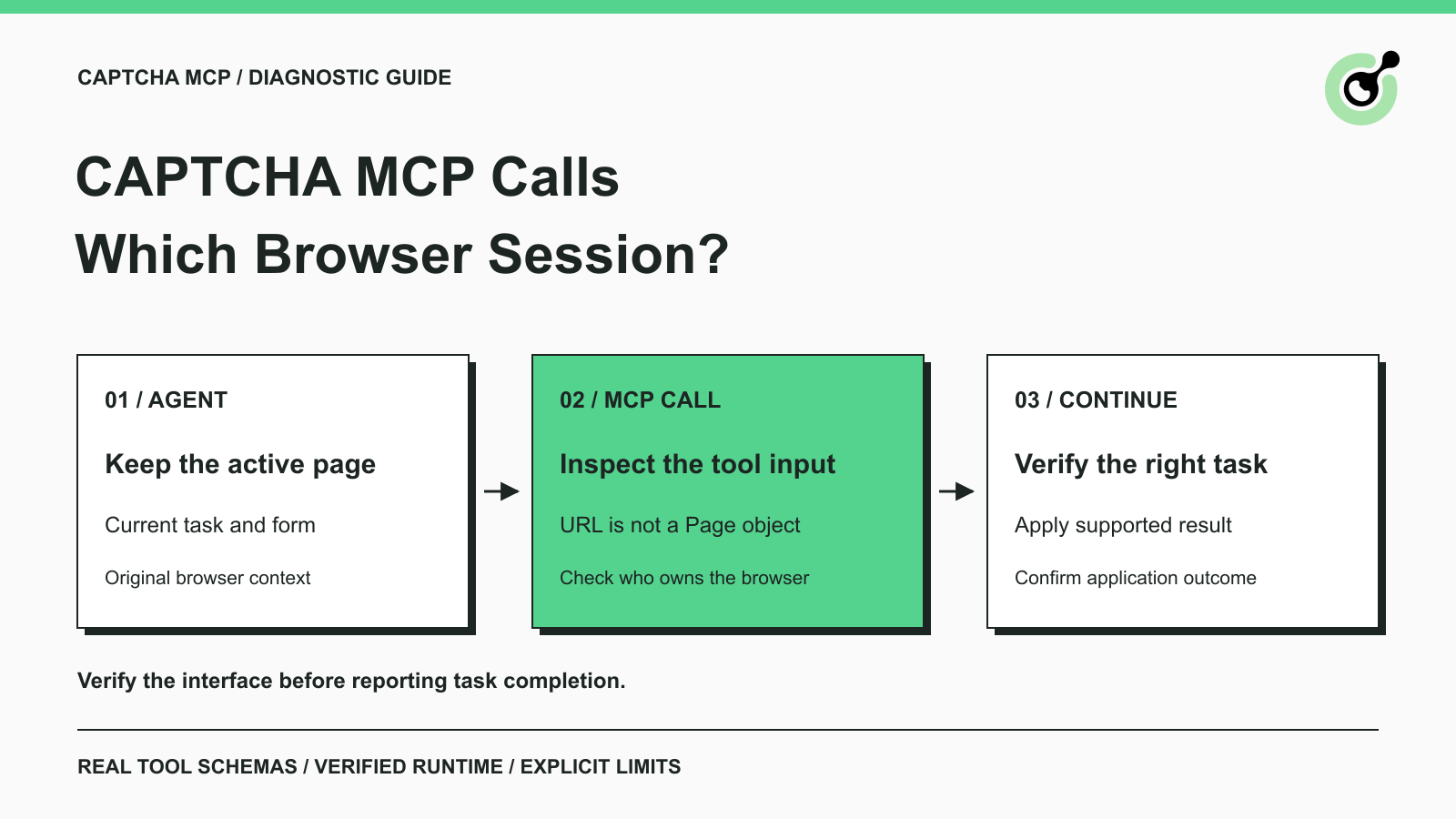
別のブラウザーセッションを開くCAPTCHA MCP呼び出しを診断してください。ツールの入力内容を確認し、元のページを保持したまま、続行する前にタスクを検証してください。
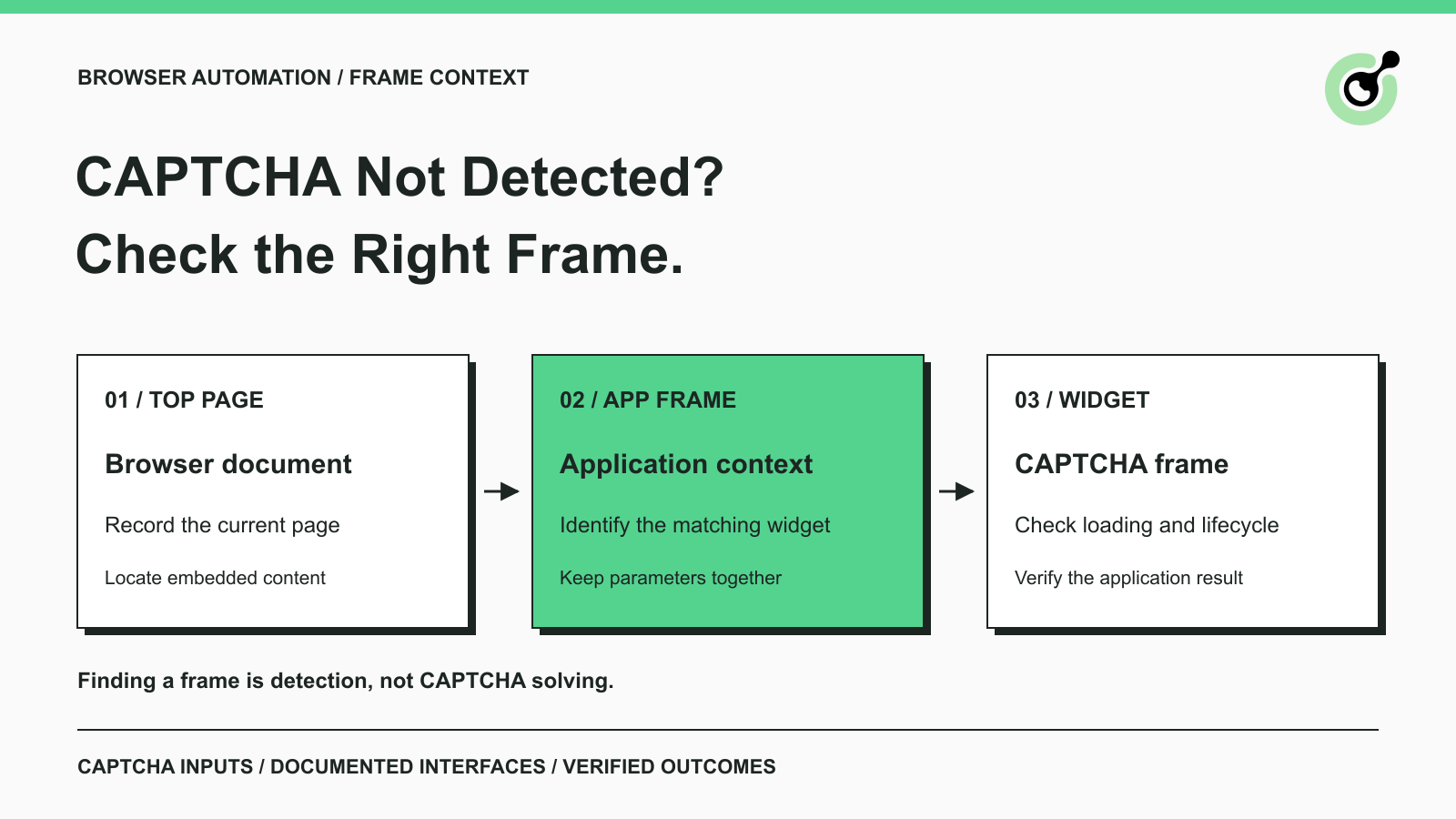
iframe 内の可視 CAPTCHA が見落とされる理由を特定してください。ドキュメントのコンテキスト、ウィジェットの読み込み状況、サイトのパラメータ、およびブラウザからソルバーへの引き継ぎ処理を確認しましょう。
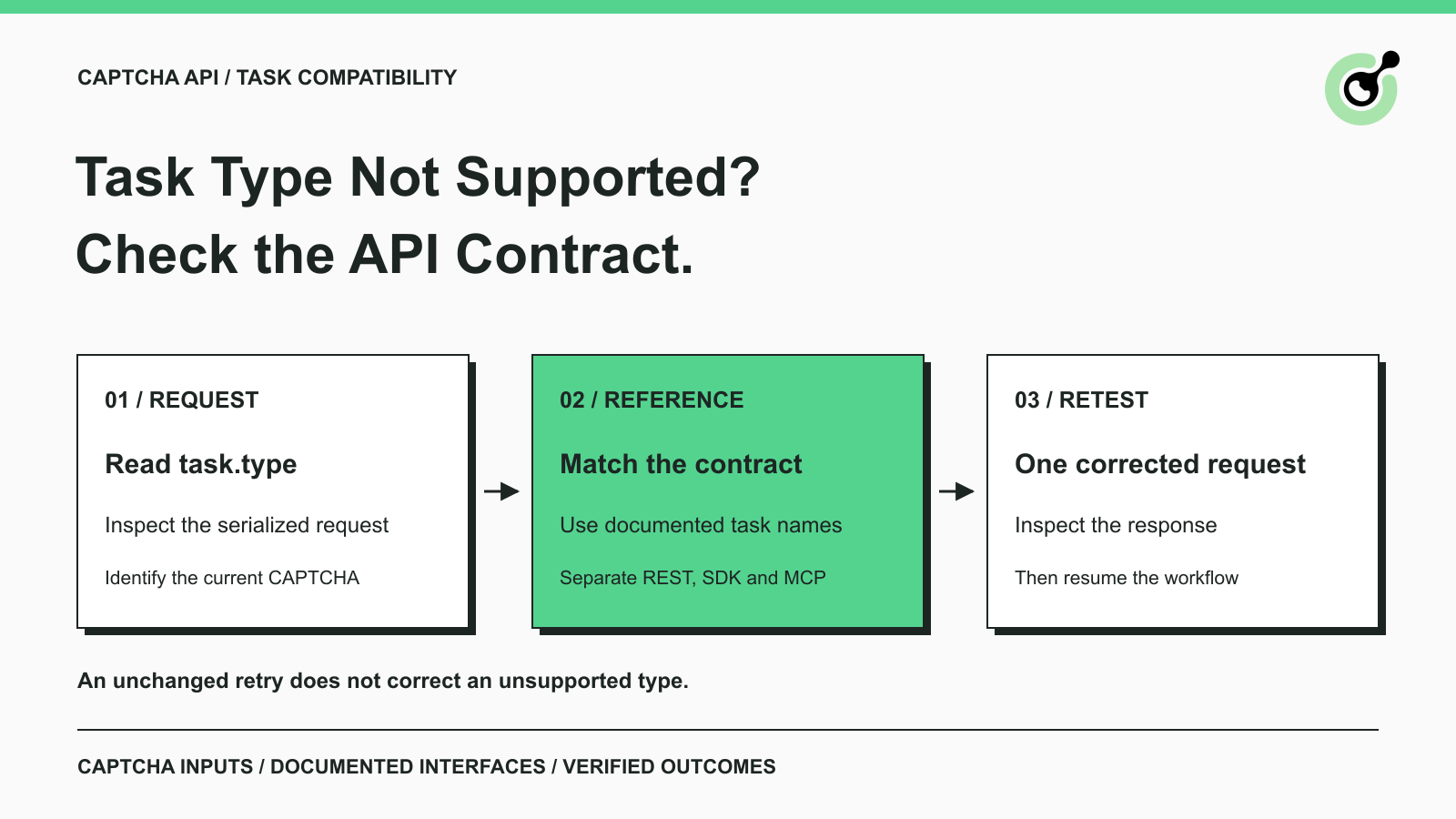
実際のCAPTCHAタスクタイプ、API仕様、およびSDKのマッピングを確認してERROR_TASK_NOT_SUPPORTEDを修正してください。再試行する前に、互換性のないリクエストを修正してください。
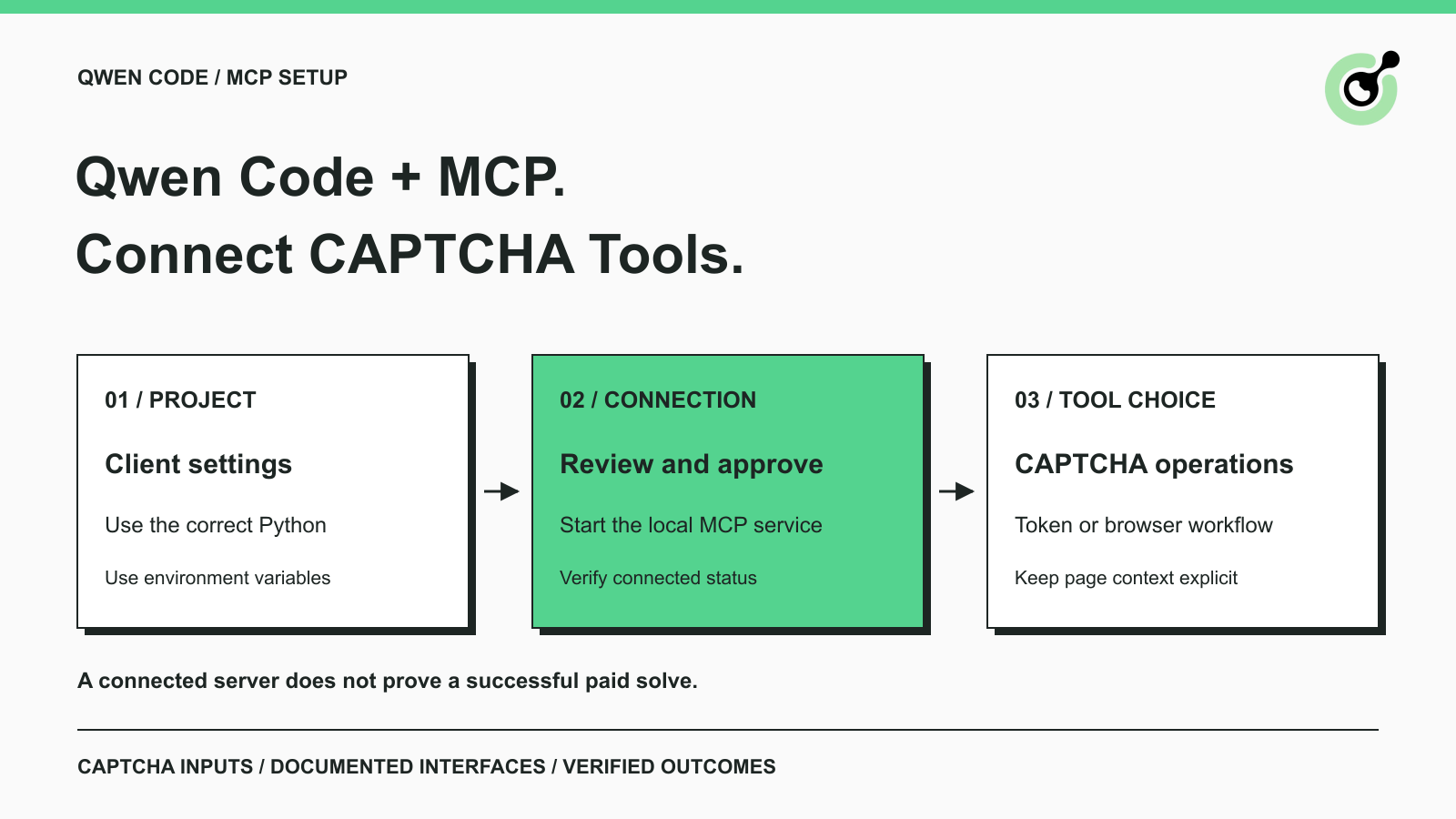
CAPTCHAソルバーMCPツールをQwen Codeに接続し、プロジェクトサーバーを承認して接続を確認し、タスクに適したトークンまたはブラウザのワークフローを選択します。
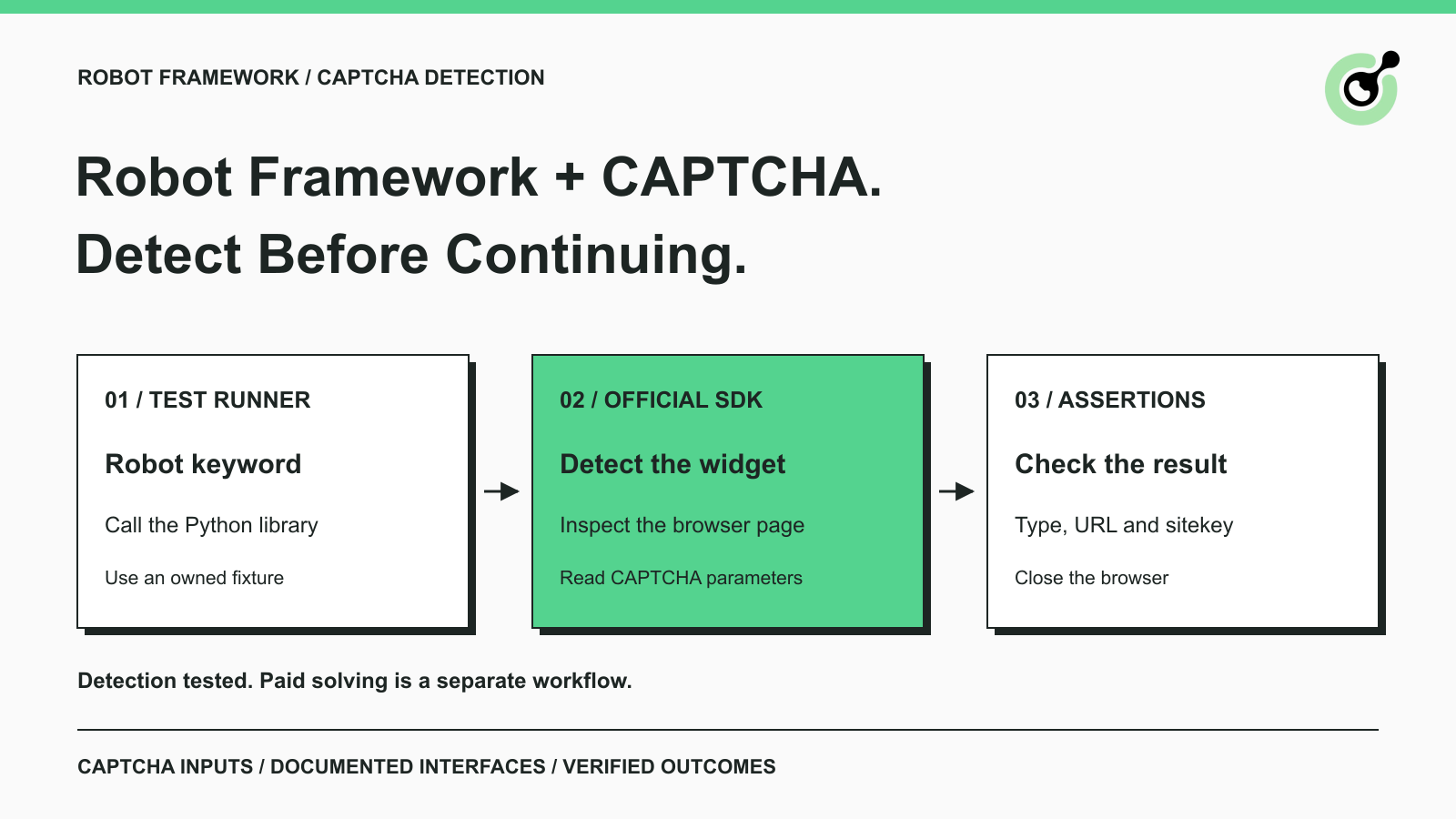
テスト済みの Python キーワードと公式ソルバー SDK を使用して、Robot Framework で CAPTCHA を検出します。ページのパラメータを調査し、どこで検出が止まるのかを把握します。
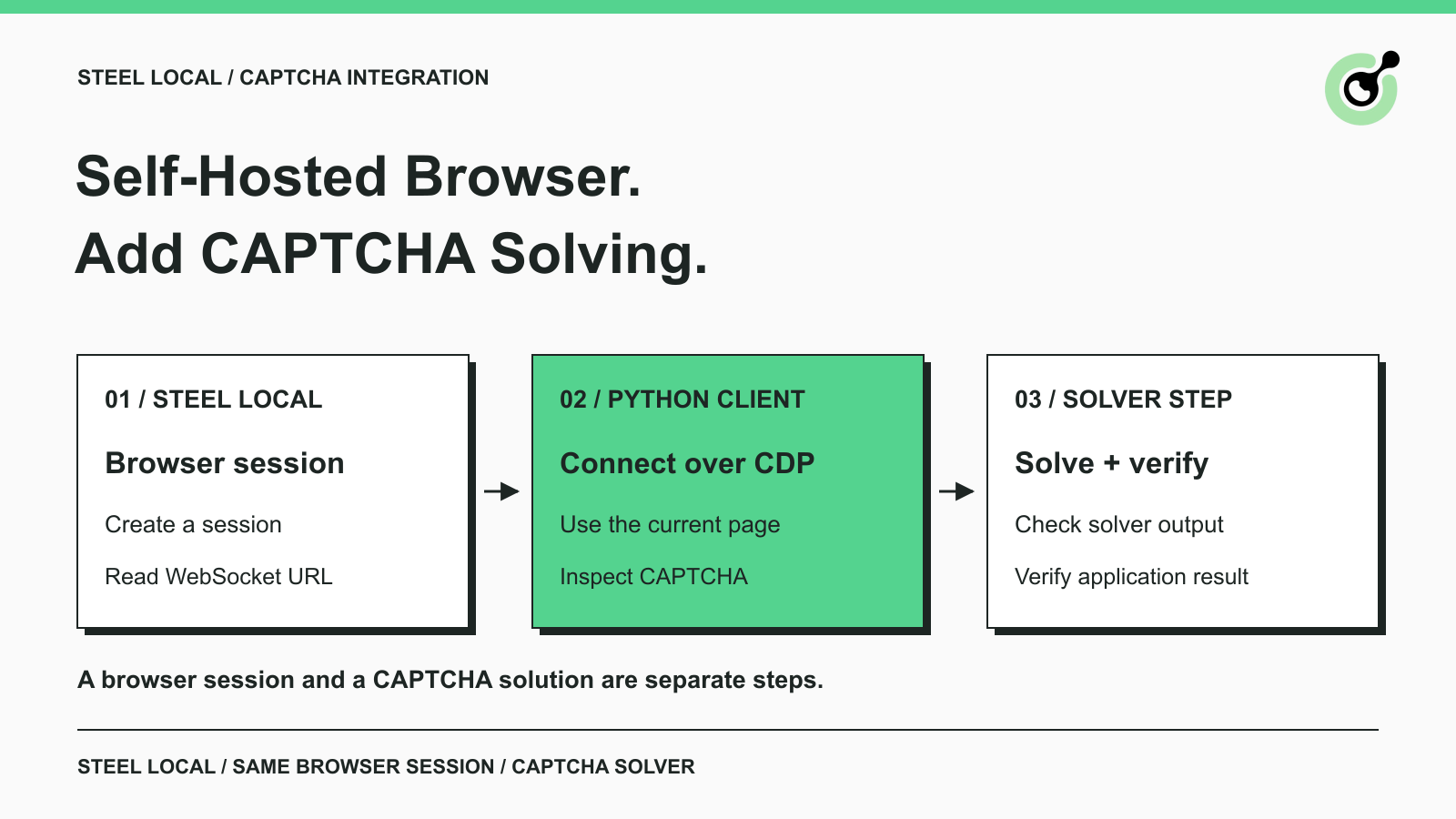
セルフホストした Steel Browser に CAPTCHA ソルバーを追加し、CDP を通じて Python を接続し、ウィジェット検出を検証したうえで、同一のブラウザーセッション内で解き続けられるようにする。
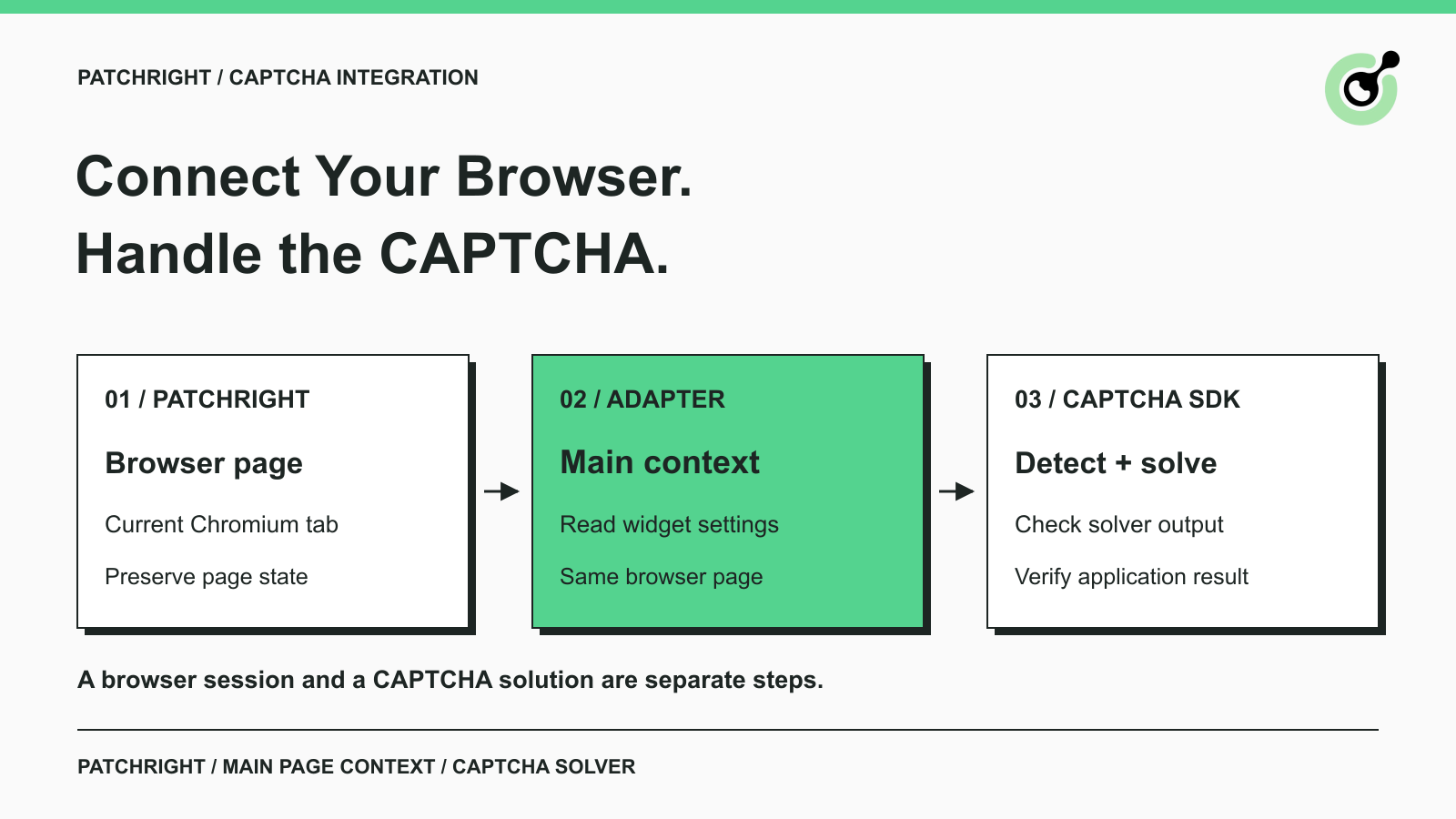
CAPTCHAソルバーをPatchrightに接続し、reCAPTCHAのページコンテキストを正しく処理し、ブラウザー自動化ワークフローを続行する前にトークンの結果を確認します。