
🎉新着AI エージェント向け CapSolver-MCP、エージェントツール、SDK 統合

Sora Fujimoto
AI Solutions Architect
発行済み Jun 09, 2025
更新されました Sep 04, 2025 · 最小読み取り
Seleniumは、主にウェブアプリケーションの自動テストに使用されるオープンソースの自動テストツールです。また、ウェブスクレイピングやウェブサイトの操作を自動化するためにもよく使用されます。Seleniumは、ブラウザでさまざまなユーザー行動をシミュレートできます。例えば、クリック、入力、スクロール、ページの切り替えなどが含まれます。Seleniumは2004年にJason Hugginsによって開発され、現在はSeleniumプロジェクトチームによってメンテナンスされています。Seleniumは、Python、Java、C#、Ruby、JavaScriptなどの複数のプログラミング言語をサポートしています。
Seleniumには次のコアコンポーネントがあります:
Selenium WebDriver (最も一般的に使用されます)
chromedriverやgeckodriverなどがあります。Selenium IDE
Selenium Grid
PythonでSeleniumを使用するには:
pip install seleniumChromeでSeleniumを使用するには、GithubからChromeバージョンに一致するchromedriverをダウンロードしてください。
例: CapSolverのブログからすべてのブログ投稿タイトルを取得するには:
from selenium import webdriver
from selenium.webdriver.chrome.service import Service
from selenium.webdriver.chrome.options import Options
from selenium.webdriver.common.by import By
from selenium.webdriver.support.ui import WebDriverWait
from selenium.webdriver.support import expected_conditions as EC

chrome_options = Options()
chrome_options.add_argument("--start-maximized")

# chromedriverのパスを指定(PATHに追加されている場合は省略可能)
service = Service(executable_path="chromedriver.exe")
driver = webdriver.Chrome(options=chrome_options, service=service)

try:
    driver.get("https://www.capsolver.com/blog/All")
    WebDriverWait(driver, 10).until(EC.presence_of_element_located((By.TAG_NAME, 'h5')))

    h5_elements = driver.find_elements(By.TAG_NAME, "h5")
    for el in h5_elements:
        print(el.text.strip())

finally:
driver.quit()Seleniumは、通常のブラウザと同じようにブラウザ拡張機能をロードできる強力なツールです。
公式CapSolver GitHubから最新の拡張機能.zipパッケージをダウンロードし、解凍してください:
👉 https://github.com/capsolver/capsolver-browser-extension/releases
Seleniumの起動オプションで、load-extension引数を使用して拡張機能のパスを指定します:
from selenium import webdriver
from selenium.webdriver.chrome.service import Service
from selenium.webdriver.chrome.options import Options
from selenium.webdriver.common.by import By
from selenium.webdriver.support.ui import WebDriverWait
from selenium.webdriver.support import expected_conditions as EC

chrome_options = Options()
chrome_options.add_argument("--start-maximized")
chrome_options.add_argument("load-extension=/path/to/capSolver extension")

# chromedriverのパスを指定(PATHに追加されている場合は省略可能)
service = Service(executable_path="chromedriver.exe")
driver = webdriver.Chrome(options=chrome_options, service=service)

try:
    driver.get("https://www.capsolver.com/blog/All")
    WebDriverWait(driver, 10).until(EC.presence_of_element_located((By.TAG_NAME, 'h5')))

    h5_elements = driver.find_elements(By.TAG_NAME, "h5")
    for el in h5_elements:
        print(el.text.strip())

finally:
    driver.quit()
⚠️ 重要: Chrome v137から、手動で次の引数を追加しないと、ブラウザの自動化が拡張機能をロードできなくなります。
このフラグがないと、Chrome 137+で拡張機能を通じてCAPTCHAを解決することはできません:
pythonchrome_options.add_argument("--disable-features=DisableLoadExtensionCommandLineSwitch")
詳細については: SeleniumHQ。バージョンによって動作が異なる場合があります。環境に応じて調整してください。
reCAPTCHA、Cloudflare Turnstile、AWS WAF、GeeTestなどのCAPTCHAは、数千のウェブサイトで広く使用されています。しかし、それらのDOM構造はサイト間でほとんど一貫しています。CapSolver拡張機能は、それらの特徴的な特徴に基づいて自動的に検出し、解決します—手動での操作は必要ありません。
reCAPTCHA v2を例に取り、Selenium内でCapSolver拡張機能を使用して回避する方法を説明します。
(ただし、特に指定がない限り、以下のデモではclickモードを使用します: /assets/config.js → reCaptchaMode: 'click')
🛠️ 拡張機能を解凍し、
/assets/config.jsでapiKeyを設定することを忘れないでください
import time
from selenium import webdriver
from selenium.webdriver.chrome.service import Service
from selenium.webdriver.chrome.options import Options
from selenium.webdriver.common.by import By
from selenium.webdriver.support.ui import WebDriverWait
from selenium.webdriver.support import expected_conditions as EC

chrome_options = Options()
chrome_options.add_argument("--start-maximized")

# ステップ1: GitHubから拡張機能を取得: https://github.com/capsolver/capsolver-browser-extension/releases
# ステップ2: 拡張機能を解凍し、/assets/config.jsでapiKeyを設定します
chrome_options.add_argument("load-extension=/path/to/CapSolver Browser Extension-v1.16.0")

# chromedriverのパスを指定(PATHに追加されている場合は省略可能)
service = Service(executable_path="chromedriver.exe")
driver = webdriver.Chrome(options=chrome_options, service=service)

try:
    driver.get("https://recaptcha-demo.appspot.com/recaptcha-v2-checkbox.php")
    WebDriverWait(driver, 10).until(EC.presence_of_element_located((By.CSS_SELECTOR, 'form[action="/recaptcha-v2-checkbox.php"]')))

    # 拡張機能は自動的にreCAPTCHAを検出し、解決します
    time.sleep(15)

    # 解決後、送信ボタンをクリックします
    submit_button = driver.find_element(By.CSS_SELECTOR, 'button[type="submit"]')
    submit_button.click()
    time.sleep(3)

except Exception as error:
    print(error)

finally:
    driver.quit()
CapSolver拡張機能は、多くの有用な設定オプションもサポートしています。すべての設定は
/assets/config.jsファイルで調整できます。
solvedCallback設定オプション前の例では、ページを読み込んだ後、15秒間待って送信ボタンをクリックしました。この待機時間は、CapSolver拡張機能がreCAPTCHAを自動的に解決するのに十分な時間があることを意図していました。
しかし、このアプローチはエレガントではありません。実際には、CAPTCHAの解決に15秒未満かかる場合や、ネットワークが遅い場合に15秒以上かかる場合があります。
これを解決するために、CapSolverはsolvedCallbackという設定オプションを提供しています。これは、CAPTCHAが成功裏に解決されたときにトリガーされるコールバック関数を定義するものです。solvedCallbackオプションは/assets/config.jsにあり、関数名をカスタマイズできます。デフォルトではcaptchaSolvedCallbackです。
PuppeteerやPlaywrightを使用している場合、page.exposeFunctionメソッドを使用してこのコールバック関数をブラウザコンテキストに公開できます。詳しくは以下を参照してください:
Python + Seleniumの場合どうなるのでしょうか?
残念ながら、PythonのSeleniumにはpage.exposeFunctionに相当する組み込みの機能がありません。そのため、solvedCallback機能はこの環境では完全には利用できません。
代わりに、DOMの観察を使用してCAPTCHAが解決されたかどうかを判断することを推奨します。例えば、"I'm not a robot"チェックボックスが消えたり、チェックマーク(✔)に変わったかどうかを確認します。これにより、検証が完了したことを示します。
前の例を改善するために、この戦略を使用してみましょう:
import time
from selenium import webdriver
from selenium.webdriver.chrome.service import Service
from selenium.webdriver.chrome.options import Options
from selenium.webdriver.common.by import By
from selenium.webdriver.support.ui import WebDriverWait
from selenium.webdriver.support import expected_conditions as EC

chrome_options = Options()
chrome_options.add_argument("--start-maximized")

# ステップ1: GitHubから拡張機能を取得: https://github.com/capsolver/capsolver-browser-extension/releases
# ステップ2: 拡張機能を解凍し、/assets/config.jsでapiKeyを設定します
chrome_options.add_argument("load-extension=/path/to/CapSolver Browser Extension-v1.16.0")

# chromedriverのパスを指定(PATHに追加されている場合は省略可能)
service = Service(executable_path="chromedriver.exe")
driver = webdriver.Chrome(options=chrome_options, service=service)

def check_recaptcha_status(driver):
    try:
        iframe = driver.find_element(By.CSS_SELECTOR, 'iframe[src*="recaptcha"]')
        driver.switch_to.frame(iframe)

        # チェックボックスがチェックされていることを示すクラス名を確認します
        recaptcha_anchor = driver.find_element(By.ID, "recaptcha-anchor")
        class_list = recaptcha_anchor.get_attribute("class")
        driver.switch_to.default_content()
        if "recaptcha-checkbox-checked" in class_list.split():
            return True
        else:
            return False
    except Exception as e:
        print(f"reCAPTCHAのステータスを確認できませんでした: {e}")
        driver.switch_to.default_content()
        return False

try:
    driver.get("https://recaptcha-demo.appspot.com/recaptcha-v2-checkbox.php")
    WebDriverWait(driver, 10).until(EC.presence_of_element_located((By.CSS_SELECTOR, 'form[action="/recaptcha-v2-checkbox.php"]')))

    # 拡張機能は自動的にCAPTCHAを認識し、解決します。
    # 固定時間の待機ではなく、定期的に確認します。
    timeout = 30
    start_time = time.time()
    while time.time() - start_time < timeout:
        if check_recaptcha_status(driver):
            print("reCAPTCHAの検証に成功しました!")
            submit_button = driver.find_element(By.CSS_SELECTOR, 'button[type="submit"]')
            submit_button.click()
            time.sleep(3)
            driver.quit()
            break
        time.sleep(1)

except Exception as error:
    print(error)

finally:
driver.quit()manualSolving設定オプション前の例では、ページが読み込まれた直後にCAPTCHAの解決プロセスが自動的に開始されます。しかし、場合によっては、CAPTCHAソルバーをトリガーする前に他の操作(例: ユーザー名とパスワードの入力)を行う必要があるかもしれません。CAPTCHAを早めに解決すると、送信前にトークンが期限切れになる可能性があります。
manualSolvingオプションは、この問題に対処するために設計されています。/assets/config.jsでmanualSolving: trueを設定すると、以下の2つの方法のいずれかで手動でCAPTCHAの解決をトリガーできます:
window.postMessage({ type: 'capsolverSolve' });以下の例では、この2つの方法の使用方法を示します:
import time
from selenium import webdriver
from selenium.webdriver.chrome.service import Service
from selenium.webdriver.chrome.options import Options
from selenium.webdriver.common.by import By
from selenium.webdriver.support.ui import WebDriverWait
from selenium.webdriver.support import expected_conditions as EC

chrome_options = Options()
chrome_options.add_argument("--start-maximized")

# ステップ1: GitHubから拡張機能を取得 (https://github.com/capsolver/capsolver-browser-extension/releases)
# ステップ2: 拡張機能を解凍し、/assets/config.jsでapiKeyを設定します
chrome_options.add_argument("load-extension=/path/to/CapSolver Browser Extension-v1.16.0")

# chromedriverのパスを指定(PATHに追加されている場合は省略可能)
service = Service(executable_path="chromedriver.exe")
driver = webdriver.Chrome(options=chrome_options, service=service)

def check_recaptcha_status(driver):
    try:
        iframe = driver.find_element(By.CSS_SELECTOR, 'iframe[src*="recaptcha"]')
        driver.switch_to.frame(iframe)

        # チェックボックスがチェックされているかを確認します
        recaptcha_anchor = driver.find_element(By.ID, "recaptcha-anchor")
        class_list = recaptcha_anchor.get_attribute("class")
        driver.switch_to.default_content()
        if "recaptcha-checkbox-checked" in class_list.split():
            return True
        else:
            return False
    except Exception as e:
        print(f"reCAPTCHAのステータスを確認できませんでした: {e}")
        driver.switch_to.default_content()
        return False

try:
    driver.get("https://recaptcha-demo.appspot.com/recaptcha-v2-checkbox.php")
    WebDriverWait(driver, 10).until(EC.presence_of_element_located((By.CSS_SELECTOR, 'form[action="/recaptcha-v2-checkbox.php"]')))

    # ユーザー入力をシミュレートします
    driver.execute_script("""
        const inputA = document.querySelector('input[name="ex-a"]');
        inputA.value = 'username';
        const inputB = document.querySelector('input[name="ex-b"]');
        inputB.value = 'password';
    """)

    # 他の操作をシミュレートします
    for i in range(1, 6):
        time.sleep(1)
        print(f"{i}秒待機中...");

    # CAPTCHAの解決を開始します(config.jsでmanualSolvingをtrueに設定する必要があります)
    print("CAPTCHAの解決を開始します...")

    # 方法1: CapSolverボタンをクリックするようにシミュレートします
    try:
        capsolver_button = WebDriverWait(driver, 10).until(EC.presence_of_element_located((By.CSS_SELECTOR, "#capsolver-solver-tip-button")))
        driver.execute_script("arguments[0].click();", capsolver_button)
    except Exception as e:
        print(f"CapSolverボタンを検出できませんでした: {e}")

    # 方法2: postMessageを介してトリガー(代替方法)
# driver.execute_script("window.postMessage({ type: 'capsolverSolve' });")

    # CAPTCHAが解決されるのを待ってからフォームを送信します
    timeout = 30
    start_time = time.time()
    while time.time() - start_time < timeout:
        if check_recaptcha_status(driver):
            print("reCAPTCHAの検証に成功しました!")
            submit_button = driver.find_element(By.CSS_SELECTOR, 'button[type="submit"]')
            submit_button.click()
            time.sleep(3)
            driver.quit()
            break
        time.sleep(1)

except Exception as error:
    print(error)

finally:
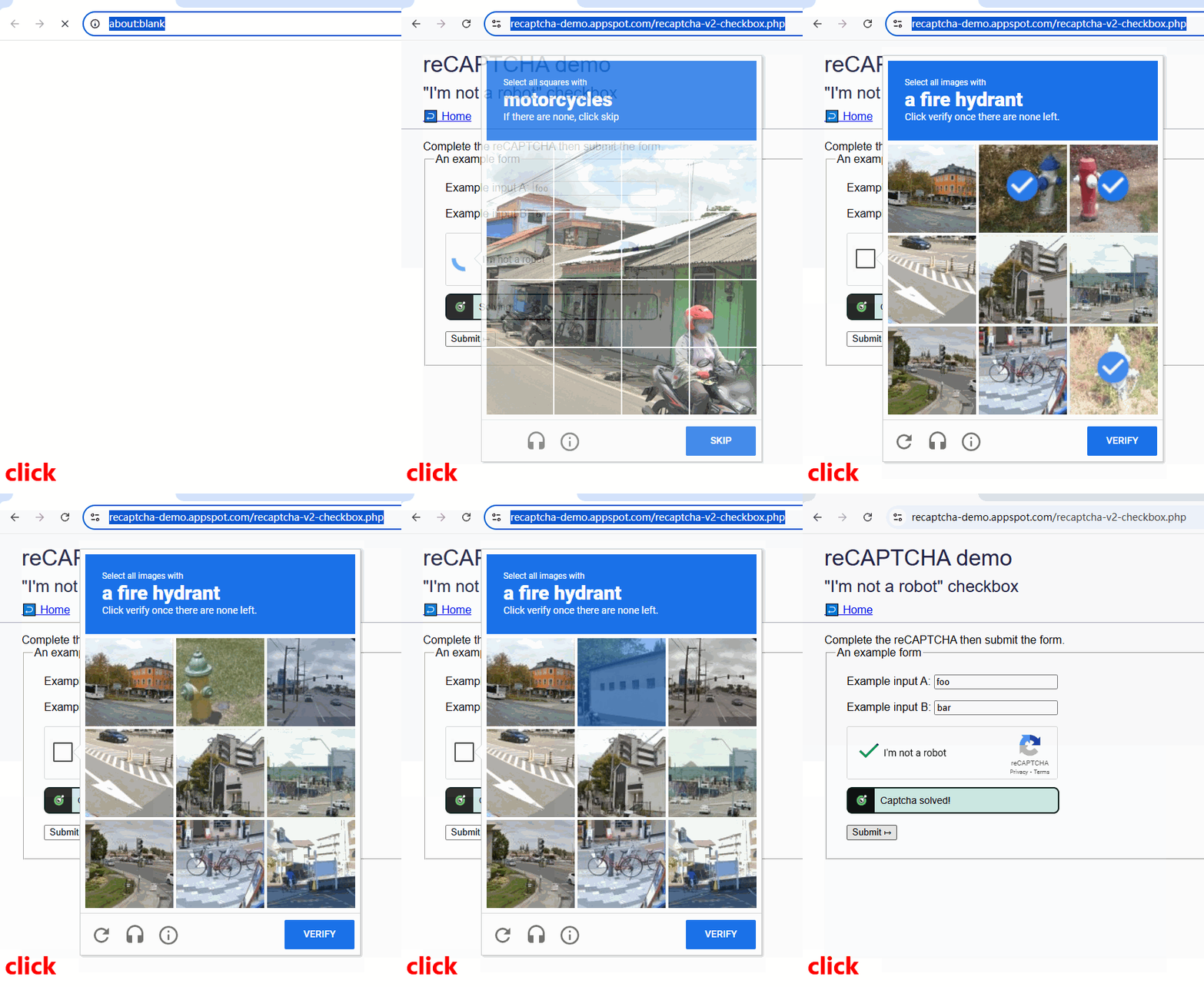
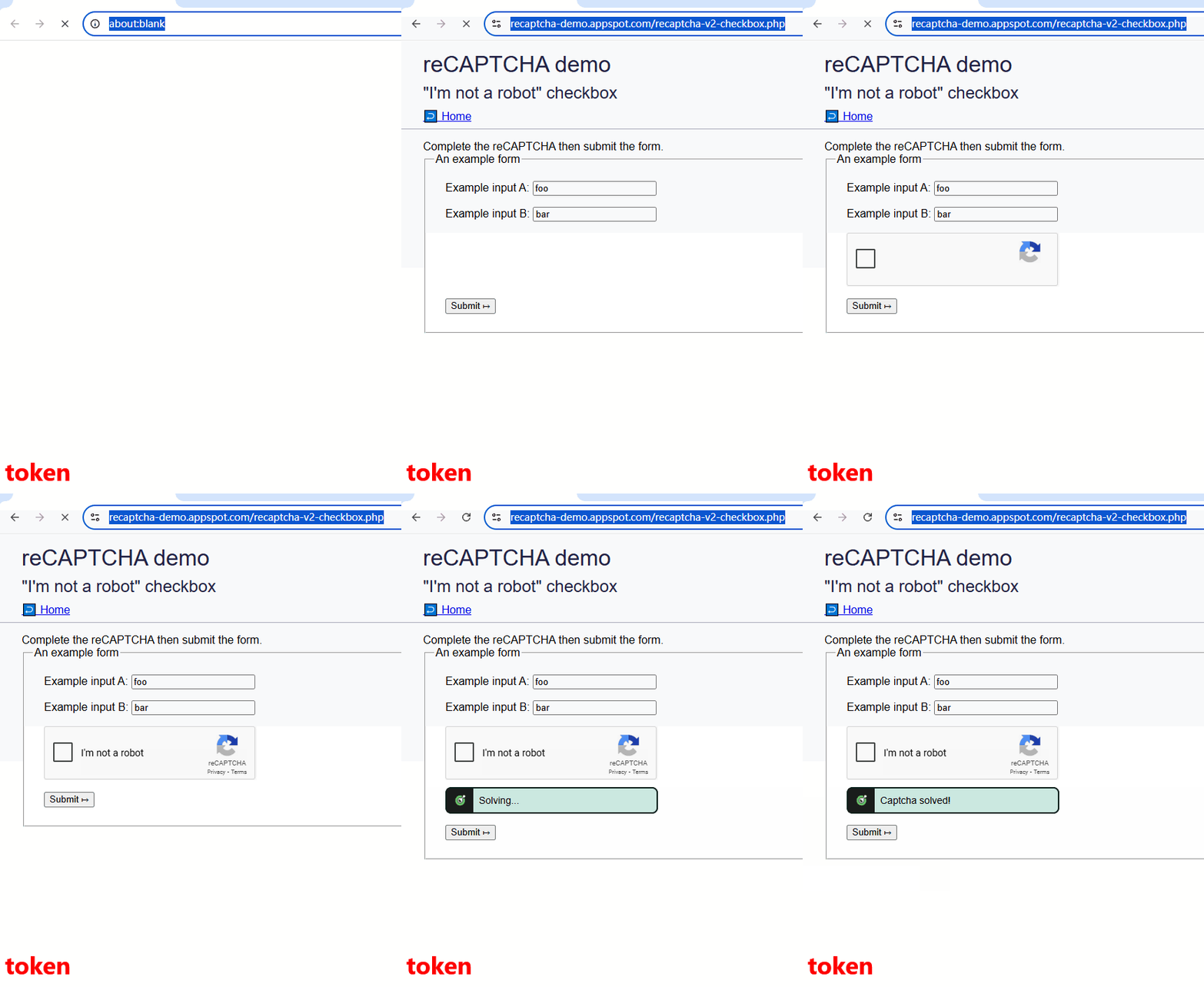
driver.quit()reCaptchaModeの設定reCaptchaModeはclickとtokenの2つのモードをサポートしています。
clickモードで複数回の画像チャレンジが必要な場合、それはローカル環境の品質が低いことを示しています。その場合、tokenモードを使用することを推奨します。
| クリックモード | トークンモード |
|---|---|
 |
 |
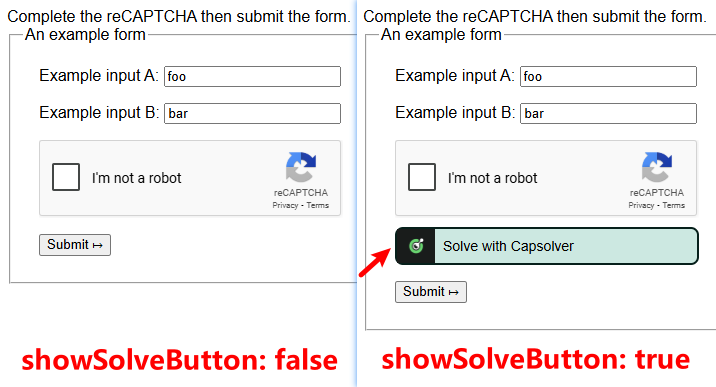
showSolveButtonの設定showSolveButton: falseを設定した場合(デフォルトはtrue)、CapSolverの解決ボタンはページに表示されなくなります。
ただし、これはCAPTCHA解決機能に影響を与えません。バックグラウンドで正常に動作します。
useProxyの設定useProxy: trueを有効にした後、以下のプロキシ設定を指定できます:
proxyTypehostOrIpportproxyLoginproxyPasswordこれにより、カスタムプロキシを使用してCAPTCHAを解決します。
いつカスタムプロキシを使用するべきですか?以下は一般的なシナリオです:
上記はよく使われる設定オプションです。実際のニーズに応じて他の設定を調整できます。質問がある場合は、カスタマーサポートにご連絡ください。
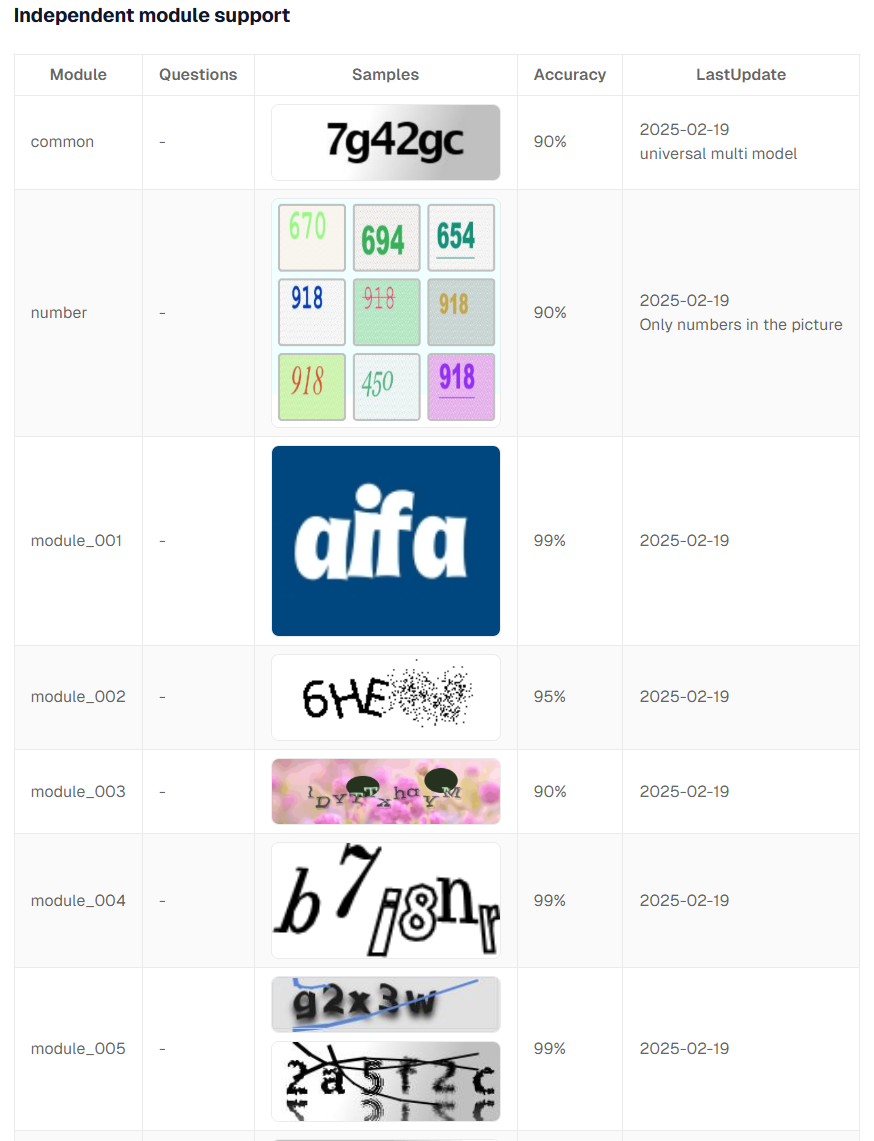
reCAPTCHA、Cloudflare Turnstile、AWS WAFなどのサードパーティのCAPTCHAとは異なり、画像から文字や数字を認識する必要がある別の種類のCAPTCHAがあります。これをImageToText CAPTCHAと呼びます。通常このような見た目になります:
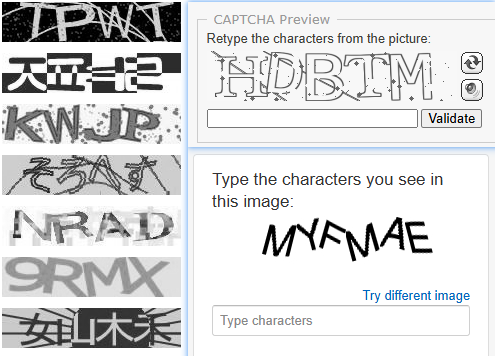
ImageToText CAPTCHAは通常、ウェブサイトオーナーによってカスタム実装されます。これらのCAPTCHAの配置は異なるウェブサイトやページで変化するため、CapSolver拡張機能は自動的にどの画像がCAPTCHAかを検出できません。コードで手動で指定する必要があります。
capsolver-image-to-text-source属性(値0)を追加します。capsolver-image-to-text-result属性(値0)を追加します。capsolver-image-to-text-sourceとcapsolver-image-to-text-resultの両方の属性は、/assets/config.jsのオプションtextCaptchaSourceAttributeとtextCaptchaResultAttributeで構成できます。
demoを例に、SeleniumでImageToText CAPTCHAを解決する方法を説明します:
ページソースから以下を特定します:
demoCaptcha_CaptchaImagecaptchaCodeこのような感じです:
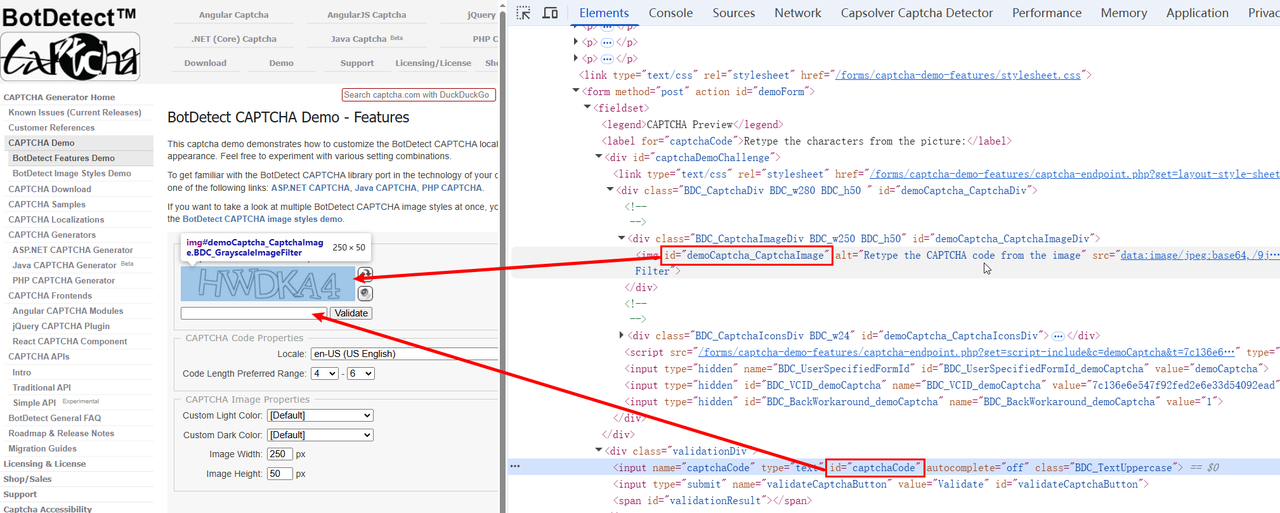
これで、SeleniumスクリプトでsetAttributeメソッドを使用して必要な属性を追加できます:
import time
from selenium import webdriver
from selenium.webdriver.chrome.service import Service
from selenium.webdriver.chrome.options import Options
from selenium.webdriver.common.by import By
from selenium.webdriver.support.ui import WebDriverWait
from selenium.webdriver.support import expected_conditions as EC

chrome_options = Options()
chrome_options.add_argument("--start-maximized")

# ステップ1: GitHubから拡張機能を取得します (https://github.com/capsolver/capsolver-browser-extension/releases)
# ステップ2: 拡張機能のzipファイルを解凍し、/assets/config.jsでapiKeyを構成します
chrome_options.add_argument("load-extension=/path/to/CapSolver Browser Extension-v1.16.0")

# chromedriverのパスを指定します(PATHに追加されている場合は省略可能)
service = Service(executable_path="chromedriver.exe")
driver = webdriver.Chrome(options=chrome_options, service=service)

try:
    driver.get("https://captcha.com/demos/features/captcha-demo.aspx")
    WebDriverWait(driver, 10).until(EC.presence_of_element_located((By.CSS_SELECTOR, '#demoCaptcha_CaptchaImage')))

    # CapSolver拡張機能にCAPTCHA画像の場所を伝える
    driver.execute_script("""
        const imgElement = document.querySelector('#demoCaptcha_CaptchaImage');
        if (imgElement) {
            imgElement.setAttribute('capsolver-image-to-text-source', '0');
        }
    """)

    # 認識結果が入力される場所をCapSolver拡張機能に伝える
    driver.execute_script("""
        const resultElement = document.querySelector('#captchaCode');
        if (resultElement) {
            resultElement.setAttribute('capsolver-image-to-text-result', '0');
        }
    """)

    time.sleep(5)
    validate_button = WebDriverWait(driver, 10).until(EC.element_to_be_clickable((By.ID, 'validateCaptchaButton')))
    validate_button.click()
    time.sleep(5)

except Exception as error:
    print(error)

finally:
    driver.quit()
期待される結果:

CapSolverブラウザ拡張機能を使用するのは便利で高速ですが、経験豊富な開発者向けには、API方法を使用することを推奨します。拡張機能ベースの統合に比べて、APIアプローチにはいくつかの利点があります:
CapSolver APIの使い方を理解する必要があります。プロセスは2つのステップからなります:
https://api.capsolver.com/createTaskを介してタスクを作成しますhttps://api.capsolver.com/getTaskResultを介して結果を取得しますタスクを作成する際、通常はclientKey、websiteURL、websiteKeyなどのパラメータを含むJSONペイロードをCapSolverに送信します。これらのパラメータはCAPTCHAの種類やターゲットウェブサイトによって異なります。詳細については、ドキュメントをご参照ください。
reCAPTCHA v2を解決する前に、以下のガイドを参照してください:
👉 https://docs.capsolver.com/en/guide/captcha/ReCaptchaV2/
このリクエストでどのJSONフィールドを含めるべきかが説明されています。
また、CapSolver拡張機能を使用して必要なJSONデータを素早く抽出することもできます。詳細はこのブログをご覧ください:
🔗 JSONデータを取得
以下を例に挙げます: https://recaptcha-demo.appspot.com/recaptcha-v2-checkbox.php,
必要なJSONペイロードは次の通りです:
{
    "type": "ReCaptchaV2TaskProxyLess",
    "websiteKey": "6LfW6wATAAAAAHLqO2pb8bDBahxlMxNdo9g947u9",
    "websiteURL": "https://recaptcha-demo.appspot.com/recaptcha-v2-checkbox.php"
}
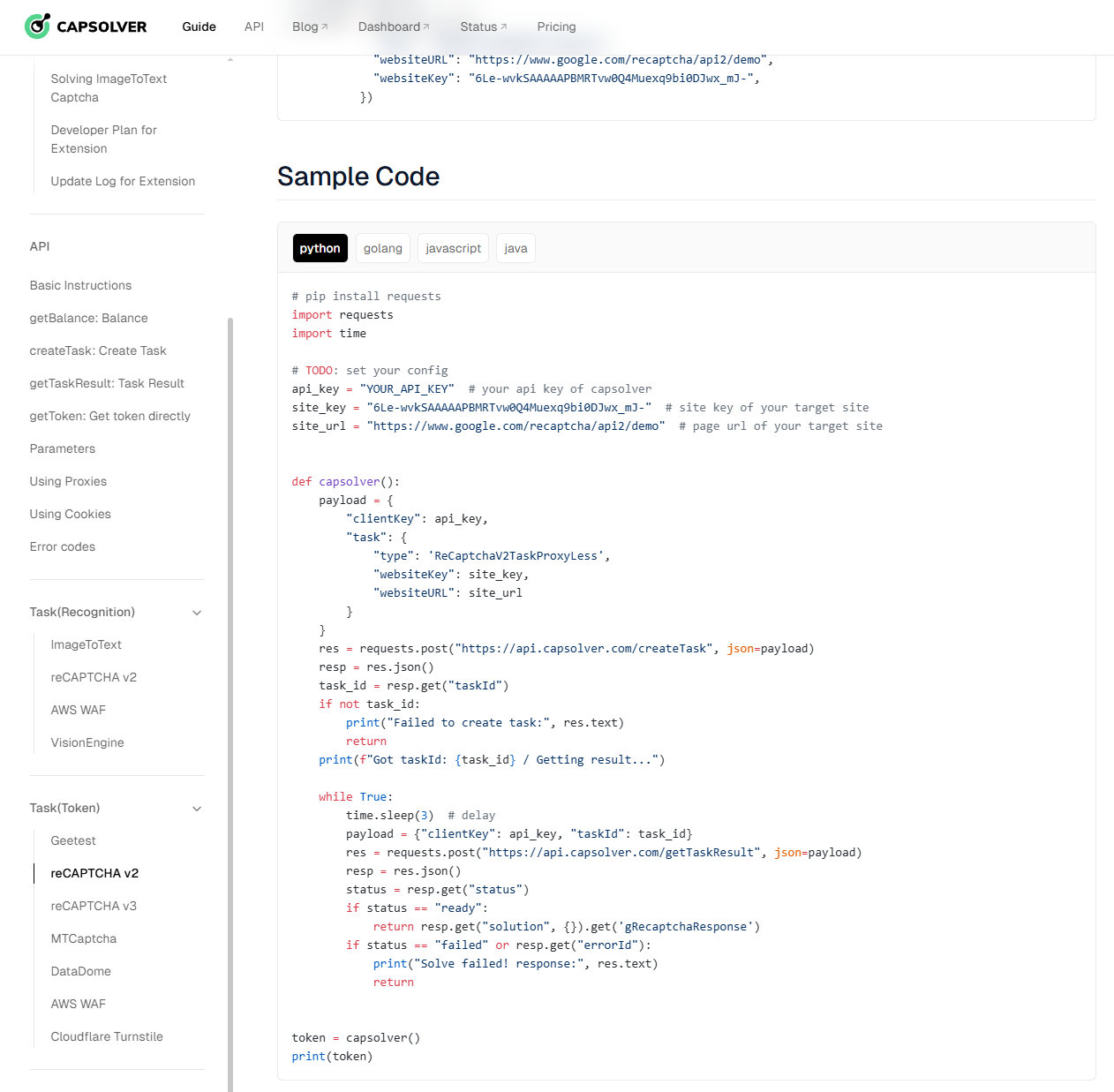
ドキュメントには、APIを使用するためのPythonコードサンプルも提供されています:
import time
import requests
from selenium import webdriver
from selenium.webdriver.chrome.service import Service
from selenium.webdriver.chrome.options import Options
from selenium.webdriver.common.by import By
from selenium.webdriver.support.ui import WebDriverWait
from selenium.webdriver.support import expected_conditions as EC

chrome_options = Options()
chrome_options.add_argument("--start-maximized")

# chromedriverのパスを指定します(PATHにすでに含まれている場合は省略可能)
service = Service(executable_path="chromedriver.exe")
driver = webdriver.Chrome(options=chrome_options, service=service)

# TODO: CapSolverの設定を構成してください
api_key = "YOUR_API_KEY"  # CapSolver APIキーに置き換えてください
site_key = "6LfW6wATAAAAAHLqO2pb8bDBahxlMxNdo9g947u9"  # reCAPTCHAサイトキー
site_url = "https://recaptcha-demo.appspot.com/recaptcha-v2-checkbox.php"  # ターゲットページのURL
captcha_type = 'ReCaptchaV2TaskProxyLess'

def capsolver():
    payload = {
        "clientKey": api_key,
        "task": {
            "type": captcha_type,
            "websiteKey": site_key,
            "websiteURL": site_url
        }
    }
    res = requests.post("https://api.capsolver.com/createTask", json=payload)
    resp = res.json()
    task_id = resp.get("taskId")
    if not task_id:
        print("タスクの作成に失敗しました:", res.text)
        return ""
    print(f"タスクIDを取得しました: {task_id} / 結果を取得中...")

    while True:
        time.sleep(1)
        payload = {"clientKey": api_key, "taskId": task_id}
        res = requests.post("https://api.capsolver.com/getTaskResult", json=payload)
        resp = res.json()
        status = resp.get("status")
        if status == "ready":
            return resp.get("solution", {}).get('gRecaptchaResponse')
        if status == "failed" or resp.get("errorId"):
            print("解決に失敗しました!レスポンス:", res.text)
            return ""

try:
    token = capsolver()
    print("トークン:", token)

    driver.get(site_url)
    WebDriverWait(driver, 10).until(EC.presence_of_element_located((By.CSS_SELECTOR, 'form[action="/recaptcha-v2-checkbox.php"]')))

    # reCAPTCHA応答トークンを注入します
    driver.execute_script("""
        const textarea = document.getElementById('g-recaptcha-response');
        if (textarea) {
            textarea.value = arguments[0];
        }
    """, token)

    # 送信ボタンをクリックします
    submit_button = WebDriverWait(driver, 10).until(EC.element_to_be_clickable((By.CSS_SELECTOR, 'button[type="submit"]')))
    submit_button.click()
    time.sleep(5)

except Exception as error:
    print(error)

finally:
driver.quit()引き続き、例のサイトを使用します: https://captcha.com/demos/features/captcha-demo.aspx。
このページでは、CAPTCHA画像要素のIDはdemoCaptcha_CaptchaImage、結果の入力フィールドのIDはcaptchaCodeです。下記のスクリーンショットをご参照ください:
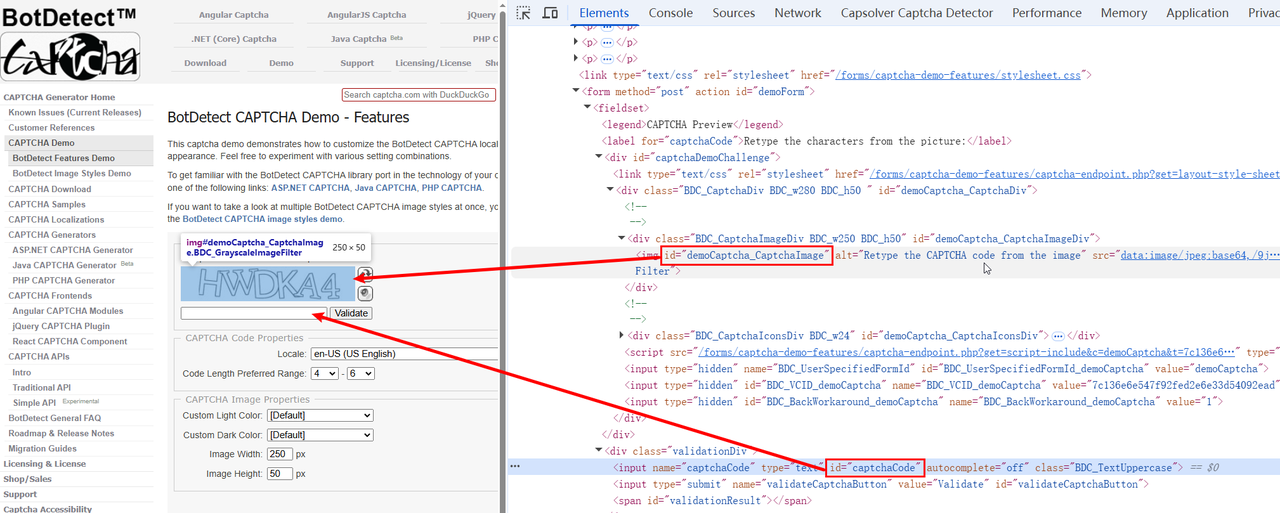
ImageToTextTaskでは、CAPTCHA画像のbase64エンコードされた値をCapSolverに渡す必要があります。動作する例を以下に示します:
import time
import requests
from selenium import webdriver
from selenium.webdriver.chrome.service import Service
from selenium.webdriver.chrome.options import Options
from selenium.webdriver.common.by import By
from selenium.webdriver.support.ui import WebDriverWait
from selenium.webdriver.support import expected_conditions as EC

chrome_options = Options()
chrome_options.add_argument("--start-maximized")

# chromedriverのパスを指定します(PATHにすでに含まれている場合は省略可能)
service = Service(executable_path="chromedriver.exe")
driver = webdriver.Chrome(options=chrome_options, service=service)

# TODO: CapSolverの設定を構成してください
api_key = "YOUR_API_KEY"  # CapSolver APIキーに置き換えてください
site_url = "https://captcha.com/demos/features/captcha-demo.aspx"  # ターゲットページのURL
captcha_type = 'ImageToTextTask'

def capsolver(base64Image):
    payload = {
        "clientKey": api_key,
        "task": {
            "type": captcha_type,
            "websiteURL": site_url,
            "body": base64Image
        }
    }
    res = requests.post("https://api.capsolver.com/createTask", json=payload)
    resp = res.json()
    status = resp.get("status")
    if status == "ready":
        return resp.get("solution", {}).get('text')
    elif status == "failed" or resp.get("errorId"):
        print("解決に失敗しました!レスポンス:", res.text)
        return ""
    else:
        print("不明なレスポンス:", resp.text)
        return ""

try:
    driver.get(site_url)
    WebDriverWait(driver, 10).until(EC.presence_of_element_located((By.CSS_SELECTOR, '#demoCaptcha_CaptchaImage')))

    # CAPTCHA画像のsrc属性からbase64文字列を取得します
    captcha_src = driver.execute_script("""
        const img = document.querySelector('img[id="demoCaptcha_CaptchaImage"]');
        return img ? img.getAttribute('src') : null;
    """)

    if not captcha_src:
        raise Exception("CAPTCHA画像を取得できませんでした!")

    base64_image = captcha_src.split(',')[1]  # 「data:image/png;base64,」プレフィックスを削除します
    captcha_text = capsolver(base64_image)
    print("テキスト:", captcha_text)

    # CAPTCHA結果を入力します
    driver.execute_script("""
        document.getElementById('captchaCode').value = arguments[0];
    """, captcha_text)

    # 検証ボタンをクリックします
    validate_button = WebDriverWait(driver, 10).until(
        EC.element_to_be_clickable((By.CSS_SELECTOR, '#validateCaptchaButton'))
    )
    validate_button.click()
    time.sleep(5)

except Exception as error:
    print(error)

finally:
driver.quit()複雑なImageToText CAPTCHAの場合、異なる認識モデルを指定して精度を向上させることができます。詳細については、公式ドキュメントをご参照ください:
👉 https://docs.capsolver.com/en/guide/recognition/ImageToTextTask/
CapSolverは、PythonおよびGolangの公式SDKを提供しており、最小限の努力でCAPTCHAの解決を統合できます。リレ APIを使用する場合(createTaskおよびgetTaskResultを手動で処理する必要があります)、SDKはプロセス全体を簡略化します。
公式GitHubリポジトリ:
APIと同様に、reCAPTCHA v2を解決する前に、送信するJSONパラメータに関する詳細情報を参照してください:
🔗 https://docs.capsolver.com/en/guide/captcha/ReCaptchaV2/
また、CapSolverのブラウザ拡張機能を使用して、必要なJSONデータを素早く抽出することもできます:
🔗 https://www.capsolver.com/blog/reCAPTCHA/recaptcha-v3-solver-human-score
このページを例として使用します:
👉 https://recaptcha-demo.appspot.com/recaptcha-v2-checkbox.php
必要なJSONペイロードは次のようになります:
{
  "type": "ReCaptchaV2TaskProxyLess",
  "websiteKey": "6LfW6wATAAAAAHLqO2pb8bDBahxlMxNdo9g947u9",
  "websiteURL": "https://recaptcha-demo.appspot.com/recaptcha-v2-checkbox.php"
}pip install capsolverimport time
import capsolver
from selenium import webdriver
from selenium.webdriver.chrome.service import Service
from selenium.webdriver.chrome.options import Options
from selenium.webdriver.common.by import By
from selenium.webdriver.support.ui import WebDriverWait
from selenium.webdriver.support import expected_conditions as EC
chrome_options = Options()
chrome_options.add_argument("--start-maximized")
service = Service(executable_path="chromedriver.exe")
driver = webdriver.Chrome(options=chrome_options, service=service)
# CapSolverの設定を指定
api_key = "YOUR_API_KEY"
site_key = "6LfW6wATAAAAAHLqO2pb8bDBahxlMxNdo9g947u9"
site_url = "https://recaptcha-demo.appspot.com/recaptcha-v2-checkbox.php"
captcha_type = 'ReCaptchaV2TaskProxyLess'
capsolver.api_key = api_key
try:
# SDKを使用して解決
solution = capsolver.solve({
"type": captcha_type,
"websiteURL": site_url,
"websiteKey": site_key,
})
token = solution["gRecaptchaResponse"]
print("token:", token)
driver.get(site_url)
WebDriverWait(driver, 10).until(
EC.presence_of_element_located((By.CSS_SELECTOR, 'form[action="/recaptcha-v2-checkbox.php"]'))
)
driver.execute_script("""
const textarea = document.getElementById('g-recaptcha-response');
if (textarea) {
textarea.value = arguments[0];
}
""", token)
submit_button = WebDriverWait(driver, 10).until(
EC.element_to_be_clickable((By.CSS_SELECTOR, 'button[type="submit"]'))
)
submit_button.click()
time.sleep(5)
except Exception as error:
print(error)
finally:
driver.quit()APIと同様に、次のサイトを使用します:
👉 https://captcha.com/demos/features/captcha-demo.aspx
CAPTCHA画像のIDはdemoCaptcha_CaptchaImageであり、結果の入力フィールドのIDはcaptchaCodeです。
ImageToTextTaskでは、単にBase64エンコードされた画像をCapSolverに渡す必要があります。
import time
import capsolver
import requests
from selenium import webdriver
from selenium.webdriver.chrome.service import Service
from selenium.webdriver.chrome.options import Options
from selenium.webdriver.common.by import By
from selenium.webdriver.support.ui import WebDriverWait
from selenium.webdriver.support import expected_conditions as EC

chrome_options = Options()
chrome_options.add_argument("--start-maximized")
service = Service(executable_path="chromedriver.exe")
driver = webdriver.Chrome(options=chrome_options, service=service)

# CapSolverの設定を指定
api_key = "YOUR_API_KEY"
site_url = "https://captcha.com/demos/features/captcha-demo.aspx"
captcha_type = 'ImageToTextTask'
capsolver.api_key = api_key

try:
    driver.get(site_url)
    WebDriverWait(driver, 10).until(
        EC.presence_of_element_located((By.CSS_SELECTOR, '#demoCaptcha_CaptchaImage'))
    )

    # 画像からbase64文字列を取得
    captcha_src = driver.execute_script("""
        const img = document.querySelector('img[id="demoCaptcha_CaptchaImage"]');
        return img ? img.getAttribute('src') : null;
    """)
    if not captcha_src:
        raise Exception("CAPTCHA画像を取得できませんでした!")

    base64_image = captcha_src.split(',')[1]
    solution = capsolver.solve({
        "type": captcha_type,
        "websiteURL": site_url,
        "body": base64_image,
    })
    captcha_text = solution["text"]
    print("Text:", captcha_text)

    driver.execute_script("""
        document.getElementById('captchaCode').value = arguments[0];
    """, captcha_text)

    validate_button = WebDriverWait(driver, 10).until(
        EC.element_to_be_clickable((By.CSS_SELECTOR, '#validateCaptchaButton'))
    )
    validate_button.click()
    time.sleep(5)

except Exception as error:
    print(error)

finally:
driver.quit()CapSolver拡張機能を用いたデモ動画:
さらに、CapSolverは開発者収益共有プログラムを提供しており、開発者やパートナーは、CapSolverのソリューションを統合または宣伝することで手数料を得ることができます。これは、効率的にCAPTCHAを解決する人々を支援しながら、あなたの仕事に報酬をもたらす素晴らしい方法です。詳細については、以下を参照してください:
CapSolver開発者プラン
このガイドでは、SeleniumとCapSolverを効果的に統合してCAPTCHAを処理する方法を紹介しました。Seleniumのウェブ自動化におけるコア機能をカバーし、CapSolverの統合方法の2つの主要な方法を紹介しました:
Sora Fujimoto
AI Solutions Architect
Connecting agents, browsers, and APIs into one workflow.
著者について
ベンダーのテストキーを用いた Node.js の CAPTCHA テストを計画し、制御されたソルバー検証と明確なアサーションを行うこと。フォームのリグレッションと外部ソルバーの失敗を切り分けること。
ウィジェットの属性、レンダリングコード、ブラウザのデバッグを通じて reCAPTCHA のコールバックを見つけます。脆弱な内部パスに依存せず、トークン処理を確認してください。