🎉新着AI エージェント向け CapSolver-MCP、エージェントツール、SDK 統合

Sora Fujimoto
AI Solutions Architect
発行済み Mar 06, 2026
更新されました Mar 06, 2026 · 最小読み取り
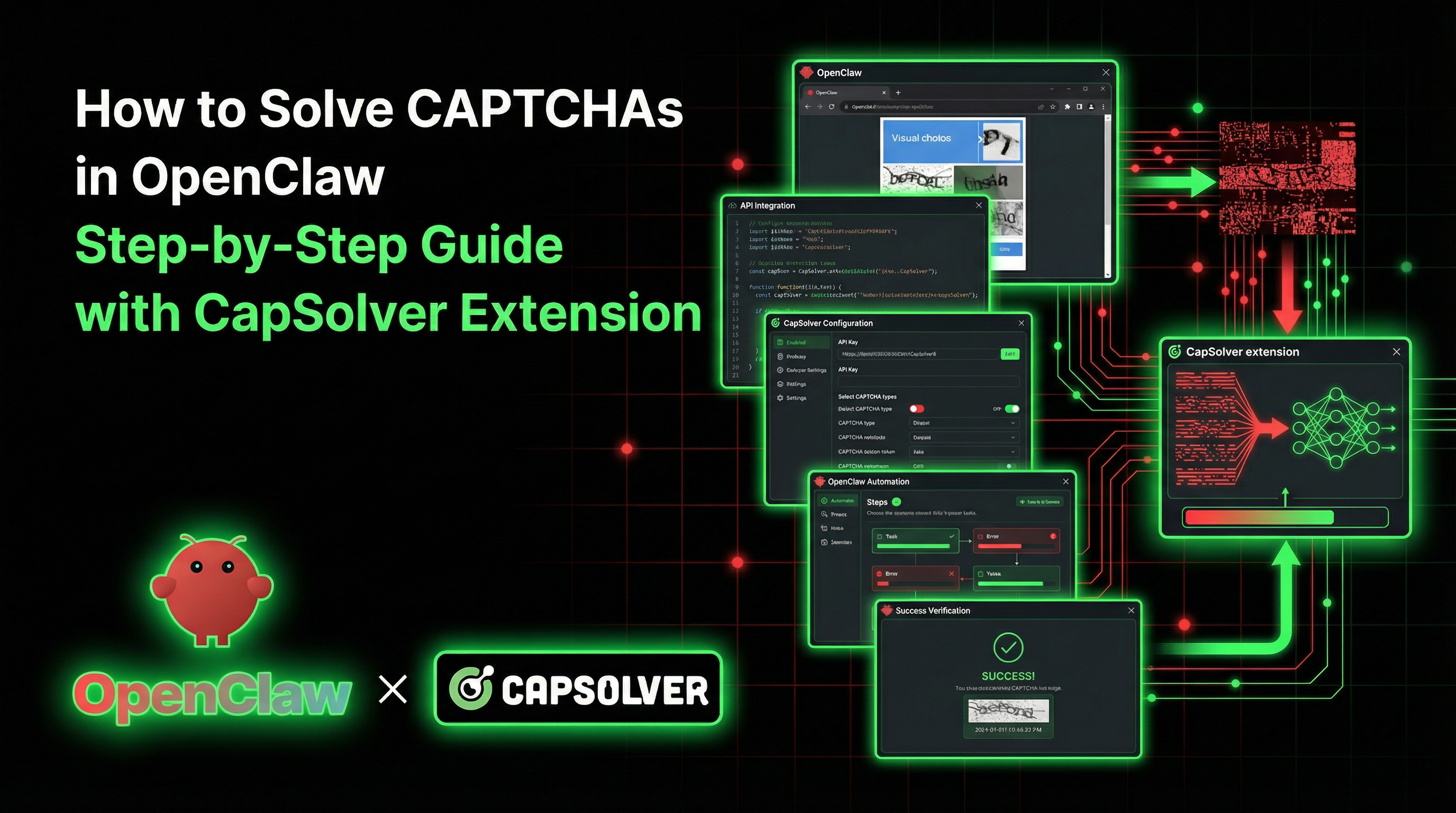
AIアシスタントがウェブをブラウズする際、CAPTCHAは最大の障壁です。保護されたページがエージェントをブロックし、フォームの送信ができない、タスクが人間の介入を待って停止します。
OpenClawは、自然言語を通じてウェブをブラウズし、フォームを入力し、ボタンをクリックし、データを抽出できるパーソナルAIアシスタントです。しかし、あらゆるブラウザ自動化と同様に、CAPTCHAで詰まってしまいます。
CapSolverはこれを完全に変えるものです。OpenClawのブラウザにCapSolver Chrome拡張機能を読み込むことで、CAPTCHAは自動的かつ見えない形でバックグラウンドで解決されます。コードは必要ありません。あなたの側からのAPIコールもありません。AIアシスタントに話す方法に変更は必要ありません。
最高の点は、AIにCAPTCHAについて言及する必要がないということです。ただ、送信する前に数秒待つように指示するだけで、その間にCAPTCHAはすでに解決されています。
OpenClawは、自分のデバイスで実行するパーソナルAIアシスタントです。あなたがすでに使っているチャネル—WhatsApp、Telegram、Slack、Discord、Signal、iMessage、Google Chat、Microsoft Teamsなど—で応答します。
OpenClawは、専用のChromiumブラウザプロファイルを実行し、エージェントのみが制御します。これはあなたの個人ブラウザとは完全に分離されています。エージェントは以下が可能です:
これは、AIアシスタントに独自のブラウザウィンドウを与えるようなものです。
CapSolverは、さまざまなCAPTCHAチャレンジを回避するためのAIパワードソリューションを提供するリーディングCAPTCHA解決サービスです。複数のCAPTCHAタイプをサポートし、高速な応答時間を提供し、自動化ワークフローにシームレスに統合されます。
ほとんどのCAPTCHA解決統合では、コードを書く必要があります—APIコールを作成し、結果をポーリングし、隠しフォームフィールドにトークンをインジェクトします。Crawlee、Puppeteer、Playwrightなどのツールではこれが一般的です。
OpenClaw + CapSolverは根本的に異なります:
| 伝統的(コードベース) | OpenClaw(自然言語) |
|---|---|
CapSolverServiceクラスを書く |
設定に拡張パスを追加 |
createTask() / getTaskResult()を呼び出す |
AIに話しかけるだけで良い |
page.$eval()でトークンをインジェクト |
拡張機能がすべてを処理 |
| コードでエラー、リトライ、タイムアウトを処理 | AIに「60秒待ってから送信してください」と言う |
| 各CAPTCHAタイプごとに異なるコード | すべてのタイプを自動的に処理 |
重要な洞察: CapSolver Chrome拡張機能はエージェントのブラウザセッション内で実行されます。エージェントがCAPTCHAのあるページに移動すると、拡張機能はそれを検出し、バックグラウンドで解決し、トークンをインジェクトします—エージェントがフォームを送信しようとする前に。
ただ時間がかかるだけです。 AIに「CAPTCHAを解決してください」と言うのではなく、単に以下のように言うだけで:
「そのページに移動し、60秒待ってからSubmitをクリックしてください。」
それだけです。AIはCapSolverについて知らなくても構いません。
統合をセットアップする前に、以下のことを確認してください:
Google Chrome 137+ (2025年半ばリリース)は、ブランド構築で
--load-extensionを静かにサポートを終了しました。 これは、標準のGoogle Chromeで自動セッションにChrome拡張機能をロードすることはできないことを意味します。エラーは表示されません—フラグは単に無視されます。
これはGoogle ChromeとMicrosoft Edgeに影響します。以下のいずれかを使用する必要があります:
| ブラウザ | 拡張機能のロード | 推奨? |
|---|---|---|
| Google Chrome 137+ | サポートされていません | いいえ |
| Microsoft Edge | サポートされていません | いいえ |
| Chrome for Testing | サポートされています | はい |
| Chromium(スタンドアロン) | サポートされています | はい |
| PlaywrightのバンドルChromium | サポートされています | はい |
Chrome for Testingのインストール方法:
# オプション1: Playwright経由(推奨)
npx playwright install chromium

# バイナリのパスは以下のようになります:
# ~/.cache/ms-playwright/chromium-XXXX/chrome-linux64/chrome  (Linux)
# ~/Library/Caches/ms-playwright/chromium-XXXX/chrome-mac/Chromium.app/Contents/MacOS/Chromium (macOS)# オプション2: Chrome for Testingの直接ダウンロード
# 以下にアクセス: https://googlechromelabs.github.io/chrome-for-testing/
# OSに合ったバージョンをダウンロードインストール後、バイナリのフルパスを記録してください—設定で必要になります。
CapSolver Chrome拡張機能をダウンロードし、~/.openclaw/capsolver-extension/に展開します:
CapSolver.Browser.Extension-chrome-vX.X.X.zipをダウンロードmkdir -p ~/.openclaw/capsolver-extension
unzip CapSolver.Browser.Extension-chrome-v*.zip -d ~/.openclaw/capsolver-extension/ls ~/.openclaw/capsolver-extension/manifest.jsonmanifest.jsonが表示されれば、拡張機能が正しい場所にあります。
~/.openclaw/capsolver-extension/assets/config.jsの拡張機能の設定ファイルを開き、apiKeyの値を自分のものに置き換えます:
export const defaultConfig = {
  apiKey: 'CAP-XXXXXXXXXXXXXXXXXXXXXXXXXXXXXXXX',  // ← ここにあなたのキーを
  useCapsolver: true,
  // ... その他の設定
};あなたのAPIキーはCapSolverダッシュボードから取得できます。
~/.openclaw/openclaw.jsonのOpenClaw設定ファイルを編集し、ブラウザを有効にし、拡張機能をロードします:
{
  "browser": {
    "enabled": true,
    "executablePath": "/path/to/chrome-for-testing/chrome",
    "extensions": [
      "~/.openclaw/capsolver-extension"
    ],
    "noSandbox": true,
    "defaultProfile": "openclaw"
  }
}/path/to/chrome-for-testing/chromeを、実際のChrome for TestingまたはChromiumのバイナリのパスに置き換えてください。例えば:
~/.cache/ms-playwright/chromium-1200/chrome-linux64/chrome~/Library/Caches/ms-playwright/chromium-1200/chrome-mac/Chromium.app/Contents/MacOS/Chromium注意: よくあるサーバー環境、Dockerコンテナ、CIシステムでは
noSandbox: trueが必要です。適切なサンドボックスを持つデスクトップシステムでは省略できます。
# PM2を使用している場合:
pm2 restart opencrawl --update-env

# 直接実行している場合:
openclaw gateway restartゲートウェイのログを確認して、すべてが正しく読み込まれているか確認します:
pm2 logs opencrawl --lines 20 --nostream以下のキーラインが表示されるはずです:
[browser/chrome] 1つの拡張機能をロードしています
[browser/chrome] Chromeを起動中: /path/to/chrome-for-testing (引数: 15)高度な確認—Chrome DevTools Protocolで拡張機能がアクティブか確認します:
curl -s http://127.0.0.1:8091/json/listURLにchrome-extension://が含まれるservice_workerエントリが表示されるはずです:
{
  "title": "Service Worker chrome-extension://cnopfoopenkdblckmekkipihdnambjhf/background.js",
  "type": "service_worker",
  "url": "chrome-extension://cnopfoopenkdblckmekkipihdnambjhf/background.js"
}
このように表示されれば、CapSolverはロードされ、動作しています。
これは最も重要なセクションです。セットアップが完了したら、OpenClawでCapSolverを使うのは非常に簡単です。
CAPTCHAやCapSolverについてAIに言及しないでください。 フォームの送信前に時間を確保するだけです。
AIエージェントはCAPTCHAについて知らなくても構いません。拡張機能がバックグラウンドですべてを処理します。ただ、指示に待機時間を含めれば、拡張機能がフォームを送信する前にチャレンジを解決する時間を持たせることができます。
Discord、WhatsApp、Telegram、または他のチャネルを通じてOpenClawエージェントに以下を送信:
https://example.comに移動し、60秒待ってからSubmitをクリックし、ページに表示されるテキストを教えてください。裏で起こること:
https://example.com/loginに移動し、メールフィールドに「me@example.com」と入力し、パスワードフィールドに「mypassword123」と入力し、30秒待ってから「Sign In」ボタンをクリックしてください。ログイン後のページを教えてください。https://example.com/contactを開き、連絡フォームに入力:
- 名前: "John Doe"
- メール: "john@example.com"
- メッセージ: "こんにちは、サービスについて質問があります。"
45秒待ってから「Send Message」をクリックしてください。確認メッセージは何ですか?| CAPTCHAタイプ | 通常の解決時間 | 推奨待機時間 |
|---|---|---|
| reCAPTCHA v2(チェックボックス) | 5-15秒 | 30-60秒 |
| reCAPTCHA v2(インビジブル) | 5-15秒 | 30秒 |
| reCAPTCHA v3 | 3-10秒 | 20-30秒 |
| Cloudflare Turnstile | 3-10秒 | 20-30秒 |
ヒント: 不明な場合は60秒を使用してください。少し長く待つのは、早すぎる送信よりも良いです。余分な待機時間は結果に影響しません。
以下は使用できる検証済みの表現です:
これらはAIを混乱させたり、拒否を引き起こす可能性があるため避けてください:
技術的な詳細を知りたい人向けに、CapSolver拡張機能がロードされたときの動作を説明します:
  あなたのメッセージ                    OpenClawゲートウェイ
  ───────────────────────────────────────────────────
  "ページに移動し、        ──►  AIエージェントがメッセージを受け取ります
   60秒待ってから送信"         │
                              ▼
                         ブラウザツール: URLに移動
                              │
                              ▼
                         Chromiumがページを読み込みます
                         ┌─────────────────────────────┐
                         │  reCAPTCHAウィジェットのあるページ  │
                         │                              │
                         │  CapSolver拡張機能:        │
                         │  1. コンテンツスクリプトが   │
                         │     ページのreCAPTCHAを検出   │
                         │  2. サービスワーカーが       │
                         │     CapSolver APIを呼び出します│
                         │  3. トークンが受け取られます │
                         │  4. トークンが隠しフォームフィールドにインジェクトされます │
                         └─────────────────────────────┘
                              │
                              ▼
                         AIエージェントが60秒待つ...
                              │
                              ▼
                         ブラウザツール: Submitをクリック
                              │
                              ▼
                         有効なトークンでフォームが送信されます
                              │
                              ▼
"Verification Success!"OpenClawのブラウザが起動するとき、設定からextensionsリストを読み込み、各パスをChromeに--load-extensionフラグで渡します。これはChromeが開発者拡張機能に使用するメカニズムと同じです—特別なプラグインシステムは必要ありません。
--load-extension=~/.openclaw/capsolver-extensionで実行されます以下は、CapSolver拡張機能を含む~/.openclaw/openclaw.jsonの完全な設定です:
{
  "browser": {
"enabled": true,
    "executablePath": "/path/to/chrome-for-testing/chrome",
    "extensions": [
      "~/.openclaw/capsolver-extension"
    ],
    "noSandbox": true,
    "defaultProfile": "openclaw"
  }
}| オプション | 説明 |
|---|---|
browser.executablePath |
Chrome for Testing または Chromium バイナリのパス (必須) |
browser.extensions |
Chrome にロードする拡張機能ディレクトリの配列 |
browser.noSandbox |
サーバー/Docker で true に設定 (Chrome サンドボックスには特別なカーネル機能が必要) |
browser.defaultProfile |
ブラウザープロファイル名 (デフォルト: "chrome") |
CapSolver API キーは拡張機能の assets/config.js ファイルに直接設定されます (上記のステップ2を参照)。
症状: ゲートウェイログに Loading 1 extension(s) と表示されるが、CDPに chrome-extension:// ターゲットが表示されない。
原因: ブランド版 Google Chrome 137+ を使用しているため、--load-extension は無視される。
法: Chrome for Testing または Chromium に切り替える。設定ファイルの browser.executablePath を正しいバイナリに更新する。
Chromeバージョンの確認:
/path/to/your/chrome --version
# Chrome for Testing: "Chromium 143.0.7499.4"
# ブランド版 Chrome: "Google Chrome 143.0.7499.109"可能性のある原因:
症状: ゲートウェイをリスタート後の最初のブラウザアクションがタイムアウトするが、以降のアクションは動作する。
原因: Chromiumのコ動リ + + Playwright CDP接続の再試行が、最初リスタート時の20秒制限を超える。
解決法: これは既知の問題です。コマンドを再実行してください。2回目の実行ではブラウザが起動しているため成功します。
症状: ブランド版 Chrome から Chrome for Testing に切り替えた後、ブラウザがディスクキャッシュエラーでクラッシュする。
原因: 別のChromeバージョンで作成されたユーザーデータディレクトリが非互換。
解決法: 古いブラウザプロファイルを削除し、再起動:
rm -rf ~/.openclaw/browser/openclaw/user-data
# その後ゲートウェイを再起動より長い待機時間は安全安全です。CAPTCHAは通常5〜20秒で解決されますが、ネットワーク遅延、複雑なチャレンジ、またはリトライにより時間がかかるます。30〜60秒が最適です。
以下のようにしないでください:
"URLに移動し、CAPTCHAソルバーを待ってから送信"
代わりに:
"URLに移動し、約1分待ってからフォームを送信"
自然な表現はAIに効果的で、セーフティ拒否を避します。
各リソルブごとにクレジットが使用われます。capsolver.com/dashboard で定期的に残高を確認してください。
noSandbox を使用するOpenClawをリモートサーバー、Dockerコンテナ、CI環境で実行する際は、ブラウザ設定で noSandbox: true を常に設定してください。Chromeのサンドボックスには特別なカーネル機能が必要で、ほとんどのサーバー環境では利用できません。
DISPLAY を設定するChrome拡張機能はディスプレイを必要とします。Xvfbで仮想ディスプレイを作起動してください:
# Xvfbのインストール
sudo apt-get install xvfb

# 仮想ディスプレイの起動
Xvfb :99 -screen 0 1280x720x24 &

# OpenClaw用のDISPLAY設定
export DISPLAY=:99OpenClaw + CapSolverの統合は、CAPTCHA解決の根本的なアプローチを提供します。コードを記述してCAPTCHAを検出したり、APIを呼び出してトークンを挿入するのではなく、単に:
CapSolver Chrome拡張機能がすべてを処理します — CAPTCHAの検出、CapSolver APIを通じた解決、ページへのトークンの挿入。AIアシスタントはCAPTCHAについて一切知らなくても構いません。
CAPTCHA解決がAIアシスタントとどのように見えるか — 非表示、自動的、ゼロコード。
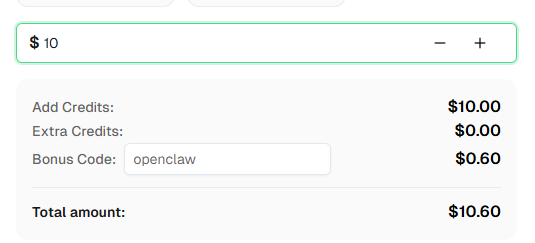
始動準備はできましたか? CapSolverに登録 して、初回チャージで6%のボーナスを取得してください!
いいえ。実際には、CAPTCHAやCapSolverについてメッセージに記述しないでください。拡張機能は背景リソルブを背景で処理します。CAPTCHAが表示された場合に解決する時間を確保するためにるために、"60秒待ってから送信"などの指示を含めてください。
2025年半ばにリリースされたGoogle Chrome 137+ は、ブランド版のビルドで --load-extension コマンドラインフラグを削サポートにしました。これにより、自動化されたセッションでChrome拡張機能をロードできなくなります。Chrome for Testing またはスタンドアロンのChromiumを使用する必要があります。
CapSolverはreCAPTCHA v2 (チェックボックスおよび非表示)、reCAPTCHA v3、Cloudflare Turnstile、AWS WAF CAPTCHAなどに対応しています。Chrome拡張機能は自動的にCAPTCHAタイプを検出し、それに応じて解決します。
CapSolverはCAPTCHAタイプと量に基づいて競争力のある価格を提供します。現在の価格は capsolver.com を参照してください。
OpenClawはオープンソースで、自分のハードウェア上で無料で実行できます。AIモデルプロバイダーのAPIキーが必要であり、CAPTCHA解決にはCapSolverアカウントとクレジットが必要です。
ほとんどのCAPTCHAでは30〜60秒が十分です。実際の解決時間は通常5〜20秒ですが、余分なバッファを追加することで信頼性が向上します。不明な場合は60秒を使用してください。
はい。Chrome拡張機能はディスプレイコンテキストを必要とするため、Xvfb (X Virtual Framebuffer) を使用して仮想ディスプレイを起動する必要があります。DISPLAY=:99 を設定し、Xvfb :99 をバックグラウンドで実行してください。また、ブラウザ設定で noSandbox: true を設定してください。
Sora Fujimoto
AI Solutions Architect
Connecting agents, browsers, and APIs into one workflow.
著者について
LLMを駆動するAIオートメーションインフラがCAPTCHA認識をどのように変革するかを発見してください。ビジネスプロセスの効率を向上させ、手動の介入を削減します。高度な検証ソリューションで自動化されたオペレーションを最適化してください。
大規模言語モデルのトレーニングのためのデータ収集をスケールする方法を学びましょう。大規模にCAPTCHAを解くことで、AIモデル用の高品質なデータセットを構築するための自動化された戦略を発見しましょう。