Cómo resolver CAPTCHA en OpenClaw – Guía paso a paso con la extensión CapSolver

Adélia Cruz
Neural Network Developer
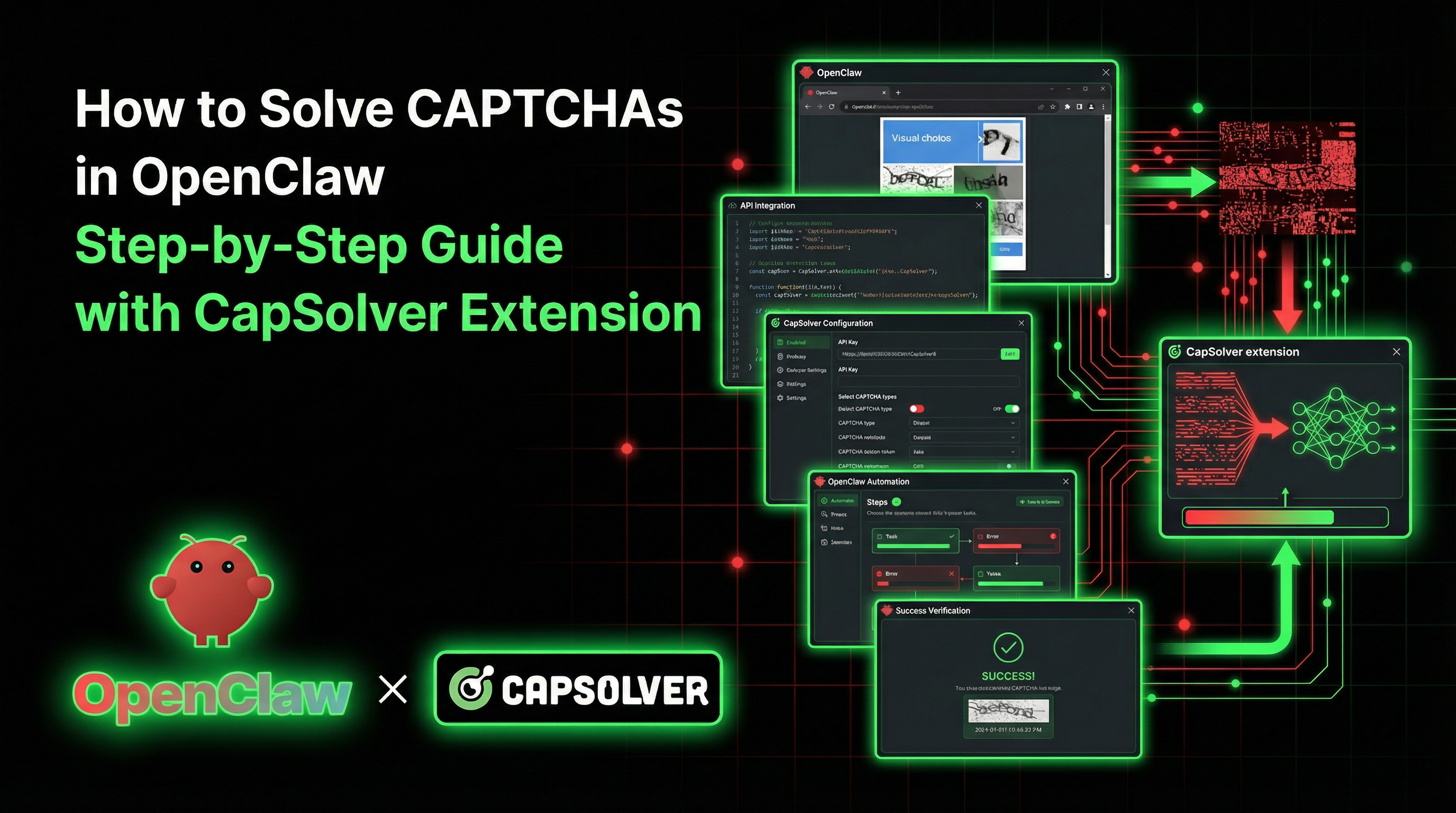
Cuando tu asistente de IA navega por la web para ti, los CAPTCHAs son el principal obstáculo. Las páginas protegidas bloquean al agente, los formularios no se pueden enviar y las tareas se detienen esperando intervención humana.
OpenClaw es un asistente de IA personal que puede navegar por la web, completar formularios, hacer clic en botones y extraer datos, todo a través de lenguaje natural. Pero como cualquier automatización de navegador, se queda atascado en los CAPTCHAs.
CapSolver cambia esto por completo. Al cargar la extensión de Chrome de CapSolver en el navegador de OpenClaw, los CAPTCHAs se resuelven automáticamente e invisible en segundo plano. Sin código. Sin llamadas a API desde tu lado. Sin cambios en la forma en que hablas a tu asistente de IA.
Lo mejor de todo es que ni siquiera necesitas mencionar los CAPTCHAs al asistente de IA. Solo le dices que espere un momento antes de enviar y, cuando haga clic en Enviar, el CAPTCHA ya estará resuelto.
¿Qué es OpenClaw?
OpenClaw es un asistente de IA personal que ejecutas en tus propios dispositivos. Responde en los canales que ya usas — WhatsApp, Telegram, Slack, Discord, Signal, iMessage, Google Chat, Microsoft Teams, entre otros.
Características clave
- Bandeja de múltiples canales: Habla con tu IA desde WhatsApp, Discord, Telegram, Slack, etc.
- Navegador integrado: El agente puede abrir pestañas, navegar por páginas, hacer clic en botones, completar formularios y tomar capturas de pantalla
- Enfoque local: Funciona en tu hardware — tus datos permanecen contigo
- Sistema de complementos: Extiende con complementos y integraciones personalizadas
- Soporte de voz: Habla con tu agente en macOS, iOS y Android
La herramienta del navegador
OpenClaw ejecuta un perfil de Chromium dedicado que solo controla el agente de IA. Está completamente aislado de tu navegador personal. El agente puede:
- Abrir y navegar a cualquier URL
- Leer el contenido de la página y tomar instantáneas
- Hacer clic en botones, completar formularios, seleccionar menús desplegables
- Tomar capturas de pantalla y generar PDFs
- Gestionar múltiples pestañas
Imagínalo como darle a tu asistente de IA su propia ventana de navegador.
¿Qué es CapSolver?
CapSolver es un servicio líder de resolución de CAPTCHA que proporciona soluciones impulsadas por IA para evitar diversos desafíos de CAPTCHA. Con soporte para múltiples tipos de CAPTCHA y tiempos de respuesta rápidos, CapSolver se integra sin problemas en flujos de trabajo automatizados.
Tipos de CAPTCHA compatibles
- reCAPTCHA v2 (basado en imágenes e invisible)
- reCAPTCHA v3 & v3 Enterprise
- Cloudflare Turnstile
- Cloudflare 5-second Challenge
- AWS WAF CAPTCHA
- Otros mecanismos de CAPTCHA y anti-bot ampliamente utilizados
¿Por qué esta integración es diferente?
La mayoría de las integraciones de resolución de CAPTCHA requieren que escribas código: crear llamadas a API, consultar resultados, inyectar tokens en campos ocultos. Así funciona con herramientas como Crawlee, Puppeteer o Playwright.
OpenClaw + CapSolver es fundamentalmente diferente:
| Tradicional (basado en código) | OpenClaw (lenguaje natural) |
|---|---|
Escribir una clase CapSolverService |
Agregar una ruta de extensión a la configuración |
Llamar a createTask() / getTaskResult() |
Solo hablar con tu IA |
Inyectar tokens mediante page.$eval() |
La extensión maneja todo |
| Manejar errores, reintentos, tiempos de espera en código | Decirle a la IA que "espere 60 segundos y luego envíe" |
| Código diferente para cada tipo de CAPTCHA | Funciona para todos los tipos automáticamente |
La clave principal: La extensión de CapSolver se ejecuta dentro de la sesión del navegador del agente. Cuando el agente navega a una página con un CAPTCHA, la extensión lo detecta, lo resuelve en segundo plano y inyecta el token — todo antes de que el agente intente enviar el formulario.
Solo necesitas darle tiempo. En lugar de decirle a la IA "resuelve el CAPTCHA", simplemente dices:
"Ve a esa página, espera 60 segundos, luego haz clic en Enviar."
Eso es todo. La IA no necesita saber nada sobre CapSolver en absoluto.
Requisitos previos
Antes de configurar la integración, asegúrate de tener:
- OpenClaw instalado y el gateway en ejecución
- Una cuenta de CapSolver con clave de API (regístrate aquí)
- Chromium o Chrome para pruebas (ver nota importante a continuación)
Importante: Necesitas Chromium, no Google Chrome
Google Chrome 137+ (lanzado a mediados de 2025) eliminó silenciosamente el soporte para
--load-extensionen las versiones etiquetadas. Esto significa que las extensiones de Chrome no se pueden cargar en sesiones automatizadas usando Google Chrome estándar. No hay error — la bandera simplemente se ignora.
Esto afecta a Google Chrome y Microsoft Edge. Debes usar una de estas alternativas:
| Navegador | Carga de extensiones | Recomendado? |
|---|---|---|
| Google Chrome 137+ | No compatible | No |
| Microsoft Edge | No compatible | No |
| Chrome para pruebas | Compatible | Sí |
| Chromium (estándar) | Compatible | Sí |
| Chromium integrado en Playwright | Compatible | Sí |
Cómo instalar Chrome para pruebas:
bash
# Opción 1: A través de Playwright (recomendado)
npx playwright install chromium

# El binario estará en una ruta como:
# ~/.cache/ms-playwright/chromium-XXXX/chrome-linux64/chrome  (Linux)
# ~/Library/Caches/ms-playwright/chromium-XXXX/chrome-mac/Chromium.app/Contents/MacOS/Chromium  (macOS)
bash
# Opción 2: A través de descarga directa de Chrome para pruebas
# Visita: https://googlechromelabs.github.io/chrome-for-testing/
# Descarga la versión que coincida con tu sistema operativo
Después de la instalación, anota la ruta completa al binario — la necesitarás para la configuración.
Configuración paso a paso
Paso 1: Descargar la extensión de CapSolver Chrome
Descarga la extensión de CapSolver Chrome y extráela a ~/.openclaw/capsolver-extension/:
- Ve a las versiones de la extensión de CapSolver en GitHub
- Descarga la última
CapSolver.Browser.Extension-chrome-vX.X.X.zip - Extrae el zip:
bash
mkdir -p ~/.openclaw/capsolver-extension
unzip CapSolver.Browser.Extension-chrome-v*.zip -d ~/.openclaw/capsolver-extension/- Verifica que la extracción funcionó:
bash
ls ~/.openclaw/capsolver-extension/manifest.jsonDeberías ver manifest.json — esto confirma que la extensión está en el lugar correcto.
Paso 2: Establecer tu clave de API de CapSolver
Abre el archivo de configuración de la extensión en ~/.openclaw/capsolver-extension/assets/config.js y reemplaza el valor de apiKey con el tuyo:
js
export const defaultConfig = {
  apiKey: 'CAP-XXXXXXXXXXXXXXXXXXXXXXXXXXXXXXXX',  // ← aquí tu clave
  useCapsolver: true,
  // ... resto de la configuración
};
Puedes obtener tu clave de API desde tu panel de CapSolver.
Paso 3: Configurar el navegador
Edita tu archivo de configuración de OpenClaw en ~/.openclaw/openclaw.json para habilitar el navegador y cargar la extensión:
json
{
  "browser": {
    "enabled": true,
    "executablePath": "/ruta/a/chrome-para-pruebas/chrome",
    "extensions": [
      "~/.openclaw/capsolver-extension"
    ],
    "noSandbox": true,
    "defaultProfile": "openclaw"
  }
}
Reemplaza /ruta/a/chrome-para-pruebas/chrome con la ruta real a tu binario de Chrome para pruebas o Chromium. Por ejemplo:
- Linux (Playwright):
~/.cache/ms-playwright/chromium-1200/chrome-linux64/chrome - macOS (Playwright):
~/Library/Caches/ms-playwright/chromium-1200/chrome-mac/Chromium.app/Contents/MacOS/Chromium
Nota:
noSandbox: truees necesario en la mayoría de los entornos de servidor, contenedores Docker y sistemas CI donde el sandbox de Chrome no se puede inicializar. En sistemas de escritorio con sandboxing adecuado, puedes omitir esto.
Paso 4: Reiniciar el gateway
bash
# Si usas PM2:
pm2 restart opencrawl --update-env

# Si lo ejecutas directamente:
openclaw gateway restart
Paso 5: Verificar la configuración
Revisa los registros del gateway para confirmar que todo se cargó correctamente:
bash
pm2 logs opencrawl --lines 20 --nostreamDeberías ver estas líneas clave:
[browser/chrome] Cargando 1 extensión(es)
[browser/chrome] Iniciando Chrome: /ruta/a/chrome-para-pruebas (args: 15)
Comprobación avanzada — verifica que la extensión esté activa a través del Protocolo de herramientas de desarrollo de Chrome:
bash
curl -s http://127.0.0.1:8091/json/listBusca una entrada service_worker con chrome-extension:// en la URL:
json
{
  "title": "Service Worker chrome-extension://cnopfoopenkdblckmekkipihdnambjhf/background.js",
  "type": "service_worker",
  "url": "chrome-extension://cnopfoopenkdblckmekkipihdnambjhf/background.js"
}
Si ves esto, CapSolver está cargado y en ejecución.
Cómo usarlo
Esta es la sección más importante. Una vez que la configuración esté completa, usar CapSolver con OpenClaw es muy sencillo.
La regla dorada
No menciones CAPTCHAs o CapSolver al asistente de IA. Solo dale tiempo antes de enviar formularios.
El agente de IA no necesita saber sobre los CAPTCHAs. La extensión maneja todo en segundo plano. Todo lo que necesitas hacer es incluir un tiempo de espera en tus instrucciones para que la extensión tenga tiempo de resolver el desafío antes de que se envíe el formulario.
Ejemplo 1:
Envía esto a tu agente de OpenClaw (a través de Discord, WhatsApp, Telegram u cualquier canal):
Ve a https://example.com, espera 60 segundos,
luego haz clic en Enviar y dime qué texto aparece en la página.
Lo que sucede detrás de escena:
- El agente navega a la página de demostración de reCAPTCHA
- El script de contenido de CapSolver detecta el widget de reCAPTCHA
- La extensión llama a la API de CapSolver y resuelve el desafío (normalmente en 10-20 segundos)
- El token se inyecta en el campo oculto del formulario
- Después de 60 segundos, el agente hace clic en Enviar
- La página muestra: "Verificación exitosa... ¡Hurra!"
Ejemplo 2: Iniciar sesión en un sitio protegido
Ve a https://example.com/login, completa el campo de correo electrónico con
"me@example.com" y el campo de contraseña con "mypassword123",
luego espera 30 segundos y haz clic en el botón Iniciar sesión.
Dime qué página carga después de iniciar sesión.
Ejemplo 3: Enviar un formulario detrás de Turnstile
Abre https://example.com/contact, completa el formulario de contacto:
- Nombre: "John Doe"
- Correo electrónico: "john@example.com"
- Mensaje: "Hola, tengo una pregunta sobre sus servicios."
Espera 45 segundos, luego haz clic en Enviar mensaje. ¿Qué confirmación aparece?
Tiempos de espera recomendados
| Tipo de CAPTCHA | Tiempo de resolución típico | Tiempo de espera recomendado |
|---|---|---|
| reCAPTCHA v2 (casilla de verificación) | 5-15 segundos | 30-60 segundos |
| reCAPTCHA v2 (invisible) | 5-15 segundos | 30 segundos |
| reCAPTCHA v3 | 3-10 segundos | 20-30 segundos |
| Cloudflare Turnstile | 3-10 segundos | 20-30 segundos |
Consejo: Si dudas, usa 60 segundos. Es mejor esperar un poco más que enviar demasiado pronto. El tiempo adicional no afecta el resultado.
Patrones de lenguaje natural que funcionan
Estas frases probadas puedes usar:
- "Ve a [URL], espera 60 segundos, luego envía el formulario"
- "Navega a [URL], completa [campos], espera 30 segundos, luego haz clic en [botón]"
- "Abre [URL] y después de aproximadamente un minuto, haz clic en Enviar y dime el resultado"
- "Visita [URL] y espera un momento para que la página se cargue completamente, luego haz clic en Enviar"
Lo que NO decir
Evita estos — pueden confundir al IA o provocar rechazos:
"Espera a que se resuelva el CAPTCHA"(el IA no sabe sobre CAPTCHAs)"Usa CapSolver para resolver la verificación"(el IA no puede controlar extensiones)"Haz clic en la casilla de reCAPTCHA"(la extensión lo maneja — hacer clic puede interferir)
Cómo funciona en el fondo
Para los curiosos técnicos, aquí está lo que ocurre cuando se carga la extensión de CapSolver:
  Tu mensaje                    Gateway de OpenClaw
  ───────────────────────────────────────────────────
  "ve a la página,          ──►  El agente de IA recibe el mensaje
   espera 60s, envía"         │
                              ▼
                         Herramienta de navegador: navega a la URL
                              │
                              ▼
                         Chromium carga la página
                         ┌─────────────────────────────┐
                         │  Página con widget de reCAPTCHA  │
                         │                              │
                         │  Extensión de CapSolver:        │
                         │  1. El script de contenido detecta │
                         │     reCAPTCHA en la página    │
                         │  2. El worker de servicio llama   │
                         │     a la API de CapSolver      │
                         │  3. Se recibe el token         │
                         │  4. El token se inyecta en       │
                         │     el campo oculto del formulario │
                         └─────────────────────────────┘
                              │
                              ▼
                         El agente de IA espera 60 segundos...
                              │
                              ▼
                         Herramienta de navegador: haz clic en Enviar
                              │
                              ▼
                         El formulario se envía CON token válido
                              │
                              ▼
                         "Verificación exitosa!"
Cómo se carga la extensión
Cuando el navegador de OpenClaw inicia, lee la lista de extensions de tu configuración y pasa cada ruta a Chrome mediante la bandera --load-extension. Este es el mismo mecanismo que Chrome usa para extensiones de desarrolladores — no se requiere un sistema de complementos especial.
- Chrome inicia con
--load-extension=~/.openclaw/capsolver-extension - La extensión se activa — su worker de servicio comienza y los scripts de contenido se inyectan en cada página
- En páginas con CAPTCHAs — el script de contenido detecta el widget, llama a la API de CapSolver y inyecta el token de solución en la página
Referencia completa de configuración
Aquí está una configuración completa ~/.openclaw/openclaw.json con la extensión de CapSolver:
json
{
  "browser": {
"habilitado": true,
    "rutaEjecutable": "/ruta/a/chrome-for-testing/chrome",
    "extensiones": [
      "~/.openclaw/capsolver-extension"
    ],
    "noSandbox": true,
    "perfilPredeterminado": "openclaw"
  }
}
Opciones de configuración
| Opción | Descripción |
|---|---|
browser.rutaEjecutable |
Ruta al binario Chrome para pruebas o Chromium (requerido) |
browser.extensiones |
Matriz de rutas de directorios de extensiones para cargar en Chrome |
browser.noSandbox |
Establezca en true en servidores/Docker (el sandbox de Chrome requiere capacidades especiales del kernel) |
browser.perfilPredeterminado |
Nombre del perfil del navegador (predeterminado: "chrome") |
La clave de la API de CapSolver se configura directamente en el archivo assets/config.js de la extensión (consulte el paso 2 anterior).
Solución de problemas
Extensión no cargada
Síntoma: Los registros del gateway muestran Cargando 1 extensión(es) pero no aparecen objetivos chrome-extension:// en CDP.
Causa: Está usando Chrome de Google con versión 137+ que ignora silenciosamente --load-extension.
Solución: Cambie a Chrome para pruebas o Chromium. Actualice browser.rutaEjecutable en su configuración para que apunte al binario correcto.
Verifique su versión de Chrome:
bash
/ruta/a/chrome --version
# Chrome para pruebas: "Chromium 143.0.7499.4"
# Chrome de Google: "Google Chrome 143.0.7499.109"
CAPTCHA no resuelto (Formulario falla)
Posibles causas:
- Tiempo de espera insuficiente — Aumente a 60 segundos
- Clave de API inválida — Verifique su tablero de CapSolver
- Saldo insuficiente — Recargue su cuenta de CapSolver
- Extensión no cargada — Consulte "Extensión no cargada" anteriormente
Tiempo de espera del navegador en la primera acción
Síntoma: La primera acción del navegador después de reiniciar el gateway se bloquea, pero las acciones posteriores funcionan.
Causa: Inicio en frío de Chromium + reintentos de conexión CDP de Playwright pueden superar el tiempo de espera de 20 segundos de la herramienta en el primer intento.
Solución: Este es un problema conocido. Simplemente intente nuevamente — el segundo intento tendrá éxito ya que el navegador estará caliente.
Chrome se cierra al cambiar de navegadores
Síntoma: Después de cambiar de Chrome de Google a Chrome para pruebas, el navegador se cierra con errores de caché en disco.
Causa: El directorio de datos del usuario fue creado por una versión diferente de Chrome y es incompatible.
Solución: Elimine el antiguo perfil del navegador y reinicie:
bash
rm -rf ~/.openclaw/navegador/openclaw/datos-de-usuario
# Luego reinicie el gateway
Buenas prácticas
1. Siempre usar tiempos de espera generosos
Más tiempo de espera es siempre más seguro. El CAPTCHA suele resolverse en 5-20 segundos, pero la latencia de red, desafíos complejos o reintentos pueden agregar tiempo. 30-60 segundos es la mejor opción.
2. Mantener sus mensajes naturales
En lugar de:
"Navegue a la URL, espere que se resuelva el CAPTCHA, luego envíe"
Use:
"Vaya a la URL, espere unos minutos, luego envíe el formulario"
Frasear de forma natural funciona mejor con la IA y evita desencadenar rechazos de seguridad.
3. Supervise su saldo de CapSolver
Cada resolución de CAPTCHA cuesta créditos. Verifique su saldo en capsolver.com/dashboard regularmente para evitar interrupciones.
4. Usar noSandbox en servidores
Al ejecutar OpenClaw en un servidor remoto, contenedor Docker o entorno de CI, siempre establezca noSandbox: true en su configuración del navegador. El sandbox de Chrome requiere capacidades especiales del kernel que no están disponibles en la mayoría de los entornos de servidor.
5. Establecer DISPLAY para servidores sin interfaz gráfica
Las extensiones de Chrome requieren una pantalla, incluso en servidores sin interfaz gráfica. Use Xvfb para crear una pantalla virtual:
bash
# Instalar Xvfb
sudo apt-get install xvfb

# Iniciar una pantalla virtual
Xvfb :99 -screen 0 1280x720x24 &

# Establecer DISPLAY para OpenClaw
export DISPLAY=:99
Conclusión
La integración de OpenClaw + CapSolver representa un enfoque fundamentalmente nuevo para resolver CAPTCHAS. En lugar de escribir código para detectar CAPTCHAS, llamar a APIs y inyectar tokens, simplemente:
- Descargue la extensión y agréguela a su configuración
- Punte a Chromium (no a Chrome de Google)
- Hable con su IA de forma natural — simplemente incluya un tiempo de espera antes de enviar los formularios
La extensión de Chrome de CapSolver maneja el resto — detecta CAPTCHAS, los resuelve mediante la API de CapSolver y los inyecta en la página. Su asistente de IA nunca necesita saber sobre CAPTCHAS en absoluto.
Así es como se ve la resolución de CAPTCHAS cuando tiene un asistente de IA: invisible, automática y sin código.
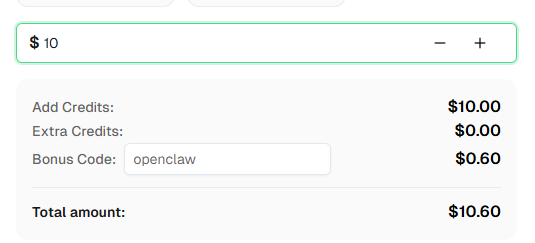
¿Listo para comenzar? Regístrese en CapSolver y use el código de bonificación OPENCLAW para obtener un 6% adicional en su primer recarga!
Preguntas frecuentes
¿Necesito decirle a la IA sobre CapSolver?
No. De hecho, debe evitar mencionar CAPTCHAS o CapSolver en sus mensajes. La extensión funciona de forma invisible en segundo plano. Simplemente incluya un tiempo de espera en sus instrucciones (por ejemplo, "espere 60 segundos, luego envíe") para darle tiempo a la extensión de resolver cualquier CAPTCHA en la página.
¿Por qué no puedo usar Chrome de Google regular?
Chrome de Google 137+ (lanzado a mediados de 2025) eliminó el soporte para la bandera de línea de comandos --load-extension en las construcciones de Chrome de marca. Esto significa que las extensiones de Chrome no se pueden cargar en sesiones automatizadas. Necesita Chrome para pruebas o Chromium independiente, que aún soportan esta bandera.
¿Qué tipos de CAPTCHA soporta CapSolver?
CapSolver soporta reCAPTCHA v2 (casilla y invisible), reCAPTCHA v3, Cloudflare Turnstile, AWS WAF CAPTCHA y más. La extensión de Chrome detecta automáticamente el tipo de CAPTCHA y lo resuelve en consecuencia.
¿Cuánto cuesta CapSolver?
CapSolver ofrece precios competitivos basados en el tipo de CAPTCHA y volumen. Visite capsolver.com para ver los precios actuales.
¿Es gratis OpenClaw?
OpenClaw es de código abierto y gratuito para ejecutar en su propio hardware. Necesitará claves de API para el proveedor de modelos de IA de su elección y, para resolver CAPTCHAS, una cuenta de CapSolver con créditos.
¿Cuánto tiempo debo decirle a la IA que espere?
Para la mayoría de CAPTCHAS, 30-60 segundos es suficiente. El tiempo real de resolución suele ser de 5-20 segundos, pero agregar un buffer adicional asegura la confiabilidad. Si tiene dudas, use 60 segundos.
¿Puedo usar esto en un servidor sin interfaz gráfica?
Sí. Necesitará Xvfb (X Virtual Framebuffer) para la pantalla ya que las extensiones de Chrome requieren un contexto de pantalla. Establezca DISPLAY=:99 y ejecute Xvfb :99 en segundo plano. También establezca noSandbox: true en su configuración del navegador.
Ver más
Web ScrapingApr 22, 2026
Arquitectura de raspado de web para extracción de datos escalable
Aprende una arquitectura de raspado web escalable en Rust con reqwest, scraper, raspado asíncrono, raspado con navegador sin cabeza, rotación de proxies y manejo de CAPTCHA conforme.

Web ScrapingFeb 17, 2026
Cómo resolver Captcha en Nanobot con CapSolver
Automatiza la resolución de CAPTCHA con Nanobot y CapSolver. Utiliza Playwright para resolver reCAPTCHA y Cloudflare autónomamente.

