
Làm thế nào để chụp màn hình với Selenium WebDriver
Trả lời
Để chụp màn hình trong Selenium WebDriver, sử dụng các phương thức tích hợp như save_screenshot() hoặc getScreenshotAs() để chụp phần hiện tại của trình duyệt. Bạn cũng có thể chụp màn hình các phần cụ thể hoặc triển khai chụp toàn trang bằng cách cuộn hoặc sử dụng công cụ bên ngoài cho các tình huống tự động hóa nâng cao.
Giải thích chi tiết
Selenium WebDriver cung cấp khả năng tích hợp để chụp màn hình trong quá trình tự động hóa trình duyệt. Điều này thường được sử dụng trong kiểm thử, gỡ lỗi và quy trình thu thập dữ liệu, nơi cần xác minh trực quan. Cách tiếp cận đơn giản nhất là chụp phần hiện tại của trang bằng các phương thức như driver.save_screenshot("file.png"), lưu phần hiển thị của trang.
Để kiểm soát chi tiết hơn, Selenium cho phép chụp màn hình các phần cụ thể bằng cách tìm kiếm chúng qua các bộ chọn và gọi phương thức screenshot(). Điều này hữu ích để xác minh các thành phần giao diện người dùng hoặc trích xuất dữ liệu trực quan từ các khu vực được nhắm mục tiêu.
Tuy nhiên, Selenium có giới hạn. Mặc định, nó chỉ chụp phần hiện tại trong khung xem, nghĩa là chụp toàn trang yêu cầu xử lý bổ sung như cuộn và ghép hình hoặc sử dụng thư viện bên thứ ba.
Trong môi trường thu thập dữ liệu hiện đại, chụp màn hình thường là một phần của quy trình tự động hóa lớn, bao gồm trình duyệt ẩn danh, kiểm thử CI/CD hoặc trích xuất dữ liệu dựa trên AI. Khi xử lý các trang web được bảo vệ, việc chụp màn hình có thể bị gián đoạn bởi CAPTCHA hoặc các biện pháp an ninh, yêu cầu chiến lược xử lý bổ sung.
Giải pháp / Phương pháp
- Chụp màn hình hiện tại: Sử dụng các phương thức tích hợp như
driver.save_screenshot()hoặcgetScreenshotAs()để lưu nội dung trình duyệt hiện tại. Đây là cách tiếp cận đơn giản nhất và được hỗ trợ rộng rãi nhất cho việc gỡ lỗi và theo dõi luồng tự động hóa. - Chụp các phần cụ thể hoặc toàn trang: Sử dụng
element.screenshot()cho các khu vực được nhắm mục tiêu hoặc tích hợp kỹ thuật cuộn/ghép hình (hoặc thư viện bên thứ ba) để tạo màn hình toàn trang vượt quá giới hạn khung xem. - Xử lý gián đoạn do CAPTCHA và quản lý an ninh: Khi chụp màn hình thất bại do hệ thống phát hiện bot (ví dụ: thách thức CAPTCHA), tích hợp các dịch vụ giải quyết tự động như CapSolver có thể giúp duy trì tự động hóa không gián đoạn và đảm bảo chụp màn hình được thực hiện đáng tin cậy ngay cả trên các trang được bảo vệ.
Thủ thuật / Lời khuyên tốt nhất
- Sử dụng tên tệp mô tả và thời gian để dễ theo dõi trong quy trình tự động hóa.
- Chạy trình duyệt ở chế độ không gian đầu để tự động hóa chụp màn hình quy mô lớn trong môi trường máy chủ.
- Kết hợp chụp màn hình với ghi log và chụp HTML để gỡ lỗi toàn diện.
- Triển khai logic thử lại khi xử lý nội dung động hoặc các biện pháp bảo vệ.
👉 Liên quan:
Sử dụng mã
FAQkhi đăng ký tại CapSolver để nhận thêm 5% tiền thưởng khi nạp tiền.
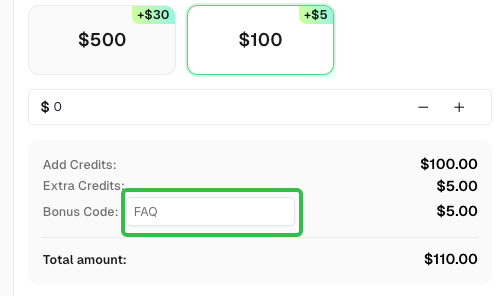
FAQ của CapSolver — capsolver.com