🎉MỚICapSolver cho AI agent-Tích hợp MCP, công cụ agent và SDK

Adélia Cruz
MCP Integration Engineer
Đã xuất bản Apr 08, 2026
Đã cập nhật Apr 08, 2026 · đọc tối thiểu
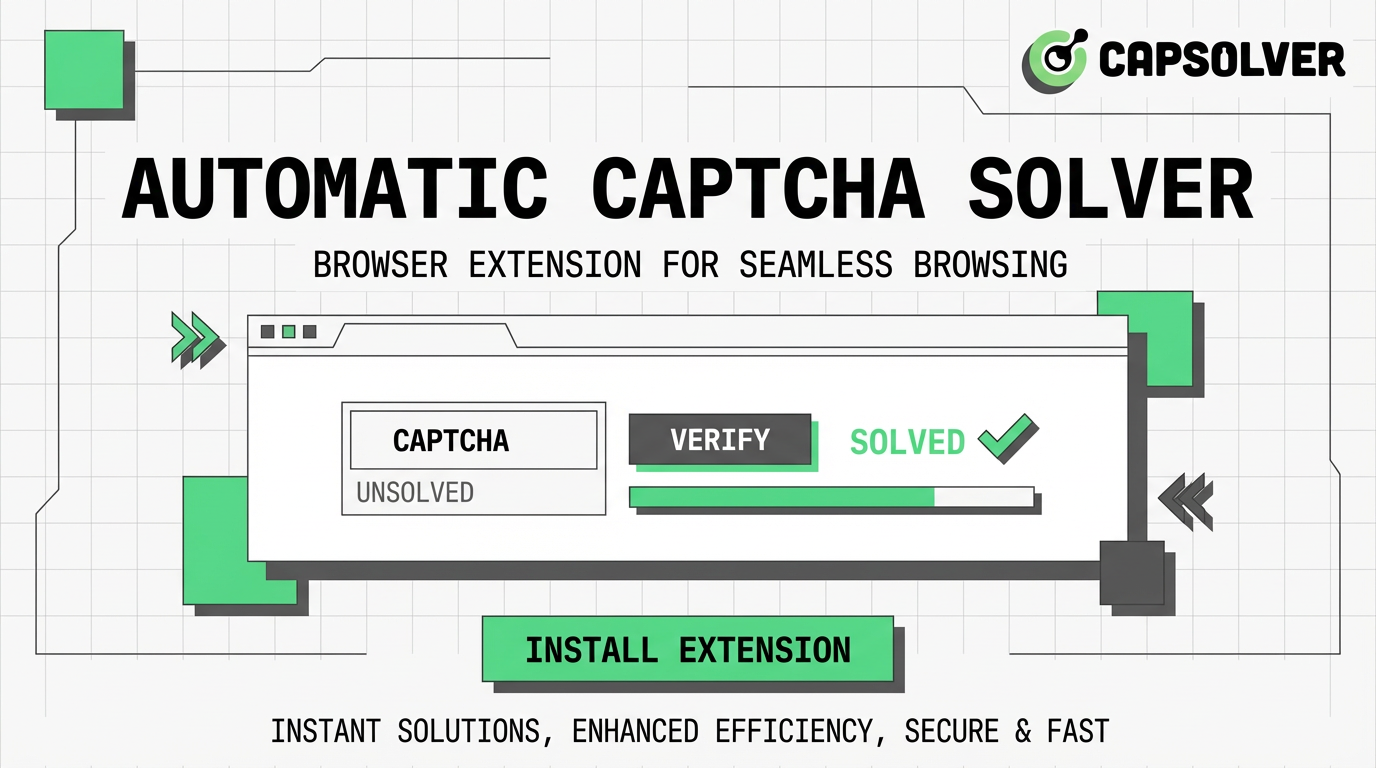
Bối cảnh số ngày càng được bảo vệ bởi các thách thức an ninh, khiến phần mở rộng trình duyệt để giải CAPTCHA tự động trở thành công cụ thiết yếu cho các nhà phát triển và người dùng chuyên nghiệp. Dù bạn đang thực hiện nghiên cứu thị trường quy mô lớn hay quản lý việc trích xuất dữ liệu phức tạp, việc gặp CAPTCHA có thể dừng tiến độ của bạn ngay lập tức. Hướng dẫn này cung cấp bản đồ toàn diện để chọn, cài đặt và tối ưu hóa phần mở rộng giải CAPTCHA. Đến khi kết thúc, bạn sẽ hiểu cách chuyển từ việc giải thủ công sang quy trình tự động hóa hoàn toàn, vừa hiệu quả vừa đáng tin cậy. Chúng tôi tập trung vào các thông tin thực tế để lấp đầy khoảng cách giữa lướt web đơn giản và tự động hóa kỹ thuật cao.
Sự phát triển của việc phát hiện bot đã dẫn đến các thách thức phức tạp hơn. Các phương pháp truyền thống thường gặp khó khăn với bản chất động của các lớp bảo mật hiện đại. Một phần mở rộng chuyên dụng hoạt động như một cầu nối, sử dụng thuật toán dựa trên AI để giải thích và giải quyết các thách thức này theo thời gian thực. Theo Khuyến nghị Truy cập Web của W3C, CAPTCHAs thường tạo ra rào cản lớn cho người dùng, nhấn mạnh nhu cầu các công cụ có thể làm mịn quy trình trong khi duy trì tính toàn vẹn của trang.
Sử dụng phần mở rộng trình duyệt để giải CAPTCHA tự động đảm bảo rằng các tập lệnh tự động của bạn không thất bại khi gặp thách thức. Điều này đặc biệt quan trọng để duy trì thời gian hoạt động cao trong các luồng thu thập dữ liệu, nơi mỗi giây gián đoạn đều chuyển thành thông tin bị mất. Chi phí của sự can thiệp thủ công không chỉ là thời gian mà còn tiềm ẩn sai sót do con người, có thể được giảm thiểu thông qua tự động hóa đáng tin cậy.
Các hệ thống bảo mật hiện đại không còn dựa vào văn bản bị biến dạng đơn giản. Chúng hiện phân tích hành vi người dùng, dấu vân tay phần cứng và các mô hình tương tác. Sự chuyển dịch này khiến các tập lệnh cơ bản gần như không thể lướt web mà không cần công cụ chuyên dụng. Một phần mở rộng trình duyệt chất lượng cao để giải CAPTCHA tự động sử dụng các mô hình học máy được huấn luyện trên hàng triệu mẫu, cho phép chúng mô phỏng hành vi của con người với độ chính xác cao. Đó là lý do tại sao việc chọn đúng dịch vụ là rất quan trọng cho bất kỳ dự án tự động hóa nghiêm túc nào.
| Tính năng | Phần mở rộng CapSolver | Buster | SolveCaptcha |
|---|---|---|---|
| Loại được hỗ trợ | Text Captcha, reCAPTCHA, AWS WAF, Turnstile | reCAPTCHA (Âm thanh) | reCAPTCHA, hCaptcha |
| Tốc độ giải | < 3-5 giây | 10-20 giây | 5-10 giây |
| Tích hợp AI | Học máy tiên tiến | Nhận dạng giọng nói | AI cơ bản |
| API cho nhà phát triển | Toàn diện | Giới hạn | Trung bình |
| Độ tin cậy | Cao (99,9% thời gian hoạt động) | Trung bình | Trung bình |
| Hỗ trợ trình duyệt | Chrome, Firefox, Edge | Chrome, Firefox | Chrome |
Để tận dụng tối đa phần mở rộng trình duyệt để giải CAPTCHA tự động, bạn phải hiểu các loại thách thức mà nó có thể vượt qua. Mỗi loại yêu cầu cách tiếp cận riêng và thuật toán chuyên biệt.
reCAPTCHA của Google vẫn là thách thức phổ biến nhất. Trong khi v2 yêu cầu chọn hình ảnh, v3 hoạt động ở nền, cấp điểm số dựa trên rủi ro được cho là. Một phần mở rộng hàng đầu phải không chỉ giải các câu đố hình ảnh mà còn cung cấp các token có điểm số cao để đáp ứng yêu cầu của v3.
Là một người mới, Turnstile nhằm mục đích "không có CAPTCHA" cho con người trong khi là ác mộng cho bot. Một phần mở rộng trình duyệt để giải CAPTCHA tự động phải có thể xử lý các thách thức mật mã nền tảng mà Turnstile đưa ra để đảm bảo quá trình qua cổng mượt mà.
Để đạt được kết quả tốt nhất, hãy tuân theo cách tiếp cận có cấu trúc để chuẩn bị môi trường và tích hợp.
Mục đích: Đảm bảo môi trường trình duyệt của bạn tương thích với phần mở rộng và có thể xử lý các yêu cầu tự động mà không kích hoạt cờ an ninh.
Thao tác:
Mục đích: Liên kết phần mở rộng cục bộ của bạn với động cơ giải CAPTCHA dựa trên đám mây mạnh mẽ xử lý công việc nặng.
Thao tác:
Mục đích: Định nghĩa loại thách thức nào nên được giải tự động và cách phần mở rộng nên hoạt động.
Thao tác:
Đối với những người sử dụng trình duyệt không đầu, một phần mở rộng trình duyệt để giải CAPTCHA tự động có thể được tải trực tiếp vào các tập lệnh của bạn. Đây là phương pháp được ưa chuộng cho các nhà phát triển chuyên nghiệp cần tránh bị cấm IP trong khi duy trì các hoạt động tốc độ cao.
Dựa trên tài liệu chính thức của CapSolver, đây là cách bạn có thể tải phần mở rộng bằng Puppeteer:
const puppeteer = require('puppeteer');
const path = require('path');

async function run() {
    // Đảm bảo đường dẫn chỉ đến thư mục phần mở rộng đã giải nén
    const pathToExtension = path.join(process.cwd(), 'CapSolver.Browser.Extension');

    const browser = await puppeteer.launch({
        headless: false, // Phần mở rộng chỉ hoạt động ở chế độ có giao diện
        defaultViewport: null,
        args: [
            `--disable-extensions-except=${pathToExtension}`,
            `--load-extension=${pathToExtension}`,
            '--no-sandbox',
            '--disable-setuid-sandbox'
        ],
    });

    const page = await browser.newPage();

    // Điều hướng đến trang mục tiêu
    await page.goto('https://example.com/captcha-protected-page', {
        waitUntil: 'networkidle2'
    });

    // Phần mở rộng sẽ tự động phát hiện và giải CAPTCHA
    // Bạn có thể triển khai logic chờ tùy chỉnh để đảm bảo giải pháp được áp dụng
    console.log('Đang chờ CAPTCHA được giải...');

    // Ví dụ: Chờ một phần tử cụ thể xuất hiện sau khi giải
    await page.waitForSelector('#success-message', { timeout: 60000 });

    console.log('CAPTCHA đã được giải thành công!');
    await browser.close();
}
run().catch(console.error);
Mục đích của mã: Đoạn mã này minh họa cách khởi tạo một phiên trình duyệt với phần mở rộng đã tải sẵn, điều này rất quan trọng cho các quy trình tự động hóa.
Thao tác: Tham số --load-extension thông báo cho Puppeteer vị trí tệp phần mở rộng trên máy tính của bạn. Sử dụng networkidle2 đảm bảo trang được tải đầy đủ trước khi phần mở rộng bắt đầu phát hiện.
Lưu ý: Đảm bảo đường dẫn đến phần mở rộng là tuyệt đối và thư mục chứa tệp manifest.json. Chạy ở chế độ không đầu hiện tại là yêu cầu bắt buộc cho hầu hết các phần mở rộng trình duyệt để hoạt động.
Ngay cả với phần mở rộng giải CAPTCHA tốt nhất, bạn có thể gặp trở ngại. Hiểu tại sao tự động hóa web thất bại trên CAPTCHA là bước đầu tiên để tìm giải pháp.
| Lỗi | Nguyên nhân có thể | Giải pháp chi tiết |
|---|---|---|
| Khóa API không hợp lệ | Lỗi chính tả hoặc khóa hết hạn | Sao chép lại khóa từ bảng điều khiển và đảm bảo không có khoảng trống ở cuối. |
| Thời gian chờ giải CAPTCHA | Độ trễ mạng cao | Sử dụng proxy nhanh hơn hoặc tăng thời gian chờ trong tập lệnh của bạn. |
| Không phát hiện thách thức | Tải khung động | Triển khai khoảng thời gian chờ ngắn hoặc sử dụng waitForSelector trước khi phần mở rộng quét. |
| Số dư không đủ | Tài khoản hết tiền | Nạp tiền vào tài khoản. Thiết lập thông báo về số dư thấp để tránh gián đoạn. |
| Proxy bị chặn | IP trong phạm vi máy chủ dữ liệu | Chuyển sang proxy nhà ở hoặc di động để xuất hiện như người dùng hợp lệ. |
Để tối đa hóa giá trị của phần mở rộng trình duyệt để giải CAPTCHA tự động, hãy xem xét các chiến lược nâng cao này, phân biệt các tập lệnh nghiệp dư với hệ thống chuyên nghiệp:
Sử dụng proxy nhà ở chất lượng cao là thiết yếu để che giấu dấu chân tự động hóa của bạn. Điều này giảm khả năng bị đánh dấu bởi các hệ thống bảo mật tiên tiến theo dõi danh tiếng IP. Khi một IP bị đánh dấu, độ khó của CAPTCHA tăng lên đáng kể.
Đừng làm quá tải người giải với quá nhiều yêu cầu cùng lúc. Tìm sự cân bằng giữa tốc độ và tỷ lệ thành công. Đồng thời cao mà không quản lý đúng cách có thể dẫn đến việc tài khoản bị hạn chế hoặc tỷ lệ thất bại tăng.
Thực hiện độ trễ ngẫu nhiên giữa các yêu cầu. Các mẫu liên tục và nhịp điệu là dấu hiệu đỏ cho hầu hết các hệ thống phát hiện. Sử dụng các chuyển động chuột và hành vi cuộn đa dạng để làm cho trình duyệt tự động của bạn giống người hơn.
Theo dõi tỷ lệ thành công của bạn ở các thời điểm khác nhau trong ngày và trên các trang mục tiêu khác nhau. Dữ liệu này cho phép bạn tinh chỉnh cấu hình để tối đa hóa hiệu quả. Theo Google Search Central, quản lý tốc độ thu thập dữ liệu là thiết yếu để duy trì mối quan hệ lành mạnh với các trang bạn truy cập và đảm bảo IP của bạn duy trì danh tiếng tốt.
Mặc dù phần mở rộng trình duyệt để giải CAPTCHA tự động là công cụ mạnh mẽ, nhưng nó phải được sử dụng một cách có trách nhiệm. Luôn tôn trọng điều khoản dịch vụ của các trang web bạn tương tác. Tự động hóa nên được sử dụng để nâng cao năng suất và thu thập dữ liệu cho các mục đích hợp pháp, như theo dõi giá cả, phân tích SEO hoặc nghiên cứu học thuật.
Đảm bảo tự động hóa của bạn tuân thủ các hướng dẫn do các tổ chức như Quỹ Mozilla đề ra, những người ủng hộ web mở và dễ tiếp cận. Quá tải máy chủ bằng các yêu cầu quá mức có thể làm suy giảm dịch vụ cho người dùng khác, vì vậy giới hạn tốc độ là nhu cầu đạo đức và kỹ thuật.
Sử dụng mã
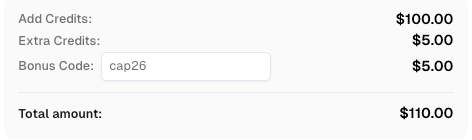
CAP26khi đăng ký tại CapSolver để nhận thêm tín dụng!
Việc tích hợp phần mở rộng trình duyệt để giải CAPTCHA tự động vào quy trình làm việc là bước chuyển đổi quan trọng cho bất kỳ dự án dựa trên dữ liệu nào. Bằng cách tuân theo các bước được nêu trong hướng dẫn này - từ thiết lập môi trường đến tích hợp mã nâng cao - bạn có thể đảm bảo tự động hóa của mình không bị gián đoạn và hiệu quả cao. Chúng tôi khuyên bạn nên sử dụng CapSolver nhờ công nghệ AI hàng đầu trong ngành, hỗ trợ nhà phát triển toàn diện và cam kết tỷ lệ thành công cao. Khi web tiếp tục phát triển, việc nắm bắt các thách thức bảo mật với các công cụ đúng sẽ là chìa khóa thành công của bạn trong không gian số. Hãy nhớ luôn hoạt động trong ranh giới đạo đức và tôn trọng các hệ sinh thái số bạn tương tác với.
1. Việc sử dụng phần mở rộng trình duyệt để giải CAPTCHA tự động có hợp pháp không?
Có, việc sử dụng các công cụ này thường là hợp pháp cho việc thu thập dữ liệu cá nhân và chuyên nghiệp. Tuy nhiên, điều quan trọng là tuân thủ điều khoản dịch vụ của trang web mục tiêu và đảm bảo rằng các thực hành thu thập dữ liệu của bạn tuân thủ các luật riêng tư địa phương như GDPR hoặc CCPA.
2. Các phần mở rộng này có thể giải reCAPTCHA v3 mà không cần can thiệp của con người không?
Có, các phần mở rộng tiên tiến như CapSolver được thiết kế đặc biệt để xử lý reCAPTCHA v3. Chúng hoạt động bằng cách tạo các token cần thiết ở nền, sau đó gửi chúng đến trang để đáp ứng kiểm tra bảo mật mà không yêu cầu tương tác trực quan từ người dùng.
3. Bạn có cần giữ cửa sổ trình duyệt mở để phần mở rộng hoạt động không?
Thông thường là có. Các phần mở rộng trình duyệt thường yêu cầu phiên bản trình duyệt "có giao diện" (cửa sổ hiển thị) để thực thi tập lệnh đúng cách. Đối với tự động hóa phía máy chủ, các nhà phát triển thường sử dụng các công cụ như Xvfb để tạo màn hình ảo, cho phép trình duyệt chạy "không đầu" trong khi vẫn hỗ trợ chức năng phần mở rộng.
4. Mô hình tính phí cho các dịch vụ này hoạt động như thế nào?
Hầu hết các dịch vụ cao cấp sử dụng mô hình "thanh toán theo giải pháp" hoặc dựa trên token. Điều này có nghĩa là bạn chỉ trả tiền cho các giải pháp thành công, tạo ra một lựa chọn có thể mở rộng và hiệu quả về chi phí cho các dự án bất kỳ quy mô nào. Người dùng doanh nghiệp cũng có thể truy cập các kế hoạch đăng ký cho nhu cầu khối lượng lớn.
5. Tôi có thể sử dụng tiện ích mở rộng với nhiều trình duyệt cùng lúc không?
Có, hầu hết các dịch vụ cho phép bạn sử dụng khóa API của mình trên nhiều phiên trình duyệt và các loại trình duyệt khác nhau (Chrome, Firefox, v.v.). Tuy nhiên, bạn nên theo dõi số dư tài khoản và giới hạn đồng thời để đảm bảo dịch vụ không gián đoạn.
6. Việc sử dụng tiện ích mở rộng ảnh hưởng đến hiệu suất trình duyệt của tôi không?
Một tiện ích mở rộng được tối ưu hóa tốt có tác động tối thiểu. Nó chỉ kích hoạt khi phát hiện CAPTCHA, đảm bảo rằng tốc độ lướt web hoặc tự động hóa thông thường của bạn không bị ảnh hưởng tiêu cực.
Adélia Cruz
MCP Integration Engineer
Making CapSolver tools accessible through MCP.
GIỚI THIỆU TÁC GIẢ
Tìm CapSolver MCP trong Cơ sở dữ liệu MCP Chính thức, cài đặt phiên bản 0.1.3 bằng uvx hoặc pip, cấu hình một client cục bộ và kiểm tra các công cụ stdio.

Thêm công cụ CAPTCHA vào Pydantic AI bằng cách sử dụng adapter CapSolver chính thức, kiểm tra việc thực thi công cụ tại chỗ, và xử lý đầu vào có kiểu và kết quả giải quyết có cấu trúc.