🎉MỚICapSolver cho AI agent-Tích hợp MCP, công cụ agent và SDK

Anh Tuan
Data Science Expert
Đã xuất bản Mar 24, 2026
Đã cập nhật Mar 26, 2026 · đọc tối thiểu
Các đại diện duyệt web được cấp bằng AI đang thay đổi cách chúng ta tương tác với internet. Chúng có thể điều hướng trang web, điền biểu mẫu, trích xuất dữ liệu và hoàn thành các quy trình nhiều bước - tất cả chỉ từ một chỉ định văn bản đơn giản. Nhưng có một rào cản khiến mọi đại diện dừng lại: CAPTCHA.
OpenBrowser là một khung phần mềm duyệt web tự động cung cấp quyền kiểm soát trực tiếp trình duyệt thực sự cho các mô hình AI như GPT-4o, Claude và Gemini. Nó mạnh mẽ, nhưng ngay khi nó gặp trang web được bảo vệ bằng CAPTCHA, đại diện sẽ dừng lại.
CapSolver loại bỏ hoàn toàn vấn đề này. Bằng cách tải tiện ích mở rộng CapSolver vào hồ sơ khởi động của OpenBrowser, CAPTCHA sẽ được phát hiện và giải tự động ở nền - không cần lập trình API, không cần mã chèn token, không cần thay đổi logic đại diện của bạn.
Điều tuyệt nhất? Đại diện AI của bạn không bao giờ cần biết đến sự tồn tại của CAPTCHA. Tiện ích mở rộng xử lý phát hiện, giải và chèn token ở cấp độ trình duyệt. Khi đại diện nhấp vào Nút Gửi, CAPTCHA đã được giải rồi.
OpenBrowser là một khung phần mềm duyệt web tự động cho AI được xây dựng bằng TypeScript và Playwright. Nó mang lại quyền kiểm soát bị cách ly trực tiếp của một trình duyệt Chromium thực sự cho các mô hình ngôn ngữ lớn - biến bất kỳ LLM nào thành một đại diện có khả năng duyệt web.
OpenBrowser trao cho các mô hình AI mắt và tay trên web. Nhưng CAPTCHA vẫn là một điểm mù. Đại diện có thể nhìn thấy trang, đọc các trường biểu mẫu và nhấp vào nút - nhưng nó không thể giải quyết một thách thức reCAPTCHA hoặc một widget Turnstile. Đó là nơi CapSolver xuất hiện.
CapSolver là dịch vụ giải CAPTCHA hàng đầu cung cấp các giải pháp được cấp bằng AI để vượt qua các thách thức CAPTCHA khác nhau. Với sự hỗ trợ cho nhiều loại CAPTCHA và thời gian phản hồi nhanh, CapSolver tích hợp mượt mà vào các quy trình tự động hóa.
Hầu hết các tích hợp giải CAPTCHA yêu cầu bạn viết mã - tạo các cuộc gọi API, kiểm tra kết quả, chèn token vào các trường biểu mẫu ẩn. Đó là cách hoạt động với các công cụ như Crawlee, Puppeteer hoặc Playwright.
OpenBrowser + CapSolver hoàn toàn khác biệt:
| Truyền thống (dựa trên mã) | OpenBrowser (dựa trên tiện ích mở rộng) |
|---|---|
Viết lớp CapSolverService |
Thêm tiện ích mở rộng cộng với một tham số cho phép Chrome rõ ràng |
Gọi createTask() / getTaskResult() |
Tiện ích mở rộng xử lý toàn bộ chuỗi cuộc sống |
Chèn token thông qua page.$eval() |
Token được chèn tự động ở cấp độ trình duyệt |
| Xử lý lỗi, thử lại, thời gian chờ trong mã | Tiện ích mở rộng thử lại bên trong |
| Mã khác nhau cho mỗi loại CAPTCHA | Hoạt động cho tất cả các loại tự động |
| Liên kết chặt chẽ với logic đại diện của bạn | Không liên kết - đại diện không biết đến CAPTCHA |
Thông tin chính: Tiện ích mở rộng CapSolver chạy bên trong ngữ cảnh trình duyệt Playwright của OpenBrowser. Khi đại diện điều hướng đến trang có CAPTCHA, tiện ích mở rộng phát hiện nó, giải nó ở nền, và chèn token - tất cả trước khi đại diện cố gắng gửi biểu mẫu.
Bạn chỉ cần cho nó thời gian. Thay vì viết mã xử lý CAPTCHA, bạn thêm một khoảng chờ ngắn vào luồng đại diện của mình:
// Đại diện chờ, sau đó gửi - CapSolver xử lý phần còn lại
await page.waitForTimeout(30_000);
await page.click('button[type="submit"]');
Đó là tất cả. Không có logic CAPTCHA. Không có cuộc gọi API. Không có chèn token.
Trước khi thiết lập tích hợp, hãy đảm bảo bạn có:
npm install openbrowser hoặc sao chép từ GitHub)Google Chrome 137+ (phát hành giữa năm 2025) đã ngầm loại bỏ hỗ trợ cho
--load-extensiontrong các bản dựng thương mại. Điều này có nghĩa là tiện ích mở rộng Chrome không thể được tải trong các phiên tự động hóa sử dụng Chrome tiêu chuẩn. Không có lỗi - cờ được bỏ qua.
Điều này ảnh hưởng đến Google Chrome và Microsoft Edge. Bạn phải sử dụng một trong những lựa chọn sau:
| Trình duyệt | Tải tiện ích mở rộng | Được khuyến nghị? |
|---|---|---|
| Google Chrome 137+ | Không hỗ trợ | Không |
| Microsoft Edge | Không hỗ trợ | Không |
| Chrome cho kiểm thử | Hỗ trợ | Có |
| Chromium (độc lập) | Hỗ trợ | Có |
| Chromium được đóng gói bởi Playwright | Hỗ trợ | Có |
Cách cài đặt Chrome cho kiểm thử:
# Phương pháp 1: Qua Playwright (được khuyến nghị - OpenBrowser đã sử dụng Playwright)
npx playwright install chromium

# Đường dẫn nhị phân sẽ là:
# ~/.cache/ms-playwright/chromium-XXXX/chrome-linux64/chrome  (Linux)
# ~/Library/Caches/ms-playwright/chromium-XXXX/chrome-mac/Chromium.app/Contents/MacOS/Chromium (macOS)# Phương pháp 2: Tải trực tiếp từ Chrome cho kiểm thử
# Truy cập: https://googlechromelabs.github.io/chrome-for-testing/
# Tải phiên bản phù hợp với hệ điều hành của bạnSau khi cài đặt, ghi chú đường dẫn đầy đủ đến tệp nhị phân - bạn sẽ cần nó cho hồ sơ khởi động.
Nếu bạn chưa cài đặt, hãy cài đặt OpenBrowser:
npm install openbrowserHoặc sao chép kho lưu trữ để có các tính năng mới nhất:
git clone https://github.com/ntegrals/openbrowser.git
cd openbrowser
npm installTải tiện ích mở rộng CapSolver và giải nén nó vào một thư mục đã biết:
CapSolver.Browser.Extension-chrome-vX.X.X.zip mới nhấtmkdir -p ~/.openbrowser/capsolver-extension
unzip CapSolver.Browser.Extension-chrome-v*.zip -d ~/.openbrowser/capsolver-extension/ls ~/.openbrowser/capsolver-extension/manifest.jsonBạn nên thấy manifest.json - điều này xác nhận tiện ích mở rộng ở đúng vị trí.
Mở tệp cấu hình tiện ích mở rộng tại ~/.openbrowser/capsolver-extension/assets/config.js và thay giá trị apiKey bằng khóa của bạn:
export const defaultConfig = {
  apiKey: 'CAP-XXXXXXXXXXXXXXXXXXXXXXXXXXXXXXXX',  // đặt khóa của bạn ở đây
  useCapsolver: true,
  // ... phần còn lại của cấu hình
};
Bạn có thể lấy khóa API từ bảng điều khiển CapSolver.
Đây là nơi OpenBrowser tỏa sáng. Sử dụng bộ xây dựng LaunchProfile để tải tiện ích mở rộng CapSolver vào trình duyệt:
import { LaunchProfile, OpenBrowser } from 'openbrowser';

const profile = new LaunchProfile()
  .addExtension('/home/user/.openbrowser/capsolver-extension')
  .extraArgs('--disable-extensions-except=/home/user/.openbrowser/capsolver-extension')
  .headless(false)    // Bắt buộc - các tiện ích mở rộng MV3 cần trình duyệt có đầu
  .stealthMode();     // Giảm dấu vân tay phát hiện bot
Tại sao
headless(false)? Các tiện ích mở rộng MV3 (Manifest V3) của Chrome, bao gồm CapSolver, yêu cầu một môi trường trình duyệt có đầu. Dịch vụ worker điều khiển tiện ích mở rộng không tải trong chế độ headless. Trên máy chủ không có màn hình, hãy sử dụng Xvfb (xem Bước 7).Lưu ý quan trọng: Nếu bạn truyền các cờ Chrome tùy chỉnh ở bất kỳ đâu trong thiết lập của bạn, hãy không bao gồm
--disable-background-networking. Dịch vụ worker của tiện ích mở rộng CapSolver cần truy cập mạng ra ngoài.
import { LaunchProfile, OpenBrowser } from 'openbrowser';

const profile = new LaunchProfile()
  .addExtension('/home/user/.openbrowser/capsolver-extension')
  .extraArgs('--disable-extensions-except=/home/user/.openbrowser/capsolver-extension')
  .headless(false)
  .stealthMode();

const browser = await OpenBrowser.launch(profile);

// Điều hướng đến trang được bảo vệ bằng CAPTCHA
await browser.goto('https://example.com/protected-form');

// Chờ CapSolver phát hiện và giải CAPTCHA
await browser.page.waitForTimeout(30_000);

// Gửi biểu mẫu - token CAPTCHA đã được chèn
await browser.page.click('button[type="submit"]');

// Đọc trang đích hoặc phần tử xác nhận
const result = await browser.page.textContent('body');
console.log(result); // ví dụ: văn bản xác nhận mà trang trả về

await browser.close();Sức mạnh thực sự của OpenBrowser là cho phép mô hình AI kiểm soát trình duyệt. Đây là cách kết nối nó với CapSolver:
import { LaunchProfile, OpenBrowser, Agent } from 'openbrowser';

const profile = new LaunchProfile()
  .addExtension('/home/user/.openbrowser/capsolver-extension')
  .extraArgs('--disable-extensions-except=/home/user/.openbrowser/capsolver-extension')
  .headless(false)
  .stealthMode();

const browser = await OpenBrowser.launch(profile);

// Tạo một đại diện với mô hình yêu thích của bạn
const agent = new Agent({
  browser,
  model: 'gpt-4o',  // hoặc 'claude-sonnet-4-20250514', 'gemini-pro', v.v.
});

// Giao nhiệm vụ cho đại diện - không cần đề cập đến CAPTCHA
await agent.run(`
  Đi đến https://example.com/contact,
  điền biểu mẫu liên hệ với:
    Tên: "Jane Smith"
    Email: "jane@example.com"
    Tin nhắn: "Tôi muốn tìm hiểu thêm về gói doanh nghiệp của bạn."
  Chờ 30 giây để trang tải hoàn toàn,
  sau đó nhấp vào Gửi.
  Nói tôi xem thông báo xác nhận nào xuất hiện.
`);

await browser.close();
Lưu ý rằng các hướng dẫn của đại diện nói "chờ 30 giây để trang tải hoàn toàn" - cách diễn đạt tự nhiên cho phép CapSolver thời gian giải bất kỳ CAPTCHA nào trên trang mà AI không bao giờ biết đến.
Vì các tiện ích mở rộng MV3 yêu cầu trình duyệt có đầu, bạn cần một màn hình ảo trên máy chủ không có màn hình:
# Cài đặt Xvfb
sudo apt-get install -y xvfb

# Bắt đầu màn hình ảo
Xvfb :99 -screen 0 1280x720x24 &

# Thiết lập DISPLAY trước khi chạy script của bạn
export DISPLAY=:99
Sau đó chạy script OpenBrowser của bạn bình thường. Trình duyệt sẽ hiển thị trên màn hình ảo, và tiện ích mở rộng sẽ tải đúng cách.
Đối với những người quan tâm đến kỹ thuật, đây là toàn bộ quy trình khi CapSolver được tải vào OpenBrowser:
  Script của bạn / Đại diện AI
  ──────────────────────────────────────────────────
  LaunchProfile                   OpenBrowser
    .addExtension(path)   ──►  Thêm cờ --load-extension
    .extraArgs(...)             Thêm --disable-extensions-except
    .headless(false)            vào các tham số khởi động Playwright
    .stealthMode()               │
                                 ▼
                            Playwright khởi động Chromium
                            ┌───────────────────────────────┐
                            │  Quy trình Chromium            │
                            │                                │
                            │  1. Dịch vụ worker tiện ích mở rộng   │
                            │     kích hoạt (background.js)  │
                            │                                │
                            │  2. Các script nội dung được chèn   │
                            │     vào mỗi trang              │
                            └───────────────────────────────┘
                                 │
                                 ▼
                            Đại diện điều hướng đến URL đích
                            ┌───────────────────────────────┐
                            │  Trang có widget CAPTCHA      │
                            │                                │
                            │  Tiện ích mở rộng CapSolver:   │
                            │  1. Script nội dung phát hiện   │
                            │     CAPTCHA trên trang         │
                            │  2. Dịch vụ worker gọi         │
                            │     API CapSolver              │
                            │  3. Token nhận được            │
                            │  4. Token được chèn vào        │
                            │     trường biểu mẫu ẩn         │
                            └───────────────────────────────┘
                                 │
                                 ▼
                            Đại diện chờ (30-60 giây)...
                                 │
                                 ▼
                            Đại diện nhấp vào Gửi
                                 │
                                 ▼
                            Biểu mẫu gửi đi với token hợp lệ
                                 │
                                 ▼
Trang xác nhận cụ thể của trang web.addExtension().addExtension(path) tạo ra --load-extension=/path/to/extension. Đối với tích hợp này, bạn cũng cần cho phép tiện ích mở rộng chưa đóng gói bằng .extraArgs('--disable-extensions-except=/path/to/extension'). Đây là cơ chế tương tự như tiện ích mở rộng dành cho nhà phát triển Chrome mà OpenBrowser phơi bày qua hồ sơ khởi động của nó.
--load-extension=/path/to/capsolver-extension--disable-extensions-except=/path/to/capsolver-extensionNếu việc tải mở rộng Chrome gặp vấn đề — hoặc bạn muốn kiểm soát rõ ràng hơn quy trình giải CAPTCHA — bạn có thể sử dụng API REST của CapSolver trực tiếp với phiên bản Playwright của OpenBrowser.
import { LaunchProfile, OpenBrowser } from 'openbrowser';

const CAPSOLVER_API_KEY = process.env.CAPSOLVER_API_KEY!;

async function solveCaptchaViaAPI(
  pageUrl: string,
  siteKey: string
): Promise<string> {
  const createRes = await fetch("https://api.capsolver.com/createTask", {
    method: "POST",
    headers: { "Content-Type": "application/json" },
    body: JSON.stringify({
      clientKey: CAPSOLVER_API_KEY,
      task: {
        type: "ReCaptchaV2TaskProxyLess",
        websiteURL: pageUrl,
        websiteKey: siteKey,
      },
    }),
  });
  const { taskId, errorDescription } = await createRes.json();
  if (!taskId) throw new Error(`createTask failed: ${errorDescription}`);

  for (let i = 0; i < 40; i++) {
    await new Promise((r) => setTimeout(r, 3000));
    const resultRes = await fetch("https://api.capsolver.com/getTaskResult", {
      method: "POST",
      headers: { "Content-Type": "application/json" },
      body: JSON.stringify({ clientKey: CAPSOLVER_API_KEY, taskId }),
    });
    const result = await resultRes.json();
    if (result.status === "ready") {
      return result.solution.gRecaptchaResponse;
    }
  }
  throw new Error("Solve timeout");
}

// Khởi động mà không cần mở rộng — không cần cờ Chrome đặc biệt
const profile = new LaunchProfile()
  .headless(false)
  .stealthMode();

const browser = await OpenBrowser.launch(profile);
const page = browser.page;

await page.goto("https://example.com/protected-page");

// Phát hiện sitekey
const siteKey = await page.evaluate(() => {
  const el = document.querySelector(".g-recaptcha[data-sitekey]");
  return el?.getAttribute("data-sitekey") ?? "";
});
console.log("Sitekey:", siteKey);

// Giải thông qua API
const token = await solveCaptchaViaAPI(page.url(), siteKey);
console.log("Token nhận được, độ dài:", token.length);

// Chèn token
await page.evaluate((t) => {
  const textarea = document.querySelector(
    'textarea[name="g-recaptcha-response"]'
  ) as HTMLTextAreaElement;
  if (textarea) textarea.value = t;
}, token);

// Gửi
await page.click("#recaptcha-demo-submit");
await page.waitForLoadState("networkidle");

const body = await page.textContent("body");
console.log(
  body?.includes("Verification Success")
    ? "CAPTCHA đã được giải qua API!"
    : body?.slice(0, 200)
);

await browser.close();| Mở rộng | API | |
|---|---|---|
| Cài đặt | Cấu hình mở rộng + cờ Chrome | Chỉ cần khóa API |
| Phiên bản Chrome | Cần Chrome để kiểm tra (lưu ý phiên bản 137+) | Hoạt động với bất kỳ Chrome nào |
| Phát hiện | Tự động (script nội dung) | Thủ công (truy vấn DOM) |
| Chèn token | Tự động | Thủ công (đánh giá JS) |
| Chế độ không đầu | Yêu cầu chế độ có đầu (MV3) | Hoạt động trong chế độ không đầu |
| Tốt nhất cho | Tự động hóa liên tục | Giải quyết một lần, môi trường không đầu |
Triệu chứng: Trình duyệt khởi động nhưng CAPTCHA không được giải. Không có mục liên quan đến mở rộng trong chrome://extensions.
Nguyên nhân: Bạn đang sử dụng Google Chrome thương mại 137+ đang bỏ qua tham số --load-extension một cách im lặng.
Giải pháp: Chuyển sang Chrome for Testing hoặc Chromium được tích hợp trong Playwright. Nếu bạn cần chỉ định tệp thực thi tùy chỉnh:
const profile = new LaunchProfile()
  .addExtension('/path/to/capsolver-extension')
  .extraArgs('--disable-extensions-except=/path/to/capsolver-extension')
  .executablePath('/path/to/chrome-for-testing/chrome')
  .headless(false)
  .stealthMode();
Xác minh phiên bản Chrome của bạn:
/path/to/your/chrome --version
# Chrome for Testing: "Chromium 143.0.7499.4"
# Chrome thương mại: "Google Chrome 143.0.7499.109"Triệu chứng: Mở rộng tải trong chế độ có đầu nhưng không trong chế độ không đầu.
Nguyên nhân: Mở rộng MV3 (Manifest V3) của Chrome yêu cầu môi trường trình duyệt có đầu. Worker dịch vụ không khởi động trong các chế độ --headless hoặc --headless=new.
Giải pháp: Luôn sử dụng .headless(false) trong LaunchProfile của bạn. Trên máy chủ, sử dụng Xvfb để cung cấp màn hình ảo:
Xvfb :99 -screen 0 1280x720x24 &
export DISPLAY=:99Nguyên nhân có thể:
assets/config.js trong thư mục mở rộng của bạn--disable-background-networking vào tham số Chrome, hãy xóa nó. Mở rộng cần truy cập mạng để gọi API CapSolver.Triệu chứng: Trang phát hiện trình duyệt là tự động hóa ngay cả khi .stealthMode() được kích hoạt.
Giải pháp: Đảm bảo bạn đang sử dụng Chromium được tích hợp trong Playwright hoặc Chrome for Testing. Một số bản vá che giấu phụ thuộc vào phiên bản Chromium. Đồng thời, đảm bảo bạn không truyền các cờ Chrome xung đột làm ghi đè cài đặt che giấu.
Thời gian chờ dài hơn luôn an toàn. CAPTCHA thường được giải trong 5-20 giây, nhưng độ trễ mạng, thách thức phức tạp hoặc thử lại có thể làm tăng thời gian. 30-60 giây là thời gian lý tưởng.
| Loại CAPTCHA | Thời gian giải thường | Thời gian chờ khuyến khích |
|---|---|---|
| reCAPTCHA v2 (nút) | 5-15 giây | 30-60 giây |
| reCAPTCHA v2 (ẩn) | 5-15 giây | 30 giây |
| reCAPTCHA v3 | 3-10 giây | 20-30 giây |
| Cloudflare Turnstile | 3-10 giây | 20-30 giây |
Khi đưa ra hướng dẫn cho các đại diện AI thông qua OpenBrowser, hãy giữ phong cách tự nhiên và tránh đề cập đến CAPTCHA:
Tốt:
"Đi đến trang, chờ khoảng một phút để mọi thứ tải xong, sau đó gửi biểu mẫu."
Tránh:
"Chờ CAPTCHA được giải, sau đó gửi."
Ngôn ngữ tự nhiên hoạt động tốt hơn với LLM và tránh kích hoạt các từ chối an toàn. Đại diện AI không cần biết về CAPTCHA — mở rộng xử lý mọi thứ một cách kín đáo.
Đối với các trang sử dụng reCAPTCHA v3 hoặc reCAPTCHA v2 ẩn, hãy đảm bảo chế độ token được bật trong cấu hình mở rộng (assets/config.js). Chế độ token đảm bảo mở rộng giải quyết thách thức và chèn token mà không yêu cầu tương tác nào.
Mỗi lần giải CAPTCHA tốn điểm số. Kiểm tra số dư của bạn tại capsolver.com/dashboard thường xuyên để tránh gián đoạn.
.stealthMode() cho môi trường sản xuấtLuôn kích hoạt .stealthMode() trong LaunchProfile của bạn cho mục đích sản xuất. Điều này áp dụng các kỹ thuật tránh nhận diện dấu vân tay, giảm khả năng trình duyệt bị phát hiện là tự động hóa — từ đó giảm khả năng gặp phải CAPTCHA nghiêm ngặt.
const profile = new LaunchProfile()
  .addExtension('/path/to/capsolver-extension')
  .extraArgs('--disable-extensions-except=/path/to/capsolver-extension')
  .headless(false)
.stealthMode(); // Luôn kích hoạt trong sản xuấtDISPLAY cho máy chủ không đầuMở rộng Chrome yêu cầu màn hình, ngay cả trên máy chủ không đầu. Sử dụng Xvfb để tạo màn hình ảo:
# Cài đặt Xvfb
sudo apt-get install -y xvfb

# Bắt đầu màn hình ảo
Xvfb :99 -screen 0 1280x720x24 &

# Thiết lập DISPLAY cho script OpenBrowser của bạn
export DISPLAY=:99Sự tích hợp OpenBrowser + CapSolver đại diện cho cách tiếp cận sạch sẽ nhất để giải CAPTCHA trong tự động hóa trình duyệt AI. Thay vì viết logic phát hiện CAPTCHA, quản lý các cuộc gọi API, kiểm tra kết quả và chèn token — bạn chỉ cần:
.addExtension('/path/to/capsolver-extension') cùng với .extraArgs('--disable-extensions-except=/path/to/capsolver-extension')headless(false) và sử dụng Xvfb trên máy chủ--disable-background-networkingKhông cần thay đổi logic đại diện của bạn. Không có mã cụ thể cho CAPTCHA. Không có sự phụ thuộc giữa mô hình AI của bạn và dịch vụ giải. Mở rộng hoạt động ở cấp độ trình duyệt, hoàn toàn kín đáo với đại diện.
Đây là cách giải CAPTCHA khi nó thực sự tự động hóa: bị ẩn, không cần mã, và không phụ thuộc vào mô hình.
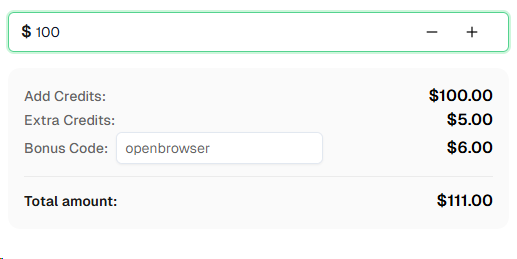
Sẵn sàng bắt đầu chưa? Đăng ký CapSolver và sử dụng mã khuyến mãi OPENBROWSER để nhận thêm 6% tiền thưởng cho lần nạp đầu tiên!
Không. Mở rộng CapSolver hoạt động hoàn toàn ở cấp độ trình duyệt — mô hình AI của bạn (GPT-4o, Claude, Gemini, v.v.) không bao giờ cần biết về CAPTCHA. Chỉ cần bao gồm thời gian chờ hợp lý trong hướng dẫn cho đại diện của bạn (ví dụ: "chờ 30 giây để trang tải hoàn toàn") để mở rộng có thời gian giải các thách thức.
Chrome 137+ (phát hành giữa năm 2025) đã xóa hỗ trợ cho cờ dòng lệnh --load-extension trong các phiên bản thương mại. Điều này có nghĩa là mở rộng Chrome không thể được tải trong các phiên bản tự động hóa. Bạn cần Chrome for Testing hoặc Chromium độc lập, vẫn hỗ trợ cờ này. Vì OpenBrowser sử dụng Playwright ở phía dưới, tùy chọn đơn giản nhất là npx playwright install chromium.
Không trực tiếp. Mở rộng MV3 (Manifest V3) của Chrome yêu cầu môi trường trình duyệt có đầu — worker dịch vụ không khởi động trong chế độ không đầu. Trên máy chủ không có màn hình, hãy sử dụng Xvfb để tạo màn hình ảo (Xvfb :99 & và export DISPLAY=:99). Trình duyệt sẽ hiển thị trên màn hình ảo, và mở rộng sẽ tải bình thường.
CapSolver hỗ trợ reCAPTCHA v2 (nút và ẩn), reCAPTCHA v3, reCAPTCHA Enterprise, Cloudflare Turnstile, Cloudflare 5-second Challenge, AWS WAF CAPTCHA, và nhiều hơn nữa. Mở rộng Chrome tự động phát hiện loại CAPTCHA và giải nó tương ứng.
CapSolver cung cấp giá cả cạnh tranh dựa trên loại CAPTCHA và khối lượng. Truy cập capsolver.com để xem giá hiện tại. Sử dụng mã khuyến mãi OPENBROWSER để nhận thêm 6% cho lần nạp đầu tiên.
Có. Vì CapSolver hoạt động ở cấp độ trình duyệt thông qua một mở rộng Chrome, nó hoạt động giống nhau bất kể mô hình AI nào đang điều khiển đại diện OpenBrowser của bạn — GPT-4o, Claude, Gemini, hoặc bất kỳ mô hình nào khác được hỗ trợ. Mô hình không bao giờ tương tác với quy trình giải CAPTCHA.
Anh Tuan
Data Science Expert
Turning task outcomes into actionable insights.
GIỚI THIỆU TÁC GIẢ
Khám phá cách cơ sở hạ tầng tự động hóa AI được cung cấp bởi Mô hình Ngôn ngữ lớn (LLM) đột phá trong việc nhận diện CAPTCHA, nâng cao hiệu quả quy trình kinh doanh và giảm thiểu sự can thiệp thủ công. Tối ưu hóa các quy trình tự động của bạn với các giải pháp xác minh tiên tiến.
Hãy học cách mở rộng thu thập dữ liệu cho việc huấn luyện mô hình LLM bằng cách giải CAPTCHAs quy mô lớn. Khám phá các chiến lược tự động để xây dựng các bộ dữ liệu chất lượng cao cho các mô hình AI.