🎉新着AI エージェント向け CapSolver-MCP、エージェントツール、SDK 統合

Sora Fujimoto
AI Solutions Architect
発行済み Dec 29, 2025
更新されました Dec 30, 2025 · 最小読み取り
Webオートメーションはデータ収集、テスト、およびさまざまなビジネス操作において不可欠となっています。しかし、現代のウェブサイトは自動化スクリプトを妨げる高度なアンチボット対策とCAPTCHAを導入しており、最も丁寧に作成されたスクリプトでも停止することがあります。
DrissionPageとCapSolverの組み合わせは、この課題に対する強力な解決策を提供します。
これらのツールを組み合わせることで、WebDriver検出とCAPTCHAの課題を回避したシームレスなウェブオートメーションが可能になります。
このガイドでは、以下の3つのコアゴールを達成するお手伝いをします。
DrissionPageは、ブラウザ制御とHTTPリクエスト機能を組み合わせたPythonベースのウェブオートメーションツールです。Seleniumとは異なり、WebDriverに依存せず、独自のカーネルを使用しているため、検出が難しいです。
# DrissionPageのインストール
pip install DrissionPage

# CapSolver API用のrequestsライブラリのインストール
pip install requestsfrom DrissionPage import ChromiumPage
# ブラウザインスタンスの作成
page = ChromiumPage()
# URLに移動
page.get('https://wikipedia.org')
# 要素を検索し操作
page('#search-input').input('Hello World')
page('#submit-btn').click()CapSolverは、幅広い種類のCAPTCHAをサポートするAI駆動の自動CAPTCHA解決サービスです。数秒でCAPTCHAチャレンジを送信し、解決策を受け取るシンプルなAPIを提供しています。
https://api.capsolver.comhttps://api-stable.capsolver.comDrissionPageとCapSolverを組み合わせる前に、ウェブオートメーションにはいくつかの問題点がありました。
| 課題 | 影響 |
|---|---|
| WebDriver検出 | Seleniumスクリプトが即座にブロックされる |
| CAPTCHAチャレンジ | 手動解決が必要で、オートメーションが中断される |
| iframeの複雑さ | ネストされたコンテンツと操作が難しい |
| マルチタブ操作 | 複雑なタブ切り替えロジックが必要 |
DrissionPage + CapSolverの統合は、これらの課題を一度に解決します。
API統合アプローチは、CAPTCHA解決プロセスの完全な制御を提供し、あらゆる種類のCAPTCHAに対応しています。
pip install DrissionPage requestsimport time
import requests
from DrissionPage import ChromiumPage
CAPSOLVER_API_KEY = "YOUR_API_KEY"
CAPSOLVER_API = "https://api.capsolver.com"
def create_task(task_payload: dict) -> str:
"""CAPTCHA解決タスクを作成し、タスクIDを返します。"""
response = requests.post(
f"{CAPSOLVER_API}/createTask",
json={
"clientKey": CAPSOLVER_API_KEY,
"task": task_payload
}
)
result = response.json()
if result.get("errorId") != 0:
raise Exception(f"CapSolverエラー: {result.get('errorDescription')}")
return result["taskId"]
def get_task_result(task_id: str, max_attempts: int = 120) -> dict:
"""タスク結果をポーリングし、解決またはタイムアウトまで待機します。"""
for _ in range(max_attempts):
response = requests.post(
f"{CAPSOLVER_API}/getTaskResult",
json={
"clientKey": CAPSOLVER_API_KEY,
"taskId": task_id
}
)
result = response.json()
if result.get("status") == "ready":
return result["solution"]
elif result.get("status") == "failed":
raise Exception(f"タスク失敗: {result.get('errorDescription')}")
time.sleep(1)
raise TimeoutError("CAPTCHA解決がタイムアウトしました")
def solve_captcha(task_payload: dict) -> dict:
"""CAPTCHA解決ワークフローを完了します。"""
task_id = create_task(task_payload)
return get_task_result(task_id)DrissionPageでCapSolverのブラウザ拡張機能を使用することもできます。より手間の少ないアプローチが可能です。
config.jsファイルでAPIキーを設定してください:// 拡張機能フォルダ内で編集: assets/config.js
var defined = {
apiKey: "YOUR_CAPSOLVER_API_KEY", // 実際のAPIキーに置き換えてください
enabledForBlacklistControl: false,
blackUrlList: [],
enabledForRecaptcha: true,
enabledForRecaptchaV3: true,
enabledForTurnstile: true,
// ... 他の設定
}from DrissionPage import ChromiumPage, ChromiumOptions
co = ChromiumOptions()
co.add_extension('/path/to/capsolver-extension')
page = ChromiumPage(co)
# 拡張機能が自動的にCAPTCHAを検出および解決します注意: 拡張機能は、自動的にCAPTCHAを解決する前に有効なAPIキーを設定する必要があります。
Cloudflare Turnstileは最も一般的なCAPTCHAチャレンジの一つです。以下に解決方法を示します:
import time
import requests
from DrissionPage import ChromiumPage

CAPSOLVER_API_KEY = "YOUR_API_KEY"
CAPSOLVER_API = "https://api.capsolver.com"


def solve_turnstile(site_key: str, page_url: str) -> str:
    """Cloudflare Turnstileを解決し、トークンを返します。"""
    # タスクを作成
    response = requests.post(
        f"{CAPSOLVER_API}/createTask",
        json={
            "clientKey": CAPSOLVER_API_KEY,
            "task": {
                "type": "AntiTurnstileTaskProxyLess",
                "websiteURL": page_url,
                "websiteKey": site_key,
            }
        }
    )
    result = response.json()

    if result.get("errorId") != 0:
        raise Exception(f"エラー: {result.get('errorDescription')}")

    task_id = result["taskId"]

    # 結果をポーリング
    while True:
        result = requests.post(
            f"{CAPSOLVER_API}/getTaskResult",
            json={
                "clientKey": CAPSOLVER_API_KEY,
                "taskId": task_id
            }
        ).json()

        if result.get("status") == "ready":
            return result["solution"]["token"]
        elif result.get("status") == "failed":
            raise Exception(f"失敗: {result.get('errorDescription')}")

        time.sleep(1)


def main():
    target_url = "https://your-target-site.com"
    turnstile_site_key = "0x4XXXXXXXXXXXXXXXXX"  # ページソースで確認してください

    # ブラウザインスタンスの作成
    page = ChromiumPage()
    page.get(target_url)

    # Turnstileが読み込まれるのを待つ
    page.wait.ele_displayed('input[name="cf-turnstile-response"]', timeout=10)

    # CAPTCHAを解決
    token = solve_turnstile(turnstile_site_key, target_url)
    print(f"Turnstileトークンを取得: {token[:50]}...")

    # JavaScriptを使用してトークンをインジェクト
    page.run_js(f'''
        document.querySelector('input[name="cf-turnstile-response"]').value = "{token}";

        // あればコールバックをトリガー
        const callback = document.querySelector('[data-callback]');
        if (callback) {{
            const callbackName = callback.getAttribute('data-callback');
            if (window[callbackName]) {{
                window[callbackName]('{token}');
            }}
        }}
    ''')

    # フォームを送信
    page('button[type="submit"]').click()
    page.wait.load_start()

    print("Turnstileを成功裏にバイパスしました!")


if __name__ == "__main__":
main()この例では、ページからサイトキーを自動検出するため、手動の設定は必要ありません:
import time
import requests
from DrissionPage import ChromiumPage, ChromiumOptions

CAPSOLVER_API_KEY = "YOUR_API_KEY"
CAPSOLVER_API = "https://api.capsolver.com"


def solve_recaptcha_v2(site_key: str, page_url: str) -> str:
    """reCAPTCHA v2を解決し、トークンを返します。"""
    # タスクを作成
    response = requests.post(
        f"{CAPSOLVER_API}/createTask",
        json={
            "clientKey": CAPSOLVER_API_KEY,
            "task": {
                "type": "ReCaptchaV2TaskProxyLess",
                "websiteURL": page_url,
                "websiteKey": site_key,
            }
        }
    )
    result = response.json()

    if result.get("errorId") != 0:
        raise Exception(f"エラー: {result.get('errorDescription')}")

    task_id = result["taskId"]
    print(f"タスクを作成: {task_id}")

    # 結果をポーリング
    while True:
        result = requests.post(
            f"{CAPSOLVER_API}/getTaskResult",
            json={
                "clientKey": CAPSOLVER_API_KEY,
                "taskId": task_id
            }
        ).json()

        if result.get("status") == "ready":
            return result["solution"]["gRecaptchaResponse"]
        elif result.get("status") == "failed":
            raise Exception(f"失敗: {result.get('errorDescription')}")

        time.sleep(1)


def main():
    # URLを指定するだけ - サイトキーは自動検出されます
    target_url = "https://www.google.com/recaptcha/api2/demo"

    # ブラウザを設定
    co = ChromiumOptions()
    co.set_argument('--disable-blink-features=AutomationControlled')

    print("ブラウザを起動中...")
    page = ChromiumPage(co)

    try:
        page.get(target_url)
        time.sleep(2)

        # ページからサイトキーを自動検出
        recaptcha_div = page('.g-recaptcha')
        if not recaptcha_div:
            print("ページにreCAPTCHAが見つかりません!")
            return

        site_key = recaptcha_div.attr('data-sitekey')
        print(f"自動検出されたサイトキー: {site_key}")

        # CAPTCHAを解決
        print("reCAPTCHA v2を解決中...")
        token = solve_recaptcha_v2(site_key, target_url)
        print(f"トークンを取得: {token[:50]}...")

        # トークンをインジェクト
        page.run_js(f'''
            var responseField = document.getElementById('g-recaptcha-response');
            responseField.style.display = 'block';
            responseField.value = '{token}';
        ''')
        print("トークンをインジェクトしました!")

        # フォームを送信
        submit_btn = page('#recaptcha-demo-submit') or page('input[type="submit"]') or page('button[type="submit"]')
        if submit_btn:
            submit_btn.click()
            time.sleep(3)
            print("フォームを送信しました!")

        print(f"現在のURL: {page.url}")
        print("SUCCESS!")

    finally:
        page.quit()


if __name__ == "__main__":
    main()
自分でテストしてみましょう:
python recaptcha_demo.pyこれはGoogleのreCAPTCHAデモページを開き、サイトキーを自動検出してCAPTCHAを解決し、フォームを送信します。
reCAPTCHA v3はスコアベースで、ユーザーの操作は必要ありません。actionパラメータを指定する必要があります。
import time
import requests
from DrissionPage import ChromiumPage, ChromiumOptions

CAPSOLVER_API_KEY = "YOUR_API_KEY"
CAPSOLVER_API = "https://api.capsolver.com"


def solve_recaptcha_v3(
    site_key: str,
    page_url: str,
    action: str = "verify",
    min_score: float = 0.7
) -> str:
    """指定されたactionと最小スコアでreCAPTCHA v3を解決します。"""
    response = requests.post(
        f"{CAPSOLVER_API}/createTask",
        json={
            "clientKey": CAPSOLVER_API_KEY,
            "task": {
                "type": "ReCaptchaV3TaskProxyLess",
                "websiteURL": page_url,
                "websiteKey": site_key,
                "pageAction": action,
                "minScore": min_score
            }
        }
    )
    result = response.json()

    if result.get("errorId") != 0:
        raise Exception(f"エラー: {result.get('errorDescription')}")

    task_id = result["taskId"]

    while True:
        result = requests.post(
            f"{CAPSOLVER_API}/getTaskResult",
            json={
                "clientKey": CAPSOLVER_API_KEY,
                "taskId": task_id
            }
        ).json()

        if result.get("status") == "ready":
            return result["solution"]["gRecaptchaResponse"]
        elif result.get("status") == "failed":
            raise Exception(f"失敗: {result.get('errorDescription')}")

        time.sleep(1)


def main():
    target_url = "https://your-target-site.com"
    recaptcha_v3_key = "6LcXXXXXXXXXXXXXXXXXXXXXXXXX"

    # v3用のヘッドレスブラウザを設定
    co = ChromiumOptions()
    co.headless()

    page = ChromiumPage(co)
    page.get(target_url)

    # "search"アクションでreCAPTCHA v3を解決
    print("reCAPTCHA v3を解決中...")
    token = solve_recaptcha_v3(
        recaptcha_v3_key,
        target_url,
        action="search",
        min_score=0.9  # 高スコアを要求
    )

    # トークンでコールバックを実行
    page.run_js(f'''
        // コールバック関数があれば、トークンで呼び出します
        if (typeof onRecaptchaSuccess === 'function') {{
            onRecaptchaSuccess('{token}');
        }}
    ''')
    print("コールバックを実行しました!")

    print(f"現在のURL: {page.url}")
    print("SUCCESS!")

if __name__ == "__main__":
    main()
}}
// または隠しフィールドの値を設定
var responseField = document.querySelector('[name="g-recaptcha-response"]');
if (responseField) {{
responseField.value = '{token}';
}}
''')
print("reCAPTCHA v3をを回避しました!")if name == "main":
main()
### 6.4. 人間のような動作を再現するためのアクションチェーンの使用

DrissionPageのアクションチェーンは、自然なマウスの動きとキーボード操作を提供します:

```python
import time
import random
from DrissionPage import ChromiumPage
from DrissionPage.common import Keys, Actions

def human_delay():
    """人間のような動作を再現するためのランダムな延."""
    time.sleep(random.uniform(0.5, 1.5))

def main():
    page = ChromiumPage()
    page.get('https://your-target-site.com/form')

    # アクションチェーンを使用して人間らしい操作を実行
    ac = Actions(page)

    # 入力フィールドに自然に移動し、クリックして入力
    ac.move_to('input[name="email"]').click()
    human_delay()

    # 人間のようにゆっくり入力
    for char in "user@email.com":
        ac.type(char)
        time.sleep(random.uniform(0.05, 0.15))

    human_delay()

    # パスワードフィールドに移動
    ac.move_to('input[name="password"]').click()
    human_delay()

    # パスワードを入力
    page('input[name="password"]').input("mypassword123")

    # CAPTCHAを解決した後、自然な動きで送信ボタンをクリック
    ac.move_to('button[type="submit"]')
    human_delay()
    ac.click()

if __name__ == "__main__":
main()DrissionPageを通常のブラウザのように見せるために設定します:
from DrissionPage import ChromiumPage, ChromiumOptions

co = ChromiumOptions()
co.set_argument('--disable-blink-features=AutomationControlled')
co.set_argument('--no-sandbox')
co.set_user_agent('Mozilla/5.0 (Windows NT 10.0; Win64; x64) AppleWebKit/537.36')

# 一般的な解像度にウィンドウサイズを設定
co.set_argument('--window-size=1920,1080')

page = ChromiumPage(co)from DrissionPage import ChromiumPage, ChromiumOptions
co = ChromiumOptions()
co.incognito() # シークレットモードを使用
co.headless() # ヘッドレスモードを (v3 CAPTCHA用)
page = ChromiumPage(co)レートリミットを回避するためにランダムな遅延を追加します:
import random
import time

def human_delay(min_sec=1.0, max_sec=3.0):
    """人間のような動作を再現するためのランダム遅延."""
    time.sleep(random.uniform(min_sec, max_sec))

# アクションの間に使用
page('#button1').click()
human_delay()
page('#input1').input('text')CAPTCHA解決にに適切なエラー処理を実装してください:
def solve_with_retry(task_payload: dict, max_retries: int = 3) -> dict:
    """リトライロジックを含むCAPTCHA解決."""
    for attempt in range(max_retries):
        try:
            return solve_captcha(task_payload)
        except TimeoutError:
            if attempt < max_retries - 1:
                print(f"タイムアウトしました、リトライします... ({attempt + 1}/{max_retries})")
                time.sleep(5)
            else:
                raise
        except Exception as e:
            if "balance" in str(e).lower():
                raise  # バランスエラーはリトライしない
            if attempt < max_retries - 1:
                time.sleep(2)
            else:
raiseIPのローテーションのためにプロキシを使用します:
from DrissionPage import ChromiumPage, ChromiumOptions

co = ChromiumOptions()
co.set_proxy('http://username:password@proxy.example.com:8080')

page = ChromiumPage(co)DrissionPageとCapSolverの統合は、ウェブ自動化のための強力なツールキットを提供します:
ウェブスクレイピング、自動テストシステム、またはデータ収集パイプラインを構築する際、この統合により信頼性と隠密性が得られます。
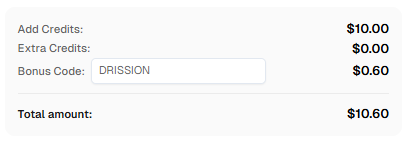
ボーナス: CapSolverで登録する際にコードコード
DRISSIONを使用すると、ボーナスクレジットが受けられます!
?
DrissionPageはWebDriverを使用しないため、:
CapSolverはすべての主要なCAPTCHAタイプをサポートしています。Cloudflare TurnstileとreCAPTCHA v2/v3が最も高い成功率を誇ります。CapSolverがサポートするすべてのCAPTCHAとシームレスに動作します。
はい!DrissionPageはヘッドレスモードをサポートしています。reCAPTCHA v3やトークンベースのCAPTCHAでは、ヘッドレスモードで動作します。v2の可視CAPTCHAでは、ヘッドモードの方がより良い結果を得られる場合があります。
ページソースを確認してください:
data-sitekey属性またはcf-turnstile要素g-recaptchaのdata-sitekey属性一般的な解決策は:
はい!DrissionPageはChromiumShadowElementクラスを通じてShadow DOM要素のネイティブサポートを備えています。
Sora Fujimoto
AI Solutions Architect
Connecting agents, browsers, and APIs into one workflow.
著者について
スケーラブルなRustウェブスクレイピングアーキテクチャを学びましょう。リクエスト、スクレイパー、非同期スクレイピング、ヘッドレスブラウザスクレイピング、プロキシローテーション、およびコンプライアンス対応のCAPTCHA処理で。
2026年のデータ・アズ・ア・サービス(DaaS)を理解する。その利点、ユースケース、およびリアルタイムの洞察と拡張性を通じて企業を変革する方法について探る。