🎉新着AI エージェント向け CapSolver-MCP、エージェントツール、SDK 統合

Sora Fujimoto
AI Solutions Architect
発行済み Sep 21, 2026
更新されました Sep 21, 2026 · 最小読み取り
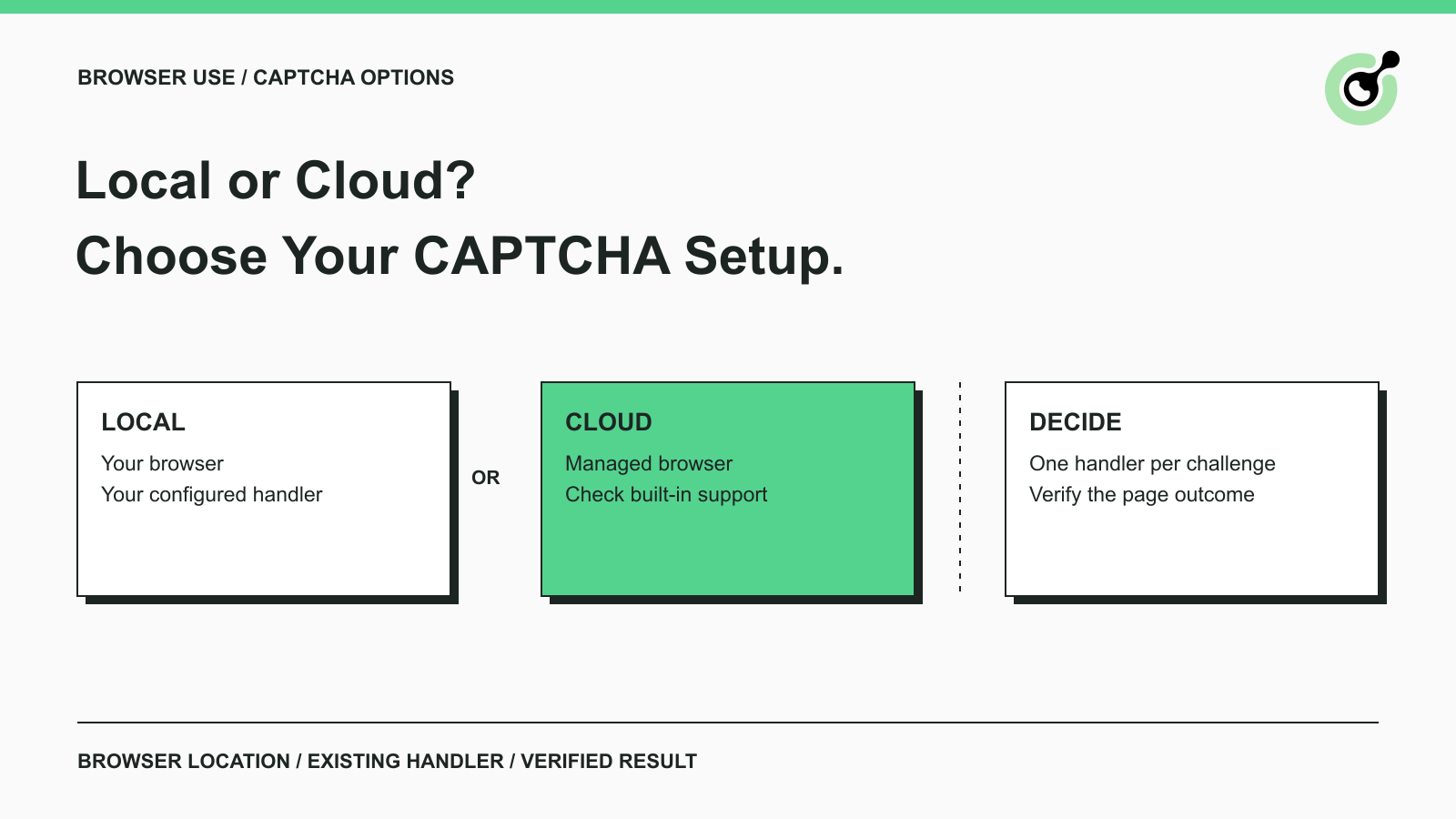
Browser Useエージェントがページに到達し、CAPTCHAで停止します。より多くの指示を追加するか、モデルを変更する前に、そのブラウザがどこで実行されているかを確認してください。同じエージェントフレームワークは、あなたのマシン上のブラウザを制御するか、ホストされたブラウザに接続するかを可能にし、これらの選択肢はチャレンジの処理方法を変えることになります。
CapSolverは、サポートされているCAPTCHAの別個のソルバーが必要なワークフローにおいて関連があります。これはすべてのBrowser Useプロジェクトに自動的に追加されるものではありません。このガイドでは、承認されたブラウザタスクの実用的なオプションを比較し、ソルバーがどの位置にあるかを説明し、複雑なエージェントアーキテクチャを構築することなく、短い評価プロセスを提供します。
Browser Use Cloudでは、サポートされているCAPTCHAの自動解決がドキュメント化されていますが、ローカルで制御されるブラウザには独自の処理手配が必要です。
エージェントとブラウザサービスの違いに注意してください。エージェントは次のアクションを決定します。ブラウザはページを読み込み、アクションを実行します。CAPTCHAハンドラーは特定の検証チャレンジに対処します。これらの責任は一緒にパッケージ化されるかもしれませんが、交換可能ではありません。
公式のBrowser Use製品ガイドでは、ホストされたエージェント、既存エージェント用のCLI、オープンソースのPythonライブラリが区別されています。CLIとPythonライブラリはローカルまたはクラウドブラウザを使用できます。したがって、エージェントコードをローカルで実行しても、そのブラウザがローカルであるとは限りません。
トラブルシューティングを行う前に、実際にブラウザ接続を確認してください。ページが管理型クラウドセッションで実行されている場合、クラウドサービスのCAPTCHAポリシーを確認してください。あなたのマシンで起動および維持しているブラウザで実行されている場合、チャレンジを担当する拡張機能、カスタムアクション、または手動プロセスを確認してください。
CAPTCHAは一般的なページエラーとは異なります。アクセス権がない、サイトが利用できない、サポートされている検証ウィジェットは異なる対応が必要です。すべての失敗したページをソルバーに送信すると、診断が難しくなります。
コントロールと直接的な検証が最も重要である場合はローカルブラウザを選択してください。ブラウザ環境を提供者に運用してほしい場合はクラウドブラウザを検討してください。
| オプション | ブラウザを誰が実行していますか? | CAPTCHA処理 | 主に答えるべき質問 |
|---|---|---|---|
| ローカルブラウザUse | あなたのマシンまたはインフラストラクチャ | あなたの設定されたハンドラーまたは人 | あなたは必要な設定を維持および検証できますか? |
| クラウドブラウザを使用するあなたのエージェント | ブラウザプロバイダー | プロバイダーの文書化された機能に加えて、明示的にサポートされているカスタマイズ | マネージドブラウザはあなたの承認されたワークフローのチャレンジをサポートしていますか? |
| 完全にホストされたBrowser Useエージェント | Browser Useがエージェントとブラウザを実行します | クラウドブラウザ処理 | ホストされたタスクがアプリケーションが必要とする結果を生成していますか? |
この選択はアプリケーション全体を移動する必要はありません。ブラウザホスティングとエージェントホスティングは別々の決定です。チームはタスクロジックを保持しながらクラウドブラウザを使用することができ、または両方のコンポーネントを自ら管理することができます。
たとえば、承認された研究ワークフローをチェックする開発者は、可視なローカルブラウザを好むかもしれません。開発者はどのページが表示されるかを確認し、エラーを直接検証できます。繰り返しの承認されたブラウザタスクをスケジュールするチームは、ブラウザの運用がメンテナンスの負担になっている場合、マネージドブラウザをより価値があると感じるかもしれません。
どちらの選択も、すべてのページへの成功したアクセスを保証するものではありません。実際に必要なタスクと、同じ成功基準と権限の境界で比較してください。
より多くのページアクションを発行する前に、クラウドブラウザの既存のハンドラーが完了する機会を与えてください。
Browser Useの現在のクラウドCAPTCHAガイドでは、API V4エージェント実行とスタンドアロンクラウドブラウザセッションでは自動解決がデフォルトで有効にされています。ページ操作の中断、約10秒の待機、そして再度ページを確認することを推奨しています。この待機時間は進行状況を確認するためのガイドラインであり、解決に確実な時間ではありません。
繰り返しのリフレッシュ、チャレンジのクリック、またはブラウザの置き換えは試みを妨げる可能性があります。ページがまだ注意を要する場合、プロバイダーのサポートされている検証または人間のコントロール経路を使用してください。
同じドキュメントでは、自動CAPTCHA解決と他のブラウザ保護の違いが区別されています。一般的なアクセス拒否ページがソルバーが答えられるチャレンジであると仮定しないでください。実際に表示されているものを診断し、ワークフローが許可されていない場合は停止してください。
カスタムCapSolverアクションはクラウド設定で明確な目的を持つ必要があります。それが必要であり、ブラウザサービスが2つのハンドラーを調整するためのサポートされている方法を提供していることを確認してください。
Browser Useは、スタンドアロンV4ブラウザ作成で自動解決を無効にするコントロールをドキュメント化しています。また、このフィールドがV4実行ブラウザ設定には現在含まれていないことも述べています。2つのインターフェースは同一と見なされてはなりません。この構成決定を行う前に現在のドキュメントを確認してください。
CapSolverは、エージェントがサポートされているCAPTCHAに遭遇し、専用の解決アクションが必要なポイントに適合します。
CapSolverのBrowser Use統合ガイドでは、カスタムアクションの登録とエージェントへの利用可能化が説明されています。agent-toolsドキュメントでは、仕事の分担が説明されています:エージェントがアクションを選択し、ツールアダプターがリクエストを解決エンジンに渡し、結果がワークフローに戻ります。
この分離により、タスクは理解しやすくなります。エージェントは許可されたページに移動し、必要な情報を読み取ることができます。ソルバーはサポートされているチャレンジを処理します。あなたのアプリケーションは、期待されたページまたは結果が今や利用可能であることを確認します。
ブラウザに直接接続するパスには、エージェントが制御する実際のページへのアクセスが必要です。URLだけでは、ライブページ接続とは同じではありません。すべてのブラウザライブラリが同一のインターフェースを公開しているわけではないため、公式の統合の現在のページアダプターとサポートされているタスクタイプに従ってください。
これは決定ガイドであるため、別のカスタム統合スクリプトを導入しません。公式の例を実装の出発点として使用し、無人作業をスケジュールする前に独自の環境で検証してください。
CapSolverのボーナスコードを取得する
自動化予算を即座に増やす!
CapSolverアカウントにチャージする際にボーナスコード CAP26 を使用すると、すべてのチャージで 5%のボーナス を受け取れます — 制限なし。
CapSolverダッシュボードで今すぐ取得してください
より多くのツールを追加する前に、1つの承認されたブラウザタスクを開始から終了まで評価してください。
所有しているページまたは自動化が許可されているページを使用してください。結果を通常の言葉で定義してください:選択された製品の在庫状況を確認し、許可された公開記録を取得する、または承認されたテストフォームを完了する。
成功を証明するものを記録してください。「エージェントが停止した」だけでは不十分です。製品の観察は要求されたアイテムに一致する必要があります。テストフォームはアプリケーションの確認画面を表示する必要があります。これにより、ローカルおよびクラウド実行が比較の公平な基盤を持ちます。
CAPTCHAが表示されたら、設定されたハンドラーを特定してください。ローカル構成では、アクションが利用可能で、期待されるページコンテキストを受け取っていることを確認してください。クラウド構成では、他のものを追加する前に既存のハンドラーを観察してください。
チャレンジの種類、結果、および人が介入したかどうかを記録してください。関係のないページデータの収集や、資格情報や解決トークンをエージェントの一般的な会話履歴に含めないでください。
失敗した試行には明確な終点が必要です。現在のワークフローを停止し、問題を報告するか、人間のレビューを求めてください。別の試行がまだ進行中の間にエージェントが繰り返し解決タスクを作成しないようにしてください。
Browser Useは、クラウドエージェント用の文書化された人間のコントロールワークフローを提供しています。許可されていないステップには人の判断が必要なため、このオプションを確保してください。CAPTCHA処理は権限、アイデンティティチェック、または重要なアクションの承認を置き換えるものではありません。
必要な結果が得られた頻度、タスク全体にかかった時間、オペレーターの関与度を比較してください。高速なトークン応答と成功したブラウザタスクは異なる観測です。
より広範なエージェント用のCAPTCHA API評価ガイドでは、タスクのカバー範囲と最終的なアプリケーション結果がなぜ重要なのかが説明されています。小さな評価を大きなベンチマークプロジェクトにしないで、これらの基準を使用できます。
モデル、ブラウザ、ソルバー、および設定のメンテナンスにかかる時間も含めた完全なワークフローのコストを比較してください。
ローカルブラウザは計算リソースを使用し、メンテナンスが必要です。リモートモデルは、ブラウザが自前のマシンで実行されている場合でも、使用料が発生する可能性があります。外部ソルバーを追加すると、構成および監視が必要な別のサービスが追加されます。
マネージドブラウザは、プロバイダーがどの責任を負うかを変更します。Browser Useの課金ドキュメントでは、使用に基づくクラウド課金とブラウザ、ネットワーク、モデル関連の料金の区別が説明されています。コストを推定する際には、「クラウド」が固定サブスクリプションであると仮定するのではなく、現在のアカウント条件を使用してください。
小規模なパイロットでは、実際の支出と完了したタスクを一緒に記録してください。失敗した試行も総コストを評価する際に含めてください。最も安価な個別コンポーネントがより多くのメンテナンスを必要とするか、オペレーターに多くの作業を残す可能性があります。
現在のブラウザが信頼性を持って承認されたタスクを完了している場合、変更する理由はほとんどないかもしれません。ローカルワークフローでサポートされているCAPTCHAが特定の欠如ステップである場合、ブラウザ設定全体を置き換えるよりも、その機能を追加する方が小さな変更になります。
すでに使用しているブラウザ環境から始め、その既存のCAPTCHA機能を特定してください。2番目のソルバーを追加する前にクラウド処理をテストしてください。サポートされているチャレンジアクションが必要なローカルワークフローでは、文書化されたCapSolver統合を使用し、ページの結果を確認してください。
決定を実用的に保ちましょう:明確なハンドラー、明確な成功チェック、明確な停止条件があれば、開始に十分です。
Q: Browser Useをインストールすると、自動的にCAPTCHAを解決しますか?
オープンソースライブラリをインストールしても、ローカルブラウザにマネージドクラウドブラウザサービスが追加されるわけではありません。CAPTCHA処理はブラウザ接続とそのワークフローに設定されたツールに依存します。
Q: Browser Use Cloudを使用するときにCapSolverが必要ですか?
自動的ではありません。Browser Use CloudはサポートされているCAPTCHAのビルトイン処理をドキュメント化しています。まずその動作を評価し、要件とサポートされている統合経路がそれを正当化する場合にのみ、別個のソルバーを検討してください。
Q: ローカルで実行中のエージェントはクラウドブラウザを使用できますか?
はい。Browser Useはエージェントが実行される場所とブラウザが実行される場所を分離しています。Pythonプロセスの場所から推測するのではなく、実際のブラウザ構成を確認してください。
Q: ハンドラーが終了した後もCAPTCHAが残った場合どうすればいいですか?
ページと報告された結果を確認し、停止するか、サポートされている人間レビュー経路を使用してください。すぐに重複する解決試行を作成したり、一般的なサイト拒否をCAPTCHAと扱ったりしないでください。
Q: CAPTCHAの解決はエージェントがタスクを完了したことを証明しますか?
いいえ。要求されたページ、返されたデータ、またはアプリケーションの確認を別途確認してください。解決策は1つの成功したステップかもしれませんが、全体のタスクはまだ完了していません。
Sora Fujimoto
AI Solutions Architect
Connecting agents, browsers, and APIs into one workflow.
著者について
オフィシャル MCP レジストリで CapSolver MCP を検索し、uvx または pip を使用してバージョン 0.1.3 をインストールし、ローカルクライアントを設定し、stdio ツールを確認してください。
Pydantic AIに公式のCapSolverアダプタを使用してCAPTCHAツールを追加し、ローカルでツールの実行をテストし、タイプされた入力と構造化されたソルバーの結果を処理します。