
🎉新着AI エージェント向け CapSolver-MCP、エージェントツール、SDK 統合

Adélia Cruz
MCP Integration Engineer
発行済み Apr 15, 2026
更新されました Apr 15, 2026 · 最小読み取り
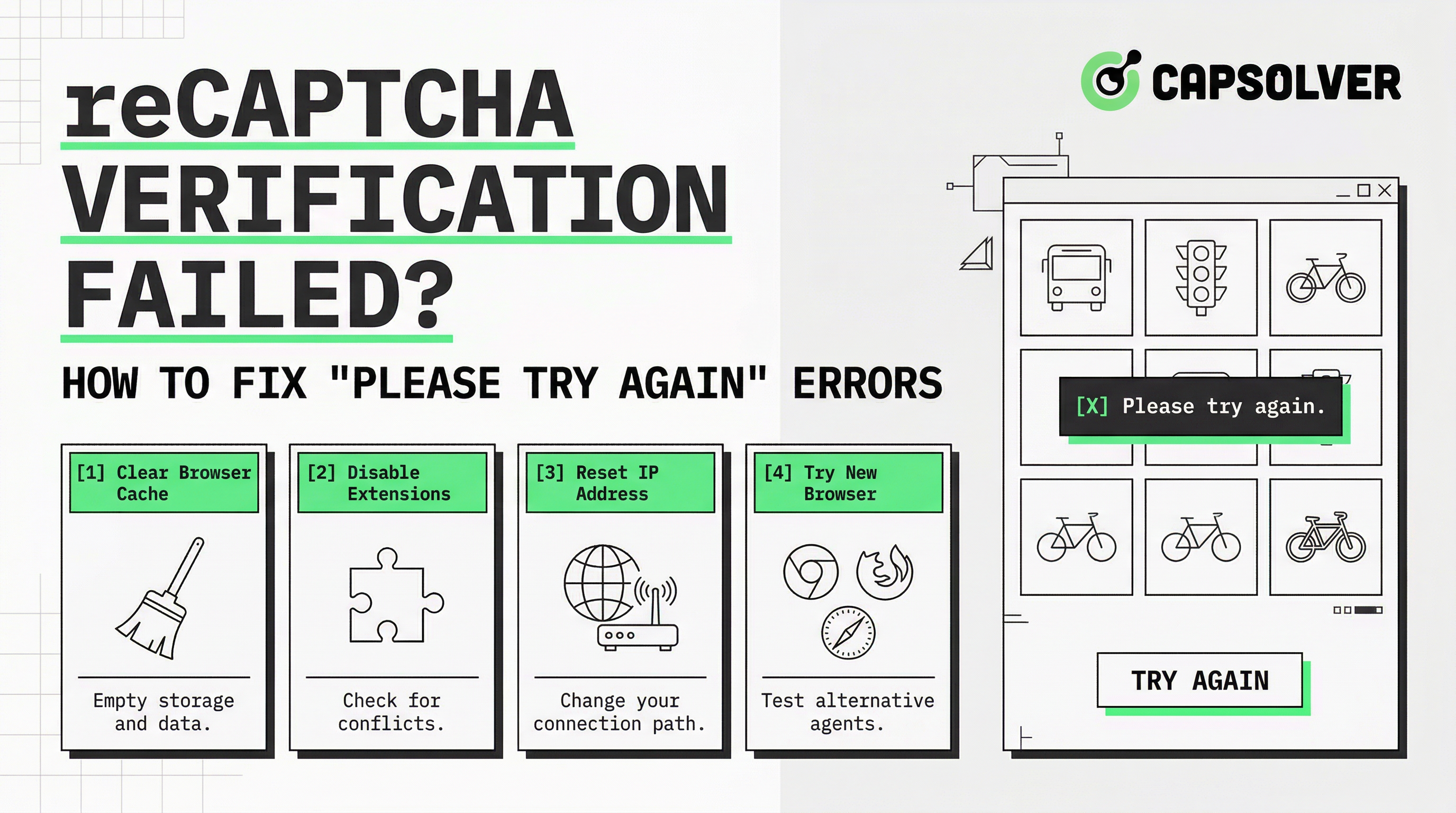
reCAPTCHAの検証に失敗するメッセージは、ユーザーがフォーム入力やログイン、チェックアウト中に止まってしまいます。このエラーは、Googleのリスク分析エンジンがリクエストが人間であることを確認できないときに発生します。エンドユーザーにとっては、通常はブラウザの設定の修正で解決します。スクリーパーやRPAツール、自動テストパイプラインを開発している開発者にとっては、問題はさらに深くなります。このガイドでは、両方のシナリオをカバーします。Google reCAPTCHA検証に失敗するエラーの根本原因、明確なステップバイステップの手動修正プロセス、およびCapSolver APIを使用してreCAPTCHAをプログラム的に処理する開発者向けのウォークスルーを確認できます。今日から実行できる実際のコードが含まれています。
reCAPTCHAは、Googleのセキュリティサービスで、ウェブサイトを自動的な悪用から保護します。主に3つのバージョンがあります:
| バージョン | 動作方法 | ユーザーの操作 |
|---|---|---|
| reCAPTCHA v2 | チェックボックスのチャレンジ + イメージパズル | チェックボックスまたは画像グリッドが表示される |
| reCAPTCHA v3 | バックグラウンドスコアリング (0.0–1.0) | すべてが非表示 — 完全に見えない |
| reCAPTCHA Enterprise | 高度なリスクシグナル + カスタムのしきい値 | 設定可能 |
サービスがリクエストが正当であることを確認できない場合、reCAPTCHA検証に失敗する応答を返します。これはクライアント側(ブラウザの問題)またはサーバー側(キーの不一致、スコアが低すぎる、トークンの期限切れ)で発生する可能性があります。
失敗の原因がどのレイヤーにあるかを理解することは、修正の第一歩です。たとえば、v3でスコアがしきい値を下回ると、ユーザーがチャレンジを正しく完了した場合でも、Google reCAPTCHA検証に失敗する結果になります。スコアリングの仕組みについて詳しくは、reCAPTCHA v3スコアしきい値とその意味のガイドをご覧ください。
reCAPTCHA検証に失敗するエラーが表示される最も一般的な理由は次のとおりです:
これらの各原因は異なる失敗モードを引き起こします。修正は、あなたの状況に該当する原因に依存します。
順番にこれらのステップを実行してください。各ステップはreCAPTCHA検証に失敗するエラーの特定の原因をターゲットにしています。
目的: reCAPTCHAウィジェットに干渉する古くなったセッションデータを削除します。
操作:
注意: クリア後、ブラウザを完全に再起動してください。タブを閉じるだけではだめです。
目的: reCAPTCHAはJavaScriptがなければロードできません。これは必須条件です。
操作:
about:config を入力 → javascript.enabled を検索 → true に設定。注意: スクリプトブロッカー拡張機能(NoScript、uMatrix)を使用している場合、google.com と gstatic.com をホワイトリストに追加してください。
目的: 多くの広告ブロッカーがreCAPTCHAスクリプトをトラッカーとしてマークし、静かにブロックすることがあります。
操作: 一時的にすべてのブラウザ拡張機能を無効にし、ページを再読み込みしてフォームを再テストしてください。
注意: エラーが消えたら、拡張機能を1つずつ再有効化して原因を特定してください。recaptcha.net と gstatic.com を許可リストに追加してください。
目的: example.com で登録されたサイトキーは staging.example.com でreCAPTCHA検証に失敗するエラーを生成します。
操作:
注意: キーを更新した後、フロントエンドコードを再デプロイしてください。キャッシュされたHTMLが古いキーを参照している可能性があります。
目的: VPNや企業のファイアウォールが www.google.com/recaptcha と www.gstatic.com へのリクエストをブロックすることがあります。
操作: すべてのVPNから切断し、別のネットワーク(例: モバイルホットスポット)に切り替え、再試行してください。
注意: エラーが企業ネットワークでのみ発生する場合、ITチームに *.google.com と *.gstatic.com をホワイトリストに追加してもらいます。
目的: トークンの検証は時間に敏感です。数分以上ずれた時刻はトークンの無効化を引き起こします。
操作:
sudo timedatectl set-ntp true注意: これは珍しい原因ですが、他のすべてのステップが失敗した場合にチェックしてください。
手動の修正はエンドユーザーに適しています。自動スクリプトを実行している開発者は別の問題に直面します: そのコードは設計上reCAPTCHAをトリガーし、Google reCAPTCHA検証に失敗する応答がワークフロー全体をブロックします。
正しいアプローチは、チャレンジをプログラム的に処理し、スクリプトが送信できる有効なトークンを返すCAPTCHAソルビングAPIを統合することです。CapSolver はreCAPTCHA v2、v3、Enterpriseをサポートし、0.2秒以下の応答時間があります。
pip install requests追加のSDKは必要ありません。CapSolver APIは標準的なHTTPリクエストを使用します。
次のコードは、reCAPTCHA v2チャレンジに公式のCapSolverタスクタイプ ReCaptchaV2TaskProxyLess を使用します。プロキシベースのバリアントと追加パラメータについては、完全なreCAPTCHA v2の解決ガイドをご覧ください。
import requests
import time

API_KEY = "YOUR_CAPSOLVER_API_KEY"
WEBSITE_URL = "https://example.com"
WEBSITE_KEY = "YOUR_RECAPTCHA_SITE_KEY"

def create_task():
    payload = {
        "clientKey": API_KEY,
        "task": {
            "type": "ReCaptchaV2TaskProxyLess",
            "websiteURL": WEBSITE_URL,
            "websiteKey": WEBSITE_KEY
        }
    }
    response = requests.post(
        "https://api.capsolver.com/createTask",
        json=payload
    )
    return response.json().get("taskId")

def get_task_result(task_id):
    payload = {
        "clientKey": API_KEY,
        "taskId": task_id
    }
    while True:
        response = requests.post(
            "https://api.capsolver.com/getTaskResult",
            json=payload
        )
        result = response.json()
        if result.get("status") == "ready":
            return result["solution"]["gRecaptchaResponse"]
        elif result.get("status") == "failed":
            raise Exception("Task failed: " + str(result.get("errorDescription")))
        time.sleep(3)

task_id = create_task()
token = get_task_result(task_id)
print("Solved token:", token)
# `token`をフォームPOSTの`g-recaptcha-response`の値として送信サイトがreCAPTCHA v3を使用している場合、reCAPTCHA検証に失敗する結果の最も一般的な原因はスコアが低いことです。タスクタイプ ReCaptchaV3TaskProxyLess を使用し、ターゲットページが期待する pageAction を正しく渡してください。
import requests
import time

API_KEY = "YOUR_CAPSOLVER_API_KEY"
WEBSITE_URL = "https://example.com"
WEBSITE_KEY = "YOUR_RECAPTCHA_V3_SITE_KEY"
PAGE_ACTION = "submit"   # ターゲットページで使用されているアクション文字列と一致させる

def create_v3_task():
    payload = {
        "clientKey": API_KEY,
        "task": {
            "type": "ReCaptchaV3TaskProxyLess",
            "websiteURL": WEBSITE_URL,
            "websiteKey": WEBSITE_KEY,
            "pageAction": PAGE_ACTION
        }
    }
    response = requests.post(
        "https://api.capsolver.com/createTask",
        json=payload
    )
    return response.json().get("taskId")

def get_task_result(task_id):
    payload = {
        "clientKey": API_KEY,
        "taskId": task_id
    }
    while True:
        response = requests.post(
            "https://api.capsolver.com/getTaskResult",
            json=payload
        )
        result = response.json()
        if result.get("status") == "ready":
            return result["solution"]["gRecaptchaResponse"]
        elif result.get("status") == "failed":
            raise Exception("Task failed: " + str(result.get("errorDescription")))
        time.sleep(3)

task_id = create_v3_task()
token = get_task_result(task_id)
print("Solved v3 token:", token)
# `token`をフォームPOSTの`g-recaptcha-response`の値として送信ReCaptchaV2TaskProxyLess を、非表示のv3スコアリングには ReCaptchaV3TaskProxyLess を使用してください。間違えると常にreCAPTCHA検証に失敗するエラーが返されます。ReCaptchaV2Task または ReCaptchaV3Task(ProxyLessのサフィックスを除く)を使用し、タスクペイロードに独自のプロキシ情報を提供してください。これにより、解決リクエストがターゲットIP経由でルーティングされます。pageActionが一致しないと返されるスコアが低下し、サーバー側でGoogle reCAPTCHA検証に失敗する結果になります。ページソースやネットワークリクエストを確認して正確なアクション文字列を見つけてください。createTaskコールをバッチ処理し、結果を同時にポーリングしてください。ブラウザベースの自動化(Puppeteer、Playwright、Selenium)の場合、CapSolverブラウザ拡張機能を使用すると、スクリーニングロジックを変更することなくreCAPTCHAチャレンジを自動的に処理できます。
CapSolverのボーナスコードを取得する
自動化予算を即座に増やす!
CapSolverアカウントにチャージする際にボーナスコード CAP26 を使用すると、毎回チャージ額の 5%のボーナス を受け取れます — 制限なし。
今すぐCapSolverダッシュボードで利用してください
| 症状 | 可能性のある原因 | 解決策 |
|---|---|---|
| ウィジェットがロードされない | JavaScriptがブロックされている、または広告ブロッカーが有効 | JavaScriptを有効にし、拡張機能を無効化 |
| チェックボックス後に「もう一度試してください」と表示される | ブラウザのキャッシュ/クッキーの衝突 | キャッシュとクッキーをクリアし、ブラウザを再起動 |
| フォーム送信時にエラー | トークンの有効期限切れ(>120秒) | 送信の直前にウィジェットを再トリガー |
| あるドメインでは動作するが別のドメインでは失敗 | サイトキーのドメイン不一致 | reCAPTCHA Admin Consoleにドメインを追加 |
| VPN/企業ネットワークでのみ失敗 | Googleエンドポイントをブロックするファイアウォール | *.google.com、*.gstatic.com をホワイトリストに追加 |
| v3は常に低いスコアを返す | 自動化された挙動パターンが検出される | 正しい pageAction を使用してCapSolver APIを活用 |
サーバーエラー invalid-input-secret |
バックエンドに誤ったシークレットキー | サーバーサイドの検証でシークレットキーを更新 |
サーバーエラー timeout-or-duplicate |
トークンが再利用された、または送信が遅れた | 各送信ごとに新しいトークンを生成 |
| 指標 | 手動修正 | CapSolver API修正 |
|---|---|---|
| 対象となるユーザー | エンドユーザー、サイトオーナー | 開発者、自動化エンジニア |
| 修正にかかる時間 | 5〜15分 | 数分で統合、その後完全に自動化 |
| 信頼性 | ユーザーの環境に依存 | 一貫性あり — 99.99%のアップタイム |
| トークンの有効期限の処理 | ユーザーが手動で再トリガーする必要がある | コード内でリトライロジックで処理 |
| ヘッドレス環境での動作 | しない | する |
| v2、v3、Enterpriseのサポート | 部分的(手動操作) | すべてのバージョンで完全サポート |
| コスト | 無料 | $6のチャージから利用料金 |
reCAPTCHA検証に失敗するエラーは、ほぼすべての場合で明確な原因があります。通常のユーザーにとっては、ブラウザの設定の修正が通常の解決策です — キャッシュをクリア、JavaScriptを有効化、拡張機能を無効化。開発者にとっては、根本原因は通常、キーの不一致、有効期限切れのトークン、または自動化された挙動パターンによって引き起こされる低いv3スコアです。
ワークフローで定期的にreCAPTCHAチャレンジに遭遇する場合は、手動で処理するのは持続可能ではありません。CapSolverは、v2、v3、Enterpriseをサポートする信頼性の高いAI駆動のAPIを提供し、reCAPTCHA検証に失敗するエラーをプログラム的に解決します。これにより、自動化が中断されることなく継続されます。capsolver.com で、最低限の$6のチャージで始めることができます。月額契約は不要です。
Q1: チェックボックスを完了した後でもreCAPTCHAの検証に失敗が表示されるのはなぜですか?
チェックボックスは一つのシグナルに過ぎません。reCAPTCHAはあなたのブラウザ環境、IPの信頼性、およびインタラクションパターンも評価します。これらの中のいずれかが怪しく見える場合、チェックボックスに関係なくreCAPTCHAの検証失敗の結果が返されます。キャッシュをクリアし、VPNを無効にすると通常解決します。
Q2: reCAPTCHAトークンの有効期間はどのくらいですか?
reCAPTCHAトークンは生成されてから約120秒間有効です。その時間枠を過ぎてフォームを送信すると、サーバーサイドでgoogle reCAPTCHAの検証失敗エラーが発生します。常にウィジェットをフォーム送信にできるだけ近いタイミングでトリガーしてください。
Q3: 同じreCAPTCHAトークンを2回使用することはできますか?
いいえ。各トークンは1回限りです。同じトークンを2回送信すると、timeout-or-duplicateエラーが返され、これはreCAPTCHAの検証失敗応答として扱われます。すべての送信に対して新しいトークンを生成してください。
Q4: 有効なトークンを使用しているにもかかわらず、reCAPTCHA v3が自動スクリプトで失敗するのはなぜですか?
reCAPTCHA v3はトークンの有効性だけでなく、行動もスコアリングします。マウスの動きがなく、スクロール履歴がなく、データセンターIPを持つヘッドレスブラウザは、通常0.5未満のスコアを取得し、サイトがリクエストを拒否します。正しいpageActionパラメータでCapSolver APIを使用すると、標準的なしきい値を通過するスコアを持つトークンが返されます。
Q5: CAPTCHAソルビングAPIの使用は利用規約に準拠していますか?
これは、ターゲットサイトの利用規約およびあなたの使用ケースに依存します。CapSolverは、自動テスト、アクセシビリティツール、公開データの集約などの正当な使用ケースのために設計されています。プログラムで対話するあらゆるサイトの利用規約を常に確認し、使用が準拠していることを確認してください。参考までに、GoogleのreCAPTCHAサポートドキュメントはサービスの意図された使用方法を示し、ウェブアクセシビリティガイドラインは代替アクセスのニーズに関する文脈を提供します。
Adélia Cruz
MCP Integration Engineer
Making CapSolver tools accessible through MCP.
著者について
iframe 内の可視 CAPTCHA が見落とされる理由を特定してください。ドキュメントのコンテキスト、ウィジェットの読み込み状況、サイトのパラメータ、およびブラウザからソルバーへの引き継ぎ処理を確認しましょう。

セルフホストした Steel Browser に CAPTCHA ソルバーを追加し、CDP を通じて Python を接続し、ウィジェット検出を検証したうえで、同一のブラウザーセッション内で解き続けられるようにする。