
🎉新着AI エージェント向け CapSolver-MCP、エージェントツール、SDK 統合

Emma Foster
Machine Learning Engineer
発行済み Nov 13, 2024
更新されました Nov 14, 2024 · 最小読み取り

BotRightを使ってCAPTCHAを解く方法、簡単なスクレーパーを作成する方法、あるいはさらに優れた高度なスクレーパーを作成する方法について疑問に思っているかもしれません。
さあ、あなたのためのチュートリアルを始めましょう!
BotRight は、ウェブサイト全体で増加するボット検出システムの複雑さをナビゲートするように特別に設計された、高度なウェブ自動化のためのPythonライブラリです。基本的な自動化ツールとは異なり、BotRightは、自動化されたブラウジングを非常に人間らしいものにする洗練されたコントロールを提供することで、単純な対話を超えています。この人間の行動シミュレーションへの重点は、通常はボットをブロックまたは制限するウェブサイトにアクセスするために不可欠です。
Selenium WebDriverの上に構築されたBotRightは、複雑なブラウザの相互作用を単純なコマンドに抽象化する高レベルのAPIを提供し、初心者と上級者の両方が、低レベルのブラウザコマンドを管理する必要なく、洗練されたスクレーパーや自動化スクリプトを開発できます。これにより、単純なデータ収集から、ボット検出アルゴリズムに対する回復力を必要とする複雑な複数ステップのウェブタスクまで、さまざまなプロジェクトに最適な選択肢となります。
BotRightは、自動化の分野で際立つ、いくつかの機能を提供します。
人間らしい相互作用: BotRightの設計は、スムーズなマウスの動き、自然なタイピングパターン、タイミングの遅延など、実際の人間の行動をシミュレートすることに重点を置いています。これらの動作により、検出のリスクが軽減され、通常は本物のユーザーに制限されているコンテンツへのアクセスがより信頼性が高まります。
ブラウザの状態の永続性: BotRightはブラウザプロファイルをサポートすることで、複数の自動化実行間でセッションの状態を維持できます。この機能は、ログインの永続性を必要とするタスク、または特定のCookieとキャッシュの状態を維持する必要があるタスクに特に役立ちます。
使いやすさ: BotRightは高度な機能を備えていますが、驚くほど使いやすく、APIは複雑な自動化タスクを効率化するように構造化されており、通常Selenium設定に伴う技術的なオーバーヘッドの大部分を解消しています。初心者でもすぐに始められますし、専門家はBotRightの柔軟性を活用して、高度にカスタマイズされたソリューションを構築できます。
複雑なワークフローのスケーラビリティ: BotRightは、AJAX駆動のサイトの処理、ページネーションされたデータ抽出の管理、CAPTCHAの解決など、より高度なタスクに適応できます。CapSolverなどのCAPTCHAソルバーと組み合わせることで、BotRightはCAPTCHAバイパスを必要とするワークフローを処理し、厳重に保護されたウェブサイトであっても自動化できます。
統合された拡張機能とプラグイン: BotRightは、自動化機能を強化するためにさまざまな拡張機能とプラグインの包含をサポートしています。たとえば、CapSolverのようなツールをBotRight内で使用すると、CAPTCHAの課題を管理できるため、スクレーピングや自動化のために、より幅広いウェブサイトのロックを解除できます。
始める前に、システムにPython 3.7以上がインストールされていることを確認してください。次の手順に従ってBotrightをセットアップしてください。
Botrightのインストール:
pip install botrightWebDriver Managerのインストール:
Botrightは、ブラウザドライバを管理するためにwebdriver_managerパッケージに依存しています。
pip install webdriver-managerインストールの確認:
新しいPythonファイルを作成し、Botrightをインポートして、正しくインストールされていることを確認してください。
from botright import Botrightエラーが発生しない場合、Botrightは正しくインストールされています。
Botrightを使ってquotes.toscrape.comからデータを取得する簡単なスクリプトを作成しましょう。
スクリプト: scrape_quotes.py
from botright import Botright

def scrape_quotes():
    with Botright() as bot:
        bot.get("https://quotes.toscrape.com/")
        quotes = bot.find_elements_by_css_selector("div.quote")
        for quote in quotes:
            text = quote.find_element_by_css_selector("span.text").text
            author = quote.find_element_by_css_selector("small.author").text
            print(f"\"{text}\" - {author}")

if __name__ == "__main__":
    scrape_quotes()
スクリプトの実行:
python scrape_quotes.py出力:
“The world as we have created it is a process of our thinking. It cannot be changed without changing our thinking.” - Albert Einstein
...
説明:
Botrightをコンテキストマネージャーとして使用して、適切なセットアップとティアダウンを確保します。bot.get()を使ってウェブサイトに移動します。スクリプト: scrape_quotes_pagination.py
from botright import Botright

def scrape_all_quotes():
    with Botright() as bot:
        bot.get("https://quotes.toscrape.com/")
        while True:
            quotes = bot.find_elements_by_css_selector("div.quote")
            for quote in quotes:
                text = quote.find_element_by_css_selector("span.text").text
                author = quote.find_element_by_css_selector("small.author").text
                print(f"\"{text}\" - {author}")

            # 次のページがあるか確認します
            next_button = bot.find_elements_by_css_selector('li.next > a')
            if next_button:
                next_button[0].click()
            else:
                break

if __name__ == "__main__":
    scrape_all_quotes()
説明:
find_elements_by_css_selectorを使って要素を見つけます。スクリプト: scrape_dynamic_content.py
from botright import Botright
import time

def scrape_tags():
    with Botright() as bot:
        bot.get("https://quotes.toscrape.com/")
        # 'トップ10タグ'リンクをクリックして、タグを動的に読み込みます
        bot.click('a[href="/tag/"]')
        # 動的コンテンツが読み込まれるまで待ちます
        time.sleep(2)
        tags = bot.find_elements_by_css_selector("span.tag-item > a")
        for tag in tags:
            tag_name = tag.text
            print(f"Tag: {tag_name}")

if __name__ == "__main__":
    scrape_tags()
説明:
time.sleep()を使って、動的コンテンツが読み込まれるまで待ちます。スクリプト: scrape_with_login.py
from botright import Botright

def login_and_scrape():
    with Botright() as bot:
        bot.get("https://quotes.toscrape.com/login")
        # ログインフォームに入力します
        bot.type('input#username', 'testuser')
        bot.type('input#password', 'testpass')
        bot.click("input[type='submit']")

        # ログアウトリンクを確認することで、ログインを確認します
        if bot.find_elements_by_css_selector('a[href="/logout"]'):
            print("ログインに成功しました!")

            # ここで引用符をスクレーピングします
            bot.get("https://quotes.toscrape.com/")
            quotes = bot.find_elements_by_css_selector("div.quote")
            for quote in quotes:
                text = quote.find_element_by_css_selector("span.text").text
                author = quote.find_element_by_css_selector("small.author").text
                print(f"\"{text}\" - {author}")
        else:
            print("ログインに失敗しました。")

if __name__ == "__main__":
    login_and_scrape()
説明:
注: quotes.toscrape.comは、デモのためにどのユーザー名とパスワードも許可しているので、ダミーの資格情報を使用できます。
quotes.toscrape.comにはCAPTCHAはありませんが、多くの現実世界のウェブサイトにはCAPTCHAがあります。そのような場合に備えて、CapSolverブラウザ拡張機能を使ってBotrightスクリプトにCapSolverを統合する方法を紹介します。
拡張機能のダウンロード:
capsolver-chrome-extension-v0.2.3.zip)をダウンロードします。./capsolver_extension)に解凍します。config.jsonを見つける:
capsolver_extension/assets/config.jsonconfig.jsonを編集する:
{
  "apiKey": "YOUR_CAPSOLVER_API_KEY",
  "enabledForcaptcha": true,
  "captchaMode": "token",
  "enabledForRecaptchaV2": true,
  "reCaptchaV2Mode": "token",
  "solveInvisibleRecaptcha": true,
  "verbose": false
}"YOUR_CAPSOLVER_API_KEY"を実際のCapSolver APIキーに置き換えてください。enabledForcaptchaまたはenabledForRecaptchaV2をtrueに設定します。"token"に設定すると、自動的に解決されます。BotrightでCapSolver拡張機能を使用するには、ブラウザが起動時に拡張機能を読み込むように構成する必要があります。
注: Botrightでは、拡張機能の追加など、ブラウザオプションをカスタマイズできます。
修正済みスクリプト:
from botright import Botright
from selenium.webdriver.chrome.options import Options
import os

def create_bot_with_capsolver():
    # CapSolver拡張機能フォルダーへのパス
    extension_path = os.path.abspath('capsolver_extension')

    # Chromeオプションを設定します
    options = Options()
    options.add_argument(f"--load-extension={extension_path}")
    options.add_argument("--disable-gpu")
    options.add_argument("--no-sandbox")

    # カスタムオプションを使ってBotrightを初期化します
    bot = Botright(options=options)
    return bot
説明:
Optionsをインポートする:
selenium.webdriver.chrome.optionsからChromeオプションを設定します。options.add_argument()を使って、CapSolver拡張機能を追加します。Botrightのインスタンスを作成する際に、optionsを渡します。GoogleのreCAPTCHAデモなど、reCAPTCHAのあるサイトに移動することで、統合を実証します。
スクリプト: scrape_with_capsolver_extension.py
from botright import Botright
from selenium.webdriver.chrome.options import Options
import os
import time

def solve_captcha_and_scrape():
    # CapSolver拡張機能フォルダーへのパス
    extension_path = os.path.abspath('capsolver_extension')

    # Chromeオプションを設定します
    options = Options()
    options.add_argument(f"--load-extension={extension_path}")
    options.add_argument("--disable-gpu")
    options.add_argument("--no-sandbox")

    # カスタムオプションを使ってBotrightを初期化します
    with Botright(options=options) as bot:
        bot.get("https://www.google.com/recaptcha/api2/demo")

        # CapSolverがCAPTCHAを解決するまで待ちます
        print("CAPTCHAが解決されるまで待ちます...")
        # 平均解決時間に合わせてスリープ時間を調整します
        time.sleep(15)

        # ページの内容を確認することで、CAPTCHAが解決されたかどうかを確認します
        if "Verification Success" in bot.page_source:
            print("CAPTCHAが正常に解決されました!")
        else:
            print("CAPTCHAがまだ解決されていません、または失敗しました。")

if __name__ == "__main__":
    solve_captcha_and_scrape()
説明:
Botrightのインスタンスを作成する際に、optionsを渡します。bot.get()を使って、reCAPTCHAのあるサイトに移動します。time.sleep()を使って待ちます。必要に応じて時間を調整してください。重要な注記:
extension_pathが、CapSolver拡張機能フォルダーを正しく指していることを確認してください。time.sleep()を適宜調整してください。optionsを渡すと、ドライバがカスタマイズされます。スクリプトの実行:
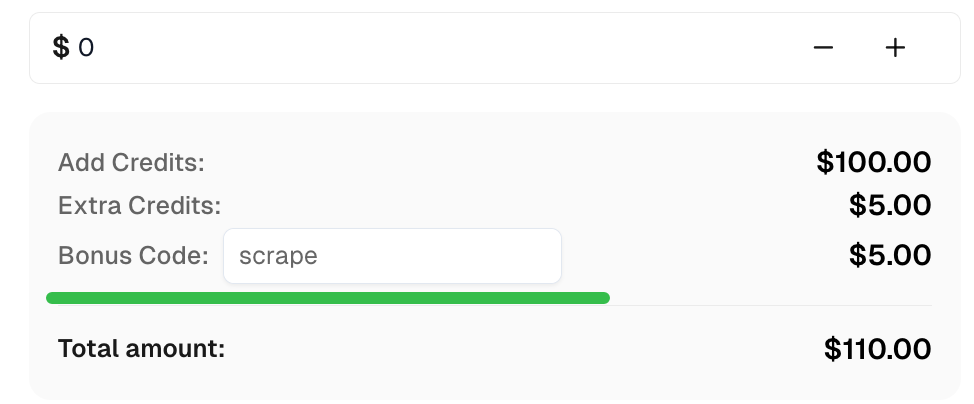
python scrape_with_capsolver_extension.pyCapSolverで、トップCAPTCHAソリューションのボーナスコードを取得してください: scrape。これを利用すると、チャージするたびに、回数無制限に5%のボーナスが追加されます。
CapSolverブラウザ拡張機能を使ってCapSolverをBotrightに統合することで、ウェブスクレーピングプロジェクトでCAPTCHAの解決を自動化できます。これにより、CAPTCHAで保護されたサイトであっても、データ抽出が途切れることなく行われます。
要点:
Emma Foster
Machine Learning Engineer
Where machine learning meets practical AI tooling.
著者について
オフィシャル MCP レジストリで CapSolver MCP を検索し、uvx または pip を使用してバージョン 0.1.3 をインストールし、ローカルクライアントを設定し、stdio ツールを確認してください。

Pydantic AIに公式のCapSolverアダプタを使用してCAPTCHAツールを追加し、ローカルでツールの実行をテストし、タイプされた入力と構造化されたソルバーの結果を処理します。