🎉新着AI エージェント向け CapSolver-MCP、エージェントツール、SDK 統合

Sora Fujimoto
AI Solutions Architect
発行済み Feb 24, 2026
更新されました Mar 02, 2026 · 最小読み取り
AIアシスタントがウェブタスクを自動化する際、CAPTCHAが最も大きな障壁となります。保護されたページは送信を拒否し、ログインフローが停止し、全体の自動化パイプラインが人間がチェックボックスをクリックしたり、交通信号を識別するのを待って停止します。
PicoClaw は、10ドルのハードウェアで動作し、10MB未満のRAMを消費する非常に軽量な個人用AIアシスタントです。このツールは、既存のメッセージングプラットフォームに接続し、エージェントがスクリプトを自動的に書き込み実行できる組み込みの exec ツールを備えています。
CapSolver はAIを活用したCAPTCHA解決APIを提供します。PicoClawのスクリプト実行機能とCapSolverのREST APIを組み合わせることで、エージェントはCAPTCHAを検出・解決し、トークンを挿入し、フォームを送信することができます。すべてを人間の介入なしに実行できます。
最も良い点は、エージェントに plain language で何をしたいかを伝えるだけで、Playwrightスクリプトを自動的に生成し、サイトキーを抽出し、CapSolverを呼び出し、トークンを挿入し、フォームを送信するという一連の処理をすべて自動的に行うということです。さらに、PicoClawはコンパイルされたGoで構成されているため、10ドルのRISC-Vボードで10MBのRAMに収まります。
PicoClaw は、Go 1.25.7で作成された非常に軽量な個人用AIアシスタントで、独自の自己ブートストラッププロセスを通じて構築されています。AIエージェント自体がPythonから全体のアーキテクチャを移行し、95%のコアコードを自動的に生成しました。
| メトリクス | PicoClaw | 一般的なAIアシスタント |
|---|---|---|
| 言語 | Go | Python / TypeScript |
| RAM | 10MB未満 | 100MB – 1GB以上 |
| ブート時間 (0.8GHzコア) | 1秒未満 | 30 – 500秒以上 |
| ハードウェアコスト | 10ドル以下 | 50ドル – 599ドル |
| バイナリ | シングルスタティックバイナリ | ランタイム+依存関係 |
PicoClawのスローガンはこれです:10ドルのハードウェア。10MBのRAM。1秒のブート。
PicoClawの ExecTool ( pkg/tools/shell.go に定義) がブラウザ自動化を可能にします。これは、27以上のセキュリティ拒否パターンがコンパイルされたGo正規表現で、60秒のデフォルトタイムアウト、ワークスペースパス制限、パストラバーサル検出を備えた、慎重にサンドボックス化されたシェル実行環境です。
エージェントがウェブページと対話する際には、以下の手順を実行します:
write_fileツールを使用してPlaywrightスクリプトを書き込むexecツールを使用して実行する(Linuxでは sh -c を呼び出す)guardCommand()メソッドは、実行前にすべてのコマンドをコンパイルされた正規表現拒否パターンでチェックし、ワークスペースパス制限を強制し、パストラバーサルの試みを検出します。これはサンドボックス化されたコマンドラインアクセスと見なせます。エージェントはNode.jsスクリプトやローカルパッケージのインストールを実行できますが、rm -rf、sudo、docker runはできません。
コアロジックは pkg/tools/toolloop.go にあり、LLM呼び出し → ツール呼び出しの抽出 → ツールの実行 → 結果の追加 → 繰り返しというタイトなサイクルです。このループは、メインエージェント (pkg/agent/loop.go) とバックグラウンドサブエージェントの間で spawn を通じて共有されます。
CapSolver は、さまざまなCAPTCHAチャレンジを回避するためのAI駆動の解決サービスです。複数のCAPTCHAタイプをサポートし、高速な応答時間を提供し、自動化ワークフローにスムーズに統合されます。
ほとんどのCAPTCHA解決統合は、2つのグループに分けられます。1つはコードレベルのAPI統合で、専用サービスクラスを書く必要があるもの、もう1つはブラウザ拡張機能で、Chrome拡張機能がすべてを自動的に処理するものです。PicoClawは3番目のアプローチを取っています:エッジハードウェア上のエージェント駆動のAPI統合。
AIエージェント自体がすべての解決フローを自動的に調整します。Playwrightスクリプトを書き、サイトキーを抽出し、CapSolver APIを呼び出し、解決トークンを挿入し、フォームを送信する—all through scripts it writes and executes on the fly. そして、最も重要なのは、すべての調整を実行するGoベースのオーケストレーターが10MB未満のRAMを消費していることです。
1杯のコーヒー以下のコストで、CAPTCHA回避の自動化を実行できます。 9.9ドルのLicheeRV-NanoでPicoClawを動作させると、Telegramメッセージを受け取り、CapSolverのクラウドAPIと連携し、トークンを挿入し、フォームを送信できます。ボードの64MB RAMの一部しか使用しません。重い処理(CAPTCHA認識)はCapSolverのサーバーで行われ、PicoClawはオーケストレーションのみを行います。常に動作し、24時間365日、切手サイズのデバイスで動作します。
| ブラウザ拡張アプローチ | PicoClawのエージェント駆動アプローチ |
|---|---|
| Chrome拡張をインストールする必要がある | 拡張は必要なく、APIキーのみで動作 |
| 互換性のあるChromeビルドが必要 | あらゆるヘッドレスブラウザで動作 |
| 拡張が自動的にCAPTCHAを検出 | エージェントがページのDOMからサイトキーを抽出 |
| 拡張がバックグラウンドでAPIを呼び出す | エージェントがCapSolver REST APIを直接呼び出す |
| ディスプレイが必要(サーバーではXvfb) | 完全にヘッドレスで、ディスプレイは不要 |
| ハードウェアリソースが重い(1GB以上RAM) | エッジオーケストレーター(10MB未満RAM) |
| x86_64またはARM64デスクトップが必要 | RISC-V、ARM、x86で動作可能、10ドルのボードでも動作 |
重要なポイント: PicoClawのGoバイナリは非常に軽量で、他のフレームワークが起動できないハードウェアでも動作しますが、PlaywrightスクリプトとCapSolverのREST APIを通じて完全なCAPTCHA解決パイプラインをオーケストレートできます。
注意: 以下の例は Ubuntu 22.04 / 24.04 でテストされています。コマンドは
aptとbashを使用しています。必要に応じてディストロに合わせて調整してください。エッジデバイス(RISC-V、ARM)では、ビルドマシンでPicoClawをクロスコンパイルするか、リリースページからプリビルドバイナリをダウンロードしてください。
統合をセットアップする前に、以下の項目を確認してください:
make build)execツールでPlaywrightスクリプトを実行するため)オプションA: プリビルドバイナリ(最も速い)
# プラットフォームに応じた最新リリースをダウンロード
# v0.1.1をリリースページの最新バージョンに置き換えてください
wget https://github.com/sipeed/picoclaw/releases/download/v0.1.1/picoclaw-linux-amd64
chmod +x picoclaw-linux-amd64
sudo mv picoclaw-linux-amd64 /usr/local/bin/picoclaw

# インタラクティブなオンボーディングウィザードを実行
picoclaw onboard
オプションB: ソースからビルド
git clone https://github.com/sipeed/picoclaw.git
cd picoclaw
make deps
make build
make install

# 設定とワークスペースの初期化
picoclaw onboard
これにより ~/.picoclaw/config.json と ~/.picoclaw/workspace/(スクリプト、スキル、メモリ)が作成されます。
環境変数としてCapSolver APIキーを追加します:
export CAPSOLVER_API_KEY="CAP-XXXXXXXXXXXXXXXXXXXXXXXXXXXXXXXX"APIキーはCapSolverダッシュボードから取得できます。
永続的な設定が必要な場合は、~/.bashrc または ~/.zshrc に追加してください。
UbuntuでPlaywrightとそのシステム依存関係をインストールします:
# Playwrightブラウザの依存関係をインストール(Ubuntu)
sudo apt install -y libnss3 libatk-bridge2.0-0 libdrm2 libxcomposite1 \
  libxdamage1 libxrandr2 libgbm1 libpango-1.0-0 libasound2t64

# Playwrightをワークスペースにインストール
cd ~/.picoclaw/workspace
npm init -y
npm install playwright
npx playwright install chromiumエッジデバイスの注意: リソース制約のあるボードでは、よりパワフルなマシンでChromiumをインストールし、PicoClawがPlaywrightの
browserType.connect()を通じてリモートブラウザに接続するようにする必要があります。PicoClawエージェント自体は約10MBのRAMしか必要としません。ブラウザは重い処理を担当します。
PicoClawのExecToolにはセキュリティのための組み込み拒否パターンがあります。デフォルトの設定はCAPTCHA自動化に適しています。node、npx、ローカルのnpm installはすべて許可されています。npm install -g、sudo、docker runなどの危険なコマンドのみがブロックされます。標準的なワークフローでは設定変更は必要ありません。
# チャネルサービス(Telegram、Discordなど)を起動
picoclaw gateway

# またはインタラクティブなテスト用
picoclaw agent接続されたチャネルを通じてエージェントにテストメッセージを送信します:
利用可能なツールはありますか?エージェントは exec をリストに表示するはずです。これはブラウザ自動化スクリプトを実行するために使用されます。Node.jsのアクセスも確認できます:
実行: node --versionエージェントは exec ツールを通じてこれを実行し、Node.jsバージョンを返します。
PicoClawはスキルシステムを採用しており、SKILL.mdファイルにフロントマターを含むメタデータを使用します。スキルは次の3つの場所から読み込まれ、優先順位に従って読み込まれます(pkg/skills/loader.goで定義):
~/.picoclaw/workspace/skills/{name}/SKILL.md(プロジェクトレベル、最高優先度)~/.picoclaw/skills/{name}/SKILL.md(ユーザーレベル)skills/{name}/SKILL.md(バイナリにバンドル)ワークスペーススキルがグローバルスキルを上書きし、グローバルスキルが組み込みスキルを上書きします。ローダーはフロントマターをJSONまたはYAMLとして読み込み、システムプロンプト用のXMLサマリーを構築します。
~/.picoclaw/workspace/skills/capsolver/SKILL.md)---
name: capsolver
description: "Playwrightを介してCapSolver REST APIを使用してCAPTCHAを解決します。reCAPTCHA v2、reCAPTCHA v3、Cloudflare Turnstileをサポートします。CAPTCHAチャレンジが発生するフォーム送信やページ操作を自動化する際には使用してください。"
metadata: {"picoclaw":{"emoji":"🔓","always":true,"requires":{"bins":["node"],"env":["CAPSOLVER_API_KEY"]}}}
---
# CapSolver
## 重要: 実行が必要
ユーザーがCAPTCHAを解決するように依頼した場合、最初のアクションとしてツールを呼び出す必要があります。"実行中..."や"I'll start..."や"I've started the automation..."などのテキストで応答しないでください。
最初のアクションとして以下のいずれかを実行する必要があります:
1. Node.jsスクリプトを保存する `write_file` を呼び出す、その後 `exec` を呼び出す
2. 背景で実行するための詳細なタスク記述を `spawn` で呼び出す
テキストのみで応答し、ツール呼び出しをしない場合、ユーザーは何も起こらないと見なします。常にツールを呼び出してください。
## APIエンドポイント
- **タスク作成**: `POST https://api.capsolver.com/createTask`
- **結果取得**: `POST https://api.capsolver.com/getTaskResult`
## タスクタイプ
| CAPTCHA | タスクタイプ | サイトキーの場所 |
|---|---|---|
| reCAPTCHA v2 | `ReCaptchaV2TaskProxyLess` | `data-sitekey`属性 |
| reCAPTCHA v3 | `ReCaptchaV3TaskProxyLess` | `grecaptcha.execute`コールまたはページソース |
| Cloudflare Turnstile | `AntiTurnstileTaskProxyLess` | Turnstile divの`data-sitekey` |
エントープライズバージョン: `ReCaptchaV2EnterpriseTaskProxyLess`、`ReCaptchaV3EnterpriseTaskProxyLess`。
## ワークフロー
1. ヘッドレスChromiumでページに移動する
2. DOMからサイトキーを抽出する(`[data-sitekey]`属性)
3. サイトキーとページURLをもとに`createTask`を呼び出す
4. 2秒ごとに`getTaskResult`をポーリングし、`status: "ready"`になるまで待つ
5. トークンをページに挿入する(非表示のフォームフィールド)
6. フォームを送信する
## コアコードパターン
```javascript
const CAPSOLVER_API_KEY = process.env.CAPSOLVER_API_KEY;
// ステップ1: タスクを作成
const createRes = await fetch('https://api.capsolver.com/createTask', {
method: 'POST',
headers: { 'Content-Type': 'application/json' },
body: JSON.stringify({
clientKey: CAPSOLVER_API_KEY,
task: {
type: 'ReCaptchaV2TaskProxyLess', // または ReCaptchaV3TaskProxyLess、AntiTurnstileTaskProxyLess
websiteURL: pageUrl,
websiteKey: siteKey
}
})
});
const { taskId } = await createRes.json();
// ステップ2: 結果をポーリング
let token;
while (true) {
await new Promise(r => setTimeout(r, 2000));
const res = await fetch('https://api.capsolver.com/getTaskResult', {
method: 'POST',
headers: { 'Content-Type': 'application/json' },
body: JSON.stringify({ clientKey: CAPSOLVER_API_KEY, taskId })
});
const result = await res.json();
if (result.status === 'ready') { token = result.solution.gRecaptchaResponse || result.solution.token; break; }
if (result.status === 'failed') throw new Error('Solve failed');
}
// ステップ3: トークンを挿入(reCAPTCHA)
await page.evaluate((t) => {
document.querySelectorAll('textarea[name="g-recaptcha-response"]')
.forEach(el => { el.value = t; el.innerHTML = t; });
}, token);
```
Turnstileの場合、トークンフィールドは通常 `input[name="cf-turnstile-response"]` で、解決は `result.solution.token` にあります。
## APIリファレンス
すべてのタスクタイプで `type`、`websiteURL`、`websiteKey` が必要です。オプションフィールドはタイプによって異なります:
- **reCAPTCHA v2**: `isInvisible`、`pageAction`、`enterprisePayload`、`apiDomain`
- **reCAPTCHA v3**: `pageAction`(`grecaptcha.execute(key, {action: "..."})`から)
- **Cloudflare Turnstile**: `metadata.action`, `metadata.cdata`ポイント:
pkg/skills/loader.goはJSONを優先し、失敗時はYAMLにフォールバックします)metadataにはPicoClaw固有の設定が含まれます: emojiは表示用、alwaysは自動読み込み、requiresは依存関係のチェック用SkillsLoader.BuildSkillsSummary()はシステムプロンプトにインジェクトされるXMLの要約を生成しますスキルを作成した後、picoclaw skillsで確認してください — capsolverがリストされているはずです。
PicoClawにCAPTCHA保護ページと対話するように指示すると、メッセージから結果までのフローは以下の通りです:
  あなたのメッセージ                     PicoClawエージェント(Go、約10MB RAM)
  ─────────────────────────────────────────────────────────────
  "そのページに移動して、           ──► メッセージバス経由で受信
   フォームを入力し、                │ (`pkg/bus/bus.go`)
   CAPTCHAを解決し、                 ▼
   送信してください"             コンテキストビルダーがスキルをインジェクト
                                   │ (`pkg/agent/context.go`)
                                   ▼
                              RunToolLoopが開始されます
                                   │ (`pkg/tools/toolloop.go`)
                                   ▼
                              エージェントがNode.jsスクリプトを書き込みます
                                   │ `write_file`ツール経由
                                   ▼
                              ExecToolがスクリプトを実行します
                              ┌────────────────────────────┐
                              │ `pkg/tools/shell.go`       │
                              │ guardCommand() → 27以上のチェック │
                              │ `sh -c "node script.js"`     │
                              │                            │
                              │ Headless Chromium           │
                              │ 1. ページに移動           │
                              │ 2. sitekeyを抽出           │
                              │ 3. POST /createTask ────────── CapSolver API
                              │ 4. /getTaskResultをポーリング ─── (クラウド)
                              │ 5. トークンをインジェクト       │
                              │ 6. フォームを送信           │
                              │ 7. スクリーンショット         │
                              └────────────────────────────┘
                                   │
                                   ▼ stdoutが返却(最大10KB)
                              エージェントが出力を読み込みます
                                   │
                                   ▼
                              "フォームが正常に送信されました!
検証成功!"統合のコアとなる2つのAPIコール:
1. タスクの作成 — CAPTCHAのsitekeyとページURLをCapSolverに送信します:
const response = await fetch('https://api.capsolver.com/createTask', {
  method: 'POST',
  headers: { 'Content-Type': 'application/json' },
  body: JSON.stringify({
    clientKey: CAPSOLVER_API_KEY,
    task: {
      type: 'ReCaptchaV2TaskProxyLess',
      websiteURL: pageUrl,
      websiteKey: siteKey
    }
  })
});
2. 結果のポーリング — 2秒ごとにCapSolverが解決されたトークンを返却するまでチェックします:
const result = await fetch('https://api.capsolver.com/getTaskResult', {
  method: 'POST',
  headers: { 'Content-Type': 'application/json' },
  body: JSON.stringify({
    clientKey: CAPSOLVER_API_KEY,
    taskId: taskId
  })
});
// result.solution.gRecaptchaResponseにトークンが含まれます
3. トークンのインジェクト — reCAPTCHAが期待する非表示フォームフィールドに設定します:
await page.evaluate((token) => {
  const textarea = document.querySelector('textarea[name="g-recaptcha-response"]');
  if (textarea) {
    textarea.value = token;
    textarea.innerHTML = token;
  }
}, captchaToken);PicoClawエージェントが生成して実行する実際に動作するNode.jsスクリプトです。エージェントはwrite_file経由でこれを書き込み、execで実行します — これは1つのTelegramメッセージから完全に自律的に行われます:
const { chromium } = require('playwright');
const https = require('https');

const CAPSOLVER_API_KEY = process.env.CAPSOLVER_API_KEY;
const PAGE_URL = '';

function httpsPost(url, data) {
  return new Promise((resolve, reject) => {
    const req = https.request(url, {
      method: 'POST',
      headers: { 'Content-Type': 'application/json' }
    }, (res) => {
      let body = '';
      res.on('data', chunk => body += chunk);
      res.on('end', () => resolve(JSON.parse(body)));
    });
    req.on('error', reject);
    req.write(JSON.stringify(data));
    req.end();
  });
}

async function solveRecaptcha(siteKey, pageUrl) {
  console.log('CapSolverタスクを作成中...');

  const createRes = await httpsPost('https://api.capsolver.com/createTask', {
    clientKey: CAPSOLVER_API_KEY,
    task: {
      type: 'ReCaptchaV2TaskProxyLess',
      websiteURL: pageUrl,
      websiteKey: siteKey
    }
  });

  if (createRes.errorId) {
    throw new Error(`CapSolverエラー: ${createRes.errorDescription}`);
  }

  const { taskId } = createRes;
  console.log(`タスクID: ${taskId}`);

  let token;
  while (true) {
    await new Promise(r => setTimeout(r, 2000));

    const res = await httpsPost('https://api.capsolver.com/getTaskResult', {
      clientKey: CAPSOLVER_API_KEY,
      taskId
    });

    if (res.status === 'ready') {
      token = res.solution.gRecaptchaResponse;
      console.log(`トークンを取得しました!長さ: ${token.length}`);
      break;
    }
    if (res.status === 'failed') {
      throw new Error(`CapSolverタスク失敗: ${res.errorDescription}`);
    }

    console.log('ポーリング中... 状態:', res.status);
  }

  if (!token) throw new Error('トークンの取得に失敗しました');
  return token;
}

async function main() {
  const browser = await chromium.launch({
    headless: true,
    args: ['--no-sandbox', '--disable-setuid-sandbox']
  });
  const page = await browser.newPage();

  try {
    await page.goto(PAGE_URL, { waitUntil: 'domcontentloaded', timeout: 30000 });
    const siteKey = await page.locator('[data-sitekey]').getAttribute('data-sitekey');
    console.log(`Sitekey: ${siteKey}`);

    const token = await solveRecaptcha(siteKey, PAGE_URL);

    await page.evaluate((t) => {
      document.querySelectorAll('textarea[name="g-recaptcha-response']")
        .forEach(el => { el.value = t; el.innerHTML = t; });
    }, token);

    await page.locator('input[type="submit"]').click();
    await page.waitForTimeout(3000);

    const body = await page.textContent('body');
    console.log(body.includes('Success') ? 'SUCCESS!' : '結果:', body.slice(0, 200));
    await page.screenshot({ path: 'recaptcha_result.png' });
  } finally {
    await browser.close();
  }
}

main().catch(err => {
  console.error('エラー:', err.message);
  process.exit(1);
});
直接実行するには:
CAPSOLVER_API_KEY=CAP-XXX node solve_recaptcha.jsまたはPicoClawエージェントにすべてを任せます — Telegramにメッセージを送信するだけです:
https://example.comでreCAPTCHAを解決し、フォームを送信してください。エージェントはcapsolverスキルを読み込み、Playwrightスクリプトを書き込み、exec経由で実行し、出力を読み込み、結果を報告します。
セットアップが完了したら、PicoClawでCapSolverを使用するのは、任意の接続されたチャネルでメッセージを送信するだけです。
Telegram、Discord、WhatsApp、または任意の接続チャネルからこのメッセージをエージェントに送信してください:
https://example.comに移動し、CapSolver APIを使用してreCAPTCHAを解決してください。その後フォームを送信し、成功したかどうかを教えてください。処理内容: エージェントはcapsolverスキルを読み込み、Playwrightスクリプトを書き込み、exec経由で実行します(guardCommand()のチェックを通過し、60秒のタイムアウトで実行されます)。スクリプトはページに移動し、sitekeyを抽出し、CapSolverを呼び出し、トークンをインジェクトし、送信します。結果はMessageBus経由で戻ってきます。
https://example.com/loginに移動し、メールアドレスに"me@example.com"、パスワードに"mypassword"を入力し、ページ上のCAPTCHAを検出および解決し、サインインをクリックして、その後の状況を教えてください。https://example.com/contactを開き、名前、メールアドレス、メッセージのフィールドを入力し、CAPTCHAを解決し、フォームを送信し、確認メッセージを教えてください。長時間実行が必要なタスクの場合、spawnツール(pkg/tools/spawn.go)を使用して背景のサブエージェントに委譲します:
背景で、https://example.com/registerに移動し、私の詳細でアカウントを作成し、遭遇するすべてのCAPTCHAを解決し、完了したら教えてください。PicoClawがLicheeRV-Nanoや同様のエッジデバイスで動作している場合、cronツールと組み合わせて使用してください:
毎時間、https://example.com/statusをチェックしてください — CAPTCHAゲートがある場合、解決してステータスページの内容を報告してください。PicoClawエージェントには自律的なCAPTCHA解決に必要なすべてのツールが含まれています:
exec(pkg/tools/shell.go) — 27以上のセキュリティ拒否パターンを持つサンドボックス化されたシェル実行write_file / read_file(pkg/tools/filesystem.go) — ワークスペースでのスクリプト管理spawn(pkg/tools/spawn.go) — 長時間タスク用の背景サブエージェントの委譲web_fetch(pkg/tools/web.go) — DOM分析のためのページコンテンツ取得pkg/skills/loader.go) — capsolverスキルがコンテキスト内のAPIドキュメントを提供しますpkg/agent/memory.go) — セッション間で成功したアプローチを永続化しますUbuntu 24.04でのライブDiscordボットを介してGoogleのreCAPTCHA v2デモページでテストを行いました。PicoClawエージェント(glm-4.7をz.ai経由で使用)はDiscordメッセージを受け取り、自律的にPlaywrightスクリプトを書き込み、CAPTCHAを解決し、結果を報告しました — 人間の介入なしで:
| メトリクス | 値 |
|---|---|
| PicoClawエージェントのメモリ使用量 | ~8 MB |
| LLMモデル | glm-4.7(Zhipu AI via z.ai) |
| エージェントのイテレーション | 5回(理解 → スクリプト生成 → 実行 → スクリーンショット → エンコード) |
| スクリプト生成(write_file) | <1秒 |
| スクリプト実行(Playwright + CapSolver) | 24.2秒 |
| スクリーンショットのキャプチャ + base64エンコード | 16ms |
| 生成されたアーティファクト | solve_recaptcha_random.js(6KB)、before_submit.png(22KB)、after_submit.png(6KB) |
| エンドツーエンド(Discordメッセージからレスポンスまで) | 約30秒 |
| 結果 | 検証成功 |
エッジデバイスのノート: RAMが限られているボード(例: 64MBのLicheeRV-Nano)では、PicoClaw自体は簡単に収まります(~8MB)が、Chromiumには100〜300MBが必要です。ブラウザをより高性能なマシンにオフロードするにはPlaywrightの
connect()を使用してください。
ワークスペースにPlaywrightがインストールされていません。実行してください:
cd ~/.picoclaw/workspace && npm install playwright && npx playwright install chromiumChromiumが起動できず、共有ライブラリに関するエラーが発生した場合、システムの依存関係をインストールしてください:
sudo apt install -y libnss3 libatk-bridge2.0-0 libdrm2 libxcomposite1 \
libxdamage1 libxrandr2 libgbm1 libpango-1.0-0 libasound2t64PicoClawの拒否パターンはnpm install -g(グローバルインストール)、sudo、apt installをブロックしますが、ローカルのnpm install、node script.js、npx playwright installは許可されます。"Command blocked by safety guard"というエラーが表示された場合、拒否パターンを無効化するか、~/.picoclaw/config.jsonでカスタムの許可リストを提供してください:
{ "tools": { "exec": { "enable_deny_patterns": false } } }または、ブロックしたいパターンのみを除外するカスタム許可リストを使用してください。
readyまたはfailedを返却するまでポーリングしますexecツールの60秒のタイムアウトが不足している場合、スクリプトは終了します。プログラムでタイムアウトを増やすか、spawnツールを使用して長時間タスクを実行してください(サブエージェントは独自のタイムアウトを持っています)pkg/tools/shell.goのデフォルトタイムアウトは60秒です。CAPTCHA自動化ではこの時間は限界かもしれません。長時間タスクにはspawnツールを使用してください(サブエージェントは独立して実行されます)。または、ソースコード内のNewExecToolWithConfig()でタイムアウトを変更してください(timeout: 120 * time.Second)。
スクリプトはdata-sitekey属性からsitekeyを抽出します。要素が見つからない場合、エージェントはiframeのURLやページソースから抽出するように調整されます。
Playwrightの起動引数に--no-sandbox、--disable-setuid-sandbox、--disable-dev-shm-usageを追加してください。
確認してください: (1) PicoClawを起動する前にCAPSOLVER_API_KEYの環境変数が設定されているか、(2) スキルファイルが~/.picoclaw/workspace/skills/capsolver/SKILL.mdに存在するか、(3) picoclaw skillsでリストされているか。
スクリプトに直接記述しないでください。process.env.CAPSOLVER_API_KEYを使用して、エージェントが自動的に取得できるようにしてください。PicoClawは親プロセスの環境変数をすべてのexecツール呼び出しに渡します。
PicoClawのAPIベースのアプローチは完全なヘッドレス環境で動作します — Xvfbや仮想ディスプレイは必要ありません。これはエッジデバイスでディスプレイハードウェアが存在しない場合の拡張機能ベースのアプローチよりも大きな利点です。
各CAPTCHA解決にはクレジットが使われます。定期的にcapsolver.com/dashboardで残高を確認してください。
CAPTCHAプロバイダーは進化します。PlaywrightとChromiumを最新版に保つ:
cd ~/.picoclaw/workspace && npm update playwright && npx playwright install chromiumブラウザの自動化には30〜60秒かかることがあります。タイムアウトを避けるためにエージェントのメインループに依存せず、spawnツールを使用してください。
成功したCAPTCHA解決のアプローチは、~/.picoclaw/workspace/memory/MEMORY.mdに保存されます。次回は、正確に動作したパターンを思い出します。
10ドルのボードでRAMが限られている場合、chromium.connect('ws://server:9222')を介してリモートのChromiumインスタンスに接続してください。これにより、PicoClawの約8MBのフットプリントをエッジで維持しながら、ブラウザは他の場所で実行されます。
PicoClawのrestrict_to_workspace設定は、ファイルおよび実行操作をワークスペースディレクトリに制限します。スクリプトとPlaywrightのインストールが~/.picoclaw/workspace/内にあることを確認してください。
PicoClaw + CapSolverの統合は、デスクトップマシンに重いブラウザ拡張機能をインストールする代わりに、10ドルのハードウェア上で実行されるGoコンパイル済みエージェントが全体の解決フローを調整する fundamentally differentなアプローチを提供します。
data-sitekey属性からサイトキーを抽出これにより、以下の利点が得られます:
上記の完全な動作例を~/.picoclaw/workspace/solve_captcha.jsに保存し、次のように実行してください:
CAPSOLVER_API_KEY=CAP-XXX node ~/.picoclaw/workspace/solve_captcha.jsまたは、単にPicoClawエージェントにTelegramメッセージを送信するだけで、すべてを自律的に処理させることができます。
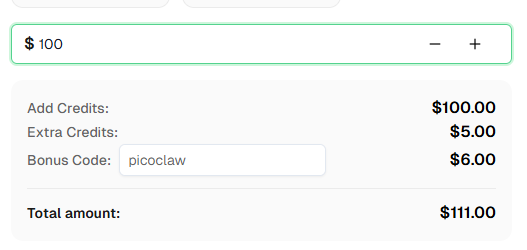
始める準備はできましたか? CapSolverに登録し、初回チャージで6%のボーナスを追加するためのボーナスコードPICOCLAWを使用してください!
PicoClawは直接CapSolverのREST APIを使用します。エージェントはNode.js/Playwrightスクリプトを書き込み実行し、createTaskとgetTaskResultを呼び出して解決トークンを取得し、それらをページのDOMにインジェクトします。ブラウザ拡張機能は必要ありません。全体の調整はPicoClawのExecTool(pkg/tools/shell.go)を通じて行われ、27以上のセキュリティ拒否パターン、ワークスペースパスの制限、および設定可能なタイムアウトでsh -c "node script.js"を実行します。
いいえ。拡張機能ベースのアプローチではChrome for Testingが必要ですが、ブランド Chrome 137以降では拡張機能の読み込みが無効化されているため、PicoClawはあらゆるChromiumビルド(PlaywrightのバンドルChromium、標準Chromiumパッケージ、ヘッドレスChromeを含む)で動作します。これはエッジデバイスでディストローパッケージのChromiumのみにアクセスできる場合に特に重要です。
はい。PicoClawは0.6GHzのコアで1秒未満で起動し、10MB未満のRAMを使用します。RISC-V、ARM64、x86_64をサポートしています。CapSolverのクラウドAPIが重い作業を処理し、PicoClawは調整のみを行います。注意: Chromiumは100〜300MBのRAMが必要なので、256MB未満のボードはリモートブラウザに接続する必要があります。
CapSolverはreCAPTCHA v2(チェックボックスおよび非表示)、reCAPTCHA v3、reCAPTCHA Enterprise、Cloudflare Turnstile、AWS WAF CAPTCHAなどに対応しています。PicoClawの統合ではReCaptchaV2TaskProxyLessが例として使用されますが、スキルファイルにはすべてのタスクタイプが記載されています。エージェントはタスクタイプパラメータを変更することで、あらゆるサポートされているCAPTCHAタイプに対応できます。
はい。これはPicoClawのアプローチが最も活かされる場面です。ブラウザ拡張機能が関与していないため、Xvfbや仮想ディスプレイは必要ありません。Playwrightは標準で完全なヘッドレスモードで動作します。PicoClawの小さなフットプリントと組み合わせることで、常に動作するサーバーのデプロイに最適です。
CapSolverはCAPTCHAの種類とボリュームに基づいて競争力のある料金を提供しています。最新の料金はcapsolver.comをご覧ください。初回チャージで6%のボーナスを追加するためのボーナスコードPICOCLAWを使用してください。
PicoClawはオープンソース(MITライセンス)で、自前のハードウェアで無料で動作します。AIモデルプロバイダーのAPIキーと、CAPTCHA解決の場合、CapSolverアカウントとクレジットが必要です。PicoClawのバイナリ自体には実行時のコストはありません。
Discordボット統合テストでreCAPTCHA v2を使用した場合、エージェントのPlaywrightスクリプト(CapSolver APIポーリングを含む)は24.2秒で実行されました。Discordメッセージから応答までの全体的なエンドツーエンド時間は約30秒で、スクリプト生成、実行、視覚的検証の5回のLLMイテレーションを含んでいます。
いいえ。pkg/tools/shell.go内の拒否パターンは危険なシステムコマンド(rm -rf、sudo、docker run)をブロックしますが、通常のNode.js実行はブロックしません。node script.jsとローカルなnpm installは完全に許可されています。グローバルインストール(npm install -g)とパッケージ管理コマンドのみがブロックされます。
はい。PicoClawのspawnツールを使用して複数のバックグラウンドサブエージェントを作成し、それぞれが異なるCAPTCHAタスクを処理できます。SubagentManager(pkg/tools/subagent.go)は各サブエージェントを独立して実行し、MessageBusを通じて結果を報告します。
PicoClawはNanobot(Python)にインスパイアされ、極端な効率性のためにGoで再実装されました。両方ともエージェント駆動のCAPTCHA解決を使用しますが、主な違いはリソースです。Nanobotは100MB以上のRAMとPythonが必要ですが、PicoClawは10MB未満で単一のバイナリで提供されます。エッジデバイスでは、PicoClawが明確な選択肢です。
Sora Fujimoto
AI Solutions Architect
Connecting agents, browsers, and APIs into one workflow.
著者について
LLMを駆動するAIオートメーションインフラがCAPTCHA認識をどのように変革するかを発見してください。ビジネスプロセスの効率を向上させ、手動の介入を削減します。高度な検証ソリューションで自動化されたオペレーションを最適化してください。
大規模言語モデルのトレーニングのためのデータ収集をスケールする方法を学びましょう。大規模にCAPTCHAを解くことで、AIモデル用の高品質なデータセットを構築するための自動化された戦略を発見しましょう。