
🎉नयाAI एजेंट के लिए CapSolver-MCP, एजेंट टूल और SDK एकीकरण

Rajinder Singh
Deep Learning Researcher
प्रकाशित May 06, 2026
अद्यतन May 06, 2026 · मिनट पढ़ने का समय
जब आपका एआई एजेंट आपके लिए वेब ब्राउज़ करता है, तो कैप्चा सबसे बड़ा बाधा होता है। सुरक्षित पृष्ठ एजेंट को रोक देते हैं, फॉर्म जमा करने से इनकार कर देते हैं, और कार्य अनुवर्ती मानव हस्तक्षेप के लिए रुक जाते हैं।
हर्मीज एजेंट नाउस रिसर्च द्वारा बनाया गया एक स्व-सुधार करने वाला एआई एजेंट है जो कहीं भी चल सकता है — $5 VPS से लेकर GPU क्लस्टर तक — और आपके द्वारा पहले से ही उपयोग किए जा रहे सभी चैनलों पर पहुंचता है: टेलीग्राम, डिस्कॉर्ड, स्लैक, व्हाट्सएप, सिग्नल, और ईमेल। यह आपके लिए ब्राउज़र चला सकता है, पृष्ठों का नेविगेशन कर सकता है, बटन दबा सकता है, फॉर्म भर सकता है, और डेटा निकाल सकता है। लेकिन किसी भी ब्राउज़र-चालित एजेंट की तरह, यह कैप्चा पर फंस जाता है।
कैपसॉल्वर इसे पूरी तरह से बदल देता है। हर्मीज द्वारा जुड़े ब्राउज़र में कैपसॉल्वर क्रोम एक्सटेंशन लोड करके, कैप्चा स्वचालित रूप से अदृश्य रूप से पृष्ठभूमि में हल किए जाते हैं। कोड नहीं। आपके द्वारा कोई API कॉल नहीं। कोई प्रॉम्प्ट-इंजीनियरिंग व्यायाम नहीं।
सबसे अच्छी बात? आपको एजेंट से कैप्चा के बारे में भी नहीं बताना होता। आप बस बताएं कि जमा करने से पहले कुछ मिनट रुकें — और जब यह जमा करने पर क्लिक करता है, तो कैप्चा पहले से ही हल कर दिया गया होता है।
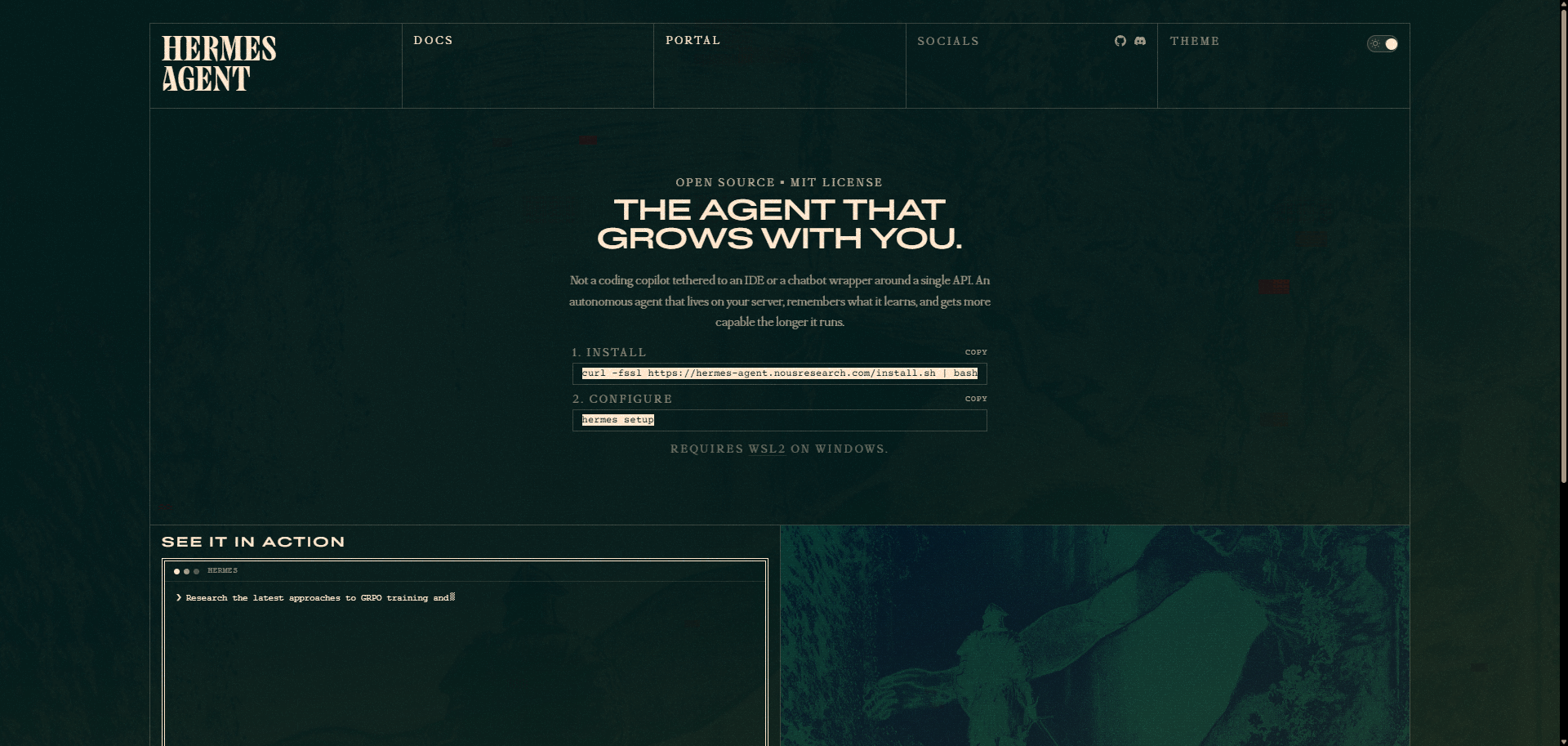
हर्मीज एजेंट नाउस रिसर्च द्वारा बनाया गया एक ओपन-सोर्स स्वायत्त एआई एजेंट है। यह तीन सिद्धांतों पर डिज़ाइन किया गया है: स्थायी स्मृति (इसे आप और आपके परियोजनाओं के बारे में सत्रों के बीच याद रखता है), स्वायत्त कौशल निर्माण (इसे अनुभव से प्रक्रियाएं सीखने और अगली बार फिर से चलाने में सक्षम बनाता है), और संरचना लचीलापन (इसे एक छोटे VPS, डॉकर कंटेनर, सर्वरलेस सैंडबॉक्स या अपने GPU बॉक्स पर चलाएं)।
hermes model के साथ बदलेंहर्मीज एक क्रोमियम ब्राउज़र को वास्तविक काम करने के लिए चला सकता है — नेविगेट करें, डीओएम पढ़ें, क्लिक करें, टाइप करें, स्क्रीनशॉट लें, डेटा निकालें। इसका ब्राउज़र टूल परत एक विशिष्ट तरीके से असामान्य है: बजाय आपको एक ही बैकएंड में बाध्य करने के, हर्मीज पांच बदले जा सकने वाले ब्राउज़र प्रदाताओं का समर्थन करता है:
| प्रदाता | प्रकार | एक्सटेंशन? |
|---|---|---|
| ब्राउज़रबेस | क्लाउड | ✗ |
| ब्राउज़र यूज़ | क्लाउड | ✗ |
| फायरक्रॉल | क्लाउड | ✗ |
| कैमूफ़ॉक्स | स्थानीय (फायरफॉक्स स्टील्थ) | ✗ |
| सीडीपी एटैच | स्थानीय (कोई भी क्रोमियम) | ✓ |
क्लाउड प्रदाता एक्सटेंशन लोड नहीं कर सकते — आप दूरस्थ ब्राउज़र को नियंत्रित नहीं करते। कैमूफ़ॉक्स फायरफॉक्स-आधारित है और क्रोम एमवी3 एक्सटेंशन चलाने में सक्षम नहीं है। स्पष्ट एकीकरण बिंदु पांचवां है: सीडीपी एटैच, जहां हर्मीज एक अलग रूप से चलाए गए क्रोमियम में जुड़ता है। यहीं पर कैपसॉल्वर फिट होता है।
यह ओपनक्लॉ या क्रॉली जैसे टूल्स के बजाय एक अलग मॉडल है (जो अपना क्रोमियम चलाता है और browser.extensions सरणी स्वीकार करता है) या क्रॉली (जहां आप प्लेयराइट लॉन्च फ्लैग को नियंत्रित करते हैं)। हर्मीज के साथ, आप अपना खुद का क्रोम लाते हैं जिसमें एक्सटेंशन पहले से लोड किया गया है, और हर्मीज डेवटूल्स प्रोटोकॉल के माध्यम से इससे जुड़ता है।
कैपसॉल्वर एक अग्रणी कैप्चा हल करने वाली सेवा है जो आधुनिक कैप्चा चुनौतियों को पार करने के लिए एआई-शक्ति समाधान प्रदान करती है। हर बड़े कैप्चा प्रकार के समर्थन और तेज उत्तर समय के साथ, कैपसॉल्वर ऑटोमेटेड वर्कफ़्लो में बिना किसी अंतर के एकीकृत हो जाता है — चाहे आप प्लेयराइट के माध्यम से ब्राउज़र चला रहे हों, इसके API को सीधे कॉल कर रहे हों, या, इस गाइड में, एजेंट के ब्राउज़र सत्र में कैपसॉल्वर क्रोम एक्सटेंशन चला रहे हों।
अधिकांश कैप्चा-हल करने वाले एकीकरणों के लिए आपको कोड लिखना आवश्यक होता है — API कॉल बनाएं, परिणामों की जांच करें, छिपे फॉर्म फ़ील्ड में टोकन डालें। इसी तरह, क्रॉली (https://www.capsolver.com/blog/web-scraping/crawlee-capsolver), पुप्पेटीयर (https://www.capsolver.com/blog/All/how-to-integrate-puppeteer), या प्लेयराइट (https://www.capsolver.com/blog/All/how-to-integrate-playwright) जैसे टूल्स के साथ काम करते समय ऐसा ही होता है।
हर्मीज + कैपसॉल्वर आधारभूत रूप से अलग है:
| पारंपरिक (कोड-आधारित) | हर्मीज (प्राकृतिक भाषा) |
|---|---|
CapSolverService वर्ग लिखें |
--load-extension=... के साथ क्रोम एक बार चलाएं |
createTask() / getTaskResult() कॉल करें |
अपने एजेंट से बस बात करें |
page.$eval() के माध्यम से टोकन डालें |
एक्सटेंशन सब कुछ खुद ही कर देता है |
| कोड में त्रुटि, पुनर्प्रयास, समय सीमा का उपचार करें | एजेंट को कहें कि "60 सेकंड रुकें, फिर जमा करें" |
| प्रत्येक कैप्चा प्रकार के लिए अलग कोड | सभी प्रकार के लिए स्वचालित रूप से काम करता है |
मुख्य अवधारणा: कैपसॉल्वर क्रोम एक्सटेंशन जुड़े ब्राउज़र में चलता है। हर्मीज डीसीपी के माध्यम से उस ब्राउज़र से जुड़ता है और इसे सामान्य रूप से चलाता है। जब एजेंट कैप्चा वाले पृष्ठ पर जाता है, तो एक्सटेंशन — उसी क्रोम में पूरी तरह से अदृश्य — कैप्चा विजेट की पहचान करता है, कैपसॉल्वर API को कॉल करता है, और पृष्ठ में समाधान टोकन डालता है। एजेंट जमा करने पर जब तक फॉर्म में एक वैध टोकन होता है।
आपको केवल समय देना होता है। एजेंट को "कैप्चा हल करें" कहने के बजाय, आप बस कहते हैं:
"उस पृष्ठ पर जाएं, 60 सेकंड रुकें, फिर जमा करें।"
यही है। एजेंट को कैपसॉल्वर के अस्तित्व के बारे में जानकारी नहीं होती।
इस एकीकरण की स्थापना से पहले, सुनिश्चित करें कि आपके पास हैं:
गूगल क्रोम 137+ (मध्य 2025 में जारी) ने ब्रांडेड बिल्ड में
--load-extensionका समर्थन चुपके से बंद कर दिया। इसका अर्थ है कि आवृत्ति सत्रों में सामान्य गूगल क्रोम के साथ एक्सटेंशन लोड नहीं किए जा सकते। कोई त्रुटि नहीं होती — झंडा सिर्फ अनदेखा कर दिया जाता है।
इसका अर्थ है गूगल क्रोम और माइक्रोसॉफ्ट एज के लिए। आपको निम्नलिखित में से कोई एक उपयोग करना आवश्यक है:
| ब्राउज़र | एक्सटेंशन लोडिंग | सिफारिश किया गया? |
|---|---|---|
| गूगल क्रोम 137+ | समर्थित नहीं | नहीं |
| माइक्रोसॉफ्ट एज | समर्थित नहीं | नहीं |
| क्रोम टेस्टिंग | समर्थित | हां |
| क्रोमियम (अलग-अलग) | समर्थित | हां |
| प्लेयराइट के बंडल क्रोमियम | समर्थित | हां |
क्रोम टेस्टिंग कैसे स्थापित करें:
# विकल्प 1: प्लेयराइट के माध्यम से (अनुशंसित — हर्मीज पहले से ही आंतरिक रूप से प्लेयराइट का उपयोग करता है)
npx playwright install chromium

# बाइनरी एक मार्ग जैसा होगा:
# ~/.cache/ms-playwright/chromium-XXXX/chrome-linux64/chrome           (Linux)
# ~/Library/Caches/ms-playwright/chromium-XXXX/chrome-mac/Chromium.app/Contents/MacOS/Chromium (macOS)# विकल्प 2: क्रोम टेस्टिंग सीधे डाउनलोड करें
# जाएं: https://googlechromelabs.github.io/chrome-for-testing/
# अपने ओएस के अनुरूप संस्करण डाउनलोड करेंस्थापना के बाद, बाइनरी के पूर्ण मार्ग नोट करें — आपको अगले चरण में इसकी आवश्यकता होगी।
एकीकरण में दो टुकड़े एक साथ काम करते हैं:
9222 का उपयोग करेंगे)।config.yaml में छोटा बदलाव जो इसे उस CDP पोर्ट पर जुड़ने के लिए कहता है बजाय अपना ब्राउज़र शुरू करने के।यही है — कोड नहीं, हर्मीज पैचिंग नहीं।
कैपसॉल्वर क्रोम एक्सटेंशन डाउनलोड करें और एक स्थिर स्थान पर निकालें:
CapSolver.Browser.Extension-chrome-vX.X.X.zip डाउनलोड करेंmkdir -p ~/.hermes/capsolver-extension
unzip CapSolver.Browser.Extension-chrome-v*.zip -d ~/.hermes/capsolver-extension/ls ~/.hermes/capsolver-extension/manifest.jsonआपको manifest.json दिखना चाहिए — इससे पता चलता है कि एक्सटेंशन सही जगह पर है।
मार्ग पर टिप्पणी: जब आप बाद में क्रोम को
--load-extension=...के साथ चलाएंगे, तो एक पूर्ण, संक्षिप्त मार्ग का उपयोग करें (नहीं~)। कुछ क्रोम MV3 बिल्ड में एक्सटेंशन सेवा वर्कर लिंक के माध्यम से रजिस्टर नहीं हो सकते हैं। अगर आप अन्य स्थान से एक्सटेंशन के लिंक का उपयोग कर रहे हैं, तोreadlink -fका उपयोग करके वास्तविक मार्ग को समाप्त करें और उसका उपयोग करें।
एक्सटेंशन के कॉन्फ़िगरेशन फ़ाइल ~/.hermes/capsolver-extension/assets/config.js खोलें और apiKey मान के स्थान पर अपना अपना बदल दें:
export const defaultConfig = {
  apiKey: 'CAP-XXXXXXXXXXXXXXXXXXXXXXXXXXXXXXXX',  // ← आपका कुंजी यहां है
  useCapsolver: true,
  enabledForRecaptcha: true,
  enabledForRecaptchaV3: true,
  // ... बाकी कॉन्फ़िगरेशन
};
आप अपना API कुंजी अपने कैपसॉल्वर डैशबोर्ड से प्राप्त कर सकते हैं।
यह महत्वपूर्ण चरण है। हम क्रोम को एक बार अलग से चलाते हैं, तीन महत्वपूर्ण झंडे के साथ:
--remote-debugging-port=9222 — डेवटूल्स प्रोटोकॉल को एक्सपोज करता है ताकि हर्मीज जुड़ सके--load-extension=... — कैपसॉल्वर एक्सटेंशन पहले से लोड करता है--user-data-dir=... — एक विशिष्ट प्रोफ़ाइल का उपयोग करता है ताकि आपके व्यक्तिगत क्रोम के साथ टकराव न होहर्मीज के लिए एक आंतरिक नियम है: ~/.hermes/chrome-debug। इस मार्ग का उपयोग करने से हर्मीज के अंदर /browser connect आदेश भी बिना किसी अतिरिक्त झंडे के "सरल रूप से काम करता है"।
/path/to/chrome-for-testing/chrome \
  --remote-debugging-port=9222 \
  --remote-debugging-address=127.0.0.1 \
  --user-data-dir="$HOME/.hermes/chrome-debug" \
  --load-extension="$HOME/.hermes/capsolver-extension" \
  --disable-extensions-except="$HOME/.hermes/capsolver-extension" \
  --no-first-run \
  --no-default-browser-check \
  --no-sandbox
/path/to/chrome-for-testing/chrome के स्थान पर अपना वास्तविक बाइनरी डालें, उदाहरण के लिए ~/.cache/ms-playwright/chromium-1200/chrome-linux64/chrome।
हेडलेस सर्वर: अगर आप एक वीपीएस, ईसी2 आदि जैसे लिनक्स सर्वर पर इसे चला रहे हैं, तो नीचे दिए गए बेस्ट प्रैक्टिस अनुभाग में
Xvfbसेटअप देखें। क्रोम एक्सटेंशन सबसिस्टम को एक डिस्प्ले कंटेक्स्ट की आवश्यकता होती है।
किसी भी सेटअप के लिए जो एक एकल परीक्षण रन से अधिक लंबे समय तक रहता है, लॉन्च को एक छोटे स्क्रिप्ट में लपेटें ताकि आप क्रोम को पृष्ठभूमि में चला सकें, इसे साफ कर सकें, और आपके द्वारा उपयोग किए जा रहे प्रक्रिया मैनेजर (systemd, supervisor, runit, OpenRC, Docker आदि) के साथ इसकी देखभाल कर सकें।
~/.hermes/chrome-debug.sh के रूप में सहेजें और chmod +x करें:
#!/usr/bin/env bash
# ~/.hermes/chrome-debug.sh
# कैपसॉल्वर के साथ क्रोम-फॉर-टेस्टिंग चलाता है
# जो पहले से ही एक्सटेंशन लोड करता है
# और CDP 127.0.0.1:9222 पर एक्सपोज करता है।

CHROME_BIN="$HOME/.cache/ms-playwright/chromium-1200/chrome-linux64/chrome"
EXT_DIR="$HOME/.hermes/capsolver-extension"
USER_DATA_DIR="$HOME/.hermes/chrome-debug"

export DISPLAY=:99   # हेडलेस लिनक्स के लिए — देखें बेस्ट प्रैक्टिस

exec "$CHROME_BIN" \
  --remote-debugging-port=9222 \
  --remote-debugging-address=127.0.0.1 \
  --user-data-dir="$USER_DATA_DIR" \
  --load-extension="$EXT_DIR" \
  --disable-extensions-except="$EXT_DIR" \
  --no-first-run \
  --no-default-browser-check \
  --no-sandbox \
  --disable-dev-shm-usage \
  --disable-features=Translate
सबसे सरल स्थायी लॉन्च है:
nohup ~/.hermes/chrome-debug.sh > /tmp/chrome-debug.log 2>&1 &उत्पादन के लिए, आपके प्रक्रिया मैनेजर के साथ इस स्क्रिप्ट को सुपरवाइज करें। एक न्यूनतम systemd यूनिट ~/.config/systemd/user/chrome-debug.service में:
[Unit]
Description=कैपसॉल्वर-सुसज्जित क्रोम हर्मीज एजेंट के लिए
After=network.target

[Service]
ExecStart=%h/.hermes/chrome-debug.sh
Restart=always
RestartSec=5

[Install]
WantedBy=default.target
फिर:
systemctl --user daemon-reload
systemctl --user enable --now chrome-debug
कोई भी समान सेटअप (supervisord प्रोग्राम, runit सेवा, डॉकर कंटेनर आदि) एक ही तरह काम करता है — एकीकरण केवल यह चाहता है कि कुछ क्रोम-डिबग.श को चलाए रखे।
अपने हर्मीज कॉन्फ़िगरेशन को ~/.hermes/config.yaml में संपादित करें। browser: अनुभाग खोजें (इसमें आमतौर पर केवल inactivity_timeout होता है) और एक cdp_url जोड़ें:
browser:
  inactivity_timeout: 120
  cdp_url: http://127.0.0.1:9222
इस एक लाइन ने हर्मीज के browser_cdp टूल को पिछले चरण में चलाए गए क्रोम इंस्टेंस के माध्यम से प्रत्येक ब्राउज़र ऑपरेशन को राउट करने के लिए कहती है, बजाय अपना स्वयं का ब्राउज़र शुरू करने के।
वापसी: यह हर्मीज के अंदर एकमात्र बदलाव है। वापसी के लिए,
cdp_urlलाइन को हटा दें। हर्मीज अपने डिफ़ॉल्ट ब्राउज़र प्रदाता (ब्राउज़रबेस, ब्राउज़र यूज़ आदि) के साथ वापस आ जाता है, कोई अन्य प्रभाव नहीं।
अगर हर्मीज चल रहा है, तो नई cdp_url के साथ इसे रीस्टार्ट करें:
# सीधे चलाएं (फॉरग्राउंड या आपके सुपरवाइजर के नीचे):
hermes gateway run

# या आपके द्वारा हर्मीज के साथ सुपरवाइज किए गए प्रक्रिया मैनेजर के माध्यम से रीस्टार्ट करें —
# एकमात्र आवश्यकता यह है कि नई एनवी/कॉन्फ़िग लागू हो जाए।हर्मीज एक बिल्ट-इन डायग्नोस्टिक कमांड के साथ आता है जो एक ही बार में एकीकरण के हर हिस्से की जांच करता है:
hermes doctorआपको इन संकेतों की तलाश करनी होगी:
◆ टूल उपलब्धता
  ✓ browser-cdp        ← CDP एटैच लाइव है
  ✓ browser
  ...

◆ API जुड़ाव
  OpenRouter API की जांच कर रहा है...  ✓ OpenRouter API
अगर browser-cdp टूल उपलब्धता में दिखाई देता है, तो हर्मीज आपके CDP एंडपॉइंट का पता लगा लेता है और एकीकरण सही तरह से जुड़ा हुआ है। अगर यह गायब है, तो हर्मीज चुपके से टूल को अक्षम कर देता है (कोई त्रुटि नहीं) — यह डायग्नोस्टिक देखने के लिए है।
आप अपने क्रोम की बराबर जांच भी कर सकते हैं:
curl -s http://127.0.0.1:9222/json/versionएक उत्तर जैसा कि नीचे दिखाया गया है, CDP चालू है की पुष्टि करता है:
{
   "Browser": "Chrome/<आपका संस्करण>",
   "Protocol-Version": "1.3",
   "webSocketDebuggerUrl": "ws://127.0.0.1:9222/devtools/browser/..."
}
CapSolver सेवा कार्यकर्ता दृश्यता के बारे में: Chrome MV3 सेवा कार्यकर्ता बहुत अधिक अक्रिय हो जाते हैं, और हाल के Chrome बिल्ड में
/json/listउन्हें पूरी तरह से छोड़ सकता है भले ही वे चल रहे हों।/json/listमें अनुपस्थिति निदानात्मक नहीं है — CapSolver काम कर रहा है यह सुनिश्चित करने के लिए एजेंट के माध्यम से वास्तविक reCAPTCHA पृष्ठ लोड करें और आउटपुट विज़ार्ड परिणाम के बजाय लक्ष्य सूची की जांच न करें।
यह सबसे महत्वपूर्ण अनुभाग है। सेटअप पूरा होने के बाद, CapSolver का उपयोग Hermes के साथ मामूली आसान है।
एजेंट को CAPTCHAs या CapSolver के बारे में न बताएं। फॉर्म जमा करने से पहले आपको आसानी से समय देने की आवश्यकता है।
एजेंट को CAPTCHAs के बारे में जानकारी की आवश्यकता नहीं है। एक्सटेंशन पृष्ठभूमि में सब कुछ निपटाता है। आपके लिए केवल एक समय अंतराल शामिल करना है ताकि एजेंट को फॉर्म जमा करने से पहले चुनौती हल करने के लिए समय मिले।
Hermes के एक-बार के मोड (hermes -z "...") के लिए यह एक परीक्षण के लिए आदर्श है। जहां भी hermes CLI उपलब्ध है, उस टर्मिनल से इसे चलाएं:
hermes -z 'https://www.google.com/recaptcha/api2/demo खोलें। पृष्ठ के पूर्ण रूप से लोड होने के लिए 60 सेकंड का इंतजार करें। फिर "Send!" लेबल वाले बटन या id "recaptcha-demo-submit" पर क्लिक करें। क्लिक करने के बाद 5 सेकंड का इंतजार करें और मुझे पृष्ठ पर दृश्यमान पाठ बताएं।' --yoloपिछले पृष्ठ पर क्या होता है:
g-recaptcha-response फॉर्म फ़ील्ड में डाला जाता हैउस "Verification Success... Hooray!" स्ट्रिंग Google की स्वयं की पुष्टि संदेश है — यह केवल तभी दिखाई देता है जब फॉर्म के साथ एक मान्य reCAPTCHA टोकन जमा किया जाता है।
किसी भी चैनल से Hermes गेटवे (टेलीग्राम, डिस्कॉर्ड, स्लैक, आदि) से भेजें:
https://example.com/login पर जाएं, ईमेल फ़ील्ड में "me@example.com" भरें और पासवर्ड फ़ील्ड में "mypassword123" भरें, फिर 30 सेकंड का इंतजार करें और Sign In बटन पर क्लिक करें। मुझे लॉगिन के बाद कौन सा पृष्ठ लोड होता है बताएं।Hermes अनुरोध को अपने एजेंट तक राउट करेगा, उसी Chrome में जुड़े रहेगा, फॉर्म भरेगा, लॉगिन पृष्ठ पर कोई भी CAPTCHA के लिए एक्सटेंशन को समय देगा, Sign In पर क्लिक करेगा, और लॉगिन के बाद पृष्ठ के बारे में कुछ भी बताएगा — आपको कभी भी CAPTCHA के बारे में नहीं बताना पड़ेगा।
https://example.com/contact खोलें और संपर्क फॉर्म भरें:
- नाम: "John Doe"
- ईमेल: "john@example.com"
- संदेश: "नमस्ते, मैं आपकी सेवाओं के बारे में एक प्रश्न रखता हूं।"
45 सेकंड का इंतजार करें, फिर सेंड मैसेज पर क्लिक करें। पृष्ठ पर कौन सा पुष्टि दिखाई देता है?| CAPTCHA प्रकार | सामान्य हल समय | सुझाई गई प्रतीक्षा |
|---|---|---|
| reCAPTCHA v2 (चेकबॉक्स) | 5–15 सेकंड | 30–60 सेकंड |
| reCAPTCHA v2 (अदृश्य) | 5–15 सेकंड | 30 सेकंड |
| reCAPTCHA v3 | 3–10 सेकंड | 20–30 सेकंड |
| AWS WAF CAPTCHA | 5–15 सेकंड | 30 सेकंड |
टिप्पणी: संदेह होने पर 60 सेकंड का उपयोग करें। अधिक समय लेना बेहतर है जबकि जल्दी जमा करने से बचें। अतिरिक्त प्रतीक्षा लगभग मुफ्त है — आपका CapSolver बिल प्रत्येक हल के लिए होता है, न कि प्रत्येक सेकंड के लिए।
ये साबित वाक्यांश आपके किसी भी Hermes चैनल में उपयोग कर सकते हैं:
इन वाक्यांशों से बचें — एजेंट को भ्रमित कर सकते हैं और कुछ सुरक्षा-समायोजित मॉडल (विशेष रूप से GLM परिवार) में अस्वीकृति का कारण बन सकते हैं:
तकनीकी रूप से रुचि रखने वालों के लिए, यहां विवरण है:
  आपका संदेश                  Hermes गेटवे
  ──────────────────────────────────────────────────────────
  "पृष्ठ पर जाएं,           ──►   Hermes एजेंट संदेश प्राप्त करता है
   60 सेकंड का इंतजार करें, फिर फॉर्म जमा करें"           │
                                ▼
                           browser_cdp / browser उपकरण
                                │  (WebSocket के माध्यम से ws://127.0.0.1:9222 से जुड़ें)
                                ▼
                           ┌────────────────────────────────────┐
                           │  chrome-debug Chromium (पृष्ठभूमि)│
                           │                                     │
                           │  ┌───────────────────────────────┐ │
                           │  │ CapSolver MV3 एक्सटेंशन       │ │
                           │  │ (--load-extension के माध्यम से लोड किया गया; │ │
                           │  │  Chrome के साथ परीक्षण के लिए आवश्यक है) │ │
                           │  │  या Chromium — ब्रांडेड Chrome │ │
                           │  │  137+ इस फ्लैग को अनदेखा करता है)      │ │
                           │  │                                │ │
                           │  │ 1. content script CAPTCHA का पता लगाता है │
                           │  │ 2. service worker CapSolver API कॉल करता है │
                           │  │ 3. टोकन प्राप्त होता है                │ │
                           │  │ 4. टोकन फॉर्म फ़ील्ड में डाला जाता है │ │
                           │  └───────────────────────────────┘ │
                           └────────────────────────────────────┘
                                │
                                ▼
                           Hermes एजेंट 60 सेकंड का इंतजार करता है...
                                │
                                ▼
                           browser_cdp: Submit पर क्लिक करें
                                │
                                ▼
                           मान्य टोकन के साथ फॉर्म जमा होता है
                                │
                                ▼
पोस्ट-सबमिशन पुष्टि पृष्ठHermes के ब्राउज़र टूल लेयर पांच बदले जा सकने वाले प्रदाताओं (Browserbase, Browser Use, Firecrawl, Camoufox, headless Chromium) पर बनाया गया है। उनमें से तीन बादल हैं — आप ब्राउज़र बाइनरी को नियंत्रित नहीं करते, इसलिए कोई जगह नहीं है जहां आप --load-extension फ्लैग डाल सकते हैं। एक (Camoufox) Firefox-आधारित है। पांचवां — CDP जुड़े — एकमात्र ऐसा स्थान है जहां एक उपयोगकर्ता-नियंत्रित Chromium को जोड़ा जा सकता है।
विनिमय एक अच्छा है: डिफ़ॉल्ट रूप से, Hermes बादल-संगत रहता है, लेकिन जब आप ब्राउज़र-पक्ष की अत्यधिक क्षमता (CapSolver, अपना एड ब्लॉकर, कस्टम MV3 टूलिंग, स्थायी कुकीज, आदि) चाहते हैं, तो आप खुद च्रोम शुरू करते हैं और Hermes को इसके लिए निर्देशित करते हैं। एक कॉन्फ़िगरेशन लाइन। पूर्ण नियंत्रण।
--load-extension क्या वास्तव में करता हैजब च्रोम --load-extension=/path/to/extension के साथ शुरू होता है, तो इसे एक अनपैक्ड एक्सटेंशन के रूप में व्यवहार किया जाता है — जैसा कि च्रोम के डेवलपर मोड द्वारा उपयोग किया जाता है। एक्सटेंशन के मैनिफेस्ट, content scripts और service worker ठीक वैसे ही पंजीकृत किए जाते हैं जैसे आप च्रोम वेब स्टोर से इसे स्थापित करते हैं। कोई सैंडबॉक्स अंतर नहीं है, कोई अपघटित API एक्सेस नहीं है — यह एक पूर्ण अधिकार एक्सटेंशन है।
फिर से, CapSolver एक्सटेंशन बाकी काम करता है:
assets/config.js से कुंजी के साथ CapSolver API के साथ प्रमाणीकरण करता है, चुनौती के विवरण जमा करता है और टोकन के लिए पॉल करता हैHermes एजेंट पूरी तरह से अनभिज्ञ है — इसे एक सामान्य पृष्ठ दिखाई देता है, जिसके बाद आपके द्वारा आपको बताए गए समय के अनुसार इंतजार करता है और जमा करता है। पृष्ठ के लिए बस एक मान्य टोकन होता है।
पर्यावरण नोट: अपने च्रोम फ्लैग में
--disable-background-networkingसे बचें। यह CapSolver service worker के बाहरी XHR/fetch को ब्लॉक करता है — इसलिए एक्सटेंशन कभी भी CapSolver API तक नहीं पहुंच सकता। चरण 3 में व्यवस्था इसे जानबूझकर छोड़ देती है।
~/.hermes/config.yamlकेवल आवश्यक बदलाव browser: ब्लॉक के नीचे cdp_url जोड़ना है:
browser:
  inactivity_timeout: 120
cdp_url: http://127.0.0.1:9222--load-extension झंडेआपको च्रोम को पास करने वाले पूर्ण सेट झंडे:
| झंडा | उद्देश्य |
|---|---|
--remote-debugging-port=9222 |
CDP को TCP पोर्ट 9222 पर प्रदर्शित करें (Hermes के लिए आवश्यक) |
--remote-debugging-address=127.0.0.1 |
CDP को लूपबैक केवल बांधें (सुरक्षा — कभी-भी CDP को सार्वजनिक रूप से न बताएं) |
--user-data-dir=$HOME/.hermes/chrome-debug |
आपके व्यक्तिगत च्रोम के साथ टकराव न करने वाला विशेष प्रोफ़ाइल |
--load-extension=/abs/path/to/capsolver-extension |
वास्तविक एक्सटेंशन लोड करें |
--disable-extensions-except=/abs/path/to/capsolver-extension |
बेल्ट-एंड-स्पेंडर्स — केवल इस एक्सटेंशन लोड करें |
--no-first-run --no-default-browser-check |
च्रोम के सेटअप विजार्ड को छोड़ दें |
--no-sandbox |
च्रोम के सैंडबॉक्स को अक्षम करें। Chromium दस्तावेज़ इसे "केवल परीक्षण के उद्देश्यों के लिए" चिह्नित करते हैं, लेकिन यह मानक समाधान है जब उपयोगकर्ता नामस्थान / SYS_ADMIN क्षमता उपलब्ध नहीं होती है ताकि सैंडबॉक्स सही तरीके से सेट किया जा सके। |
--disable-dev-shm-usage |
कंटेनर में /dev/shm समस्याओं से बचें |
assets/config.js~/.hermes/capsolver-extension/assets/config.js में न्यूनतम कॉन्फ़िगरेशन:
export const defaultConfig = {
  apiKey: 'CAP-XXXXXXXXXXXXXXXXXXXXXXXXXXXXXXXX',
  useCapsolver: true,
  enabledForRecaptcha: true,
  enabledForRecaptchaV3: true,
  // ... देखें CapSolver दस्तावेज़ पूर्ण सेट ऑफ टॉगल के लिए
};hermes doctor browser-cdp के तहत टूल उपलब्धता में नहीं हैलक्षण: Hermes को रीस्टार्ट करने के बाद, hermes doctor आउटपुट में browser-cdp टूल गायब है।
कारण: Hermes केवल जब एक CDP एंडपॉइंट कॉन्फ़िगर किया जाता है — या browser.cdp_url के रूप में config.yaml में सेट, BROWSER_CDP_URL वातावरण चर, या एक सक्रिय /browser connect सत्र। चेक केवल कॉन्फ़िगरेशन उपस्थिति है, न कि एक्सेसिबिलिटी (देखें tools/browser_cdp_tool.py:_browser_cdp_check)। सबसे आम कारण एक गलत टाइप या गलत नेस्टेड की config.yaml में होता है, न कि अपरिचित च्रोम।
समाधान:
# 1. जांचें कि की सही तरह से "browser:" के नीचे नेस्टेड है (ऊपरी स्तर पर नहीं)
grep -A2 '^browser:' ~/.hermes/config.yaml
# अपेक्षित आउटपुट:
#   browser:
#     ...
#     cdp_url: http://127.0.0.1:9222

# 2. फिर चेक करें कि च्रोम उस एंडपॉइंट पर वास्तव में चल रहा है
curl -s http://127.0.0.1:9222/json/version

# 3. अगर च्रोम बंद है, तो चेक करें कि च्रोम-डिबग लॉग में:
tail -n 30 /tmp/chrome-debug.log # या: journalctl --user -u chrome-debug -n 30लक्षण: च्रोम साफ रूप से शुरू होता है लेकिन CAPTCHA कभी हल नहीं होते — हर जमा विफल रहता है।
कारण: आप ब्रांडेड Google Chrome 137+ का उपयोग कर रहे हैं, जो चुपके से --load-extension को अनदेखा करता है।
समाधान: Chrome for Testing या Chromium के साथ बदलें। अपने बाइनरी की जांच करें:
/पथ/से/आपका/च्रोम --version
# Chrome for Testing: "Chromium 143.0.7499.4"
# ब्रांडेड च्रोम: "Google Chrome 143.0.7499.109" ← काम नहीं करेगासंभावित कारण:
--disable-background-networking झंडा नहीं है (यह एक्सटेंशन के बाहरी API कॉल को मारता है)लक्षण: Hermes के रीस्टार्ट के बाद पहली ब्राउज़र क्रिया समय सीमा लगती है, लेकिन बाद की क्रियाएं सुचारू रूप से काम करती हैं।
कारण: ठंडी-स्टार्ट CDP हैंडशेक कभी-कभी Hermes के डिफ़ॉल्ट टूल समय सीमा को पार कर सकता है। बाद की क्रियाएं गर्म WebSocket का उपयोग करती हैं और तेज होती हैं।
समाधान: आदेश को एक बार दोहराएं। अगर समस्या बनी रहती है, config.yaml में browser.inactivity_timeout बढ़ाएं।
लक्षण: एक च्रोम संस्करण से दूसरे में बदलने के बाद, च्रोम डिस्क-कैश त्रुटियों के साथ क्रैश हो जाता है।
कारण: उपयोगकर्ता-डेटा-डायरेक्टर एक अलग च्रोम संस्करण द्वारा बनाया गया था और अब असंगत है।
समाधान:
# 1. वर्तमान chrome-debug प्रक्रिया बंद करें (जैसा कि आप इसे संचालित करते हैं)
pkill -f "remote-debugging-port=9222"

# 2. अमान्य प्रोफ़ाइल हटाएं
rm -rf ~/.hermes/chrome-debug

# 3. chrome-debug को फिर से शुरू करें (अपने प्रक्रिया मैनेजर के माध्यम से, या स्क्रिप्ट को फिर से शुरू करें)
nohup ~/.hermes/chrome-debug.sh > /tmp/chrome-debug.log 2>&1 &लक्षण: curl http://127.0.0.1:9222/json/list केवल page एंट्री देता है, कोई service_worker नहीं।
कारण: Chrome MV3 सेवा कार्यकर्ता बहुत अधिक अक्रिय हो जाते हैं, और हाल के Chrome बिल्ड में /json/list एंडपॉइंट उन्हें पूरी तरह से छोड़ सकता है — भले ही वे लक्ष्य कार्य कर रहे हों।
समाधान: यह निदानात्मक नहीं है। अपने CapSolver को लोड करे यह सुनिश्चित करने के लिए /json/list पर भरोसा न करें। बजाय इसके, एजेंट को वास्तविक reCAPTCHA-सुरक्षित पृष्ठ (जैसे कि https://www.google.com/recaptcha/api2/demo) पर जाने के लिए कहें और फॉर्म सबमिशन के सफल होने के बारे में देखें। एक सफल सबमिशन *एक्सटेंशन के लोड और चुनौती हल करने की पुष्टि करता है; एक अनुपस्थित लक्ष्य-सूची एक विफलता संकेत नहीं है।
अधिक प्रतीक्षा समय हमेशा सुरक्षित है। CAPTCHA आमतौर पर 5-20 सेकंड में हल हो जाता है, लेकिन नेटवर्क लेटेंसी, जटिल चुनौतियां, या पुनर्प्रयास अतिरिक्त समय जोड़ सकते हैं। 30-60 सेकंड एक सुविधाजनक बिंदु है।
के बजाय:
"URL पर जाएं, CAPTCHA सॉल्वर के लिए प्रतीक्षा करें, फिर जमा करें"
उपयोग करें:
"URL पर जाएं, लगभग एक मिनट का इंतजार करें, फिर फॉर्म जमा करें"
प्राकृतिक भाषण एजेंट के साथ बेहतर काम करता है और सुरक्षा-ट्यून किए गए मॉडल के साथ अच्छा व्यवहार करता है - कुछ GLM-श्रेणी के मॉडल पर CAPTCHA के चारों ओर दुश्मन शब्दों के कारण अस्वीकृति देखी गई है।
प्रत्येक CAPTCHA हल करने में क्रेडिट की आवश्यकता होती है। अवरोधन से बचने के लिए अपना बैलेंस नियमित रूप से capsolver.com/dashboard जांचें।
कभी-भी --user-data-dir को अपने वास्तविक क्रोम प्रोफाइल पर न लगाएं। ~/.hermes/chrome-debug का उपयोग करें (जो हर्मीस के निर्मित /browser connect भी डिफ़ॉल्ट रूप से लक्षित करता है)। इस तरह एजेंट का ब्राउज़र आपके व्यक्तिगत ब्राउज़िंग से पूरी तरह अलग होगा।
--remote-debugging-address=127.0.0.1 उत्पादन में अनिवार्य है। क्रोम डेवलपर्स टूल्स प्रोटोकॉल के माध्यम से किसी भी व्यक्ति को ब्राउज़र का पूर्ण नियंत्रण प्राप्त होता है जो पोर्ट तक पहुंच सकता है। कभी-भी 9222 को सार्वजनिक नेटवर्क में खोलें नहीं।
Xvfb का उपयोग करेंक्रोम एक्सटेंशन के लिए एक डिस्प्ले संदर्भ की आवश्यकता होती है, भले ही आप ब्राउज़र देखना न चाहें। एक लिनक्स सर्वर पर भौतिक डिस्प्ले के बिना, एक वर्चुअल डिस्प्ले चलाएं:
# Xvfb स्थापित करें (यूबेंटू/डिबियन)
sudo apt-get install xvfb

# एक वर्चुअल डिस्प्ले शुरू करें
Xvfb :99 -screen 0 1920x1080x24 &

# क्रोम को इसका उपयोग करने के लिए बताएं (ऊपर दिए गए chrome-debug.sh लॉन्चर ने डिफ़ॉल्ट रूप से DISPLAY=:99 का निर्यात कर दिया है)
export DISPLAY=:99
अगर आप चरण 3 में दिए गए chrome-debug.sh लॉन्चर का उपयोग कर रहे हैं, तो शीर्ष पर export DISPLAY=:99 लाइन इसे हल करती है - केवल यह सुनिश्चित करें कि होस्ट पर Xvfb :99 चल रहा है।
एक ढीला chrome & अपने मातृ शेल बंद होने पर, क्रोम क्रैश होने पर, या बॉक्स रीबूट होने पर मर जाएगा। लॉन्च को chrome-debug.sh (चरण 3) में लपेटें और इसे अपने अन्य स्टैक के लिए चल रहे किसी भी प्रकार के प्रक्रिया प्रबंधक के साथ सुपरवाइज करें - systemd, supervisord, runit, Docker आदि। एकीकरण प्रक्रिया-प्रबंधक-अनुरूप है; वह चुनें जो पहले से ही बॉक्स पर चल रहा है।
क्योंकि मॉडल को कभी-भी CAPTCHA नहीं दिखाया जाता है - एक्सटेंशन अदृश्य रूप से हल करता है - आपको CAPTCHA-भारित कार्य के लिए एक अग्रणी मॉडल की आवश्यकता नहीं होती है। एक सस्ता, उपकरण-क्षम मॉडल पर्याप्त है (उदाहरण के लिए, config.yaml में provider: openrouter और default: z-ai/glm-4.6 सेट करें)। सभी बुद्धिमानता एक्सटेंशन में है; मॉडल केवल नेविगेट करना, टाइप करना और क्लिक करना होता है।
इस हर्मीस एकीकरण के पीछे वाली कैपसॉल्वर इंफ्रास्ट्रक्चर पहले से ही उत्पादन ऑटोमेशन पाइपलाइंस में reCAPTCHA v2/v3, Cloudflare Turnstile, और AWS WAF चुनौतियों को हल करता है - यह इस पाठ्यक्रम के लिए एक एकल-मामला उपाय नहीं है जो एक अस्थायी समाधान के रूप में जोड़ा गया है, बल्कि टीम जो बड़े पैमाने पर डेटा एकत्रीकरण और QA ऑटोमेशन पर चल रही है, उसी हल करने वाली परत है।
हर्मीस + कैपसॉल्वर एकीकरण एजेंट वर्कफ़्लो में CAPTCHA हल करने के लिए एक मूल नई पहुंच प्रस्तुत करता है। कोड लिखने के बजाय CAPTCHA की पहचान करने, API कॉल करने और टोकन डालने के बजाय, आप सिर्फ:
--load-extension=/abs/path/to/capsolver-extension और --remote-debugging-port=9222 के साथ एक बार क्रोम चलाएं~/.hermes/config.yaml में browser: ब्लॉक में cdp_url जोड़ें:
browser:
cdp_url: http://127.0.0.1:9222cdp_url को चुपके से अनदेखा कर दिया जाता है)कैपसॉल्वर क्रोम एक्सटेंशन शेष कार्य करता है - CAPTCHA की पहचान करता है, कैपसॉल्वर API के माध्यम से हल करता है, और पृष्ठ में टोकन डालता है। एजेंट को कभी-भी CAPTCHA के बारे में जानकारी नहीं होती है।
यह वह तरीका है जिस पर CAPTCHA हल करना दिखाई देता है जब आपके पास एक स्वायत्त एआई एजेंट होता है: अदृश्य, स्वचालित और शून्य-कोड।
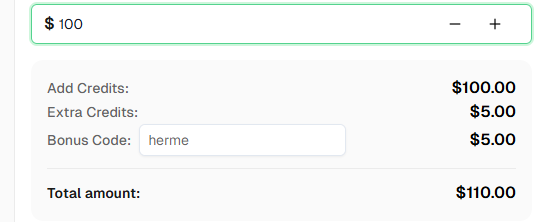
शुरू करने के लिए तैयार हैं? कैपसॉल्वर के लिए पंजीकरण करें और अपने पहले भुगतान पर बोनस कोड
hermeका उपयोग करें!
नहीं। वास्तव में, आपको अपने संदेशों में CAPTCHA या कैपसॉल्वर के बारे में बताने से बचना चाहिए। एक्सटेंशन पृष्ठभूमि में अदृश्य रूप से काम करता है। बस अपने निर्देशों में एक इंतजार समय शामिल करें (उदाहरण के लिए, "60 सेकंड इंतजार करें, फिर जमा करें") ताकि एक्सटेंशन को पृष्ठ पर किसी भी CAPTCHA को हल करने के लिए समय मिल सके।
गूगल क्रोम 137+ (मध्य 2025 में जारी) ब्रांडेड बिल्ड में --load-extension कमांड-लाइन फ्लैग का समर्थन बंद कर दिया गया है। इसका अर्थ है कि ऑटोमेटेड सत्रों में क्रोम एक्सटेंशन लोड नहीं किए जा सकते हैं। आपको क्रोम फॉर टेस्टिंग या स्वतंत्र क्रोमियम की आवश्यकता होती है, जो अभी भी इस फ्लैग का समर्थन करते हैं।
नहीं - बाजार प्रदाता ब्राउज़र को किसी अन्य के बुनियादी ढांचे पर चलाते हैं, इसलिए आप अनुकूलन एक्सटेंशन को सत्र में लोड नहीं कर सकते हैं। इस गाइड में बताए गए CDP एटैच पैटर्न ही हर्मीस के साथ क्रोम एक्सटेंशन के संयोजन के लिए एकमात्र तरीका है। (जब browser.cdp_url को config.yaml में सेट कर दिया जाता है, तो हर्मीस ब्राउज़र ट्रैफिक को स्थानीय क्रोम के माध्यम से रूट करता है और बाजार प्रदाता आप लाइन को हटाने तक चुप रहते हैं।)
हां - किसी भी क्रोमियम-आधारित ब्राउज़र जो अभी भी --load-extension समर्थन करता है काम करता है। आप निम्न का उपयोग कर सकते हैं:
npx playwright install चलाएं)एकीकरण व्यवस्था एक ही है: जिस बाइनरी का आप पसंद करते हैं, उस पर --remote-debugging-port=9222 --load-extension=/path/to/capsolver-extension लक्षित करें।
क्या काम नहीं करता है:
--load-extension को अनदेखा कर देता हैहां - कैमोफॉक्स हर्मीस के पांच निर्मित ब्राउज़र प्रदाताओं में से एक है, और एक उत्कृष्ट स्टील्थ-फायरफॉक्स विकल्प है जो किसी भी क्रोम एक्सटेंशन के बिना कार्य करता है। बाधा यह है कि कैमोफॉक्स फायरफॉक्स-आधारित है, और कैपसॉल्वर ब्राउज़र एक्सटेंशन क्रोम MV3 फॉर्मेट में बनाया गया है - इसलिए दोनों एक ही सत्र में एक साथ नहीं चल सकते हैं।
अच्छी बात: हर्मीस के साथ आपको अस्थायी रूप से चयन नहीं करना पड़ता है। ~/.hermes/config.yaml में browser.cdp_url कॉन्फ़िगरेशन एक एकल स्विच है - जब आपको CAPTCHA हल करने की आवश्यकता होती है, तो अपने कैपसॉल्वर-सुसज्जित क्रोम पर इसे लक्षित करें, जब आपको फायरफॉक्स स्टील्थ की आवश्यकता होती है, तो कैमोफॉक्स पर इसे लक्षित करें। एक आम सेटअप दोनों को चलाता है:
# सक्रिय लाइन: प्रोफाइल के बीच स्विच करने के लिए टिप्पणी लगाएं/हटाएं
browser:
  cdp_url: http://127.0.0.1:9222          # कैपसॉल्वर क्रोम (इस गाइड)
  # cdp_url: http://127.0.0.1:9333        # कैमोफॉक्स एंडपॉइंट
फिर हर्मीस को रीस्टार्ट करें (hermes gateway run, या आपके बॉक्स पर गेटवे को रीस्टार्ट करने के लिए किसी भी सुपरवाइजर के माध्यम से ट्रिगर करें) और बदलाव तुरंत लागू हो जाता है। एक ही हर्मीस, एक ही चैनल, एक ही कौशल - कार्यक्रम के अनुसार अलग-अलग ब्राउज़र।
/browser connect कमांड इस सेटअप के साथ काम करता है?हां। हर्मीस के निर्मित /browser connect स्लैश कमांड (इंटरैक्टिव hermes TUI में) वही डिफ़ॉल्ट उपयोगकर्ता-डेटा डायरेक्टरी लक्षित करता है जिसका हमने उपयोग किया है (~/.hermes/chrome-debug) और वही पोर्ट (9222)। जब आप च्रोम-डिबग साइडकैर तैयार कर लेते हैं, तो आप हर्मीस में इंटरैक्टिव रूप से /browser connect का उपयोग कर सकते हैं, या आप browser.cdp_url को config.yaml में स्थायी रूप से लगा सकते हैं - दोनों एक ही क्रोम के साथ काम करते हैं।
एकीकरण पूरी तरह से चैनल-अनुरूप है। config.yaml में browser.cdp_url सेट करने के बाद, प्रत्येक ब्राउज़र कार्य - चाहे वह CLI पर hermes -z से आए, इंटरैक्टिव hermes TUI से आए, या टेलीग्राम, डिस्कॉर्ड, स्लैक, व्हाट्सएप, सिग्नल या ईमेल से संदेश से आए - आपके कैपसॉल्वर-सुसज्जित क्रोम के माध्यम से रूट होता है। एक्सटेंशन सभी मामलों में CAPTCHA को एक ही तरह से हल करता है।
केवल एक तेजी से जांच के रूप में डेमो पृष्ठ का उपयोग करें। गूगल के आधिकारिक reCAPTCHA FAQ में, उत्पादन पाइपलाइंस में उपयोग के लिए निजी डेमो पृष्ठ के बजाय विशेष टेस्टिंग साइट कुंजी के उपयोग की सिफारिश की गई है।
कैपसॉल्वर क्रोम एक्सटेंशन reCAPTCHA v2 (चेकबॉक्स और अदृश्य), reCAPTCHA v3, Cloudflare, AWS WAF CAPTCHA, और अन्य व्यापक रूप से एम्बेड किए गए विजेट हल करता है। सामग्री स्क्रिप्ट पृष्ठ पर CAPTCHA प्रकार की पहचान करती है और उसके अनुसार हल करती है - आपके पास कोई भी प्रकार का कॉन्फ़िगरेशन नहीं होता है। (ध्यान दें: Cloudflare Turnstile और Cloudflare 5-सेकंड चुनौति कैपसॉल्वर एक्सटेंशन द्वारा हल नहीं की जाती हैं; वे केवल कैपसॉल्वर के API के माध्यम से उपलब्ध हैं और इस गाइड के बाहर हैं।)
कैपसॉल्वर कैपचा प्रकार और आयतन पर अद्वितीय मूल्य निर्धारित करता है। वर्तमान मूल्य के लिए capsolver.com पर जाएं।
हर्मीस एजेंट ओपन-सोर्स है (github.com/NousResearch/hermes-agent) और आपके स्वयं के हार्डवेयर पर चलाने के लिए मुफ्त है। आपको अपने चयनित AI मॉडल प्रदाता के लिए API कुंजियां चाहिए होंगी (ओपनराउटर की सिफारिश की जाती है - हर्मीस इसके माध्यम से 200+ मॉडल का समर्थन करता है) और, CAPTCHA हल करने के लिए, कैपसॉल्वर खाता और क्रेडिट की आवश्यकता होती है।
अधिकांश CAPTCHA के लिए 30-60 सेकंड पर्याप्त है। वास्तविक हल करने का समय आमतौर पर 5-20 सेकंड होता है, लेकिन अतिरिक्त बफर भरोसेमंदता सुनिश्चित करता है। संदेह होने पर, 60 सेकंड का उपयोग करें।
हां। आपको क्रोम एक्सटेंशन के लिए एक डिस्प्ले संदर्भ की आवश्यकता होती है। होस्ट पर Xvfb :99 -screen 0 1920x1080x24 & चलाएं और सुनिश्चित करें कि DISPLAY=:99 के chrome-debug.sh लॉन्चर में निर्यात किया गया है (चरण 3 में लॉन्चर पहले से ही इसे करता है)। साथ ही --no-sandbox क्रोम आर्ग्स में रखें क्योंकि अधिकांश सर्वर कर्नेल क्रोम के सैंडबॉक्स की क्षमता प्रदान नहीं करते हैं।
तकनीकी रूप से हां, लेकिन आपको स्वयं टैब/सेशन प्रतिस्पर्धा का प्रबंधन करना होगा। अधिकांश कार्यक्रमों के लिए, एक हर्मीस ↔ एक chrome-debug साफ सेटअप है। अगर आप वास्तविक समानांतरता की आवश्यकता है, तो अलग-अलग पोर्ट्स (9222, 9223, ...) पर कई chrome-debug साइडकैर चलाएं और प्रत्येक हर्मीस को अपने लिए लक्षित करें।
हां। हर्मीस स्किल्स प्रक्रियात्मक स्मृति हैं - एजेंट द्वारा सीखे गए चरणों के अनुक्रम। एक स्किल जो CAPTCHA-सुरक्षित साइटों के ब्राउज़िंग में शामिल होती है, एक अनुकूलित संदेश के समान ही कैपसॉल्वर एकीकरण का लाभ उठाती है, क्योंकि ब्राउज़र टूल आत्मनिर्भर रूप से बढ़ाया जाता है। कोई स्किल-साइड परिवर्तन की आवश्यकता नहीं होती है।
Rajinder Singh
Deep Learning Researcher
Making CAPTCHA solving more reliable in automated workflows.
लेखक के बारे में
क्लॉड कोड में कैपसॉल्वर एमसीपी सेट करें, उपलब्ध कैपचा उपकरण चेक करें, और एक समर्थित, अधिकृत ब्राउजर कार्य के लिए टोकन या पृष्ठ हल करने का चयन करें।
Playwright संदर्भ पुन: उपयोग की तुलना संग्रहण अवस्था सहेजा गया CAPTCHA प्रक्रियाओं के साथ करें, और जानें कब वर्तमान पृष्ठ बनाए रखें या अलगाव ब्राउज़र संदर्भ शुरू करें।