🎉नयाAI एजेंट के लिए CapSolver-MCP, एजेंट टूल और SDK एकीकरण

Rajinder Singh
Deep Learning Researcher
प्रकाशित Mar 24, 2026
अद्यतन Mar 26, 2026 · मिनट पढ़ने का समय
AI-संचालित वेब ब्राउज़िंग एजेंट इंटरनेट के साथ हमारे अंतरक्रिया को बदल रहे हैं। वे पृष्ठों का नेविगेशन कर सकते हैं, फॉर्म भर सकते हैं, डेटा निकाल सकते हैं और एक सरल टेक्स्ट निर्देश से बहु-चरणीय वर्कफ़्लो पूरा कर सकते हैं। लेकिन एजेंट को रोकने वाली एक बाधा है: कैप्चा।
ओपनब्राउज़र एक स्वायत्त वेब ब्राउज़िंग फ्रेमवर्क है जो एआई मॉडल्स जैसे जीपीटी-4ओ, क्लॉड और जीमिनी को वास्तविक ब्राउज़र का सीधा नियंत्रण प्रदान करता है। यह शक्तिशाली है, लेकिन जैसे ही यह कैप्चा सुरक्षित पृष्ठ पर पहुंचता है, एजेंट रुक जाता है।
CapSolver इस समस्या को पूरी तरह से दूर करता है। ओपनब्राउज़र के लॉन्च प्रोफाइल में CapSolver च्रोम एक्सटेंशन लोड करके, कैप्चा की पहचान और समाधान पृष्ठभूमि में स्वचालित रूप से होता है — कोई API प्लम्बिंग नहीं, कोई टोकन इंजेक्शन कोड नहीं, आपके एजेंट लॉजिक में कोई बदलाव नहीं।
सबसे अच्छी बात? आपका एआई एजेंट कैप्चा के अस्तित्व के बारे में कभी भी जानकारी नहीं होगी। एक्सटेंशन ब्राउज़र स्तर पर पहचान, समाधान और टोकन इंजेक्शन का ध्यान रखता है। जब एजेंट सबमिट करता है, तो कैप्चा पहले से ही हल कर लिया गया होता है।
ओपनब्राउज़र टाइपस्क्रिप्ट और प्लेयराइट पर आधारित एक एआई स्वायत्त वेब ब्राउज़िंग फ्रेमवर्क है। यह बड़े भाषा मॉडल्स को वास्तविक क्रोमियम ब्राउज़र का सीधा, सैंडबॉक्स नियंत्रण प्रदान करता है — किसी भी एलएलएम को वेब-क्षम एजेंट में बदल देता है।
ओपनब्राउज़र एआई मॉडल्स के लिए वेब पर आंखें और हाथ देता है। लेकिन कैप्चा अभी भी एक अंधा बिंदु बना रहता है। एजेंट पृष्ठ देख सकता है, फॉर्म फील्ड पढ़ सकता है और बटन दबा सकता है — लेकिन रीकैप्चा चुनौति या टर्नस्टाइल विजेट हल नहीं कर सकता। यहीं पर कैपसॉल्वर आता है।
कैपसॉल्वर एक नेता बन गया है कैप्चा हल करने वाली सेवा जो विभिन्न कैप्चा चुनौतियों के लिए एआई-संचालित समाधान प्रदान करता है। विभिन्न कैप्चा प्रकारों के समर्थन और तेज उत्तर समय के साथ, कैपसॉल्वर स्वचालित वर्कफ़्लो में बिना किसी अतिरिक्त कार्य के एकीकृत हो जाता है।
अधिकांश कैप्चा-हल करने वाले एकीकरण आपको कोड लिखने की आवश्यकता होती है — एपीआई कॉल बनाएं, परिणामों के लिए पॉल, छिपे फॉर्म फील्ड में टोकन इंजेक्ट करें। यह ऐसे टूल्स के साथ काम करता है जैसे Crawlee, Puppeteer या Playwright।
ओपनब्राउज़र + कैपसॉल्वर मूल रूप से अलग है:
| पारंपरिक (कोड-आधारित) | ओपनब्राउज़र (एक्सटेंशन-आधारित) |
|---|---|
CapSolverService क्लास लिखें |
एक्सटेंशन और एक स्पष्ट क्रोम अनुमति आर्गुमेंट जोड़ें |
createTask() / getTaskResult() कॉल करें |
एक्सटेंशन पूरा जीवन चक्र संभालता है |
page.$eval() के माध्यम से टोकन इंजेक्ट करें |
टोकन ब्राउज़र स्तर पर स्वचालित रूप से इंजेक्ट किए जाते हैं |
| कोड में त्रुटि, पुनर्प्रयास, समय सीमा का निपटारा करें | एक्सटेंशन आंतरिक रूप से पुनर्प्रयास करता है |
| प्रत्येक कैप्चा प्रकार के लिए अलग कोड | सभी प्रकार के स्वचालित रूप से काम करता है |
| आपके एजेंट लॉजिक से घनिष्ठ रूप से जुड़ा हुआ | शून्य जुड़ाव — एजेंट कैप्चा-अज्ञान होता है |
मुख्य अवधारणा: कैपसॉल्वर क्रोम एक्सटेंशन ओपनब्राउज़र के प्लेयराइट ब्राउज़र संदर्भ में चलता है। जैसे ही एजेंट किसी कैप्चा वाले पृष्ठ पर जाता है, एक्सटेंशन इसकी पहचान करता है, पृष्ठभूमि में हल करता है और टोकन इंजेक्ट करता है — एजेंट फॉर्म जमा करने के पहले।
आपको केवल समय देना होगा। कैप्चा-हैंडलिंग कोड लिखने के बजाय, आप अपने एजेंट फ्लो में एक छोटा वॉइट जोड़ते हैं:
// एजेंट इंतजार करता है, फिर सबमिट करता है — कैपसॉल्वर बाकी सब करता है
await page.waitForTimeout(30_000);
await page.click('button[type="submit"]');
यही है। कोई कैप्चा लॉजिक नहीं। कोई API कॉल नहीं। कोई टोकन इंजेक्शन नहीं।
एकीकरण सेटअप करने से पहले, सुनिश्चित करें कि आपके पास निम्न हैं:
npm install openbrowser या गिटहब से क्लोन करें)गूगल क्रोम 137+ (मध्य 2025 में जारी) ने ब्रांडेड बिल्ड्स में
--load-extensionका समर्थन चुपके से बंद कर दिया। इसका मतलब है कि गूगल क्रोम का उपयोग करके स्वचालित सत्रों में एक्सटेंशन लोड नहीं किए जा सकते। कोई त्रुटि नहीं होती — फ्लैग सिर्फ अमान्य कर दिया जाता है।
इसका मतलब गूगल क्रोम और माइक्रोसॉफ्ट एज के लिए है। आपको निम्न में से कोई एक चुनना होगा:
| ब्राउज़र | एक्सटेंशन लोडिंग | सिफारिश किया गया? |
|---|---|---|
| गूगल क्रोम 137+ | समर्थित नहीं | नहीं |
| माइक्रोसॉफ्ट एज | समर्थित नहीं | नहीं |
| क्रोम फॉर टेस्टिंग | समर्थित | हां |
| क्रोमियम (अलग-अलग) | समर्थित | हां |
| प्लेयराइट के संलग्न क्रोमियम | समर्थित | हां |
क्रोम फॉर टेस्टिंग कैसे स्थापित करें:
# विकल्प 1: प्लेयराइट के माध्यम से (अनुशंसित — ओपनब्राउज़र पहले से ही प्लेयराइट का उपयोग करता है)
npx playwright install chromium

# बाइनरी एक पथ जैसा होगा:
# ~/.cache/ms-playwright/chromium-XXXX/chrome-linux64/chrome  (Linux)
# ~/Library/Caches/ms-playwright/chromium-XXXX/chrome-mac/Chromium.app/Contents/MacOS/Chromium (macOS)# विकल्प 2: क्रोम फॉर टेस्टिंग सीधे डाउनलोड करें
# जाएं: https://googlechromelabs.github.io/chrome-for-testing/
# अपने ओएस के अनुरूप संस्करण डाउनलोड करेंस्थापना के बाद, बाइनरी के पूर्ण पथ नोट करें — आपको इसकी आवश्यकता होगी लॉन्च प्रोफाइल के लिए।
अगर आपने अभी तक नहीं किया है, तो ओपनब्राउज़र स्थापित करें:
npm install openbrowserया नवीनतम विशेषताओं के लिए रिपॉजिटरी क्लोन करें:
git clone https://github.com/ntegrals/openbrowser.git
cd openbrowser
npm installकैपसॉल्वर क्रोम एक्सटेंशन डाउनलोड करें और एक ज्ञात निर्देशिका में अन्यथा निकालें:
CapSolver.Browser.Extension-chrome-vX.X.X.zip डाउनलोड करेंmkdir -p ~/.openbrowser/capsolver-extension
unzip CapSolver.Browser.Extension-chrome-v*.zip -d ~/.openbrowser/capsolver-extension/ls ~/.openbrowser/capsolver-extension/manifest.jsonआपको manifest.json दिखाई देना चाहिए — इसका अर्थ है कि एक्सटेंशन सही जगह पर है।
~/.openbrowser/capsolver-extension/assets/config.js पर एक्सटेंशन के कॉन्फ़िग फ़ाइल खोलें और apiKey मान के साथ अपना अपना बदलें:
export const defaultConfig = {
  apiKey: 'CAP-XXXXXXXXXXXXXXXXXXXXXXXXXXXXXXXX',  // आपका कुंजी यहां है
  useCapsolver: true,
  // ... अन्य कॉन्फ़िग
};
आप अपने कैपसॉल्वर डैशबोर्ड से अपना एपीआई कुंजी प्राप्त कर सकते हैं।
यह ओपनब्राउज़र के शीर्ष है। LaunchProfile बिल्डर का उपयोग करके कैपसॉल्वर एक्सटेंशन ब्राउज़र में लोड करें:
import { LaunchProfile, OpenBrowser } from 'openbrowser';

const profile = new LaunchProfile()
  .addExtension('/home/user/.openbrowser/capsolver-extension')
  .extraArgs('--disable-extensions-except=/home/user/.openbrowser/capsolver-extension')
  .headless(false)    // आवश्यक — MV3 एक्सटेंशन के लिए एक हेडेड ब्राउज़र आवश्यक है
  .stealthMode();     // बॉट डिटेक्शन फिंगरप्रिंट कम करता है
क्यों
headless(false)? क्रोम के MV3 (मैनिफेस्ट V3) एक्सटेंशन, जैसे कि कैपसॉल्वर, एक हेडेड ब्राउज़र के आवश्यकता होती है। एक्सटेंशन के सेविस वर्कर बिना हेडलेस मोड में लोड नहीं होते। स्क्रीन के बिना सर्वर पर, Xvfb का उपयोग करें (चरण 7 देखें)।महत्वपूर्ण: अगर आप अपनी सेटअप में कहीं भी कस्टम क्रोम फ्लैग पास करते हैं, तो कृपया
--disable-background-networkingशामिल न करें। कैपसॉल्वर एक्सटेंशन के सेविस वर्कर के बाहर नेटवर्क एक्सेस की आवश्यकता होती है।
import { LaunchProfile, OpenBrowser } from 'openbrowser';

const profile = new LaunchProfile()
  .addExtension('/home/user/.openbrowser/capsolver-extension')
  .extraArgs('--disable-extensions-except=/home/user/.openbrowser/capsolver-extension')
  .headless(false)
  .stealthMode();

const browser = await OpenBrowser.launch(profile);

// कैप्चा सुरक्षित पृष्ठ पर जाएं
await browser.goto('https://example.com/protected-form');

// कैपसॉल्वर के द्वारा कैप्चा की पहचान और हल होने के लिए इंतजार करें
await browser.page.waitForTimeout(30_000);

// फॉर्म सबमिट करें — कैप्चा टोकन पहले से ही इंजेक्ट किया गया है
await browser.page.click('button[type="submit"]');

// लक्ष्य पृष्ठ या पुष्टि तत्व पढ़ें
const result = await browser.page.textContent('body');
console.log(result); // उदाहरण के लिए, वह पुष्टि टेक्स्ट जो साइट लौटाती है

await browser.close();ओपनब्राउज़र की वास्तविक शक्ति एआई मॉडल के ब्राउज़र को नियंत्रित करने में है। इसे कैपसॉल्वर के साथ कैसे जोड़ें:
import { LaunchProfile, OpenBrowser, Agent } from 'openbrowser';

const profile = new LaunchProfile()
  .addExtension('/home/user/.openbrowser/capsolver-extension')
  .extraArgs('--disable-extensions-except=/home/user/.openbrowser/capsolver-extension')
  .headless(false)
  .stealthMode();

const browser = await OpenBrowser.launch(profile);

// अपने पसंदीदा मॉडल के साथ एजेंट बनाएं
const agent = new Agent({
  browser,
  model: 'gpt-4o',  // या 'claude-sonnet-4-20250514', 'gemini-pro' आदि
});

// एजेंट को एक कार्य दें — कैप्चा के बारे में कोई उल्लेख आवश्यक नहीं है
await agent.run(`
  https://example.com/contact पर जाएं,
  निम्न फॉर्म में भरें:
    नाम: "जेन स्मिथ"
    ईमेल: "jane@example.com"
    संदेश: "मैं आपके एंटरप्राइज योजना के बारे में अधिक जानना चाहता हूं।"
  पृष्ठ पूरी तरह से लोड होने के लिए 30 सेकंड इंतजार करें,
  फिर सबमिट क्लिक करें।
  मुझे जो पुष्टि संदेश दिखाई देता है बताएं।
`);

await browser.close();
एजेंट निर्देशों में "पृष्ठ पूरी तरह से लोड होने के लिए 30 सेकंड इंतजार करें" कहा गया है — एक प्राकृतिक व्यक्ति जो कैपसॉल्वर के लिए समय देता है बिना एआई के कभी भी कैप्चा के बारे में जानकार
2. आपके अतिरिक्त आर्ग्स उस एक्सटेंशन की अनुमति देते हैं जिसके साथ --disable-extensions-except=/path/to/capsolver-extension का उपयोग करें
3. एक्सटेंशन सक्रिय होता है — इसका MV3 सेवा कार्यकर्ता शुरू होता है और सामग्री स्क्रिप्ट को एंगिन के लिए पंजीकृत कर दिया जाता है
4. हर पेज लोड के साथ — सामग्री स्क्रिप्ट DOM में ज्ञात CAPTCHA विजेट (reCAPTCHA, Turnstile आदि) की खोज करती हैं
5. जब कोई CAPTCHA पाया जाता है — सामग्री स्क्रिप्ट सेवा कार्यकर्ता को संदेश भेजती है, जो CapSolver API को कॉल करती है, समाधान टोकन प्राप्त करती है और इसे पृष्ठ के छिपे फॉर्म फील्ड में डाल देती है
अगर क्रोम एक्सटेंशन लोडिंग समस्याग्रस्त है — या आप CAPTCHA-समाधान प्रवाह पर सीधा नियंत्रण चाहते हैं — तो आप OpenBrowser के Playwright इंस्टेंस के साथ सीधे CapSolver REST API का उपयोग कर सकते हैं।
import { LaunchProfile, OpenBrowser } from 'openbrowser';

const CAPSOLVER_API_KEY = process.env.CAPSOLVER_API_KEY!;

async function solveCaptchaViaAPI(
  pageUrl: string,
  siteKey: string
): Promise<string> {
  const createRes = await fetch("https://api.capsolver.com/createTask", {
    method: "POST",
    headers: { "Content-Type": "application/json" },
    body: JSON.stringify({
      clientKey: CAPSOLVER_API_KEY,
      task: {
        type: "ReCaptchaV2TaskProxyLess",
        websiteURL: pageUrl,
        websiteKey: siteKey,
      },
    }),
  });
  const { taskId, errorDescription } = await createRes.json();
  if (!taskId) throw new Error(`createTask विफल रहा: ${errorDescription}`);

  for (let i = 0; i < 40; i++) {
    await new Promise((r) => setTimeout(r, 3000));
    const resultRes = await fetch("https://api.capsolver.com/getTaskResult", {
      method: "POST",
      headers: { "Content-Type": "application/json" },
      body: JSON.stringify({ clientKey: CAPSOLVER_API_KEY, taskId }),
    });
    const result = await resultRes.json();
    if (result.status === "ready") {
      return result.solution.gRecaptchaResponse;
    }
  }
  throw new Error("समाधान समय सीमा समाप्त");
}

// एक्सटेंशन के बिना लॉन्च करें — कोई विशेष क्रोम झंडे की आवश्यकता नहीं है
const profile = new LaunchProfile()
  .headless(false)
  .stealthMode();

const browser = await OpenBrowser.launch(profile);
const page = browser.page;

await page.goto("https://example.com/protected-page");

// साइटकी की खोज करें
const siteKey = await page.evaluate(() => {
  const el = document.querySelector(".g-recaptcha[data-sitekey]");
  return el?.getAttribute("data-sitekey") ?? "";
});
console.log("साइटकी:", siteKey);

// API के माध्यम से समाधान
const token = await solveCaptchaViaAPI(page.url(), siteKey);
console.log("टोकन प्राप्त, लंबाई:", token.length);

// टोकन इंजेक्ट करें
await page.evaluate((t) => {
  const textarea = document.querySelector(
    'textarea[name="g-recaptcha-response"]'
  ) as HTMLTextAreaElement;
  if (textarea) textarea.value = t;
}, token);

// जमा करें
await page.click("#recaptcha-demo-submit");
await page.waitForLoadState("networkidle");

const body = await page.textContent("body");
console.log(
  body?.includes("Verification Success")
    ? "API के माध्यम से CAPTCHA हल किया गया!"
    : body?.slice(0, 200)
);

await browser.close();| एक्सटेंशन | API | |
|---|---|---|
| सेटअप | एक्सटेंशन को कॉन्फ़िगर करें + क्रोम झंडे | केवल एक API कुंजी |
| क्रोम संस्करण | क्रोम टेस्टिंग की आवश्यकता होती है (137+ अपवाद) | किसी भी क्रोम के साथ काम करता है |
| डिटेक्शन | स्वचालित (सामग्री स्क्रिप्ट) | हाथ से (DOM को खोजें) |
| टोकन इंजेक्शन | स्वचालित | हाथ से (जेएस एवैल्यूएट करें) |
| हेडलेस | हेडेड मोड की आवश्यकता होती है (MV3) | हेडलेस में भी काम करता है |
| सबसे अच्छा के लिए | निरंतर ऑटोमेशन | एक बार के समाधान, हेडलेस वातावरण |
लक्षण: ब्राउज़र शुरू होता है लेकिन CAPTCHAs हल नहीं होते हैं। chrome://extensions में कोई एक्सटेंशन संबंधी लेख नहीं दिखाई देते हैं।
कारण: आप ब्रांडेड गूगल क्रोम 137+ का उपयोग कर रहे हैं जो स्वचालित रूप से --load-extension को अनदेखा कर देता है।
समाधान: क्रोम टेस्टिंग या प्लेयराइट के समावेशित क्रोमियम में स्विच करें। अगर आप कस्टम एक्सीक्यूटेबल निर्दिष्ट करना चाहते हैं:
const profile = new LaunchProfile()
  .addExtension('/path/to/capsolver-extension')
  .extraArgs('--disable-extensions-except=/path/to/capsolver-extension')
  .executablePath('/path/to/chrome-for-testing/chrome')
  .headless(false)
  .stealthMode();
अपने क्रोम संस्करण की जांच करें:
/path/to/your/chrome --version
# क्रोम टेस्टिंग: "Chromium 143.0.7499.4"
# ब्रांडेड क्रोम: "Google Chrome 143.0.7499.109"लक्षण: एक्सटेंशन हेडेड मोड में लोड होता है लेकिन हेडलेस मोड में नहीं।
कारण: क्रोम के MV3 (मैनिफेस्ट V3) एक्सटेंशन के लिए हेडेड ब्राउज़र संदर्भ की आवश्यकता होती है। सेवा कार्यकर्ता --headless या --headless=new मोड में पहले से शुरू नहीं होता है।
समाधान: हमेशा अपने LaunchProfile में .headless(false) का उपयोग करें। सर्वर पर, Xvfb के साथ एक वर्चुअल डिस्प्ले प्रदान करें:
Xvfb :99 -screen 0 1280x720x24 &
export DISPLAY=:99संभावित कारण:
assets/config.js की जांच करें--disable-background-networking जोड़ दिया है, तो इसे हटा दें। एक्सटेंशन को CapSolver API कॉल करने के लिए नेटवर्क एक्सेस की आवश्यकता होती है।लक्षण: .stealthMode() सक्षम होने के बावजूद पृष्ठ ब्राउज़र को स्वचालित के रूप में पहचानते हैं।
समाधान: आश्वस्त करें कि आप प्लेयराइट के समावेशित क्रोमियम या क्रोम टेस्टिंग का उपयोग कर रहे हैं। कुछ स्टील्थ पैच क्रोमियम-संस्करण-विशिष्ट होते हैं। सुनिश्चित करें कि आप स्टील्थ सेटिंग को ओवरराइड करने वाले संघटक क्रोम झंडे नहीं दे रहे हैं।
अधिक वाइट समय हमेशा सुरक्षित होता है। CAPTCHA आमतौर पर 5-20 सेकंड में हल हो जाता है, लेकिन नेटवर्क लैटेंसी, जटिल चुनौतियां, या पुनर्प्रयास के कारण समय बढ़ सकता है। 30-60 सेकंड सबसे अच्छा होता है।
| CAPTCHA प्रकार | आमतौर पर समाधान समय | सिफारिश किया गया वाइट |
|---|---|---|
| reCAPTCHA v2 (चेकबॉक्स) | 5-15 सेकंड | 30-60 सेकंड |
| reCAPTCHA v2 (अदृश्य) | 5-15 सेकंड | 30 सेकंड |
| reCAPTCHA v3 | 3-10 सेकंड | 20-30 सेकंड |
| Cloudflare Turnstile | 3-10 सेकंड | 20-30 सेकंड |
OpenBrowser के माध्यम से AI एजेंट को निर्देश देते समय, अपने शब्द को प्राकृतिक रखें और CAPTCHA के बारे में न बताएं:
अच्छा:
"पृष्ठ पर जाएं, सभी चीजों के लोड होने के लिए लगभग एक मिनट इंतजार करें, फिर फॉर्म जमा करें।"
बचें:
"CAPTCHA हल होने के लिए इंतजार करें, फिर जमा करें।"
प्राकृतिक भाषा LLM के साथ बेहतर काम करती है और सुरक्षा अस्वीकृति को ट्रिगर नहीं करती है। AI को CAPTCHA के बारे में जानकारी की आवश्यकता नहीं है — एक्सटेंशन सभी कुछ अदृश्य रूप से हल करता है।
reCAPTCHA v3 या अदृश्य reCAPTCHA v2 का उपयोग करने वाले साइटों के लिए, सुनिश्चित करें कि एक्सटेंशन कॉन्फ़िगर में टोकन मोड सक्रिय है (assets/config.js)। टोकन मोड सुनिश्चित करता है कि एक्सटेंशन चुनौति को हल करता है और टोकन को छिपे फॉर्म फील्ड में डाल देता है बिना किसी दृश्य अंतरक्रिया के।
प्रत्येक CAPTCHA समाधान क्रेडिट के लिए खर्च होता है। अपने बैलेंस की नियमित जांच करें capsolver.com/dashboard बाधाओं से बचने के लिए।
stealthMode() का उपयोग करेंउत्पादन उपयोग के लिए अपने LaunchProfile में हमेशा .stealthMode() सक्षम करें। यह फिंगरप्रिंट अस्वीकृति तकनीकों को लागू करता है जो ब्राउज़र के स्वचालित होने के जोखिम को कम करता है — जिसके परिणामस्वरूप कम संभावना होती है कि अत्यधिक CAPTCHA का सामना करना पड़े।
const profile = new LaunchProfile()
  .addExtension('/path/to/capsolver-extension')
  .extraArgs('--disable-extensions-except=/path/to/capsolver-extension')
  .headless(false)
.stealthMode(); // उत्पादन में हमेशा सक्षम करेंDISPLAY सेट करेंएक्सटेंशन के लिए डिस्प्ले की आवश्यकता होती है, भले ही यह हेडलेस सर्वर हो। Xvfb के साथ एक वर्चुअल डिस्प्ले बनाएं:
# Xvfb स्थापित करें
sudo apt-get install -y xvfb

# एक वर्चुअल डिस्प्ले शुरू करें
Xvfb :99 -screen 0 1280x720x24 &

# अपने OpenBrowser स्क्रिप्ट के लिए DISPLAY सेट करें
export DISPLAY=:99OpenBrowser + CapSolver एकीकरण AI ब्राउज़र ऑटोमेशन में CAPTCHA हल करने के लिए सबसे स्वच्छ संभावित दृष्टिकोण है। CAPTCHA निर्धारण लॉजिक लिखने, API कॉल प्रबंधित करने, परिणामों के लिए पॉलिंग करने और टोकन को इंजेक्ट करने के बजाय — आप सिर्फ:
.addExtension('/path/to/capsolver-extension') और .extraArgs('--disable-extensions-except=/path/to/capsolver-extension') के साथheadless(false) सेट करें और सर्वर पर Xvfb का उपयोग करें--disable-background-networking ओवरराइड हटा देंअपने एजेंट लॉजिक में कोई बदलाव न करें। CAPTCHA-विशिष्ट कोड न लिखें। CAPTCHA हल करने वाले सेवा और आपके AI मॉडल के बीच कोई जुड़ाव न हो। एक्सटेंशन ब्राउज़र स्तर पर काम करता है, जो एजेंट के लिए पूरी तरह से अदृश्य होता है।
यह CAPTCHA हल करने के लिए वास्तविक रूप से स्वचालित होता है: अदृश्य, शून्य-कोड और मॉडल-अनिर्भर।
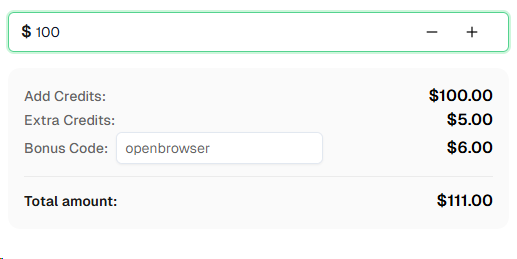
शुरू करने के लिए तैयार हैं? CapSolver के लिए पंजीकरण करें और पहले रीचार्ज के लिए बोनस कोड OPENBROWSER का उपयोग करें!
नहीं। CapSolver एक्सटेंशन पूरी तरह से ब्राउज़र स्तर पर काम करता है — आपके AI एजेंट (GPT-4o, Claude, Gemini आदि) को CAPTCHA के बारे में कभी जानकारी नहीं होनी चाहिए। अपने एजेंट निर्देश में एक उचित वाइट समय जोड़ें (उदाहरण के लिए, "पृष्ठ के पूर्ण लोड होने के लिए 30 सेकंड इंतजार करें") ताकि एक्सटेंशन को समाधान करने के लिए समय मिले।
मध्य 2025 में जारी किए गए Google Chrome 137+ ने ब्रांडेड बिल्ड में --load-extension कमांड-लाइन झंडा के समर्थन को हटा दिया। इसका अर्थ है कि क्रोम एक्सटेंशन स्वचालित सत्रों में लोड नहीं किए जा सकते हैं। आपको क्रोम टेस्टिंग या स्वतंत्र क्रोमियम की आवश्यकता होती है, जो अभी भी इस झंडे का समर्थन करते हैं। OpenBrowser के नीचे Playwright का उपयोग करते हुए सबसे सरल विकल्प npx playwright install chromium है।
सीधे नहीं। क्रोम के MV3 (मैनिफेस्ट V3) एक्सटेंशन के लिए हेडेड ब्राउज़र संदर्भ की आवश्यकता होती है — सेवा कार्यकर्ता हेडलेस मोड में पहले से शुरू नहीं होता है। स्क्रीन के बिना सर्वर पर, Xvfb के साथ एक वर्चुअल डिस्प्ले बनाएं (Xvfb :99 & और export DISPLAY=:99)। ब्राउज़र वर्चुअल डिस्प्ले पर रेंडर करता है, और एक्सटेंशन सामान्य रूप से लोड हो जाते हैं।
CapSolver reCAPTCHA v2 (चेकबॉक्स और अदृश्य), reCAPTCHA v3, reCAPTCHA एंटरप्राइज, Cloudflare Turnstile, Cloudflare 5-सेकंड चुनौति, AWS WAF CAPTCHA आदि का समर्थन करता है। क्रोम एक्सटेंशन स्वचालित रूप से CAPTCHA प्रकार की पहचान करता है और उसके अनुसार हल करता है।
CapSolver विविधता और आयतन के आधार पर प्रतिस्पर्धी कीमतों के साथ आता है। capsolver.com पर वर्तमान कीमतें देखें। पहले रीचार्ज के लिए बोनस कोड OPENBROWSER का उपयोग करें जिससे 6% अतिरिक्त बोनस मिलेगा।
हां। क्योंकि CapSolver ब्राउज़र स्तर पर क्रोम एक्सटेंशन के माध्यम से काम करता है, यह आपके OpenBrowser एजेंट के द्वारा शक्ति देने वाले किसी भी AI मॉडल — GPT-4o, Claude, Gemini या कोई अन्य समर्थित मॉडल — के साथ एक ही तरह से काम करता है। मॉडल CAPTCHA-हल करने प्रक्रिया से कभी अन्योन्य क्रिया नहीं करता है।
Rajinder Singh
Deep Learning Researcher
Making CAPTCHA solving more reliable in automated workflows.
लेखक के बारे में
जानें कि LLM-संचालित कृत्रिम बुद्धिमत्ता ऑटोमेशन इंफ्रास्ट्रक्चर CAPTCHA पहचान को बदल देता है, व्यवसाय प्रक्रिया की कार्यक्षमता में सुधार करता है और मैनुअल हस्तक्षेप कम करता है। उन्नत सत्यापन समाधानों के साथ अपने स्वचालित संचालन को अधिकतम करें।
LLM प्रशिक्षण के लिए पैमाने पर डेटा संग्रह कैसे करें, जैसे कि CAPTCHAs को हल करके। AI मॉडल के लिए उच्च गुणवत्ता वाले डेटासेट बनाने के लिए स्वचालित रणनीतियाँ खोजें।