
如何使用 Selenium WebDriver 进行截图
答案
在 Selenium WebDriver 中,使用内置方法如 save_screenshot() 或 getScreenshotAs() 来捕获浏览器的当前视图。你也可以对特定元素进行截图,或使用滚动或外部工具实现全页截图,以应对更复杂的自动化场景。
详细说明
Selenium WebDriver 提供了原生功能,在浏览器自动化过程中捕获截图。这在测试、调试和需要视觉验证的数据收集工作流中很常见。最简单的方法是使用 driver.save_screenshot("file.png") 捕获当前视口,这会保存页面可见部分。
为了更精细地控制,Selenium 允许通过选择器定位特定元素并调用 screenshot() 方法进行截图。这在验证 UI 组件或从目标区域提取视觉数据时非常有用。
然而,Selenium 有局限性。默认情况下,它仅捕获当前视口内的内容,这意味着全页截图需要额外处理,如滚动和拼接,或使用第三方库。
在现代网络爬虫环境中,截图通常是更大自动化流程的一部分,包括无头浏览器、CI/CD 测试或人工智能驱动的数据提取。在处理受保护网站时,截图可能因 CAPTCHA 或安全挑战而中断,需要额外的处理策略。
解决方案/方法
- 捕获当前视口:使用
driver.save_screenshot()或getScreenshotAs()等内置方法保存浏览器可见内容。这是调试和监控自动化流程最直接且广泛支持的方法。 - 捕获特定元素或全页:使用
element.screenshot()捕获目标区域,或集成滚动/拼接技术(或外部库)生成超出视口限制的全页截图。 - 处理 CAPTCHA 和安全中断:当截图因机器人检测系统(如 CAPTCHA 挑战)失败时,集成自动求解服务如 CapSolver 可帮助保持自动化流程的连续性,确保在受保护页面上可靠捕获截图。
最佳实践/技巧
- 使用描述性文件名和时间戳以提高自动化流程中的可追溯性。
- 在服务器环境中运行浏览器的无头模式,以实现可扩展的截图自动化。
- 将截图与日志和 HTML 快照结合,以实现全面的调试。
- 在处理动态内容或安全防护时,实现重试逻辑。
👉 相关:
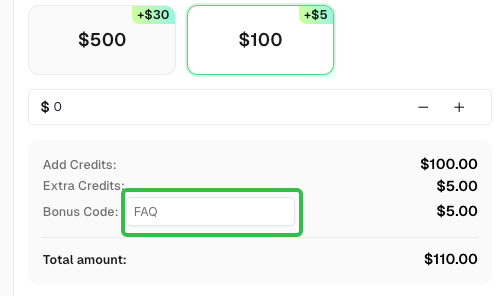
在 CapSolver 注册时使用代码
FAQ,可额外获得 5% 充值奖励。
CapSolver 常见问题 — capsolver.com