
🎉MỚICapSolver cho AI agent-Tích hợp MCP, công cụ agent và SDK

Anh Tuan
Data Science Expert
Đã xuất bản Oct 22, 2026
Đã cập nhật Oct 22, 2026 · đọc tối thiểu
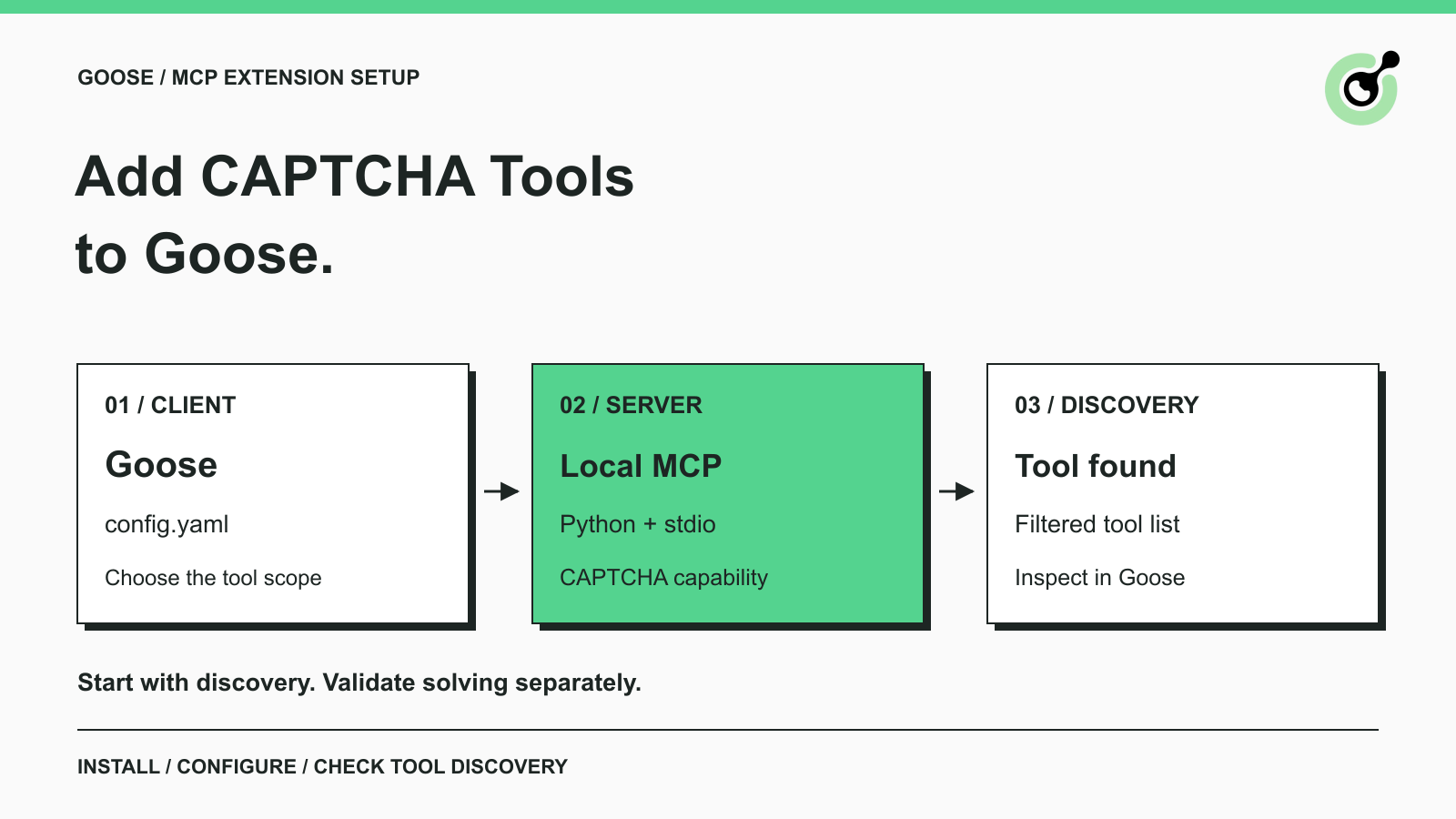
get_supported_captchas là công cụ duy nhất khả dụng, sau đó kiểm tra menu công cụ của Goose để xác nhận kết nối.capsolver__get_supported_captchas khi extension được đặt tên là capsolver.Goose là một AI agent mã nguồn mở dành cho lập trình viên, có thể làm việc với các công cụ bên ngoài thông qua các MCP extension. Extension trình giải CAPTCHA cho Goose bổ sung một khả năng cụ thể: truy cập các thao tác được tài liệu hóa của solver từ chính agent mà bạn đang dùng. Điều này hữu ích khi bạn đang thêm xử lý CAPTCHA vào một tác vụ trình duyệt đã được uỷ quyền và cần xác minh rằng Goose thực sự tìm thấy các công cụ cần thiết.
CapSolver cung cấp MCP server được dùng bên dưới. Hướng dẫn tập trung vào cài đặt, cấu hình Goose, và một kiểm tra kết nối không gửi CAPTCHA. Nó cũng giải thích những gì bạn phải thêm trước khi dùng các công cụ giải CAPTCHA. Bạn có thể hoàn tất thiết lập mà không cần viết server MCP tùy chỉnh hay adapter framework.
Extension CAPTCHA của Goose phơi bày các công cụ của server chính thức thông qua hỗ trợ MCP sẵn có của Goose. Goose vẫn là client agent; tiến trình Python cung cấp các thao tác CAPTCHA. Tài liệu extension của Goose hỗ trợ các server MCP tùy chỉnh ngay cả khi chúng không nằm trong thư mục extension của Goose.
Sự phân biệt này quan trọng nếu bạn đã có một công cụ trình duyệt được kết nối. Công cụ trình duyệt điều khiển phiên trình duyệt của riêng nó, trong khi công cụ solver thực hiện thao tác được mô tả bởi schema đầu vào của nó. Cài solver không tự động gắn nó vào một tab Chrome đang mở hoặc chuyển trạng thái trang từ một extension khác.
Tài liệu tham chiếu MCP chính thức phân biệt giữa việc giải mang tính token và các công cụ trình duyệt dựa trên URL. Hãy chọn giao diện phù hợp với quy trình làm việc hiện tại của bạn. Cho lần thiết lập đầu tiên này, hãy dùng truy vấn supported-types: nó kiểm tra các khả năng được server quảng bá mà không tạo tác vụ thử thách trả phí.
Chuẩn bị Goose CLI đã cài đặt và một môi trường Python riêng cho MCP server. Dùng Python 3.10 trở lên; gói MCP được pin phiên bản yêu cầu như vậy. Thiết lập dưới đây được kiểm tra với Goose 1.55.0, Python 3.12.14, capsolver-mcp 0.1.3, và capsolver-core 0.1.1 trên macOS. Các phiên bản này chỉ ra tổ hợp đã được kiểm thử; không phải cam kết rằng mọi bản phát hành về sau sẽ hoạt động y hệt.
Nếu Goose còn mới với bạn, hãy dùng hướng dẫn cài đặt chính thức cho hệ điều hành của bạn và cấu hình một nhà cung cấp mô hình. Việc kiểm tra quyền công cụ được dùng sau đó yêu cầu Goose đã chọn sẵn provider và model. Cấu hình provider tách biệt với khóa tài khoản CapSolver.
Trong một thư mục dự án mới trên macOS hoặc Linux, chạy:
python3 -m venv py
py/bin/python -m pip install capsolver-core==0.1.1 capsolver-mcp==0.1.3
py/bin/python -c 'import sys; print(sys.executable)'
Giữ lại đường dẫn interpreter do lệnh cuối in ra. Goose sẽ chạy trực tiếp interpreter đó, để server có thể dùng các gói bạn vừa cài. Điều này tránh lỗi phổ biến trong đó terminal dùng một virtualenv nhưng agent lại chạy một bản cài Python khác.
Cài đặt cơ bản là đủ cho bước kiểm tra kết nối trong bài viết này. Các công cụ dựa trên trình duyệt của server có thêm phụ thuộc; chỉ cài gói cơ sở sẽ không chuẩn bị Chromium. Không cần cài trình duyệt chỉ để kiểm tra công cụ supported-types.
Chạy lệnh sau để tìm vị trí cấu hình Goose:
goose infoDùng đường dẫn cấu hình được cài đặt hiện tại in ra. Vị trí mặc định và mọi ghi đè đường dẫn được cấu hình có thể khác nhau, vì vậy kiểm tra CLI đang chạy đáng tin cậy hơn là đoán vị trí. Khi chỉnh sửa file, hãy giữ nguyên thiết lập provider hiện có và các extension khác.
Thêm server vào dưới mapping extensions hiện có trong file YAML cấu hình của Goose. Không dán thêm một khóa extensions cấp cao mới vào file đã có sẵn một khóa như vậy.
Thay thế đường dẫn interpreter mẫu bên dưới bằng đường dẫn tuyệt đối được in ra trong lúc cài đặt. Đây là một mẫu cấu hình; đường dẫn là giá trị duy nhất trên máy cục bộ mà bạn phải thay cho bước kiểm tra khám phá ban đầu.
extensions:
  capsolver:
    name: capsolver
    type: stdio
    enabled: true
    cmd: /absolute/path/to/project/py/bin/python
    args: ["-m", "capsolver_mcp"]
    envs:
      CAPSOLVER_API_KEY: ""
    env_keys: []
    timeout: 60
    available_tools: ["get_supported_captchas"]
Khóa tài khoản trống là có chủ ý cho lần kiểm tra đầu tiên. Công cụ supported-types không yêu cầu yêu cầu giải trả phí. Giá trị rỗng không phải thông tin xác thực dùng được cho các thao tác trả phí.
Tài liệu cấu hình Goose mô tả stdio, cmd, args, và available_tools. Ở đây, stdio nghĩa là Goose khởi chạy tiến trình cục bộ và trao đổi thông điệp MCP qua stdin và stdout của tiến trình đó. Bạn không cần mở cổng mạng.
Mục available_tools chỉ cho phép get_supported_captchas từ extension này. Trong Goose, một danh sách rỗng nghĩa là tất cả công cụ, vì vậy xóa tên đi nhưng để [] thì sẽ mở rộng tập công cụ khả dụng.
Giữ bộ lọc ban đầu hẹp trong khi xác nhận interpreter và server khởi chạy chính xác. Khi đã có kết nối hoạt động, hãy điều chỉnh danh sách phù hợp với thao tác cụ thể mà quy trình của bạn cần. Dùng tên công cụ từ tài liệu chính thức thay vì đoán từ nhãn trong một client khác.
Giá trị timeout tính bằng giây. Con số 60 giây trong ví dụ là lựa chọn cấu hình cho bước kiểm tra, không phải thời gian giải CAPTCHA đã đo hoặc cam kết dịch vụ.
Xác minh việc phát hiện thông qua menu quyền công cụ của Goose trước khi yêu cầu agent thực hiện tác vụ trình duyệt. Chạy:
goose configureChọn goose settings → Tool Permission → capsolver. Goose kết nối với extension đã cấu hình và hiển thị các công cụ của nó. Với bộ lọc ở trên, menu sẽ có capsolver__get_supported_captchas, được mô tả là liệt kê các loại CAPTCHA được instance hỗ trợ.
Mục tên có namespace đó xuất hiện trong kiểm tra kết nối Goose thực tế cho hướng dẫn này. Dấu gạch dưới kép phân tách tên extension đã cấu hình khỏi tên công cụ trên server. Bộ lọc YAML dùng get_supported_captchas; menu của Goose hiển thị capsolver__get_supported_captchas.
Bạn có thể hủy tại menu chọn công cụ sau khi xem mục này. Việc xem công cụ được phát hiện không đòi hỏi thay đổi quyền của nó. Điều khiển quyền công cụ của Goose cho phép bạn quyết định riêng cách agent được phép gọi nó.
Nếu thiếu công cụ, hãy sửa bước phát hiện trước khi thêm prompt dài hoặc URL mục tiêu. Một model không thể gọi công cụ mà client chưa tải. Đồng thời hãy khởi động lại hoặc kết nối lại sau khi đổi thiết lập extension; cấu hình được lưu cho phiên mới có thể không thay đổi các công cụ trong cuộc trò chuyện hiện tại.
Nhận mã thưởng CapSolver của bạn
Tăng ngân sách tự động hóa ngay lập tức!
Dùng mã thưởng CAP26 khi nạp tiền tài khoản CapSolver để nhận thêm 5% bonus cho mọi lần nạp — không giới hạn.
Hãy đổi mã ngay trong Bảng điều khiển CapSolver
Chỉ chuyển sang tác vụ CAPTCHA sau khi chọn thao tác và chuẩn bị đầy đủ các đầu vào theo tài liệu. Kiểm tra kết nối xác nhận rằng Goose có thể tải server MCP thật và phát hiện công cụ đã lọc. Nó không kiểm tra việc chọn model, giải trả phí hay hoàn tất trang.
Với một nhà cung cấp mô hình đã hoạt động, một yêu cầu hữu ích tiếp theo là: “Hãy dùng công cụ supported-types của extension CAPTCHA và tóm tắt các khả năng nó trả về. Đừng gửi tác vụ giải CAPTCHA.” Đây là gợi ý prompt tiếp theo, không phải tuyên bố rằng một lần gọi do model điều khiển đã được thực hiện cho hướng dẫn này. Hãy xem xét lệnh gọi công cụ và dữ liệu trả về thay vì chỉ chấp nhận câu trả lời hội thoại.
Với quy trình làm việc hướng token, hãy bật solve_captcha khi bạn sẵn sàng cung cấp loại CAPTCHA được hỗ trợ và các tham số site bắt buộc. Cấu hình khóa tài khoản hợp lệ qua thiết lập biến môi trường của extension, và giữ nguyên các kiểm soát phê duyệt cho lệnh gọi công cụ. Đừng đưa thông tin xác thực thực vào ví dụ cấu hình chia sẻ hoặc mã nguồn.
Với detect_captchas hoặc solve_on_page, hãy thực hiện trước các bước cài đặt browser-extra và Chromium trong tài liệu tham chiếu chính thức. Các thao tác này nhận URL trang; chúng không tự động tái sử dụng phiên trình duyệt thuộc về một extension Goose khác. Biên giới phiên đó đặc biệt quan trọng với trang có trạng thái form đã thay đổi.
Giao diện trang của core SDK là một bề mặt tích hợp riêng để bạn xem xét khi ứng dụng phải làm việc với đối tượng trang mà nó đã điều khiển. Hãy chọn dựa trên yêu cầu cụ thể đó thay vì giả định mọi công cụ trình duyệt MCP đều chia sẻ một tab.
Một lời gọi API và một hành động ứng dụng đã hoàn thành là hai kết quả khác nhau. Khi bạn cuối cùng kiểm thử một quy trình CAPTCHA được uỷ quyền, hãy kiểm tra phản hồi từ solver và sau đó là kết quả mong đợi trên trang. Giữ bài kiểm tra thiết lập trong bài viết này tách biệt với bài kiểm thử chấp nhận cho ứng dụng.
Hãy sửa lỗi tại đúng bước gặp sự cố: khởi chạy interpreter, import gói, phát hiện công cụ, hoặc lệnh gọi tác vụ về sau. Các kiểm tra sau thường giúp xác định lỗi dễ hơn.
| Triệu chứng | Cần kiểm tra gì |
|---|---|
| Goose không thể khởi chạy tiến trình | Thay đường dẫn cmd mẫu bằng interpreter của virtualenv thực tế. |
Python báo thiếu capsolver_mcp |
Xác nhận rằng cài đặt dùng đúng môi trường Python như trong cmd. |
| Chỉ thấy công cụ supported-types | Điều này là bình thường với bộ lọc available_tools trong ví dụ. |
| Thay đổi cấu hình không có tác dụng | Xác nhận đường dẫn bằng goose info, sau đó kết nối lại hoặc mở phiên mới. |
| Phát hiện công cụ hoạt động nhưng yêu cầu giải thất bại | Kiểm tra khóa tài khoản, công cụ đã chọn, tham số tác vụ, và các phụ thuộc cụ thể của công cụ. |
Đừng thay một cấu hình stdio cục bộ đang hoạt động bằng một endpoint HTTP bất kỳ chỉ để xử lý lỗi import. Lệnh khởi chạy và môi trường gói mới là thứ cần kiểm tra. Hướng dẫn cài đặt từ registry chính thức cung cấp thêm ngữ cảnh cho việc định vị và khởi chạy gói được hỗ trợ.
Khi yêu cầu trợ giúp, hãy ghi lại phiên bản Goose, phiên bản Python, phiên bản các gói, và giai đoạn bị lỗi. Đường dẫn khởi chạy cùng thông báo lỗi đã làm mờ thông tin nhạy cảm hữu ích hơn nhiều so với ảnh chụp màn hình lộ khóa API. Tránh gửi lặp lại các tác vụ trả phí chỉ để xác định xem extension đã được cài chưa.
Giữ bước tiếp theo tập trung vào thao tác CAPTCHA mà ứng dụng của bạn thực sự cần. Một mục công cụ hiển thị là điểm khởi đầu đã được xác minh; nó không thay thế bài kiểm thử với đầu vào đúng, thông tin xác thực, trạng thái trình duyệt và khẳng định cuối cùng cho ứng dụng.
Hãy dùng CapSolver cho bước solver cụ thể đó và giữ vai trò của Goose rõ ràng: phát hiện công cụ, yêu cầu thao tác được phép và kiểm tra kết quả. Chuẩn bị tài khoản qua bảng điều khiển CapSolver khi bạn sẵn sàng cho bài kiểm thử giải CAPTCHA riêng trên một quy trình mà bạn sở hữu hoặc được uỷ quyền vận hành.
Hỏi: Tôi có thể thêm server này nếu nó không có trong thư mục extension của Goose không?
Có. Goose hỗ trợ các MCP extension tùy chỉnh. Cấu hình stdio cục bộ trỏ Goose tới server Python chính thức đã cài đặt.
Hỏi: Có cần khóa CapSolver cho bước kiểm tra phát hiện không?
Không. Ví dụ tải công cụ supported-types với khóa rỗng. Các thao tác CAPTCHA trả phí cần khóa tài khoản hợp lệ và các đầu vào tác vụ bắt buộc.
Hỏi: Tại sao Goose hiển thị hai dấu gạch dưới trong tên công cụ?
Goose thêm tiền tố là tên extension vào tên công cụ từ xa. Với cấu hình này, capsolver và get_supported_captchas tạo thành capsolver__get_supported_captchas.
Hỏi: Tại sao các công cụ giải CAPTCHA bị thiếu?
Ví dụ này cố ý chỉ chọn get_supported_captchas. Hãy cập nhật available_tools sang các tên công cụ được tài liệu hóa mà bạn cần khi đã sẵn sàng kiểm thử những thao tác đó.
Hỏi: Extension này có chiếm tab trình duyệt hiện có của tôi không?
Không có việc chuyển giao tự động nào được thiết lập bởi cấu hình này. Hãy kiểm tra đầu vào của công cụ đã chọn và hành vi phiên trình duyệt trước khi kết hợp nó với một extension trình duyệt hay ứng dụng khác.
Hỏi: Việc thấy công cụ có chứng minh là giải CAPTCHA hoạt động không?
Không. Nó chỉ xác minh kết nối client-server và việc phát hiện. Một lần giải trả phí và kết quả trong ứng dụng cần các bài kiểm thử riêng với thông tin xác thực hợp lệ và đầu vào quy trình làm việc chính xác.
Anh Tuan
Data Science Expert
Turning task outcomes into actionable insights.
GIỚI THIỆU TÁC GIẢ
Thêm một công cụ kiểm tra CAPTCHA vào Haystack, đọc các tham số reCAPTCHA bằng SDK chính thức và xác minh kết nối trước khi bước giải riêng biệt.
Kết nối Mastra với một trình giải CAPTCHA bằng MCPClient, kiểm tra các công cụ theo không gian tên, chạy kiểm tra khả năng, và xác định bước tiếp theo cho một quy trình tác nhân đã được ủy quyền.
