
🎉MỚICapSolver cho AI agent-Tích hợp MCP, công cụ agent và SDK

Anh Tuan
Data Science Expert
Đã xuất bản Oct 21, 2026
Đã cập nhật Oct 21, 2026 · đọc tối thiểu
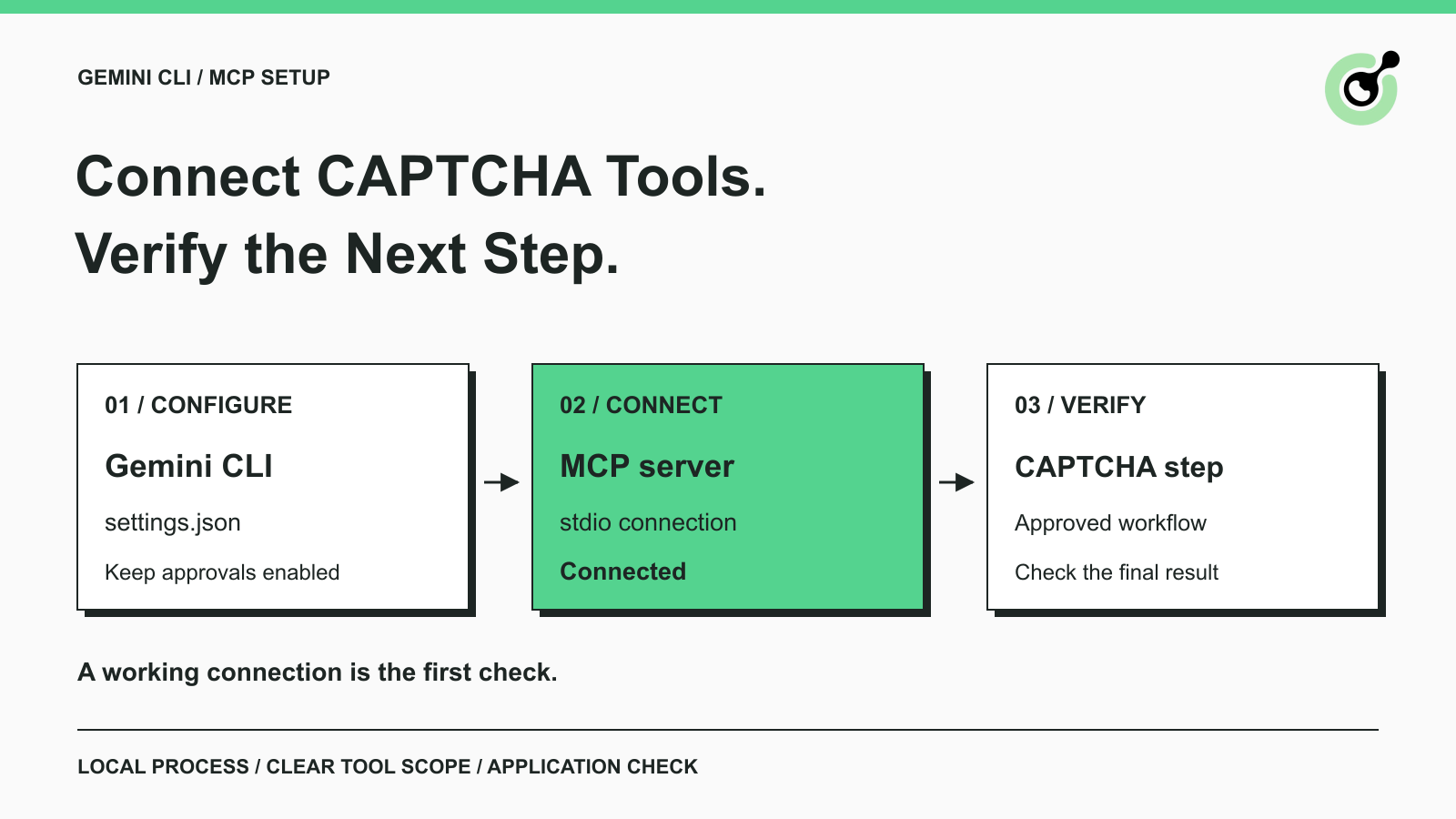
mcpServers.Thiết lập trình giải CAPTCHA cho Gemini CLI bắt đầu bằng việc kết nối tool. Nếu agent trong terminal hỗ trợ duy trì các bài test trình duyệt hoặc một quy trình web được cho phép khác, trình giải chỉ nên được đặt ở đúng chốt kiểm CAPTCHA cụ thể. Nó không được dùng để thay thế điều hướng trang thông thường, việc kiểm thử ứng dụng, hoặc quyết định của bạn về những thao tác mà agent được phép thực hiện.
CapSolver cung cấp một dịch vụ MCP cục bộ để Gemini CLI có thể khám phá. Hướng dẫn này kết nối hai bên bằng các giao diện đã được tài liệu hóa, giải thích cách kiểm tra kết nối, và nêu vị trí phù hợp của tool giải sau đó. Thiết lập có thể chạy được nhắm tới macOS và Linux. Bạn không cần website mục tiêu để thiết lập kết nối, và cũng không giả định rằng Gemini CLI đã điều khiển một trình duyệt.
Trình giải CAPTCHA cung cấp cho Gemini CLI một khả năng có thể gọi được cho thử thách mà quy trình xung quanh đã nhận diện và được phép xử lý. Gemini CLI tải cấu hình server và hiển thị các tool sẵn có. Tiến trình MCP cung cấp định nghĩa tool và thực hiện thao tác được yêu cầu.
Với một đội QA đang test ứng dụng của chính mình, bài test trình duyệt có thể gặp một widget CAPTCHA sau khi nhập dữ liệu thử. Trình giải có thể xử lý thử thách hỗ trợ tại thời điểm đó, trong khi bài test vẫn nắm quyền với dữ liệu nhập vào form và khẳng định rằng ứng dụng đã chấp nhận việc gửi. Cài một dịch vụ MCP không tự tạo ra các bước điều khiển trình duyệt đó.
Google mô tả kết nối client trong hướng dẫn cấu hình server MCP. CapSolver mô tả tương ứng vai trò dịch vụ MCP và tool. Hai giao diện gặp nhau ở một tiến trình stdio cục bộ, nên không cần adapter client riêng cho bước khám phá ban đầu.
Bạn cần một runtime Node.js được hỗ trợ, Python, một thư mục dự án tách biệt, và các gói client/server chính thức. Thiết lập đã được kiểm tra với Node.js 24.16.0, Python 3.12.14, Gemini CLI 0.65.0 và capsolver-mcp 0.1.3. Các phiên bản này chỉ xác định tổ hợp đã được kiểm thử, không phải yêu cầu phải giữ chúng mãi mãi.
Hướng dẫn cài đặt Gemini CLI chính thức giải thích các điều kiện tiên quyết của client. Dùng Python 3.10 trở lên và phiên bản Node.js được hỗ trợ bởi gói Gemini được pin. Một môi trường tách biệt cho phép bạn test kết nối mà không thay thế thiết lập agent đang có.
Có hai loại thông tin xác thực cần hiểu. Xác thực mô hình của Gemini cho phép CLI sinh phản hồi. API key của CapSolver cho phép các thao tác tài khoản như giải CAPTCHA trả phí. Hai loại này không thay thế cho nhau. Bước kiểm tra kết nối dưới đây không gửi CAPTCHA hay yêu cầu phản hồi mô hình; việc giải sau này và sử dụng hội thoại cần thiết lập tài khoản tương ứng.
Cài các gói chính thức trong thư mục nơi bạn sẽ test kết nối. Từ một thư mục làm việc mới, tạo môi trường Python và cài các gói được pin:
python3 -m venv py
py/bin/python -m pip install capsolver-mcp==0.1.3
npm init -y
npm install --save-dev @google/gemini-cli@0.65.0
Cài đặt Python sẽ mang theo phụ thuộc lõi. Hãy kiểm tra phiên bản đã cài nếu bạn tái lập hướng dẫn này sau: thay đổi phụ thuộc có thể làm thay đổi tool hoặc output ngay cả khi cấu hình của bạn giữ nguyên. Giữ môi trường gắn với dự án để phiên terminal khác có thể tìm thấy nó một cách ổn định.
Gói MCP cơ bản là đủ cho kết nối này. Các tool hướng trình duyệt có thêm phụ thuộc. Bạn không cần các tool đó để thiết lập kết nối ban đầu. Hướng dẫn cài đặt từ registry chính thức giải thích gói đã phát hành và các cách cài đặt.
Cấu hình Gemini CLI để khởi chạy trình thông dịch Python bên trong môi trường bạn đã tạo. Gộp mục này vào cài đặt người dùng hiện có ở ~/.gemini/settings.json; giữ nguyên các thiết lập và server khác. Thay đường dẫn file thực thi bằng đường dẫn tuyệt đối tới py/bin/python của dự án bạn.
{
  "mcpServers": {
    "capsolver": {
      "command": "/absolute/path/to/project/py/bin/python",
      "args": ["-m", "capsolver_mcp"],
      "env": {
        "CAPSOLVER_API_KEY": "${CAPSOLVER_API_KEY}"
      },
      "includeTools": ["get_supported_captchas", "solve_captcha"],
      "trust": false,
      "timeout": 60000
    }
  }
}
Đường dẫn trình thông dịch tuyệt đối giải quyết một lỗi thiết lập phổ biến: shell biết về một môi trường, nhưng client lại khởi chạy một Python khác. Tham chiếu biến giúp tránh đưa khóa tài khoản dạng literal vào file JSON. Cung cấp khóa thật qua quy trình quản lý bí mật thông thường của bạn trước khi yêu cầu thao tác tài khoản.
Cấu hình khởi đầu này chỉ mở query khả năng và tool giải CAPTCHA dạng token. Nó để các tool hướng trình duyệt bên ngoài danh sách cho phép, cho bạn thời gian quyết định cách quản lý phiên trình duyệt. timeout là thiết lập phía client tính bằng mili-giây, không phải cam kết về thời gian hoàn thành CAPTCHA.
Gemini CLI có thể vô hiệu hóa MCP server khi thư mục hiện tại không được “trust”. Hãy làm theo quy trình thư mục tin cậy của Google cho dự án bạn sở hữu và đã xem xét. Hãy trust đúng phạm vi dự án dự định, thay vì thay đổi các thư mục không liên quan.
Thiết lập trust: false của server phục vụ một mục đích khác: nó giữ lại hành vi yêu cầu xác nhận khi gọi tool. Một thư mục làm việc đã được trust không có nghĩa là mọi lệnh gọi tool sau này nên được chấp thuận tự động. Hãy giữ sự phân biệt đó khi bạn chuyển từ chẩn đoán kết nối sang workflow ứng dụng thực tế.
Nhận mã thưởng CapSolver của bạn
Tăng ngân sách tự động hóa ngay lập tức!
Dùng mã thưởng CAP26 khi nạp tiền vào tài khoản CapSolver để nhận thêm 5% bonus cho mỗi lần nạp — không giới hạn.
Đổi mã ngay trong Bảng điều khiển CapSolver
Xác minh dịch vụ đã cấu hình bằng lệnh liệt kê MCP của Gemini CLI từ thư mục dự án:
npx --no-install gemini mcp listLần kiểm tra thành công cho thấy server capsolver dùng stdio với trạng thái Connected. Lệnh hiển thị bao gồm đường dẫn trình thông dịch và -m capsolver_mcp. Đường dẫn tuyệt đối của bạn sẽ khác. Kết quả Disabled chỉ ra vấn đề cấu hình hoặc quyết định trust; kết nối thất bại thì cần kiểm tra file thực thi và quá trình khởi động.
Khi xác thực Gemini thông thường đã được cấu hình, hãy xem các tool qua giao diện MCP của client. Yêu cầu hữu ích đầu tiên là hỏi các loại CAPTCHA được hỗ trợ mà không giải gì cả. Tool dự kiến là get_supported_captchas; đừng dùng thay bằng truy vấn số dư tài khoản hoặc yêu cầu giải khi bạn chỉ cần kiểm tra khả năng.
Ranh giới xác minh là rõ ràng: kết nối Gemini CLI cục bộ đã được thử với tiến trình MCP thật. Không có hội thoại điều khiển bởi mô hình, thử thách trả phí hay việc hoàn thành form trình duyệt nào được khẳng định bởi bước đó. Đó là các bài kiểm tra chấp nhận riêng cho workflow mà bạn chọn xây dựng.
Đặt thao tác giải giữa việc phát hiện CAPTCHA đã được xác nhận và bước xác minh ứng dụng tiếp theo. Với một bài test trình duyệt do chủ sở hữu kiểm soát, thứ tự dự kiến là: đi tới form test, nhận diện thử thách được hỗ trợ, yêu cầu thao tác thích hợp, áp dụng kết quả đã được mô tả, và kiểm tra phản hồi của ứng dụng.
Tool dạng token solve_captcha phù hợp với ứng dụng đã biết các tham số thử thách cần thiết và sở hữu phần việc trình duyệt còn lại. Hãy đọc schema input thực sự của nó trước khi yêu cầu gọi. Một thử thách cũ hoặc URL từ môi trường khác không trở nên hợp lệ chỉ vì client đã được kết nối.
CapSolver cũng tài liệu hóa detect_captchas và solve_on_page như các tool dựa trên trình duyệt. Chúng cần browser extra và Chromium, và hành vi phiên của chúng phải phù hợp với ứng dụng của bạn. Đừng giả định một tool dựa trên URL sẽ dùng chung cookie hay trang đang hoạt động của một trình duyệt khác vốn được điều khiển bởi agent khác. Nếu bạn cần thao tác trên một trang đã thuộc sở hữu chương trình của bạn, hãy xem lại các giao diện hướng trang của core SDK trước khi chọn hướng tích hợp khác.
Cho lần triển khai đầu tiên, hãy chọn một workflow test được phê duyệt và ghi lại tín hiệu hoàn thành của nó. Một bài test form có thể yêu cầu trạng thái xác nhận mong đợi sau khi gửi dữ liệu test đã biết. Token trả về là bằng chứng về thao tác của trình giải; trạng thái xác nhận là bằng chứng về ứng dụng. Giữ cả hai trong kết quả test nhưng không log thông tin xác thực hoặc toàn bộ token.
Hãy sửa giai đoạn lỗi trước khi bắt đầu thử thách khác. Lặp lại một lần giải trả phí là không cần thiết nếu vấn đề thực tế là đường dẫn Python hoặc MCP service bị tắt.
Thực hiện một thay đổi mỗi lần và lặp lại bước kiểm tra rẻ nhất có thể xác nhận nó. Sau khi nâng cấp, hãy khám phá lại tên tool và schema trước khi tái sử dụng prompt cũ. Một bản ghi thiết lập nhỏ chứa phiên bản gói, tên server, và phạm vi tool thường hữu ích hơn nhiều log yêu cầu chưa ẩn thông tin.
Chỉ chuyển sang việc giải thực khi kết nối cục bộ và cách bàn giao cho trình duyệt đã rõ ràng. Bắt đầu với phạm vi tool hẹp nhất cho tác vụ được phê duyệt, rồi xác minh trạng thái cuối cùng của ứng dụng một cách độc lập. CapSolver có thể xử lý thao tác CAPTCHA trong khi Gemini CLI hỗ trợ điều phối công việc xung quanh.
Dùng bảng điều khiển CapSolver để chuẩn bị tài khoản cho bài test giải riêng đó. Giữ bước kiểm tra kết nối như một chẩn đoán nhanh sau khi client hoặc gói thay đổi.
Hỏi: Gemini CLI có tự giải CAPTCHA sau cấu hình này không?
Không. Cấu hình này kết nối tới nhà cung cấp tool MCP bên ngoài. Workflow xung quanh vẫn cần input hợp lệ, thao tác được phê duyệt, và kiểm tra kết quả ứng dụng.
Hỏi: Tôi có cần API key CapSolver để thấy trạng thái Connected không?
Kết nối cục bộ đã kiểm thử thành công mà không cần thao tác tài khoản. Một lần giải trả phí cần key hợp lệ và đáp ứng yêu cầu tài khoản; trạng thái Connected không xác thực các điều đó.
Hỏi: Tại sao MCP server của tôi bị disabled trong một thư mục lạ?
Chính sách trust thư mục của Gemini CLI có thể chặn MCP server trong thư mục không được tin cậy. Hãy xem lại thư mục và làm theo quy trình trust của client cho phạm vi dự định.
Hỏi: Tại sao cấu hình chỉ mở hai tool?
Ví dụ này cho phép query khả năng và tool giải token. Chỉ nên chỉnh danh sách sau khi đã xem xét các tool khác, phụ thuộc của chúng, và sự phù hợp với workflow.
Hỏi: Tool giải trực tiếp trên trang có tái sử dụng tab trình duyệt hiện tại của tôi không?
Đừng mặc định như vậy. Hãy kiểm tra mô hình phiên được tài liệu hóa; thao tác dựa trên URL và một đối tượng trang thuộc về chương trình trình duyệt của bạn là hai giao diện khác nhau.
Hỏi: Tôi nên test gì sau khi MCP đã kết nối thành công?
Hãy test một workflow đầu–cuối đã được ủy quyền với thông tin xác thực hợp lệ và kết quả ứng dụng quan sát được. Ghi nhận trạng thái của trình giải tách biệt với kết quả cuối cùng của trang.
Anh Tuan
Data Science Expert
Turning task outcomes into actionable insights.
GIỚI THIỆU TÁC GIẢ
Sửa xử lý CAPTCHA hoạt động trên máy cục bộ nhưng bị lỗi trong tác tử AI trên đám mây. So sánh cấu hình trình duyệt, các phụ thuộc, thông tin xác thực, quyền truy cập mạng và trạng thái trang.
Cài đặt CapSolver MCP trong Claude Code, kiểm tra các công cụ CAPTCHA có sẵn và chọn giải CAPTCHA bằng token hoặc trang cho một nhiệm vụ trình duyệt được hỗ trợ và được ủy quyền.
