🎉MỚICapSolver cho AI agent-Tích hợp MCP, công cụ agent và SDK

Anh Tuan
Data Science Expert
Đã xuất bản Sep 21, 2026
Đã cập nhật Sep 21, 2026 · đọc tối thiểu
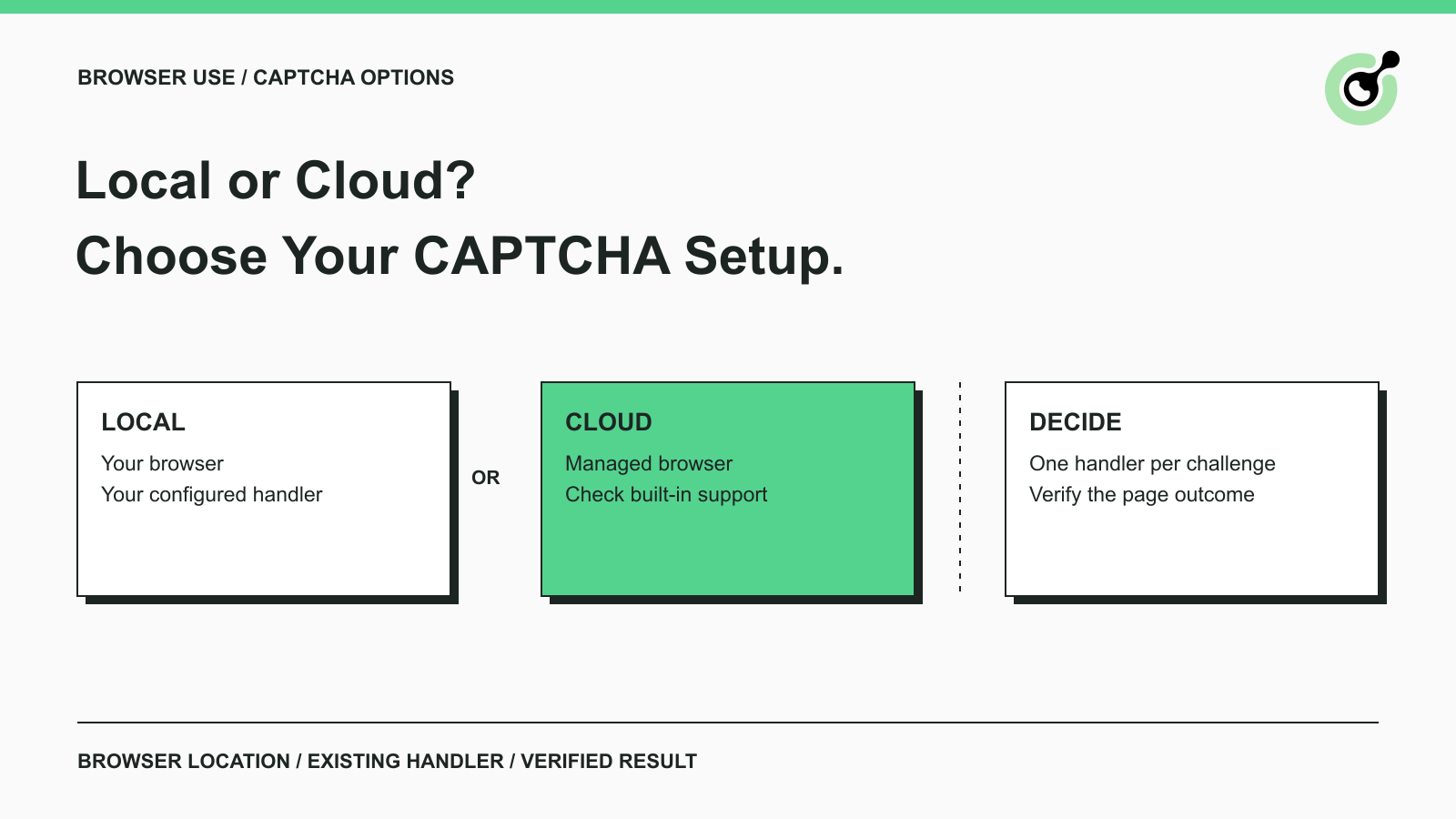
Một người điều khiển Browser Use truy cập một trang, sau đó dừng lại tại một CAPTCHA. Trước khi thêm hướng dẫn bổ sung hoặc thay đổi mô hình, hãy kiểm tra xem trình duyệt của nó đang chạy ở đâu. Cùng một khung người điều khiển có thể điều khiển trình duyệt trên máy tính của bạn hoặc kết nối với một trình duyệt được lưu trữ, và các lựa chọn này thay đổi cách các thách thức được xử lý.
CapSolver liên quan khi quy trình của bạn cần một trình giải riêng biệt cho CAPTCHA được hỗ trợ. Nó không cần phải được thêm tự động vào mọi dự án Browser Use. Hướng dẫn này so sánh các tùy chọn thực tế cho các nhiệm vụ trình duyệt được phê duyệt, giải thích nơi trình giải phù hợp và cung cấp cho bạn quy trình đánh giá ngắn gọn mà không cần xây dựng một kiến trúc người điều khiển phức tạp.
Browser Use Cloud ghi chú giải tự động cho các CAPTCHA được hỗ trợ, trong khi trình duyệt được kiểm soát cục bộ cần có arrangements xử lý riêng.
Sự khác biệt nằm giữa người điều khiển và dịch vụ trình duyệt. Người điều khiển quyết định điều gì sẽ xảy ra tiếp theo. Trình duyệt tải trang và thực hiện các hành động. Một trình xử lý CAPTCHA xử lý một thách thức xác minh cụ thể. Các trách nhiệm này có thể được đóng gói cùng nhau, nhưng chúng không thể thay thế cho nhau.
Hướng dẫn sản phẩm chính thức Browser Use tách biệt giữa người điều khiển được lưu trữ, CLI cho người điều khiển hiện có và thư viện Python mã nguồn mở. CLI và thư viện Python có thể sử dụng trình duyệt cục bộ hoặc đám mây. Do đó, chạy mã người điều khiển của bạn cục bộ không nhất thiết có nghĩa là trình duyệt của nó là cục bộ.
Kiểm tra kết nối trình duyệt thực tế trước khi gỡ lỗi. Nếu trang chạy trong phiên bản đám mây được quản lý, hãy đọc chính sách CAPTCHA của dịch vụ đám mây. Nếu nó chạy trong trình duyệt bạn khởi chạy và duy trì, hãy kiểm tra xem phần mở rộng, hành động tùy chỉnh hoặc quy trình thủ công nào chịu trách nhiệm cho thách thức đó.
Một CAPTCHA cũng khác biệt với lỗi trang tổng quát. Một quyền truy cập bị thiếu, một trang web không khả dụng và một widget xác minh được hỗ trợ cần các phản hồi khác nhau. Gửi mọi trang thất bại đến trình giải sẽ làm khó việc chẩn đoán.
Chọn trình duyệt cục bộ khi kiểm soát và kiểm tra trực tiếp quan trọng nhất; xem xét trình duyệt đám mây khi bạn muốn nhà cung cấp vận hành môi trường trình duyệt.
| Tùy chọn | Ai chạy trình duyệt? | Xử lý CAPTCHA | Câu hỏi chính cần trả lời |
|---|---|---|---|
| Browser Use cục bộ | Máy tính của bạn hoặc cơ sở hạ tầng | Trình xử lý được cấu hình của bạn hoặc một người | Bạn có thể duy trì và kiểm tra cấu hình cần thiết không? |
| Người điều khiển của bạn với trình duyệt đám mây | Nhà cung cấp trình duyệt | Khả năng được tài liệu của nhà cung cấp, cộng với bất kỳ tùy chỉnh nào được hỗ trợ rõ ràng | Trình duyệt được quản lý có hỗ trợ các thách thức trong quy trình được phê duyệt của bạn không? |
| Người điều khiển Browser Use được lưu trữ hoàn toàn | Browser Use chạy người điều khiển và trình duyệt | Xử lý trình duyệt đám mây | Nhiệm vụ được lưu trữ có tạo ra kết quả mà ứng dụng của bạn cần không? |
Lựa chọn này không yêu cầu di chuyển toàn bộ ứng dụng. Việc lưu trữ trình duyệt và việc lưu trữ người điều khiển là các quyết định riêng biệt. Một nhóm có thể giữ logic nhiệm vụ của mình trong khi sử dụng trình duyệt đám mây, hoặc giữ cả hai thành phần dưới sự quản lý của chính họ.
Ví dụ, một nhà phát triển kiểm tra quy trình nghiên cứu được phép có thể thích trình duyệt cục bộ có thể nhìn thấy. Nhà phát triển có thể xem trang nào xuất hiện và kiểm tra lỗi trực tiếp. Một nhóm lên lịch các nhiệm vụ trình duyệt được phê duyệt lặp lại có thể đánh giá cao trình duyệt được quản lý hơn, đặc biệt nếu việc vận hành trình duyệt đã trở thành gánh nặng bảo trì.
Không lựa chọn nào đảm bảo truy cập thành công vào mọi trang. So sánh chúng dựa trên các nhiệm vụ bạn thực sự cần hoàn thành, với cùng các tiêu chí thành công và giới hạn quyền truy cập.
Hãy để trình xử lý hiện có của trình duyệt đám mây có cơ hội hoàn thành trước khi đưa ra các hành động trang bổ sung.
Hướng dẫn CAPTCHA đám mây hiện tại của Browser Use nói rằng giải tự động được bật mặc định cho các phiên chạy Agent V4 API và các phiên trình duyệt đám mây độc lập. Nó khuyên nên dừng tương tác trang, chờ khoảng mười giây và kiểm tra lại trang. Khoảng thời gian dừng này là hướng dẫn để kiểm tra tiến độ, không phải thời gian giải được đảm bảo.
Việc làm lại trang lặp đi lặp lại, nhấp vào thách thức hoặc thay thế trình duyệt có thể làm gián đoạn nỗ lực. Nếu trang vẫn cần sự chú ý, hãy sử dụng đường dẫn được hỗ trợ bởi nhà cung cấp để kiểm tra hoặc kiểm soát của con người.
Tài liệu cùng phân biệt giải CAPTCHA tự động với các bảo vệ trình duyệt khác. Không nên giả định rằng một trang bị từ chối chung là thách thức mà trình giải có thể trả lời. Chẩn đoán xem điều gì thực sự được hiển thị và dừng lại nếu quy trình không được phép.
Một hành động CapSolver tùy chỉnh nên có mục đích rõ ràng trong một thiết lập đám mây. Xác nhận rằng bạn cần nó và rằng dịch vụ trình duyệt cung cấp cách phối hợp hai trình xử lý.
Browser Use ghi chú một tùy chọn để vô hiệu hóa giải tự động trên việc tạo trình duyệt V4 độc lập. Nó cũng lưu ý rằng trường này không hiện tại là một phần của cài đặt trình duyệt V4 chạy. Hai giao diện không nên được coi là giống nhau. Kiểm tra tài liệu hiện tại trước khi đưa ra quyết định cấu hình đó.
CapSolver phù hợp tại điểm mà người điều khiển gặp phải CAPTCHA được hỗ trợ và cần hành động giải riêng biệt.
Hướng dẫn tích hợp Browser Use của CapSolver https://www.capsolver.com/agent-automation/browser-use mô tả việc đăng ký hành động tùy chỉnh và làm cho nó có sẵn cho người điều khiển. Tài liệu agent-tools giải thích phân chia công việc: người điều khiển chọn một hành động, trình thích ứng công cụ truyền yêu cầu đến động cơ giải, và kết quả quay trở lại quy trình.
Sự phân tách này giữ cho nhiệm vụ dễ hiểu. Người điều khiển vẫn có thể điều hướng đến trang được phép và đọc thông tin được yêu cầu. Trình giải xử lý thách thức được hỗ trợ. Ứng dụng của bạn kiểm tra xem trang hoặc kết quả mong muốn có sẵn không.
Đường dẫn phía trình duyệt cần truy cập vào trang thực tế mà người điều khiển kiểm soát. Một URL đơn giản không giống với kết nối trang trực tiếp. Tuân theo trang bộ thích ứng hiện tại và loại nhiệm vụ được hỗ trợ trong hướng dẫn chính thức thay vì giả định mọi thư viện trình duyệt đều cung cấp giao diện giống nhau.
Đây là hướng dẫn quyết định, vì vậy nó không giới thiệu thêm kịch bản tích hợp tùy chỉnh. Sử dụng ví dụ chính thức làm điểm bắt đầu triển khai và xác minh nó trong môi trường của bạn trước khi lên lịch công việc không cần giám sát.
Nhận mã ưu đãi CapSolver của bạn
Tăng ngân sách tự động hóa của bạn ngay lập tức!
Sử dụng mã ưu đãi CAP26 khi nạp tiền vào tài khoản CapSolver để nhận thêm 5% ưu đãi cho mỗi lần nạp tiền — không giới hạn.
Nhận mã ngay bây giờ trong Bảng điều khiển CapSolver
Đánh giá một nhiệm vụ trình duyệt được phê duyệt từ đầu đến cuối trước khi thêm các công cụ bổ sung hoặc chuyển sang lô lớn hơn.
Sử dụng một trang bạn sở hữu hoặc được phép tự động hóa. Xác định kết quả theo thuật ngữ thông thường: đọc tình trạng sản phẩm được chọn, truy xuất hồ sơ công khai được phép hoặc hoàn thành biểu mẫu kiểm tra được phê duyệt.
Ghi lại điều gì chứng minh thành công. "Người điều khiển dừng lại" là không đủ. Một quan sát sản phẩm nên khớp với mặt hàng được yêu cầu; một biểu mẫu kiểm tra nên hiển thị thông báo của ứng dụng của chính nó. Điều này cung cấp cơ sở công bằng cho các lần chạy cục bộ và đám mây.
Khi CAPTCHA xuất hiện, xác định trình xử lý được cấu hình. Trong thiết lập cục bộ, xác nhận rằng hành động có sẵn và nhận được bối cảnh trang mong muốn. Trong thiết lập đám mây, quan sát trình xử lý hiện có trước khi thêm bất kỳ thứ gì khác.
Ghi lại loại thách thức, kết quả và xem liệu người dùng có phải can thiệp hay không. Tránh thu thập dữ liệu trang không liên quan hoặc đưa thông tin đăng nhập và token giải vào lịch sử trò chuyện chung của người điều khiển.
Một lần thử nghiệm thất bại cần có điểm dừng rõ ràng. Dừng quy trình hiện tại, báo cáo vấn đề hoặc yêu cầu xem xét của con người. Không để người điều khiển tạo các nhiệm vụ giải liên tục trong khi một lần thử khác vẫn đang hoạt động.
Browser Use cung cấp một quy trình kiểm soát của con người được tài liệu cho người điều khiển đám mây của nó. Giữ tùy chọn này sẵn sàng cho các bước cần phán đoán của con người. Xử lý CAPTCHA không thay thế cho quyền truy cập, kiểm tra danh tính hoặc phê duyệt các hành động quan trọng.
So sánh tần suất đạt được kết quả mong muốn, thời gian hoàn thành toàn bộ nhiệm vụ và mức độ can thiệp của người vận hành. Một phản hồi nhanh của token và một nhiệm vụ trình duyệt thành công là hai quan sát khác nhau.
Hướng dẫn đánh giá API CAPTCHA cho người điều khiển https://www.capsolver.com/blog/ai/best-captcha-api-for-ai-agents-in-2026 giải thích tại sao phạm vi nhiệm vụ và kết quả ứng dụng cuối cùng quan trọng. Bạn có thể sử dụng các tiêu chí đó mà không cần biến một đánh giá nhỏ thành một dự án đánh giá lớn.
So sánh chi phí toàn bộ quy trình, bao gồm mô hình, trình duyệt, trình giải và thời gian dành để bảo trì thiết lập.
Một trình duyệt cục bộ vẫn sử dụng tài nguyên tính toán và cần bảo trì. Một mô hình từ xa vẫn có thể phát sinh chi phí sử dụng ngay cả khi trình duyệt chạy trên máy tính của bạn. Việc thêm trình giải bên ngoài thêm một dịch vụ cần cấu hình và giám sát.
Một trình duyệt được quản lý thay đổi trách nhiệm mà nhà cung cấp đảm nhận. Tài liệu thanh toán của Browser Use mô tả thanh toán dựa trên sử dụng và phân biệt giữa chi phí trình duyệt, mạng và liên quan đến mô hình. Sử dụng các điều khoản tài khoản hiện tại khi ước tính chi phí thay vì giả định "đám mây" là một gói đăng ký cố định.
Đối với một thử nghiệm nhỏ, ghi lại chi phí thực tế và các nhiệm vụ hoàn thành cùng nhau. Bao gồm các lần thất bại khi đánh giá chi phí tổng thể. Thành phần rẻ nhất có thể yêu cầu nhiều bảo trì hơn hoặc để lại nhiều công việc hơn cho người vận hành.
Nếu trình duyệt hiện tại của bạn đã hoàn thành các nhiệm vụ được phê duyệt một cách đáng tin cậy, có thể không có lý do gì để thay đổi nó. Nếu các CAPTCHA được hỗ trợ là bước thiếu hụt cụ thể trong quy trình cục bộ, việc thêm khả năng đó có thể là thay đổi nhỏ hơn so với thay thế toàn bộ thiết lập trình duyệt.
Bắt đầu với môi trường trình duyệt bạn đã sử dụng và xác định khả năng xử lý CAPTCHA hiện có. Kiểm tra xử lý đám mây trước khi thêm trình giải thứ hai. Đối với quy trình cục bộ cần hành động cho thách thức được hỗ trợ, sử dụng tích hợp CapSolver được tài liệu và xác minh kết quả trang.
Giữ quyết định thực tế: một trình xử lý rõ ràng, một kiểm tra thành công rõ ràng và một điều kiện dừng rõ ràng là đủ để bắt đầu.
Câu hỏi: Việc cài đặt Browser Use tự động giải CAPTCHA không?
Việc cài đặt thư viện mã nguồn mở không thêm dịch vụ trình duyệt đám mây được quản lý vào trình duyệt cục bộ. Xử lý CAPTCHA phụ thuộc vào kết nối trình duyệt và các công cụ được cấu hình cho quy trình đó.
Câu hỏi: Bạn có cần CapSolver khi sử dụng Browser Use Cloud không?
Không tự động. Browser Use Cloud ghi chú xử lý tích hợp cho các CAPTCHA được hỗ trợ. Đánh giá hành vi đó trước và chỉ xem xét trình giải riêng biệt khi yêu cầu của bạn và con đường tích hợp được hỗ trợ chứng minh điều đó.
Câu hỏi: Một người điều khiển đang chạy cục bộ có thể sử dụng trình duyệt đám mây không?
Có. Browser Use tách biệt nơi người điều khiển chạy khỏi nơi trình duyệt chạy. Kiểm tra cấu hình trình duyệt thực tế thay vì suy ra từ vị trí của tiến trình Python của bạn.
Câu hỏi: Nếu CAPTCHA vẫn tồn tại sau khi trình xử lý kết thúc thì sao?
Kiểm tra trang và kết quả được báo cáo, sau đó dừng lại hoặc sử dụng đường dẫn xem xét của con người được hỗ trợ. Tránh tạo ngay lập tức các lần giải trùng lặp hoặc coi một từ chối trang tổng quát là CAPTCHA.
Câu hỏi: Một giải pháp CAPTCHA chứng minh rằng người điều khiển đã hoàn thành nhiệm vụ của nó không?
Không. Xác minh trang được yêu cầu, dữ liệu trả về hoặc thông báo ứng dụng riêng biệt. Một giải pháp có thể là một bước thành công nhưng nhiệm vụ tổng thể vẫn chưa hoàn tất.
Anh Tuan
Data Science Expert
Turning task outcomes into actionable insights.
GIỚI THIỆU TÁC GIẢ
Tìm CapSolver MCP trong Cơ sở dữ liệu MCP Chính thức, cài đặt phiên bản 0.1.3 bằng uvx hoặc pip, cấu hình một client cục bộ và kiểm tra các công cụ stdio.
Thêm công cụ CAPTCHA vào Pydantic AI bằng cách sử dụng adapter CapSolver chính thức, kiểm tra việc thực thi công cụ tại chỗ, và xử lý đầu vào có kiểu và kết quả giải quyết có cấu trúc.