
🎉MỚICapSolver cho AI agent-Tích hợp MCP, công cụ agent và SDK

Lucas Mitchell
Automation Engineer
Đã xuất bản Jun 13, 2024
Đã cập nhật Dec 05, 2025 · đọc tối thiểu
Thay đổi User-Agent trong Selenium là bước quan trọng đối với nhiều nhiệm vụ quét dữ liệu web. Nó giúp gian lận tập lệnh tự động hóa như một trình duyệt thông thường, từ đó tránh bị phát hiện bởi các trang web. Hướng dẫn này sẽ hướng dẫn bạn qua các bước thay đổi User-Agent của Google Chrome trong Selenium và cung cấp các phương pháp tốt nhất để đảm bảo các nhiệm vụ quét dữ liệu web của bạn chạy trơn tru.
Mục lục
- Hiểu về User-Agent trong Selenium
- User-Agent mặc định trong Selenium
- Tại sao cần thay đổi User-Agent?
a. Thay đổi User-Agent trong Selenium của Google Chrome
b. Thay đổi User-Agent trong Selenium của Firefox- Các phương pháp tốt nhất để truy cập trang web mượt mà hơn
- Kết luận
Chuỗi User-Agent là một phần quan trọng của tiêu đề HTTP đóng vai trò quan trọng trong giao tiếp giữa trình duyệt và máy chủ web. Nó cung cấp thông tin cụ thể về trình duyệt, hệ điều hành và thiết bị đang gửi yêu cầu. Đây là một ví dụ về chuỗi User-Agent thông thường:
Mozilla/5.0 (Windows NT 10.0; Win64; x64) AppleWebKit/537.36 (KHTML, like Gecko) Chrome/92.0.4515.159 Safari/537.36
Chuỗi này cho thấy yêu cầu đến từ trình duyệt Chrome chạy trên hệ điều hành Windows.
Tuy nhiên, khi sử dụng Selenium cho tự động hóa web, chuỗi User-Agent mặc định có thể tiết lộ rằng các yêu cầu được thực hiện bởi tập lệnh tự động hóa. Các trang web được trang bị các biện pháp chống bot có thể dễ dàng phát hiện điều này và chặn truy cập để ngăn chặn quét dữ
Để đạt được điều này, bạn có thể thay đổi chuỗi User-Agent trong Selenium để phù với các trình duyệt tiêu chuẩn, tăng cường tính ẩn và hiệu quả của các tập lệnh tự động hóa của bạn.
Có, Selenium sử dụng chuỗi User-Agent để xác định bản thân khi gửi các yêu cầu HTTP. Mặc định, Selenium sẽ sử dụng chuỗi User-Agent liên quan đến trình duyệt mà nó đang tự động hóa. Điều này có nghĩa là khi bạn chạy một tập lệnh Selenium với Chrome WebDriver, chuỗi User-Agent sẽ phản ánh chu
Tuy nhiên, chuỗi User-Agent mặc định này đôi khi có thể cho thấy cho máy chủ web rằng các yêu cầu đến từ tập lệnh tự động hóa, khiến các hoạt động dựa trên Selenium dễ bị phát hiện và chặn bởi các hệ thống chống bot. Việc tùy chỉnh chuỗi User-Agent có thể giúp giảm thiểu vấn đề này, cho phép các tập lệnh của bạn hòa nhập mượt mà hơn với lưu lượng trình duyệt thông thường.
Rút thưởng mã khuyến mãi CapSolver
Tăng ngân sách tự động hóa của bạn ngay lập tức!
Sử dụng mã khuyến mãi CAPN khi nạp tiền vào tài khoản CapSolver để nhận thêm 5% khuyến mãi cho mỗi lần nạp – không giới hạn.
Rút thưởng ngay bây giờ trong Bảng điều khiển CapSolver
.
Như đã đề cập trước đó, trường User-Agent chứa thông tin về loại trình duyệt, phiên bản, động cơ và hệ điều hành gửi yêu cầu. Nếu một trang web mục tiêu nhận được nhiều yêu cầu từ cùng một User-Agent trong khoảng thời gian ngắn, nó có lý do để nghi ngờ rằng các yêu cầu đến từ cùng một người dùng hoặc một bot duy nhất. Các quản trị viên trang web có thể sau thời chặn các yêu cầu từ User-Agent cụ thể này
Đặc biệt trong các tình huống cần thu thập lượng lớn dữ liệu, việc thay đổi User-Agent để giả danh người dùng khác là rất quan trọng. Điều này có thể tăng đáng kể tỷ lệ thành công của các nỗ lực quét dữ liệu của bạn.
Nếu bạn chưa cài đặt thư viện selenium cục bộ, bạn có thể sử dụng lệnh sau để cài đặt:
pip install seleniumNhập thư viện:
from selenium import webdriverSau đó khởi tạo đối tượng Chrome Options và đặt User-Agent tùy chỉnh:
custom_user_agent = "Mozilla/5.0 (Windows NT 10.0; Win64; x64) AppleWebKit/537.36 (KHTML, like Gecko) Chrome/122.0.0.0 Safari/537.36"

chrome_options = webdriver.ChromeOptions()
chrome_options.add_argument(f'--user-agent={custom_user_agent}')
Tiếp theo, tạo một phiên bản mới của ChromeDriver và gửi yêu cầu đến trang web mục tiêu:
driver = webdriver.Chrome(options=chrome_options)
driver.get("https://httpbin.org/user-agent")
HTTPBin là một dịch vụ gỡ lỗi yêu cầu web hiển thị User-Agent của yêu cầu. Nếu mã đúng, bạn nên thấy chuỗi User-Agent tùy chỉnh của chúng tôi được hiển thị như trong hình ảnh dưới đây:
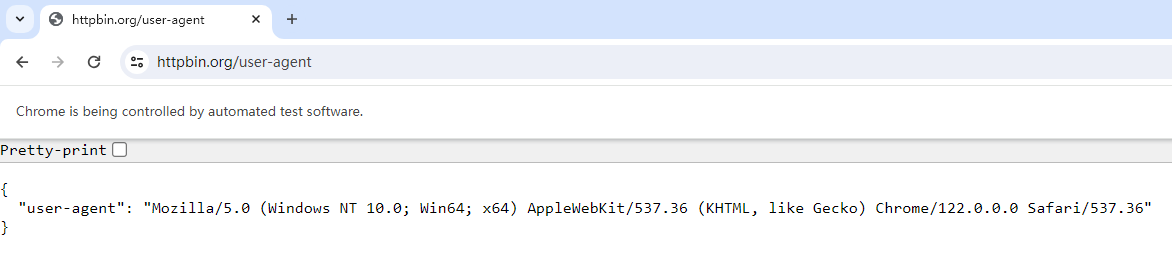
Trong đoạn mã trên, giá trị custom_user_agent là tĩnh. Nếu bạn muốn sử dụng User-Agent khác mỗi lần mở trình duyệt, bạn có thể thu thập thủ công các chuỗi User-Agent khác nhau và biên soạn chúng thành một danh sách. Sau đó, chọn ngẫu nhiên một giá trị từ danh sách mỗi lần. Hoặc bạn có thể sử dụng thư viện fake-useragent, cung cấp cách đơn giản để tạo chuỗi User-Agent ngẫu nhiên theo yêu cầu. Cài đặt thư viện với lệnh sau:
pip install fake-useragentSử dụng fake-useragent rất đơn giản:
from fake_useragent import UserAgent
ua = UserAgent()

# Lấy chuỗi User-Agent ngẫu nhiên của trình duyệt
print(ua.random)

# Hoặc lấy chuỗi User-Agent từ trình duyệt cụ thể
print(ua.chrome)
# Mozilla/5.0 (Windows NT 10.0; Win64; x64) AppleWebKit/537.36 (KHTML, like Gecko) Chrome/114.0.0.0 Safari/537.36
print(ua.firefox)
# Mozilla/5.0 (X11; Linux x86_64; rv:109.0) Gecko/20100101 Firefox/115.0
print(ua.safari)
# Mozilla/5.0 (Macintosh; Intel Mac OS X 10_15_7) AppleWebKit/605.1.15 (KHTML, like Gecko) Version/16.2 Safari/605.1.15
Khi kết hợp với Selenium, đoạn mã hoàn chỉnh sẽ như sau:
import time
from selenium import webdriver
from fake_useragent import UserAgent

ua = UserAgent()
chrome_options = webdriver.ChromeOptions()
chrome_options.add_argument(f'--user-agent={ua.random}')

driver = webdriver.Chrome(options=chrome_options)
driver.get("https://httpbin.org/user-agent")

time.sleep(10)
driver.quit()
Cài đặt này cho phép chúng tôi ngẫu nhiên hóa User-Agent được sử dụng với Google Chrome được điều khiển bằng Selenium.
Selenium có thể điều khiển không chỉ Google Chrome mà còn Firefox. Sự khác biệt duy nhất là chuyển webdriver.ChromeOptions() thành webdriver.FirefoxOptions(). Đây là đoạn mã hoàn chỉnh:
import time
from selenium import webdriver
from fake_useragent import UserAgent

ua = UserAgent()
firefox_options = webdriver.FirefoxOptions()
firefox_options.add_argument(f'--user-agent={ua.random}')

driver = webdriver.Firefox(options=firefox_options)
driver.get("https://httpbin.org/user-agent")

time.sleep(10)
driver.quit()
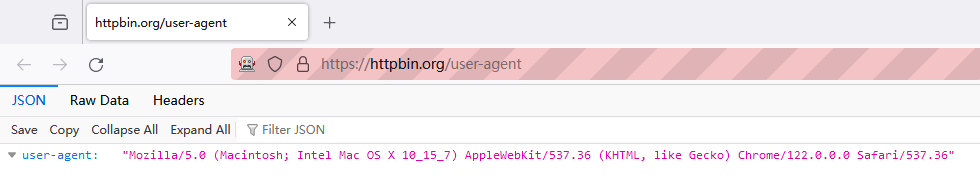
Bạn có thể thấy rằng User-Agent đã được thay đổi thành công trên trang web:
Mục đích của việc thay đổi User-Agent là để ngăn trang web mục tiêu chặn truy cập của chúng ta. Việc chặn dựa trên User-Agent chỉ là một trong số nhiều biện pháp chống quét dữ
Sử dụng dịch vụ Capsolver có thể giúp bạn giải quyết các thách thức CAPTCHA. Nếu bạn đang gửi các yêu cầu API đến trang web mục tiêu và gặp phải các thách thức CAPTCHA, bạn có thể sử dụng API nhiệm vụ của Capsolver, giải quyết các thách thức khác nhau và trả lại token chính xác cho bạn.
Nếu bạn đang sử dụng các công cụ tự động hóa như Selenium, bạn có thể tích hợp mở rộng của Capsolver một cách liền mạch vào các trình duyệt như Chrome và Firefox. Sự tích hợp này nâng cao khả năng của bạn và cung cấp trải nghiệm truy cập trang web mượt mà hơn.
Với bài viết này, bạn có thể nắm vững việc tùy chỉnh User-Agent trong Selenium. Điều này cho phép bạn không chỉ cải thiện tính ẩn và độ tin cậy của các nỗ lực quét dữ liệu web của mình, mà còn đảm bảo tương tác mượt mà với các trang web khác nhau. Dù là thông qua các thách thức CAPTCHA hoặc mô phỏng hành vi người dùng, việc điều chỉnh User-Agent một cách chiến lược có thể là yếu tố then chốt. Và hãy nhớ rằng, với các công cụ như CapSolver, việc vượt qua các rào cản truy cập dữ liệu web không chỉ khả thi mà còn hiệu quả. Trong môi trường số
Việc thay đổi User-Agent giúp tập lệnh Selenium của bạn trông giống như trình duyệt thực tế thay vì công cụ tự động hóa. Nhiều trang web phát hiện tự động hóa bằng cách kiểm tra User-Agent mặc định và có thể hiển thị lỗi, làm chậm yêu cầu hoặc kích hoạt CAPTCHA. Một User-Agent tùy chỉnh cải thiện tính ẩn và giảm khả năng bị chặn.
Có. Bạn có thể tạo danh sách các User-Agent khác nhau và chọn một cách ngẫu nhiên cho mỗi phiên, hoặc sử dụng các thư viện như fake-useragent để tạo các danh tính trình duyệt ngẫu nhiên tự động. Việc quay vòng User-Agent đặc biệt hữu ích trong các nhiệm vụ quét quy mô lớn.
Bạn có thể truy cập các trang web gỡ lỗi như https://httpbin.org/user-agent sau khi khởi động trình duyệt. Trang web sẽ hiển thị User-Agent hiện tại đang sử dụng bởi trình duyệt Selenium của bạn—nếu giá trị tùy chỉnh của bạn xuất hiện, cấu hình là thành công.
Có. Đối với Chrome, bạn sử dụng webdriver.ChromeOptions(), và đối với Firefox, bạn sử dụng webdriver.FirefoxOptions(). Thêm tham số User-Agent vào đối tượng tùy chọn, sau đó truyền nó khi khởi tạo WebDriver.
Đây là điều phổ biến—các trang web hiện đại dựa vào nhiều hơn chỉ kiểm tra User-Agent. Nếu CAPTCHA xuất hiện thường xuyên, bạn có thể tích hợp CapSolver qua API hoặc mở rộng trình duyệt để giải chúng tự động, cải thiện luồng tự động hóa và tránh gián đoạn.
Lucas Mitchell
Automation Engineer
Helping browser automation recover and continue.
GIỚI THIỆU TÁC GIẢ
Học cách xử lý các rào cản khi trích xuất dữ liệu từ web một cách hiệu quả. Khám phá các phương pháp thực tế, những hiểu biết kỹ thuật về phát hiện bot và các giải pháp đáng tin cậy để trích xuất dữ liệu.

Hiểu rõ thời gian phản hồi của API giải CAPTCHA, tác động của nó đến tự động hóa và các yếu tố chính ảnh hưởng đến tốc độ. Học cách tối ưu hóa hiệu suất và tận dụng các giải pháp hiệu quả như CapSolver để giải CAPTCHA nhanh chóng.

