🎉MỚICapSolver cho AI agent-Tích hợp MCP, công cụ agent và SDK

Anh Tuan
Data Science Expert
Đã xuất bản Mar 26, 2024
Đã cập nhật Nov 05, 2025 · đọc tối thiểu
Trong thế giới kiểm thử tự động và thu thập dữ liệu, CAPTCHAs chắc chắn là một trong những rào cản lớn nhất. reCaptcha v2 của Google, đặc biệt, thường gây khó khăn cho nhiều công cụ tự động hóa.
Tuy nhiên, với phần mở rộng CapSolver và thư viện Selenium mạnh mẽ, việc giải quyết vấn đề này trở nên đơn giản. Bài viết này cung cấp hướng dẫn chi tiết cách tích hợp phần mở rộng CapSolver vào dự án Python Selenium của bạn để nhận diện và vượt qua reCaptcha v2 tự động.
Các nhà phát triển thường phải đối mặt với nhiều lựa chọn khi xử lý CAPTCHAs. Dưới đây là những ưu điểm của phần mở rộng CapSolver so với các phương pháp truyền thống:
| Tính năng | Phần mở rộng CapSolver | Giải pháp Nhận dạng Hình ảnh/ML Truyền thống | Giải pháp API Thuần túy |
|---|---|---|---|
| Mức độ tích hợp | Rất thấp. Chỉ cần tải phần mở rộng; không cần thay đổi logic kinh doanh cốt lõi. | Rất cao. Yêu cầu dữ liệu phong phú để huấn luyện mô hình, chi phí bảo trì cao. | Trung bình. Yêu cầu phân tích thủ công tham số trang web (sitekey, url) và chèn kết quả. |
| Phạm vi áp dụng | Hoạt động cho nhiều loại, bao gồm reCaptcha v2/v3, AWS WAF, Cloudflare Turnstile và các thử thách khác. | Giới hạn ở các loại CAPTCHA cụ thể; tính linh hoạt kém. | Áp dụng cho nhiều loại, nhưng yêu cầu viết logic phân tích khác nhau cho mỗi loại. |
| Mức độ tự động hóa | Hoàn toàn tự động. Phần mở rộng tự động phát hiện và giải CAPTCHA ở nền. | Bán tự động. Yêu cầu mã bổ sung để chụp màn hình, gọi mô hình và chèn kết quả. | Bán tự động. Yêu cầu mã để lấy tham số, gọi API CapSolver và chèn kết quả. |
| Rủi ro chống thu thập dữ liệu | Thấp. Mô phỏng hành vi trình duyệt người dùng thực tế, ít khả năng bị phát hiện. | Cao. Mẫu hành vi có thể quá cơ học, dễ bị cơ chế chống thu thập dữ liệu phát hiện. | Trung bình. Chèn token tương đối an toàn, nhưng vẫn cần xử lý vấn đề định danh trình duyệt. |
Sức mạnh của phần mở rộng CapSolver nằm ở tích hợp mượt mà và khả năng giải quyết hoàn toàn tự động, giúp giảm đáng kể độ phức tạp trong quy trình Selenium.
Đầu tiên, đảm bảo thư viện Selenium đã được cài đặt trong môi trường Python của bạn.
pip install seleniumNgoài ra, bạn sẽ cần tải và cấu hình driver phù hợp (ví dụ: ChromeDriver cho Chrome hoặc GeckoDriver cho Firefox) cho trình duyệt đã chọn. Đảm bảo phiên bản driver tương thích với phiên bản trình duyệt.
Phần mở rộng CapSolver là chìa khóa để giải mã tự động.
Tải phiên bản mới nhất của tệp phần mở rộng từ Kho lưu trữ GitHub CapSolver và giải nén vào thư mục ./CapSolver.Browser.Extension tại gốc dự án của bạn.
Tệp cấu hình cốt lõi của phần mở rộng nằm tại ./CapSolver.Browser.Extension/assets/config.json. Bạn cần nhập API Key của bạn tại đây.
Lưu ý: Bạn có thể tìm thấy API Key của mình trên Bảng điều khiển người dùng CapSolver.
{
  "apiKey": "API Key CapSolver của bạn",
  "useCapsolver": true,
  "useProxy": false,
  // ... các mục cấu hình khác
  "enabledForRecaptcha": true,
  "reCaptchaMode": "token"
  // ...
}
Bạn có thể điều chỉnh các cấu hình khác khi cần, chẳng hạn như bật proxy (useProxy) hoặc thay đổi chế độ giải reCaptcha (reCaptchaMode). Tài liệu chính thức của CapSolver cung cấp hướng dẫn cấu hình chi tiết hơn; chúng tôi khuyến khích bạn tham khảo Hướng dẫn Cài đặt dành cho Nhà phát triển CapSolver.
Bây giờ, chúng ta sẽ viết mã Python để khởi chạy Selenium và tải phần mở rộng CapSolver.
Khi khởi chạy ChromeDriver, chúng ta cần tải đường dẫn phần mở rộng bằng phương thức add_argument.
import os
from selenium import webdriver
from selenium.webdriver.chrome.options import Options
from selenium.webdriver.common.by import By
from selenium.webdriver.support.ui import WebDriverWait
from selenium.webdriver.support import expected_conditions as EC

def solve_recaptcha_with_capsolver():
    # 1. Lấy đường dẫn tuyệt đối của phần mở rộng
    # Đảm bảo đường dẫn trỏ đúng đến thư mục CapSolver.Browser.Extension đã giải nén
    extension_path = os.path.abspath('./CapSolver.Browser.Extension')

    # 2. Cấu hình tùy chọn Chrome
    chrome_options = Options()
    # Bước quan trọng: Tải phần mở rộng CapSolver
    chrome_options.add_argument(f'--load-extension={extension_path}')

    # 3. Khởi chạy WebDriver
    # Đảm bảo đường dẫn ChromeDriver đã được thêm vào biến môi trường hệ thống
    driver = webdriver.Chrome(options=chrome_options)

    # 4. Điều hướng đến trang demo reCaptcha
    # Chúng tôi sử dụng trang demo reCaptcha v2 chính thức của Google để kiểm tra
    driver.get('https://www.google.com/recaptcha/api2/demo')

    print("Trình duyệt đã khởi động. Phần mở rộng CapSolver đang tự động giải reCaptcha ở nền...")

    # 5. Chờ CAPTCHA được giải
    # Phần mở rộng CapSolver tự động giải CAPTCHA ở nền và chèn Token khi thành công.
    # Chúng ta có thể chờ một phần tử trên trang chỉ trở nên có thể nhấp sau khi CAPTCHA được giải,
    # ví dụ như nút gửi ở đây, để xác nhận quy trình đã hoàn tất.
    try:
        # Chờ nút gửi trở nên có thể nhấp, thường có nghĩa là reCaptcha đã được giải
        WebDriverWait(driver, 30).until(
            EC.element_to_be_clickable((By.ID, 'recaptcha-demo-submit'))
        )
        print("reCaptcha đã được giải thành công!")

        # Tại thời điểm này, bạn có thể tiếp tục các hành động tự động hóa tiếp theo,
        # ví dụ như gửi biểu mẫu
        # driver.find_element(By.ID, 'recaptcha-demo-submit').click()

    except Exception as e:
        print(f"Thời gian chờ hết hoặc xảy ra lỗi: {e}")

    finally:
        # 6. Đóng trình duyệt
        # driver.quit()
        # Để bạn quan sát kết quả, trình duyệt không được đóng ở đây; bạn có thể đóng thủ công
        print("Vui lòng đóng cửa sổ trình duyệt thủ công để kết thúc chương trình.")

if __name__ == "__main__":
solve_recaptcha_with_capsolver()Chạy tập lệnh Python ở trên. Khi trình duyệt khởi động và tải trang demo, phần mở rộng CapSolver sẽ tự động phát hiện reCaptcha v2 và bắt đầu giải nó. Sau khi giải thành công, WebDriverWait sẽ được thực hiện, và luồng tự động hóa của bạn có thể tiếp tục với các hành động tiếp theo, chẳng hạn như gửi biểu mẫu.
| Câu hỏi | Trả lời |
|---|---|
| Trình duyệt nào được hỗ trợ bởi phần mở rộng CapSolver? | Phần mở rộng CapSolver chủ yếu hỗ trợ các trình duyệt dựa trên Chromium (như Chrome, Edge) và Firefox. Trong Selenium, chúng ta thường sử dụng ChromeDriver hoặc GeckoDriver để tải phần mở rộng. |
| Làm thế nào để xác minh phần mở rộng CapSolver đang hoạt động đúng? | Kiểm tra xem apiKey của bạn trong config.json có chính xác không. Sau khi trình duyệt khởi động, bạn có thể kiểm tra nhật ký của phần mở rộng hoặc đầu ra bảng điều khiển để xác nhận nếu nó đã phát hiện và giải CAPTCHA thành công. Nếu thành công, hộp kiểm reCaptcha sẽ hiển thị dấu kiểm màu xanh lá. |
| Nếu bạn muốn giải hCaptcha hoặc reCaptcha v3 thì sao? | Phần mở rộng CapSolver linh hoạt. Bạn chỉ cần đảm bảo các mục cấu hình tương ứng (ví dụ: enabledForRecaptchaV3 hoặc enabledForhCaptcha) trong config.json được đặt thành true, và phần mở rộng sẽ xử lý tự động. Logic mã vẫn giữ nguyên. |
| Bạn có thể sử dụng API CapSolver thay vì phần mở rộng không? | Chắc chắn rồi. CapSolver cung cấp giao diện API mạnh mẽ. Việc sử dụng API yêu cầu bạn tự phân tích sitekey và URL của trang web, gọi API để lấy Token, và cuối cùng chèn Token vào biểu mẫu bằng JavaScript. Ưu điểm của phần mở rộng là xử lý tất cả các bước phức tạp này cho bạn. |
Bằng cách kết hợp phần mở rộng CapSolver với Selenium Python, chúng tôi đã thành công vượt qua rào cản reCaptcha v2 cho các dự án tự động hóa. Phương pháp này không chỉ hiệu quả mà còn giảm đáng kể rủi ro bị phát hiện bởi cơ chế chống thu thập dữ liệu của trang web mục tiêu, nhờ vào bản chất mô phỏng hành vi người dùng thực tế.
Bây giờ, bạn có thể tập trung vào các nhiệm vụ tự động hóa quan trọng hơn, để lại thách thức CAPTCHA cho CapSolver.
Nhận Mã Ưu đãi CapSolver
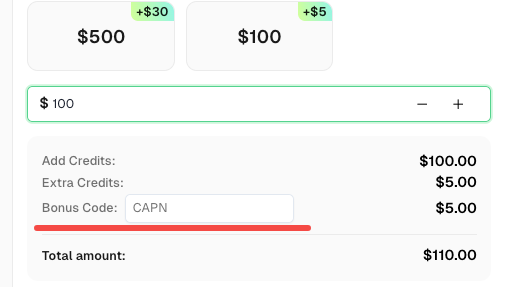
Đừng bỏ lỡ cơ hội tối ưu hóa quy trình của bạn! Sử dụng mã ưu đãi CAPN khi nạp tiền vào tài khoản CapSolver và nhận thêm 5% ưu đãi cho mỗi lần nạp, không giới hạn. Truy cập Bảng điều khiển CapSolver để nhận ưu đãi ngay hôm nay!
Anh Tuan
Data Science Expert
Turning task outcomes into actionable insights.
GIỚI THIỆU TÁC GIẢ
Sử dụng CapSolver getToken cho các nhiệm vụ reCAPTCHA được hỗ trợ với yêu cầu JSON được tài liệu hóa, ví dụ cURL, kết quả trực tiếp và các bước xác minh token rõ ràng.
Sử dụng khóa kiểm tra reCAPTCHA trong QA với môi trường riêng biệt, kiểm tra xác thực phía máy chủ, kiểm tra tiêu cực và các cơ chế bảo vệ phát hành giữ cài đặt kiểm tra khỏi môi trường sản xuất.