
🎉MỚICapSolver cho AI agent-Tích hợp MCP, công cụ agent và SDK

Rajinder Singh
Deep Learning Researcher
Đã xuất bản Nov 12, 2024
Đã cập nhật Nov 05, 2024 · đọc tối thiểu

Web scraping là một công cụ mạnh mẽ để trích xuất dữ liệu, nghiên cứu thị trường và tự động hóa. Tuy nhiên, CAPTCHA có thể cản trở nỗ lực tự động hóa scraping. Trong hướng dẫn này, chúng ta sẽ khám phá cách sử dụng SeleniumBase để web scraping và tích hợp CapSolver để giải quyết CAPTCHA một cách hiệu quả, sử dụng quotes.toscrape.com làm trang web ví dụ của chúng tôi.
SeleniumBase là một framework Python giúp đơn giản hóa tự động hóa web và kiểm thử. Nó mở rộng khả năng của Selenium WebDriver với một API thân thiện với người dùng hơn, các trình chọn nâng cao, chờ đợi tự động và các công cụ kiểm thử bổ sung.
Trước khi bắt đầu, hãy đảm bảo rằng bạn đã cài đặt Python 3 trên hệ thống của mình. Làm theo các bước sau để cài đặt SeleniumBase:
Cài đặt SeleniumBase:
pip install seleniumbaseXác minh cài đặt:
sbase --helpHãy bắt đầu bằng cách tạo một script đơn giản điều hướng đến quotes.toscrape.com và trích xuất trích dẫn và tác giả.
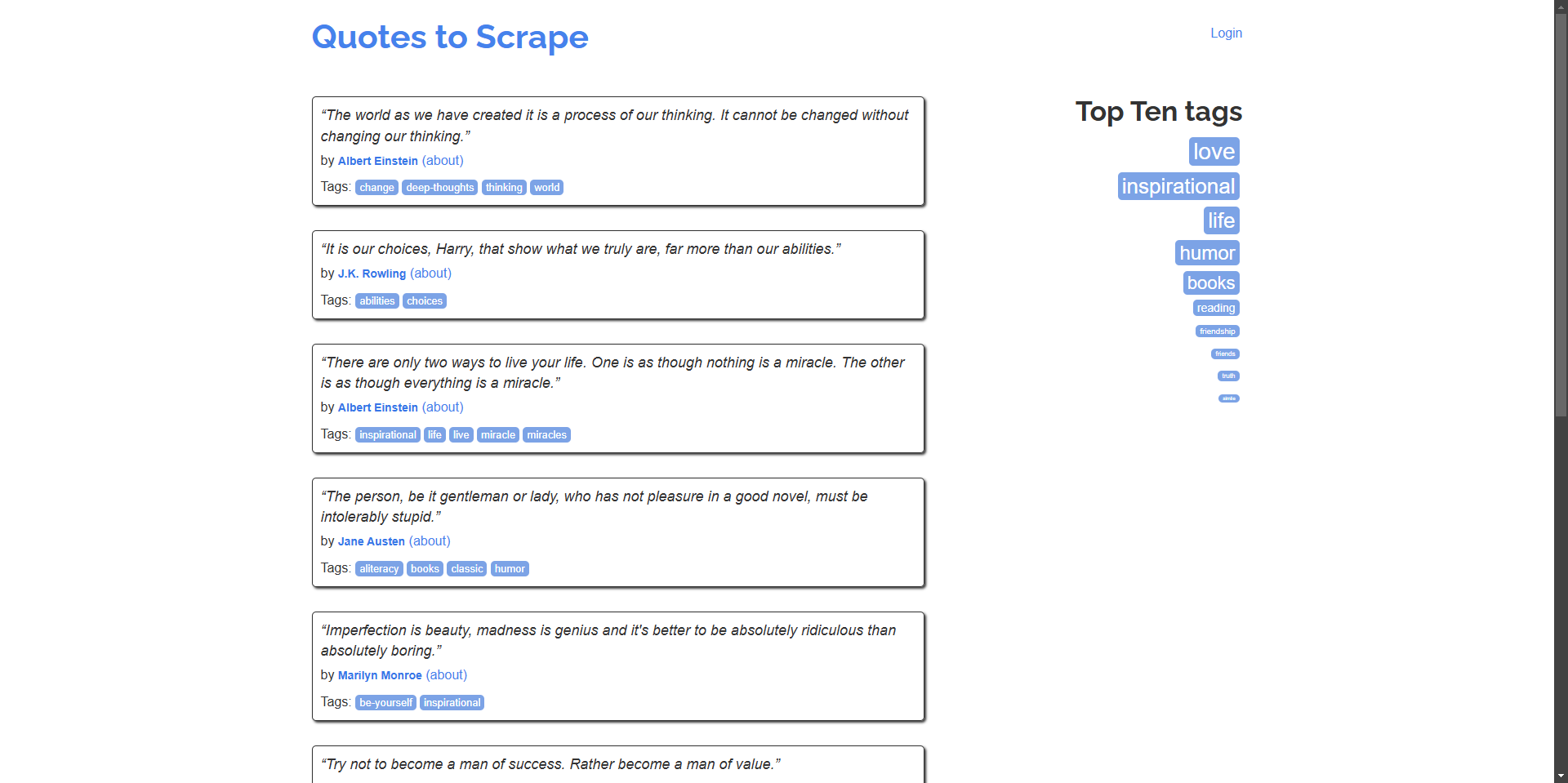
Ví dụ: Scraping trích dẫn và tác giả của chúng từ trang chủ.
# scrape_quotes.py

from seleniumbase import BaseCase

class QuotesScraper(BaseCase):
    def test_scrape_quotes(self):
        self.open("https://quotes.toscrape.com/")
        quotes = self.find_elements("div.quote")
        for quote in quotes:
            text = quote.find_element("span.text").text
            author = quote.find_element("small.author").text
            print(f"\"{text}\" - {author}")

if __name__ == "__main__":
    QuotesScraper().main()
Chạy script:
python scrape_quotes.pyKết quả:
“The world as we have created it is a process of our thinking. It cannot be changed without changing our thinking.” - Albert Einstein
...Để nâng cao kỹ năng web scraping của bạn, hãy khám phá các ví dụ nâng cao hơn bằng cách sử dụng SeleniumBase.
Nhiều trang web hiển thị nội dung trên nhiều trang. Hãy sửa đổi script của chúng ta để điều hướng qua tất cả các trang và scraping trích dẫn.
# scrape_quotes_pagination.py

from seleniumbase import BaseCase

class QuotesPaginationScraper(BaseCase):
    def test_scrape_all_quotes(self):
        self.open("https://quotes.toscrape.com/")
        while True:
            quotes = self.find_elements("div.quote")
            for quote in quotes:
                text = quote.find_element("span.text").text
                author = quote.find_element("small.author").text
                print(f"\"{text}\" - {author}")

            # Kiểm tra xem có trang tiếp theo không
            if self.is_element_visible('li.next > a'):
                self.click('li.next > a')
            else:
                break

if __name__ == "__main__":
    QuotesPaginationScraper().main()
Giải thích:
is_element_visible để kiểm tra nút "Next".Một số trang web tải nội dung động bằng cách sử dụng AJAX. SeleniumBase có thể xử lý các trường hợp như vậy bằng cách chờ đợi các phần tử được tải.
Ví dụ: Scraping thẻ từ trang web, được tải động.
# scrape_dynamic_content.py

from seleniumbase import BaseCase

class TagsScraper(BaseCase):
    def test_scrape_tags(self):
        self.open("https://quotes.toscrape.com/")
        # Nhấp vào liên kết 'Top Ten tags' để tải thẻ động
        self.click('a[href="/tag/"]')
        self.wait_for_element("div.tags-box")
        tags = self.find_elements("span.tag-item > a")
        for tag in tags:
            tag_name = tag.text
            print(f"Tag: {tag_name}")

if __name__ == "__main__":
    TagsScraper().main()
Giải thích:
div.tags-box để đảm bảo nội dung động được tải.wait_for_element đảm bảo rằng script không tiến hành cho đến khi phần tử có sẵn.Đôi khi, bạn cần đăng nhập vào một trang web trước khi scraping nội dung. Dưới đây là cách bạn có thể xử lý việc gửi biểu mẫu.
Ví dụ: Đăng nhập vào trang web và scraping trích dẫn từ trang của người dùng đã xác thực.
# scrape_with_login.py

from seleniumbase import BaseCase

class LoginScraper(BaseCase):
    def test_login_and_scrape(self):
        self.open("https://quotes.toscrape.com/login")
        # Điền vào biểu mẫu đăng nhập
        self.type("input#username", "testuser")
        self.type("input#password", "testpass")
        self.click("input[type='submit']")

        # Xác minh đăng nhập bằng cách kiểm tra liên kết đăng xuất
        if self.is_element_visible('a[href="/logout"]'):
            print("Logged in successfully!")

            # Bây giờ scraping các trích dẫn
            self.open("https://quotes.toscrape.com/")
            quotes = self.find_elements("div.quote")
            for quote in quotes:
                text = quote.find_element("span.text").text
                author = quote.find_element("small.author").text
                print(f"\"{text}\" - {author}")
        else:
            print("Login failed.")

if __name__ == "__main__":
    LoginScraper().main()
Giải thích:
Lưu ý: Vì quotes.toscrape.com cho phép bất kỳ tên người dùng và mật khẩu nào để trình diễn, chúng ta có thể sử dụng thông tin xác thực giả.
Các trang web thường hiển thị dữ liệu trong bảng. Dưới đây là cách để trích xuất dữ liệu bảng.
Ví dụ: Scraping dữ liệu từ một bảng (ví dụ giả định vì trang web không có bảng).
# scrape_table.py

from seleniumbase import BaseCase

class TableScraper(BaseCase):
    def test_scrape_table(self):
        self.open("https://www.example.com/table-page")
        # Chờ đợi bảng được tải
        self.wait_for_element("table#data-table")
        rows = self.find_elements("table#data-table > tbody > tr")
        for row in rows:
            cells = row.find_elements("td")
            row_data = [cell.text for cell in cells]
            print(row_data)

if __name__ == "__main__":
    TableScraper().main()
Giải thích:
quotes.toscrape.com không có bảng, hãy thay thế URL bằng một trang web thực tế có chứa bảng.Mặc dù quotes.toscrape.com không có CAPTCHA, nhưng nhiều trang web trong thế giới thực lại có. Để chuẩn bị cho những trường hợp như vậy, chúng ta sẽ chứng minh cách tích hợp CapSolver vào script SeleniumBase của chúng ta bằng cách sử dụng phần mở rộng trình duyệt CapSolver.
Tải xuống phần mở rộng CapSolver:
./capsolver_extension.Xác định vị trí tệp cấu hình:
config.json nằm trong thư mục capsolver_extension/assets.Cập nhật cấu hình:
enabledForcaptcha và/hoặc enabledForRecaptchaV2 thành true tùy thuộc vào loại CAPTCHA bạn muốn giải quyết.captchaMode hoặc reCaptchaV2Mode thành "token" để tự động giải quyết.Ví dụ config.json:
{
  "apiKey": "YOUR_CAPSOLVER_API_KEY",
  "enabledForcaptcha": true,
  "captchaMode": "token",
  "enabledForRecaptchaV2": true,
  "reCaptchaV2Mode": "token",
  "solveInvisibleRecaptcha": true,
  "verbose": false
}"YOUR_CAPSOLVER_API_KEY" bằng khóa API CapSolver thực tế của bạn.Để sử dụng phần mở rộng CapSolver trong SeleniumBase, chúng ta cần cấu hình trình duyệt để tải phần mở rộng khi nó khởi động.
Sửa đổi script SeleniumBase của bạn:
ChromeOptions từ selenium.webdriver.chrome.options.Ví dụ:
from seleniumbase import BaseCase
from selenium.webdriver.chrome.options import Options as ChromeOptions
import os

class QuotesScraper(BaseCase):
    def setUp(self):
        super().setUp()

        # Đường dẫn đến phần mở rộng CapSolver
        extension_path = os.path.abspath('capsolver_extension')

        # Cấu hình tùy chọn Chrome
        options = ChromeOptions()
        options.add_argument(f"--load-extension={extension_path}")
        options.add_argument("--disable-gpu")
        options.add_argument("--no-sandbox")

        # Cập nhật trình điều khiển bằng các tùy chọn mới
        self.driver.quit()
        self.driver = self.get_new_driver(browser_name="chrome", options=options)
Đảm bảo đường dẫn phần mở rộng là chính xác:
extension_path trỏ đến thư mục nơi bạn đã giải nén phần mở rộng CapSolver.Dưới đây là một script đầy đủ tích hợp CapSolver vào SeleniumBase để tự động giải quyết CAPTCHA. Chúng ta sẽ tiếp tục sử dụng https://recaptcha-demo.appspot.com/recaptcha-v2-checkbox.php làm trang web ví dụ của chúng ta.
# scrape_quotes_with_capsolver.py
from seleniumbase import BaseCase
from selenium.webdriver.chrome.options import Options as ChromeOptions
import os

class QuotesScraper(BaseCase):
    def setUp(self):
        super().setUp()

        # Đường dẫn đến thư mục phần mở rộng CapSolver
        # Đảm bảo đường dẫn này trỏ đến thư mục phần mở rộng Chrome CapSolver một cách chính xác
        extension_path = os.path.abspath('capsolver_extension')

        # Cấu hình tùy chọn Chrome
        options = ChromeOptions()
        options.add_argument(f"--load-extension={extension_path}")
        options.add_argument("--disable-gpu")
        options.add_argument("--no-sandbox")

        # Cập nhật trình điều khiển bằng các tùy chọn mới
        self.driver.quit()  # Đóng bất kỳ phiên bản trình điều khiển hiện có nào
        self.driver = self.get_new_driver(browser_name="chrome", options=options)

    def test_scrape_quotes(self):
        # Điều hướng đến trang web mục tiêu với reCAPTCHA
        self.open("https://recaptcha-demo.appspot.com/recaptcha-v2-checkbox.php")

        # Kiểm tra xem CAPTCHA có mặt và giải quyết nếu cần
        if self.is_element_visible("iframe[src*='recaptcha']"):
            # Phần mở rộng CapSolver sẽ tự động xử lý CAPTCHA
            print("CAPTCHA detected, waiting for CapSolver extension to solve it...")

            # Chờ đợi CAPTCHA được giải quyết
            self.sleep(10)  # Điều chỉnh thời gian dựa trên thời gian giải quyết trung bình

        # Tiến hành các hành động scraping sau khi CAPTCHA được giải quyết
        # Hành động ví dụ: nhấp vào nút hoặc trích xuất văn bản
        self.assert_text("reCAPTCHA demo", "h1")  # Xác nhận nội dung trang

    def tearDown(self):
        # Dọn dẹp và đóng trình duyệt sau khi kiểm tra
        self.driver.quit()
        super().tearDown()

if __name__ == "__main__":
    QuotesScraper().main()
Giải thích:
Phương thức setUp:
setUp để cấu hình trình duyệt Chrome với phần mở rộng CapSolver trước mỗi kiểm tra.Phương thức test_scrape_quotes:
Phương thức tearDown:
Chạy script:
python scrape_quotes_with_capsolver.pyLưu ý: Mặc dù quotes.toscrape.com không có CAPTCHA, nhưng việc tích hợp CapSolver sẽ chuẩn bị cho bộ scraping của bạn cho các trang có CAPTCHA.
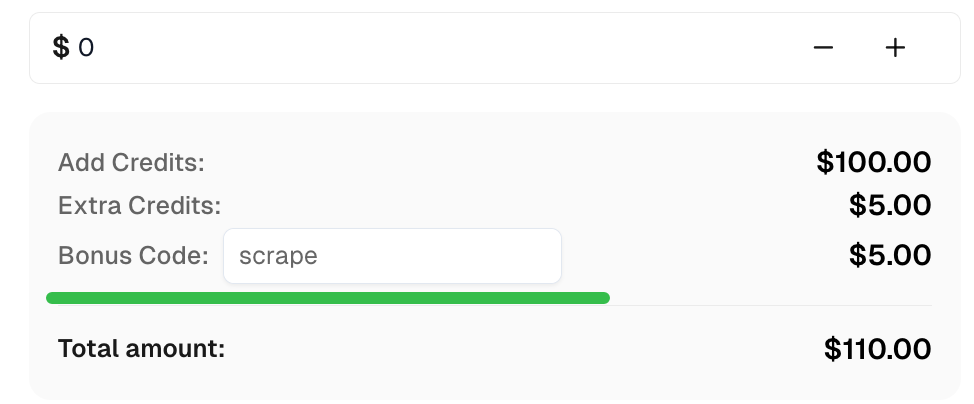
Nhận Mã bổ sung của bạn cho các giải pháp captcha hàng đầu tại CapSolver: scrape. Sau khi đổi mã, bạn sẽ nhận được thêm 5% tiền thưởng sau mỗi lần nạp tiền, không giới hạn lần.
Trong hướng dẫn này, chúng ta đã khám phá cách thực hiện web scraping bằng SeleniumBase, bao gồm các kỹ thuật scraping cơ bản và các ví dụ nâng cao hơn như xử lý phân trang, nội dung động và gửi biểu mẫu. Chúng ta cũng đã chứng minh cách tích hợp CapSolver vào các script SeleniumBase của bạn để tự động giải quyết CAPTCHA, đảm bảo các phiên scraping không bị gián đoạn.
Rajinder Singh
Deep Learning Researcher
Making CAPTCHA solving more reliable in automated workflows.
GIỚI THIỆU TÁC GIẢ
Tìm CapSolver MCP trong Cơ sở dữ liệu MCP Chính thức, cài đặt phiên bản 0.1.3 bằng uvx hoặc pip, cấu hình một client cục bộ và kiểm tra các công cụ stdio.

Thêm công cụ CAPTCHA vào Pydantic AI bằng cách sử dụng adapter CapSolver chính thức, kiểm tra việc thực thi công cụ tại chỗ, và xử lý đầu vào có kiểu và kết quả giải quyết có cấu trúc.