
🎉MỚICapSolver cho AI agent-Tích hợp MCP, công cụ agent và SDK

Adélia Cruz
MCP Integration Engineer
Đã xuất bản Apr 15, 2026
Đã cập nhật Apr 15, 2026 · đọc tối thiểu
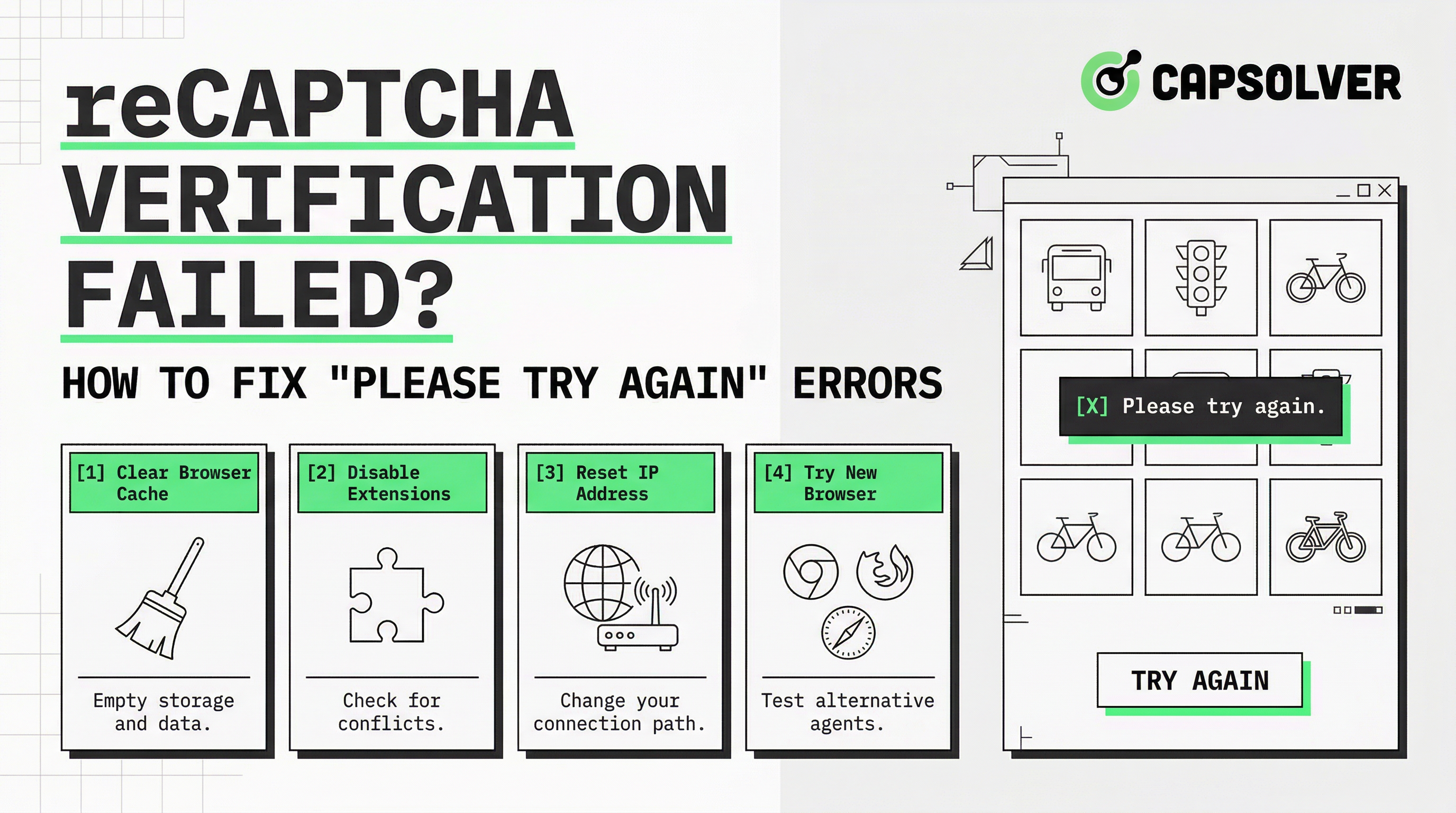
Thông báo xác minh reCAPTCHA bị thất bại làm dừng người dùng lại — giữa việc điền biểu mẫu, đăng nhập hoặc thanh toán. Lỗi được kích hoạt bởi động cơ phân tích rủi ro của Google khi nó không thể xác nhận một yêu cầu là người thật. Đối với người dùng cuối, cách khắc phục thường là cài đặt trình duyệt. Đối với các nhà phát triển xây dựng trình thu thập dữ liệu, công cụ RPA hoặc quy trình kiểm tra tự động, vấn đề sâu hơn. Hướng dẫn này bao gồm cả hai trường hợp. Bạn sẽ tìm thấy nguyên nhân gốc rễ của lỗi xác minh reCAPTCHA của Google, quy trình sửa chữa từng bước rõ ràng và một hướng dẫn dành cho nhà phát triển để xử lý reCAPTCHA một cách lập trình bằng API CapSolver — với mã thực tế bạn có thể chạy ngay hôm nay.
reCAPTCHA là một dịch vụ bảo mật của Google bảo vệ các trang web khỏi việc lạm dụng tự động. Nó có ba phiên bản chính:
| Phiên bản | Cách hoạt động | Tương tác người dùng |
|---|---|---|
| reCAPTCHA v2 | Thử thách hộp kiểm + câu đố hình ảnh | Hộp kiểm hoặc lưới hình ảnh hiển thị |
| reCAPTCHA v3 | Đánh giá nền (0,0–1,0) | Không — hoàn toàn vô hình |
| reCAPTCHA Enterprise | Tín hiệu rủi ro nâng cao + ngưỡng tùy chỉnh | Có thể cấu hình |
Khi dịch vụ không thể xác minh một yêu cầu là hợp lệ, nó trả về một phản hồi xác minh reCAPTCHA thất bại. Điều này có thể xảy ra ở phía khách hàng (vấn đề trình duyệt) hoặc phía máy chủ (khóa không khớp, điểm số quá thấp, mã thông báo hết hạn).
Hiểu được lớp nào lỗi xuất phát là bước đầu tiên để khắc phục. Ví dụ, một điểm số dưới ngưỡng trong v3 sẽ tạo ra kết quả reCAPTCHA thất bại ngay cả khi người dùng hoàn thành thử thách đúng cách. Bạn có thể đọc thêm về cách điểm số hoạt động trong hướng dẫn này về ngưỡng điểm số reCAPTCHA v3 và ý nghĩa của chúng.
Đây là những lý do thường xuyên khiến lỗi xác minh reCAPTCHA thất bại xuất hiện:
Mỗi nguyên nhân này tạo ra một chế độ lỗi khác nhau. Cách sửa phụ thuộc vào nguyên nhân nào áp dụng cho tình huống của bạn.
Thực hiện các bước này theo thứ tự. Mỗi bước nhắm đến một nguyên nhân cụ thể của lỗi xác minh reCAPTCHA.
Mục đích: Loại bỏ dữ liệu phiên lỗi thời gây cản trở widget reCAPTCHA.
Hành động:
Ghi chú: Khởi động lại trình duyệt hoàn toàn sau khi xóa. Đừng chỉ đóng tab.
Mục đích: reCAPTCHA không thể tải mà không có JavaScript. Đây là yêu cầu bắt buộc.
Hành động:
about:config vào thanh địa chỉ → tìm javascript.enabled → đặt thành true.Ghi chú: Nếu bạn sử dụng tiện ích chặn script (NoScript, uMatrix), thêm google.com và gstatic.com vào danh sách cho phép.
Mục đích: Nhiều trình chặn quảng cáo đánh dấu các tập lệnh reCAPTCHA là trình theo dõi và chặn chúng một cách im lặng.
Hành động: Tạm thời tắt tất cả tiện ích mở rộng trình duyệt, tải lại trang và kiểm tra biểu mẫu lại.
Ghi chú: Nếu lỗi biến mất, bật lại tiện ích mở rộng từng cái một để xác định nguyên nhân. Thêm recaptcha.net và gstatic.com vào danh sách cho phép của bạn.
Mục đích: Một khóa trang được đăng ký cho example.com sẽ tạo ra lỗi xác minh reCAPTCHA trên staging.example.com.
Hành động:
Ghi chú: Sau khi cập nhật khóa, triển khai lại mã phía khách hàng của bạn. HTML đã lưu có thể vẫn tham chiếu khóa cũ.
Mục đích: VPN và tường lửa doanh nghiệp có thể chặn các yêu cầu đến www.google.com/recaptcha và www.gstatic.com.
Hành động: Ngắt kết nối khỏi bất kỳ VPN nào, chuyển sang mạng khác (ví dụ: hotspot di động) và thử lại.
Ghi chú: Nếu lỗi chỉ xảy ra trên mạng doanh nghiệp, hãy yêu cầu bộ phận IT của bạn thêm *.google.com và *.gstatic.com vào danh sách cho phép.
Mục đích: Xác minh mã thông báo phụ thuộc vào thời gian. Một đồng hồ lệch hơn vài phút sẽ làm mã thông báo bị từ chối.
Hành động:
sudo timedatectl set-ntp trueGhi chú: Đây là nguyên nhân hiếm nhưng đáng kiểm tra nếu tất cả các bước khác đều thất bại.
Các sửa chữa thủ công hoạt động cho người dùng cuối. Các nhà phát triển chạy các đoạn mã tự động đối mặt với một vấn đề khác: mã của họ kích hoạt reCAPTCHA theo thiết kế, và phản hồi reCAPTCHA thất bại chặn toàn bộ quy trình.
Cách tiếp cận đúng là tích hợp một API giải mã CAPTCHA xử lý thử thách một cách lập trình và trả về một mã thông báo hợp lệ mà đoạn mã của bạn có thể gửi. CapSolver hỗ trợ reCAPTCHA v2, v3 và Enterprise với thời gian phản hồi thấp đến 0,2 giây.
pip install requestsKhông cần SDK bổ sung. API CapSolver sử dụng các yêu cầu HTTP tiêu chuẩn.
Mã sau sử dụng loại nhiệm vụ chính thức của CapSolver ReCaptchaV2TaskProxyLess cho các thử thách reCAPTCHA v2. Xem hướng dẫn giải reCAPTCHA v2 đầy đủ để biết các biến thể dựa trên proxy và tham số bổ sung.
import requests
import time

API_KEY = "YOUR_CAPSOLVER_API_KEY"
WEBSITE_URL = "https://example.com"
WEBSITE_KEY = "YOUR_RECAPTCHA_SITE_KEY"

def create_task():
    payload = {
        "clientKey": API_KEY,
        "task": {
            "type": "ReCaptchaV2TaskProxyLess",
            "websiteURL": WEBSITE_URL,
            "websiteKey": WEBSITE_KEY
        }
    }
    response = requests.post(
        "https://api.capsolver.com/createTask",
        json=payload
    )
    return response.json().get("taskId")

def get_task_result(task_id):
    payload = {
        "clientKey": API_KEY,
        "taskId": task_id
    }
    while True:
        response = requests.post(
            "https://api.capsolver.com/getTaskResult",
            json=payload
        )
        result = response.json()
        if result.get("status") == "ready":
            return result["solution"]["gRecaptchaResponse"]
        elif result.get("status") == "failed":
            raise Exception("Task failed: " + str(result.get("errorDescription")))
        time.sleep(3)

task_id = create_task()
token = get_task_result(task_id)
print("Solved token:", token)
# Gửi `token` như giá trị của `g-recaptcha-response` trong POST biểu mẫu của bạnKhi một trang sử dụng reCAPTCHA v3, điểm số thấp là nguyên nhân phổ biến nhất gây ra kết quả reCAPTCHA thất bại. Sử dụng loại nhiệm vụ ReCaptchaV3TaskProxyLess và truyền pageAction đúng để khớp với điều mà trang đích mong đợi.
import requests
import time

API_KEY = "YOUR_CAPSOLVER_API_KEY"
WEBSITE_URL = "https://example.com"
WEBSITE_KEY = "YOUR_RECAPTCHA_V3_SITE_KEY"
PAGE_ACTION = "submit"   # khớp với chuỗi hành động được sử dụng trên trang đích

def create_v3_task():
    payload = {
        "clientKey": API_KEY,
        "task": {
            "type": "ReCaptchaV3TaskProxyLess",
            "websiteURL": WEBSITE_URL,
            "websiteKey": WEBSITE_KEY,
            "pageAction": PAGE_ACTION
        }
    }
    response = requests.post(
        "https://api.capsolver.com/createTask",
        json=payload
    )
    return response.json().get("taskId")

def get_task_result(task_id):
    payload = {
        "clientKey": API_KEY,
        "taskId": task_id
    }
    while True:
        response = requests.post(
            "https://api.capsolver.com/getTaskResult",
            json=payload
        )
        result = response.json()
        if result.get("status") == "ready":
            return result["solution"]["gRecaptchaResponse"]
        elif result.get("status") == "failed":
            raise Exception("Task failed: " + str(result.get("errorDescription")))
        time.sleep(3)

task_id = create_v3_task()
token = get_task_result(task_id)
print("Solved v3 token:", token)
# Gửi `token` như giá trị của `g-recaptcha-response` trong POST biểu mẫu của bạnReCaptchaV2TaskProxyLess cho các thử thách hộp kiểm v2 và ReCaptchaV3TaskProxyLess cho điểm số v3 vô hình. Nếu nhầm lẫn, luôn trả về lỗi xác minh reCAPTCHA thất bại.ReCaptchaV2Task hoặc ReCaptchaV3Task (không có hậu tố ProxyLess) và cung cấp thông tin proxy của bạn trong payload nhiệm vụ. Điều này định tuyến yêu cầu giải quyết qua IP đích của bạn.pageAction không khớp làm giảm điểm số trả về và kích hoạt kết quả xác minh reCAPTCHA thất bại trên máy chủ. Kiểm tra mã nguồn trang hoặc yêu cầu mạng để tìm chuỗi hành động chính xác.createTask của bạn và kiểm tra kết quả đồng thời.Đối với tự động hóa trình duyệt (Puppeteer, Playwright, Selenium), phần mở rộng CapSolver có thể xử lý các thử thách reCAPTCHA tự động mà không cần thay đổi logic thu thập dữ liệu của bạn.
Nhận mã ưu đãi CapSolver của bạn
Tăng ngân sách tự động hóa của bạn ngay lập tức!
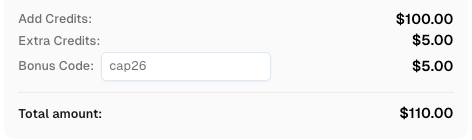
Sử dụng mã ưu đãi CAP26 khi nạp tiền vào tài khoản CapSolver để nhận thêm 5% ưu đãi cho mỗi lần nạp tiền — không giới hạn.
Nhận mã ưu đãi ngay bây giờ trong Bảng điều khiển CapSolver
| Triệu chứng | Nguyên nhân có thể | Cách sửa |
|---|---|---|
| Widget không bao giờ tải | JavaScript bị chặn hoặc trình chặn quảng cáo hoạt động | Bật JS, tắt tiện ích mở rộng |
| "Vui lòng thử lại" sau khi chọn hộp | Xung đột bộ nhớ đệm / cookie | Xóa bộ nhớ đệm và cookie, khởi động lại trình duyệt |
| Lỗi khi gửi biểu mẫu chỉ | Mã thông báo hết hạn (>120 giây) | Kích hoạt lại widget ngay trước khi gửi |
| Hoạt động trên một miền, thất bại trên miền khác | Khóa trang không khớp | Thêm miền vào Bảng điều khiển Admin reCAPTCHA |
| Thất bại chỉ trên VPN / mạng doanh nghiệp | Tường lửa chặn các điểm cuối Google | Thêm *.google.com, *.gstatic.com vào danh sách cho phép |
| v3 luôn trả về điểm số thấp | Mẫu hành vi tự động được phát hiện | Sử dụng API CapSolver với pageAction đúng |
Lỗi máy chủ invalid-input-secret |
Khóa bí mật sai trong phía máy chủ | Cập nhật khóa bí mật trong xác minh phía máy chủ |
Lỗi máy chủ timeout-or-duplicate |
Mã thông báo được sử dụng lại hoặc gửi quá muộn | Tạo mã thông báo mới cho mỗi lần gửi |
| Tiêu chí | Sửa chữa thủ công | Sửa chữa API CapSolver |
|---|---|---|
| Ai phù hợp | Người dùng cuối, chủ trang web | Nhà phát triển, kỹ sư tự động hóa |
| Thời gian sửa | 5–15 phút | Vài phút để tích hợp, sau đó tự động hóa hoàn toàn |
| Độ tin cậy | Phụ thuộc vào môi trường người dùng | Đảm bảo — 99,99% thời gian hoạt động |
| Xử lý mã thông báo hết hạn | Người dùng phải kích hoạt lại thủ công | Được xử lý trong mã với logic thử lại |
| Hoạt động trong môi trường không đầu | Không | Có |
| Hỗ trợ v2, v3, Enterprise | Một phần (tương tác thủ công) | Hỗ trợ đầy đủ cho tất cả các phiên bản |
| Chi phí | Miễn phí | Tính theo lần sử dụng từ $6 nạp tiền |
Lỗi xác minh reCAPTCHA thất bại có nguyên nhân rõ ràng trong hầu hết các trường hợp. Đối với người dùng thông thường, cách khắc phục thường là cài đặt trình duyệt — xóa bộ nhớ đệm, bật JavaScript hoặc tắt tiện ích mở rộng. Đối với các nhà phát triển, nguyên nhân gốc rễ thường là khóa không khớp, mã thông báo hết hạn hoặc điểm số v3 thấp do mẫu hành vi tự động.
Nếu quy trình của bạn thường xuyên gặp phải các thử thách reCAPTCHA, việc xử lý chúng thủ công không bền vững. CapSolver cung cấp API được hỗ trợ bởi AI, giải quyết các lỗi xác minh reCAPTCHA một cách lập trình — hỗ trợ v2, v3 và Enterprise — để quy trình tự động của bạn tiếp tục chạy mà không gián đoạn. Bạn có thể bắt đầu tại capsolver.com với số tiền nạp tối thiểu $6 và không có cam kết hàng tháng.
Câu hỏi 1: Tại sao thông báo xác minh reCAPTCHA thất bại xuất hiện ngay cả sau khi tôi hoàn thành hộp kiểm?
Hộp kiểm chỉ là một tín hiệu. reCAPTCHA cũng đánh giá môi trường trình duyệt, đánh giá IP và mẫu tương tác của bạn. Nếu bất kỳ yếu tố nào trong số này có vẻ đáng ngờ, dịch vụ sẽ trả về kết quả "xác minh reCAPTCHA thất bại" bất kể hộp kiểm. Xóa bộ nhớ đệm và vô hiệu hóa VPN thường giải quyết vấn đề này.
Câu hỏi 2: Token reCAPTCHA có hiệu lực bao lâu?
Token reCAPTCHA có hiệu lực khoảng 120 giây kể từ khi được tạo. Gửi biểu mẫu sau khoảng thời gian này sẽ gây ra lỗi "xác minh reCAPTCHA thất bại" từ phía máy chủ. Luôn kích hoạt widget gần thời điểm gửi biểu mẫu nhất có thể.
Câu hỏi 3: Cùng một token reCAPTCHA có thể sử dụng hai lần được không?
Không. Mỗi token chỉ được sử dụng một lần. Gửi lại cùng một token lần thứ hai sẽ trả về lỗi timeout-or-duplicate, được coi là phản hồi "xác minh reCAPTCHA thất bại". Tạo một token mới cho mỗi lần gửi.
Câu hỏi 4: Tại sao reCAPTCHA v3 lại thất bại trong kịch bản tự động của tôi ngay cả khi token hợp lệ?
reCAPTCHA v3 đánh giá hành vi, không chỉ kiểm tra tính hợp lệ của token. Một trình duyệt không đầu với không có chuyển động chuột, không có lịch sử cuộn và IP trung tâm dữ liệu sẽ nhận được điểm số thấp (thường dưới 0.5), khiến trang từ chối yêu cầu. Sử dụng API CapSolver với tham số pageAction đúng sẽ trả về token có điểm số vượt qua các ngưỡng tiêu chuẩn.
Câu hỏi 5: Việc sử dụng API giải CAPTCHA có tuân thủ điều khoản dịch vụ không?
Điều này phụ thuộc vào điều khoản dịch vụ của trang đích và trường hợp sử dụng của bạn. CapSolver được thiết kế cho các trường hợp sử dụng hợp pháp như kiểm thử tự động, công cụ hỗ trợ truy cập và tổng hợp dữ liệu công khai. Luôn kiểm tra điều khoản dịch vụ của bất kỳ trang nào bạn tương tác bằng chương trình và đảm bảo sử dụng của bạn tuân thủ. Tham khảo, tài liệu hỗ trợ reCAPTCHA của Google nêu rõ cách sử dụng dịch vụ, và hướng dẫn truy cập web cung cấp bối cảnh cho nhu cầu truy cập thay thế.
Adélia Cruz
MCP Integration Engineer
Making CapSolver tools accessible through MCP.
GIỚI THIỆU TÁC GIẢ
Thêm trình giải CAPTCHA vào Steel Browser tự host, kết nối Python thông qua CDP, kiểm tra việc phát hiện widget và tiếp tục giải trong cùng một phiên trình duyệt.

Kết nối trình giải CAPTCHA với Patchright, xử lý đúng ngữ cảnh trang reCAPTCHA và kiểm tra kết quả token trước khi tiếp tục quy trình tự động hóa trình duyệt của bạn.