
🎉MỚICapSolver cho AI agent-Tích hợp MCP, công cụ agent và SDK

Emma Foster
Machine Learning Engineer
Đã xuất bản Oct 10, 2024
Đã cập nhật Oct 08, 2024 · đọc tối thiểu
Thuật web scraping đã trở thành một kỹ năng cần thiết để thu thập dữ liệu từ các trang web, cho dù là để phân tích thị trường, nghiên cứu học thuật hay bất kỳ dự án dựa trên dữ liệu nào. Playwright là một công cụ tự động hóa trình duyệt tuyệt vời có thể được sử dụng để thu thập dữ liệu từ các trang web một cách hiệu quả, cung cấp hỗ trợ cho nhiều ngôn ngữ, bao gồm cả Ruby. Trong hướng dẫn này, chúng ta sẽ tìm hiểu cách thiết lập và sử dụng Playwright trong Ruby để thu thập dữ liệu từ một trang web, sử dụng quotes.toscrape.com làm ví dụ.
Playwright là một khung tự động hóa hiện đại để kiểm thử web, tương tự như Selenium nhưng với tốc độ thực thi nhanh hơn và hỗ trợ tất cả các trình duyệt hiện đại như Chromium, Firefox và WebKit. Nó cung cấp các công cụ tự động hóa trình duyệt mạnh mẽ cho việc thu thập dữ liệu headless và headed, điều hướng trang, tương tác với biểu mẫu và hơn thế nữa.
Ruby là một ngôn ngữ phổ biến được biết đến với sự đơn giản và cú pháp thân thiện với nhà phát triển. Bằng cách sử dụng Playwright với Ruby, bạn có thể tận dụng sức mạnh của tự động hóa trình duyệt hiện đại trong khi vẫn duy trì cấu trúc mã sạch và dễ đọc của Ruby. Playwright rất lý tưởng để thu thập dữ liệu web do tốc độ, điều kiện chờ tích hợp sẵn và khả năng xử lý nội dung động được tải bởi JavaScript.
Để bắt đầu thu thập dữ liệu với Playwright trong Ruby, bạn cần thiết lập một vài thứ:
Đảm bảo bạn đã cài đặt Ruby trên máy của mình. Bạn có thể kiểm tra điều này bằng cách chạy lệnh sau trong thiết bị đầu cuối của mình:
ruby -vNếu Ruby chưa được cài đặt, bạn có thể cài đặt nó thông qua rbenv hoặc trực tiếp từ trang web chính thức của Ruby.
Tiếp theo, bạn cần cài đặt gem playwright-ruby-client. Gem này cung cấp các ràng buộc Playwright cho Ruby, cho phép bạn tương tác với các trình duyệt theo chương trình.
Chạy lệnh sau để cài đặt gem:
gem install playwright-ruby-clientSau khi cài đặt gem, bạn cần cài đặt các trình duyệt được Playwright hỗ trợ. Chạy lệnh sau:
playwright installĐiều này sẽ tải xuống Chromium, Firefox và WebKit để sử dụng với Playwright.
Hãy cùng tìm hiểu một ví dụ thu thập dữ liệu đơn giản, trong đó chúng ta sẽ trích xuất các trích dẫn từ quotes.toscrape.com. Trang web này chứa các câu nói nổi tiếng cùng với tác giả, làm cho nó trở thành một nguồn tài nguyên tuyệt vời để thực hành thu thập dữ liệu.
Đầu tiên, bạn cần khởi tạo Playwright và khởi chạy một trình duyệt (Chromium trong trường hợp này). Dưới đây là cách thực hiện:
require 'playwright-ruby-client'

Playwright.create(playwright_cli_executable_path: '/path/to/cli') do |playwright|
  browser = playwright.chromium.launch(headless: true)  # Khởi chạy trình duyệt headless
  page = browser.new_page
  page.goto('http://quotes.toscrape.com/')

  puts "Tiêu đề trang: #{page.title}"  # Tùy chọn: In tiêu đề trang để xác minh rằng nó đã được tải chính xác

  # Đóng trình duyệt
  browser.close
end
Trong đoạn mã này, Playwright mở trang quotes.toscrape.com trong trình duyệt Chromium headless.
Bây giờ, chúng ta muốn thu thập các trích dẫn và tác giả của chúng từ trang. Để làm điều này, chúng ta cần kiểm tra cấu trúc trang và xác định các phần tử chứa các trích dẫn và tác giả.
Dưới đây là mã trích xuất các trích dẫn và tác giả tương ứng của chúng:
require 'playwright-ruby-client'

Playwright.create(playwright_cli_executable_path: '/path/to/cli') do |playwright|
  browser = playwright.chromium.launch(headless: true)
  page = browser.new_page
  page.goto('http://quotes.toscrape.com/')

  # Tìm tất cả các phần tử trích dẫn
  quotes = page.query_selector_all('.quote')

  quotes.each do |quote|
    text = quote.query_selector('.text').text_content.strip
    author = quote.query_selector('.author').text_content.strip
    puts "Trích dẫn: #{text} - Tác giả: #{author}"
  end

  browser.close
end
Script này sử dụng Playwright để truy cập trang web, trích xuất văn bản trích dẫn và tác giả, sau đó in chúng ra bảng điều khiển. Lớp .quote nhắm mục tiêu vào từng khối trích dẫn, và chúng ta sử dụng .text và .author để trích xuất thông tin liên quan.
Trang web trích dẫn sử dụng phân trang, vì vậy bạn có thể muốn thu thập tất cả các trang, không chỉ trang đầu tiên. Dưới đây là cách xử lý phân trang:
require 'playwright-ruby-client'

Playwright.create(playwright_cli_executable_path: '/path/to/cli') do |playwright|
  browser = playwright.chromium.launch(headless: true)
  page = browser.new_page
  page.goto('http://quotes.toscrape.com/')

  loop do
    quotes = page.query_selector_all('.quote')

    quotes.each do |quote|
      text = quote.query_selector('.text').text_content.strip
      author = quote.query_selector('.author').text_content.strip
      puts "Trích dẫn: #{text} - Tác giả: #{author}"
    end

    next_button = page.query_selector('li.next > a')
    break unless next_button  # Thoát vòng lặp nếu không có trang tiếp theo

    next_button.click
    page.wait_for_load_state('load')  # Chờ trang tiếp theo tải

  end

  browser.close
end
Mã này lặp lại từng trang bằng cách nhấp vào nút "Tiếp theo" cho đến khi không còn trang nào nữa. Nó tiếp tục trích xuất các trích dẫn và tác giả từ mọi trang.
Hướng dẫn này giải thích cách giải quyết reCaptcha bằng tiện ích mở rộng trình duyệt CapSolver với Playwright trong Ruby. CapSolver cung cấp một cách dễ dàng để xử lý captcha mà không cần viết thêm mã để trực tiếp giải quyết chúng.
Đầu tiên, đảm bảo bạn đã cài đặt Playwright:
gem install playwright-ruby-clientTải xuống tiện ích mở rộng CapSolver:
./CapSolver.Browser.Extension.Cấu hình tiện ích mở rộng:
./assets/config.json trong thư mục tiện ích mở rộng CapSolver.enabledForcaptcha thành true và điều chỉnh captchaMode thành token để tự động giải quyết.Ví dụ config.json:
{
  "enabledForcaptcha": true,
  "captchaMode": "token"
  // các cài đặt khác giữ nguyên
}Dưới đây là cách bạn có thể tải tiện ích mở rộng CapSolver vào trình duyệt Playwright:
Yêu cầu Playwright và Thiết lập Đường dẫn:
require 'playwright-ruby-client'
require 'fileutils'

# Lấy đường dẫn cho thư mục tiện ích mở rộng CapSolver
extension_path = File.join(Dir.pwd, 'CapSolver.Browser.Extension')
Khởi chạy Trình duyệt với tiện ích mở rộng CapSolver:
Sử dụng Playwright để khởi chạy trình duyệt Chromium với tiện ích mở rộng CapSolver đã được tải.
Playwright.create(playwright_cli_executable_path: '/path/to/cli') do |playwright|
  browser = playwright.chromium.launch_persistent_context('', {
    headless: false,  # Chạy với trình duyệt hiển thị để gỡ lỗi
    args: [
      "--disable-extensions-except=#{extension_path}",
      "--load-extension=#{extension_path}"
    ]
  })

  page = browser.new_page
  page.goto('https://quotes.toscrape.com/')  # Thay thế bằng URL mục tiêu

  # Định vị hộp kiểm hoặc khung captcha và tương tác với nó
  page.wait_for_selector('iframe', state: 'visible')  # Điều chỉnh bộ chọn để nhắm mục tiêu iframe captcha
  page.click('iframe')  # Điều chỉnh sự kiện nhấp chuột cho tương tác captcha của bạn

  # Có thể thêm các bước bổ sung dựa trên yêu cầu của trang web

  browser.close
end
Các bước để giải quyết reCaptcha giống như captcha.
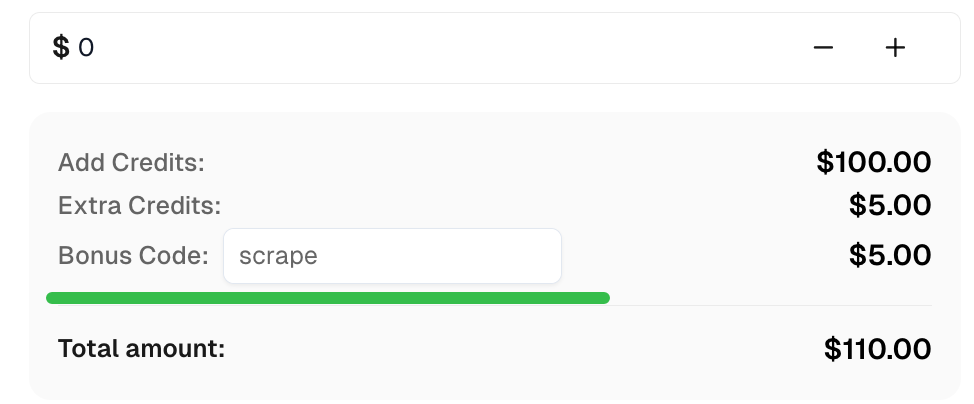
Nhận Mã thưởng của bạn cho các giải pháp captcha hàng đầu tại CapSolver: scrape. Sau khi đổi, bạn sẽ nhận được thêm 5% tiền thưởng sau mỗi lần nạp tiền, không giới hạn lần.
Sử dụng Playwright trong Ruby để thu thập dữ liệu web cung cấp một cách hiệu quả và mạnh mẽ để trích xuất dữ liệu từ các trang web. Cho dù đó là nội dung tĩnh đơn giản hay các trang được tải động, Playwright đều xử lý cả hai một cách dễ dàng. Trong hướng dẫn này, chúng ta đã thu thập các trích dẫn và tác giả từ một trang web, nhưng Playwright có thể làm được nhiều hơn thế nữa — như tương tác với biểu mẫu, chụp ảnh màn hình hoặc thậm chí chạy các bài kiểm tra dựa trên trình duyệt.
Nếu bạn đang tìm kiếm một công cụ mạnh mẽ để thu thập dữ liệu web trong Ruby, Playwright là một lựa chọn tuyệt vời. Nó dễ thiết lập, nhanh chóng và đủ linh hoạt để xử lý nhiều tác vụ thu thập dữ liệu khác nhau.
Emma Foster
Machine Learning Engineer
Where machine learning meets practical AI tooling.
GIỚI THIỆU TÁC GIẢ
Tìm CapSolver MCP trong Cơ sở dữ liệu MCP Chính thức, cài đặt phiên bản 0.1.3 bằng uvx hoặc pip, cấu hình một client cục bộ và kiểm tra các công cụ stdio.

Thêm công cụ CAPTCHA vào Pydantic AI bằng cách sử dụng adapter CapSolver chính thức, kiểm tra việc thực thi công cụ tại chỗ, và xử lý đầu vào có kiểu và kết quả giải quyết có cấu trúc.