
🎉NOVOCapSolver para agentes de IA-Integrações de MCP, ferramentas de agente e SDK

Adélia Cruz
MCP Integration Engineer
Publicado Jun 09, 2025
Atualizado Sep 04, 2025 · minutos de leitura
O Selenium é uma ferramenta de teste de automação de código aberto, usada principalmente para automatizar aplicações web. Também é comumente usada para raspagem de dados da web e automação de interações em sites. O Selenium pode simular diversos comportamentos de usuários em um navegador, como cliques, digitação, rolagem e navegação entre páginas. Foi originalmente desenvolvido por Jason Huggins em 2004 e agora é mantido pela equipe do projeto Selenium. O Selenium suporta várias linguagens de programação, incluindo Python, Java, C#, Ruby e JavaScript.
O Selenium consiste nos seguintes componentes principais:
Selenium WebDriver (mais comumente usado)
chromedriver ou geckodriver.Selenium IDE
Selenium Grid
Para usar o Selenium no Python:
pip install seleniumPara usar o Selenium com o Chrome, baixe o chromedriver que corresponda à sua versão do Chrome no Github
Exemplo: Usar o Selenium para obter todos os títulos dos posts do blog da CapSolver:
from selenium import webdriver
from selenium.webdriver.chrome.service import Service
from selenium.webdriver.chrome.options import Options
from selenium.webdriver.common.by import By
from selenium.webdriver.support.ui import WebDriverWait
from selenium.webdriver.support import expected_conditions as EC

chrome_options = Options()
chrome_options.add_argument("--start-maximized")

# Especificar o caminho do chromedriver (se já estiver no PATH, pode ser omitido)
service = Service(executable_path="chromedriver.exe")
driver = webdriver.Chrome(options=chrome_options, service=service)

try:
    driver.get("https://www.capsolver.com/blog/All")
    WebDriverWait(driver, 10).until(EC.presence_of_element_located((By.TAG_NAME, 'h5')))

    h5_elements = driver.find_elements(By.TAG_NAME, "h5")
    for el in h5_elements:
        print(el.text.strip())

finally:
driver.quit()O Selenium é uma ferramenta poderosa que suporta o carregamento de extensões de navegador, assim como um navegador regular.
Baixe o pacote .zip mais recente da extensão na página oficial do CapSolver no GitHub e descompacte-o:
👉 https://github.com/capsolver/capsolver-browser-extension/releases
Nas opções de inicialização do Selenium, use o argumento load-extension para especificar o caminho da extensão:
from selenium import webdriver
from selenium.webdriver.chrome.service import Service
from selenium.webdriver.chrome.options import Options
from selenium.webdriver.common.by import By
from selenium.webdriver.support.ui import WebDriverWait
from selenium.webdriver.support import expected_conditions as EC

chrome_options = Options()
chrome_options.add_argument("--start-maximized")
chrome_options.add_argument("load-extension=/path/to/capSolver extension")

# Especificar o caminho do chromedriver (omitir se já estiver no PATH)
service = Service(executable_path="chromedriver.exe")
driver = webdriver.Chrome(options=chrome_options, service=service)

try:
    driver.get("https://www.capsolver.com/blog/All")
    WebDriverWait(driver, 10).until(EC.presence_of_element_located((By.TAG_NAME, 'h5')))

    h5_elements = driver.find_elements(By.TAG_NAME, "h5")
    for el in h5_elements:
        print(el.text.strip())

finally:
    driver.quit()
⚠️ Importante: A partir da versão Chrome 137, a automação do navegador pode falhar ao carregar extensões, a menos que você adicione manualmente o seguinte argumento.
Sem esse sinalizador, resolver CAPTCHAs por meio de extensões não funcionará no Chrome 137+:
pythonchrome_options.add_argument("--disable-features=DisableLoadExtensionCommandLineSwitch")
Mais detalhes: SeleniumHQ. Versões diferentes podem se comportar de forma diferente — ajuste de acordo com o seu ambiente.
CAPTCHAs como reCAPTCHA, Cloudflare Turnstile, AWS WAF e GeeTest são amplamente usados em milhares de sites. No entanto, suas estruturas DOM permanecem basicamente consistentes entre os sites. A Extensão CapSolver pode detectar e resolver automaticamente esses CAPTCHAs com base em suas características distintas — sem necessidade de interação manual.
Vamos usar o reCAPTCHA v2 como exemplo e demonstrar como usar a Extensão CapSolver dentro do Selenium para contorná-lo.
(Obs: a menos que seja informado o contrário, o seguinte exemplo usa o modo click: definido em /assets/config.js → reCaptchaMode: 'click')
🛠️ Não se esqueça de descompactar a extensão e configurar seu
apiKeyem/assets/config.js
import time
from selenium import webdriver
from selenium.webdriver.chrome.service import Service
from selenium.webdriver.chrome.options import Options
from selenium.webdriver.common.by import By
from selenium.webdriver.support.ui import WebDriverWait
from selenium.webdriver.support import expected_conditions as EC

chrome_options = Options()
chrome_options.add_argument("--start-maximized")

# Etapa 1: Obtenha a extensão do GitHub: https://github.com/capsolver/capsolver-browser-extension/releases
# Etapa 2: Descompacte a extensão e defina seu apiKey em /assets/config.js
chrome_options.add_argument("load-extension=/path/to/CapSolver Browser Extension-v1.16.0")

# Especificar o caminho do chromedriver (omitir se já estiver no PATH)
service = Service(executable_path="chromedriver.exe")
driver = webdriver.Chrome(options=chrome_options, service=service)

try:
    driver.get("https://recaptcha-demo.appspot.com/recaptcha-v2-checkbox.php")
    WebDriverWait(driver, 10).until(EC.presence_of_element_located((By.CSS_SELECTOR, 'form[action="/recaptcha-v2-checkbox.php"]')))

    # A extensão detectará e resolverá automaticamente o reCAPTCHA
    time.sleep(15)

    # Após resolver, clique no botão de submissão
    submit_button = driver.find_element(By.CSS_SELECTOR, 'button[type="submit"]')
    submit_button.click()
    time.sleep(3)

except Exception as error:
    print(error)

finally:
    driver.quit()
A Extensão CapSolver também suporta muitas opções de configuração úteis. Todos os ajustes podem ser modificados no arquivo
/assets/config.js.
solvedCallbackNo exemplo anterior, esperamos 15 segundos após o carregamento da página antes de clicar no botão de submissão. Esse período de espera foi intencionalmente definido para dar à extensão CapSolver tempo suficiente para resolver automaticamente o reCAPTCHA.
No entanto, esse método não é elegante. Na prática, resolver o CAPTCHA pode levar muito menos de 15 segundos, ou em casos de rede lenta, mais de 15 segundos.
Para resolver isso, o CapSolver fornece uma opção de configuração chamada solvedCallback. Isso permite definir uma função de retorno que é acionada quando o CAPTCHA for resolvido com sucesso. Você pode encontrar a opção solvedCallback em /assets/config.js, e pode personalizar o nome da função — por padrão, é captchaSolvedCallback.
Se você estiver usando Puppeteer ou Playwright, pode expor essa função de retorno ao contexto do navegador usando o método page.exposeFunction. Veja:
E o que dizer do Python + Selenium?
Infelizmente, o Selenium do Python não fornece um equivalente embutido para page.exposeFunction, então a funcionalidade solvedCallback não pode ser totalmente utilizada nesse ambiente.
Em vez disso, recomendamos usar observação do DOM para determinar se o CAPTCHA foi resolvido. Por exemplo, você pode verificar se a caixa de seleção "I'm not a robot" desapareceu ou se tornou um marcador de verificação (✔), indicando que a validação foi concluída.
Vamos melhorar o exemplo anterior usando essa estratégia:
import time
from selenium import webdriver
from selenium.webdriver.chrome.service import Service
from selenium.webdriver.chrome.options import Options
from selenium.webdriver.common.by import By
from selenium.webdriver.support.ui import WebDriverWait
from selenium.webdriver.support import expected_conditions as EC

chrome_options = Options()
chrome_options.add_argument("--start-maximized")

# Etapa 1: Obtenha a extensão do GitHub: https://github.com/capsolver/capsolver-browser-extension/releases
# Etapa 2: Descompacte a extensão e defina seu apiKey em /assets/config.js
chrome_options.add_argument("load-extension=/path/to/CapSolver Browser Extension-v1.16.0")

# Especificar o caminho do chromedriver (omitir se já estiver no PATH)
service = Service(executable_path="chromedriver.exe")
driver = webdriver.Chrome(options=chrome_options, service=service)

def check_recaptcha_status(driver):
    try:
        iframe = driver.find_element(By.CSS_SELECTOR, 'iframe[src*="recaptcha"]')
        driver.switch_to.frame(iframe)

        # Verifique se o nome da classe indica que a caixa de seleção foi marcada
        recaptcha_anchor = driver.find_element(By.ID, "recaptcha-anchor")
        class_list = recaptcha_anchor.get_attribute("class")
        driver.switch_to.default_content()
        if "recaptcha-checkbox-checked" in class_list.split():
            return True
        else:
            return False
    except Exception as e:
        print(f"Falha ao verificar o status do reCAPTCHA: {e}")
        driver.switch_to.default_content()
        return False

try:
    driver.get("https://recaptcha-demo.appspot.com/recaptcha-v2-checkbox.php")
    WebDriverWait(driver, 10).until(EC.presence_of_element_located((By.CSS_SELECTOR, 'form[action="/recaptcha-v2-checkbox.php"]')))

    # A extensão reconhecerá e resolverá o CAPTCHA automaticamente.
    # Em vez de dormir por um tempo fixo, verifique periodicamente.
    timeout = 30
    start_time = time.time()
    while time.time() - start_time < timeout:
        if check_recaptcha_status(driver):
            print("Verificação do reCAPTCHA bem-sucedida!")
            submit_button = driver.find_element(By.CSS_SELECTOR, 'button[type="submit"]')
            submit_button.click()
            time.sleep(3)
            driver.quit()
            break
        time.sleep(1)

except Exception as error:
    print(error)

finally:
driver.quit()manualSolvingNos exemplos anteriores, o processo de resolução do CAPTCHA começa automaticamente assim que a página termina de carregar. No entanto, em alguns casos, você pode precisar realizar outras ações primeiro — como preencher um nome de usuário e senha — antes de disparar o solucionador do CAPTCHA. Resolver o CAPTCHA muito cedo pode resultar em o token expirar antes da submissão.
A opção manualSolving foi criada para resolver esse problema. Ao definir manualSolving: true em /assets/config.js, você pode ativar manualmente a resolução do CAPTCHA usando um dos seguintes métodos:
window.postMessage({ type: 'capsolverSolve' });O exemplo a seguir demonstra como usar ambos os métodos:
import time
from selenium import webdriver
from selenium.webdriver.chrome.service import Service
from selenium.webdriver.chrome.options import Options
from selenium.webdriver.common.by import By
from selenium.webdriver.support.ui import WebDriverWait
from selenium.webdriver.support import expected_conditions as EC

chrome_options = Options()
chrome_options.add_argument("--start-maximized")

# Etapa 1: Obtenha a extensão do GitHub (https://github.com/capsolver/capsolver-browser-extension/releases)
# Etapa 2: Descompacte a extensão e configure seu apiKey em /assets/config.js
chrome_options.add_argument("load-extension=/path/to/CapSolver Browser Extension-v1.16.0")

# Especificar o caminho do chromedriver (omitir se já estiver no PATH)
service = Service(executable_path="chromedriver.exe")
driver = webdriver.Chrome(options=chrome_options, service=service)

def check_recaptcha_status(driver):
    try:
        iframe = driver.find_element(By.CSS_SELECTOR, 'iframe[src*="recaptcha"]')
        driver.switch_to.frame(iframe)

        # Determine se a caixa de seleção foi marcada
        recaptcha_anchor = driver.find_element(By.ID, "recaptcha-anchor")
        class_list = recaptcha_anchor.get_attribute("class")
        driver.switch_to.default_content()
        if "recaptcha-checkbox-checked" in class_list.split():
            return True
        else:
            return False
    except Exception as e:
        print(f"Falha ao verificar o status do reCAPTCHA: {e}")
        driver.switch_to.default_content()
        return False

try:
    driver.get("https://recaptcha-demo.appspot.com/recaptcha-v2-checkbox.php")
    WebDriverWait(driver, 10).until(EC.presence_of_element_located((By.CSS_SELECTOR, 'form[action="/recaptcha-v2-checkbox.php"]')))

    # Simular entrada do usuário
    driver.execute_script("""
        const inputA = document.querySelector('input[name="ex-a"]');
        inputA.value = 'username';
        const inputB = document.querySelector('input[name="ex-b"]');
        inputB.value = 'password';
    """)

    # Simular operações adicionais
    for i in range(1, 6):
        time.sleep(1)
        print(f"Esperou {i} segundos...")

    # Disparar a resolução do CAPTCHA (manualSolving deve ser definido como true em config.js)
    print("Iniciando a resolução do CAPTCHA...")

    # Método 1: Simular o clique no botão da CapSolver
    try:
        capsolver_button = WebDriverWait(driver, 10).until(EC.presence_of_element_located((By.CSS_SELECTOR, "#capsolver-solver-tip-button")))
        driver.execute_script("arguments[0].click();", capsolver_button)
    except Exception as e:
        print(f"Não foi possível encontrar o botão da CapSolver: {e}")

    # Método 2: Disparar via postMessage (método alternativo)
# driver.execute_script("window.postMessage({ type: 'capsolverSolve' });")

    # Aguarde a resolução do CAPTCHA e envie o formulário
    timeout = 30
    start_time = time.time()
    while time.time() - start_time < timeout:
        if check_recaptcha_status(driver):
            print("Verificação reCAPTCHA bem-sucedida!")
            submit_button = driver.find_element(By.CSS_SELECTOR, 'button[type="submit"]')
            submit_button.click()
            time.sleep(3)
            driver.quit()
            break
        time.sleep(1)

except Exception as error:
    print(error)

finally:
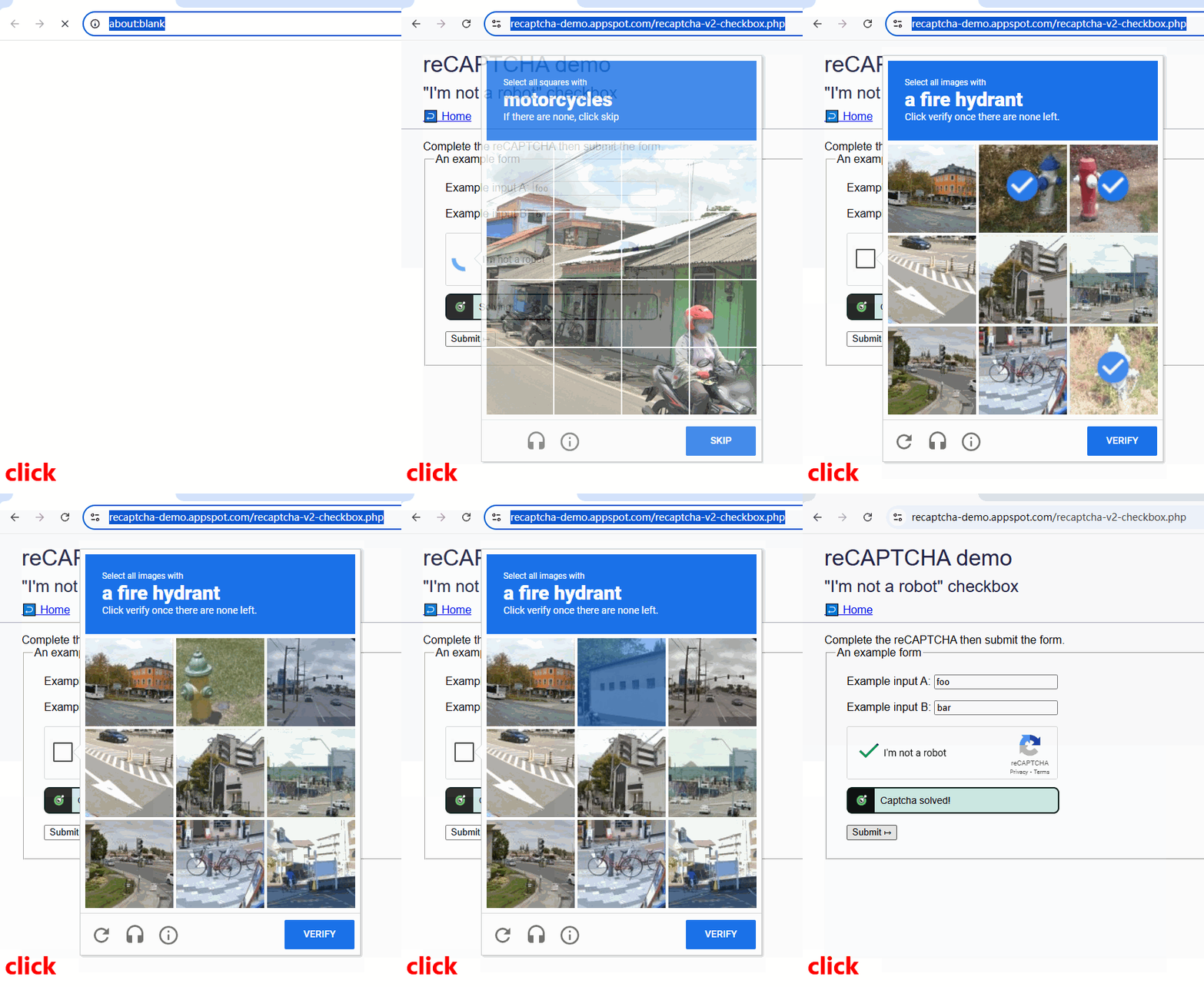
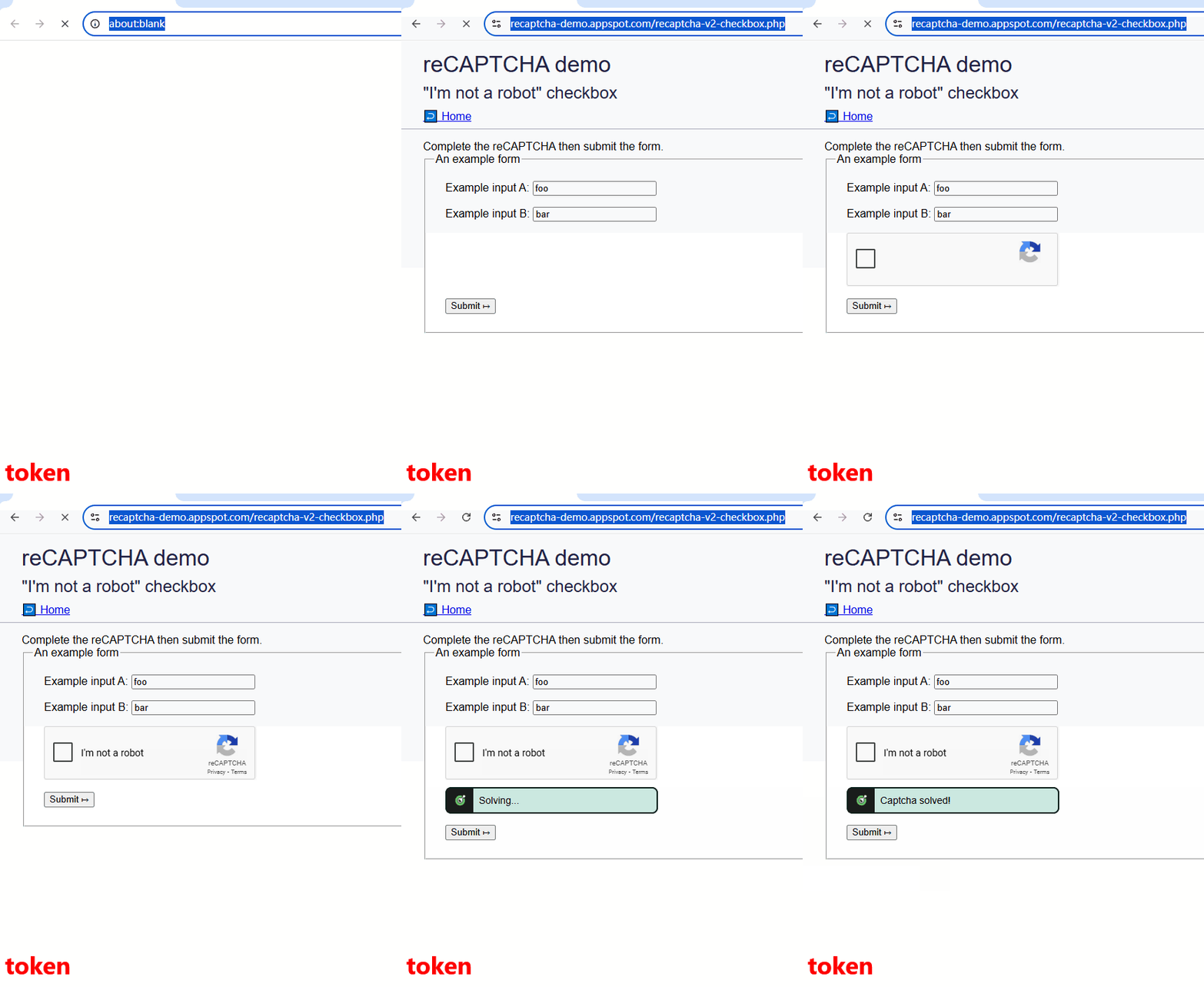
driver.quit()reCaptchaModereCaptchaMode suporta dois modos: click e token.
Se você notar que o modo click requer múltiplas rodadas de desafios de imagem, isso provavelmente indica um ambiente local de baixa qualidade. Nesse caso, é recomendado usar o modo token para melhor desempenho.
| Modo Click | Modo Token |
|---|---|
 |
 |
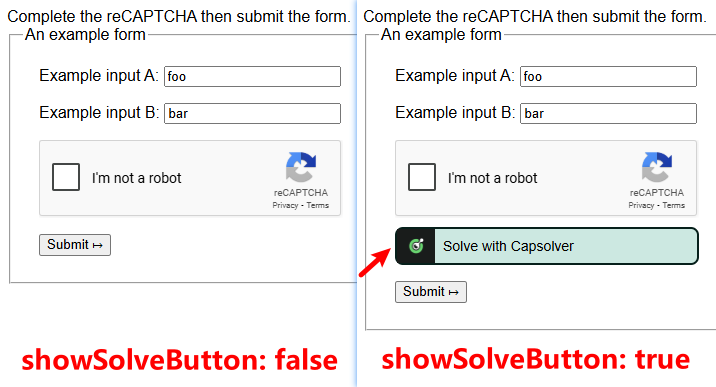
showSolveButtonQuando você define showSolveButton: false (o padrão é true), o botão de resolução do CapSolver não aparecerá na página.
No entanto, isso não afeta a funcionalidade de resolução de CAPTCHA — ele ainda funcionará normalmente em segundo plano.
useProxyApós habilitar useProxy: true, você pode especificar as seguintes configurações de proxy:
proxyTypehostOrIpportproxyLoginproxyPasswordEntão usaremos seu proxy personalizado para resolver o CAPTCHA.
Quando você deve usar seu próprio proxy? Aqui estão duas cenas comuns:
Essas são algumas opções de configuração comumente usadas. Você pode ajustar outras configurações de acordo com suas necessidades reais. Se tiver alguma dúvida, entre em contato com nosso suporte ao cliente.
Ao contrário de terceiros CAPTCHAs como reCAPTCHA, Cloudflare Turnstile, AWS WAF, há outra categoria de CAPTCHA que requer reconhecer letras ou números em uma imagem — referimos a esses como CAPTCHAs ImageToText. Eles normalmente se parecem com isso:
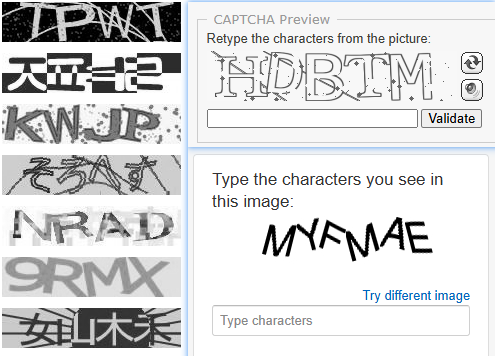
CAPTCHAs ImageToText são normalmente implementações personalizadas pelos proprietários do site. Como a localização desses CAPTCHAs varia entre diferentes sites e páginas, a Extensão CapSolver não pode automaticamente detectar quais imagens são CAPTCHAs. Você precisa indicar manualmente isso no seu código.
capsolver-image-to-text-source (valor 0) ao elemento da imagem do CAPTCHA.capsolver-image-to-text-result (valor 0) ao campo de entrada do resultado.Ambos os atributos capsolver-image-to-text-source e capsolver-image-to-text-result podem ser configurados em /assets/config.js, nas opções textCaptchaSourceAttribute e textCaptchaResultAttribute, respectivamente.
Vamos usar demo como exemplo, e mostrar como resolver um CAPTCHA ImageToText usando Selenium:
Da fonte da página, identificamos:
demoCaptcha_CaptchaImagecaptchaCodeAssim:
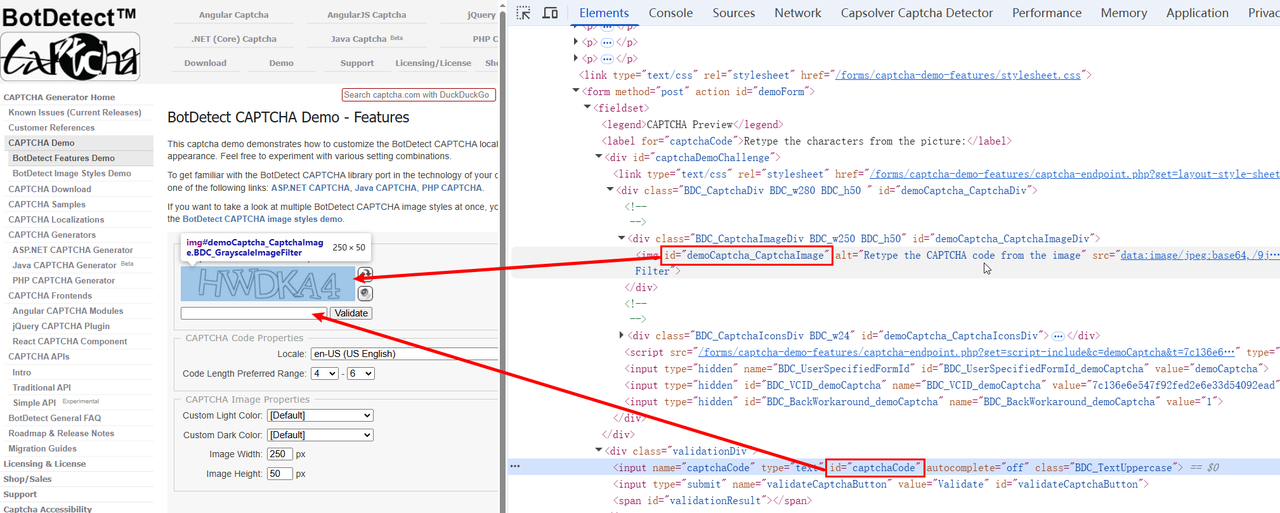
Agora podemos adicionar os atributos necessários usando o método setAttribute no nosso script Selenium:
import time
from selenium import webdriver
from selenium.webdriver.chrome.service import Service
from selenium.webdriver.chrome.options import Options
from selenium.webdriver.common.by import By
from selenium.webdriver.support.ui import WebDriverWait
from selenium.webdriver.support import expected_conditions as EC

chrome_options = Options()
chrome_options.add_argument("--start-maximized")

# Etapa 1: Obtenha a extensão do GitHub (https://github.com/capsolver/capsolver-browser-extension/releases)
# Etapa 2: Descompacte o arquivo zip da extensão e configure sua apiKey em /assets/config.js
chrome_options.add_argument("load-extension=/path/to/CapSolver Browser Extension-v1.16.0")

# Especifique o caminho do chromedriver (pode omitir se adicionado ao PATH)
service = Service(executable_path="chromedriver.exe")
driver = webdriver.Chrome(options=chrome_options, service=service)

try:
    driver.get("https://captcha.com/demos/features/captcha-demo.aspx")
    WebDriverWait(driver, 10).until(EC.presence_of_element_located((By.CSS_SELECTOR, '#demoCaptcha_CaptchaImage')))

    # Informe à extensão CapSolver onde está a imagem do CAPTCHA
    driver.execute_script("""
        const imgElement = document.querySelector('#demoCaptcha_CaptchaImage');
        if (imgElement) {
            imgElement.setAttribute('capsolver-image-to-text-source', '0');
        }
    """)

    # Informe à extensão CapSolver onde o resultado da reconhecimento deve ser inserido
    driver.execute_script("""
        const resultElement = document.querySelector('#captchaCode');
        if (resultElement) {
            resultElement.setAttribute('capsolver-image-to-text-result', '0');
        }
    """)

    time.sleep(5)
    validate_button = WebDriverWait(driver, 10).until(EC.element_to_be_clickable((By.ID, 'validateCaptchaButton')))
    validate_button.click()
    time.sleep(5)

except Exception as error:
    print(error)

finally:
    driver.quit()
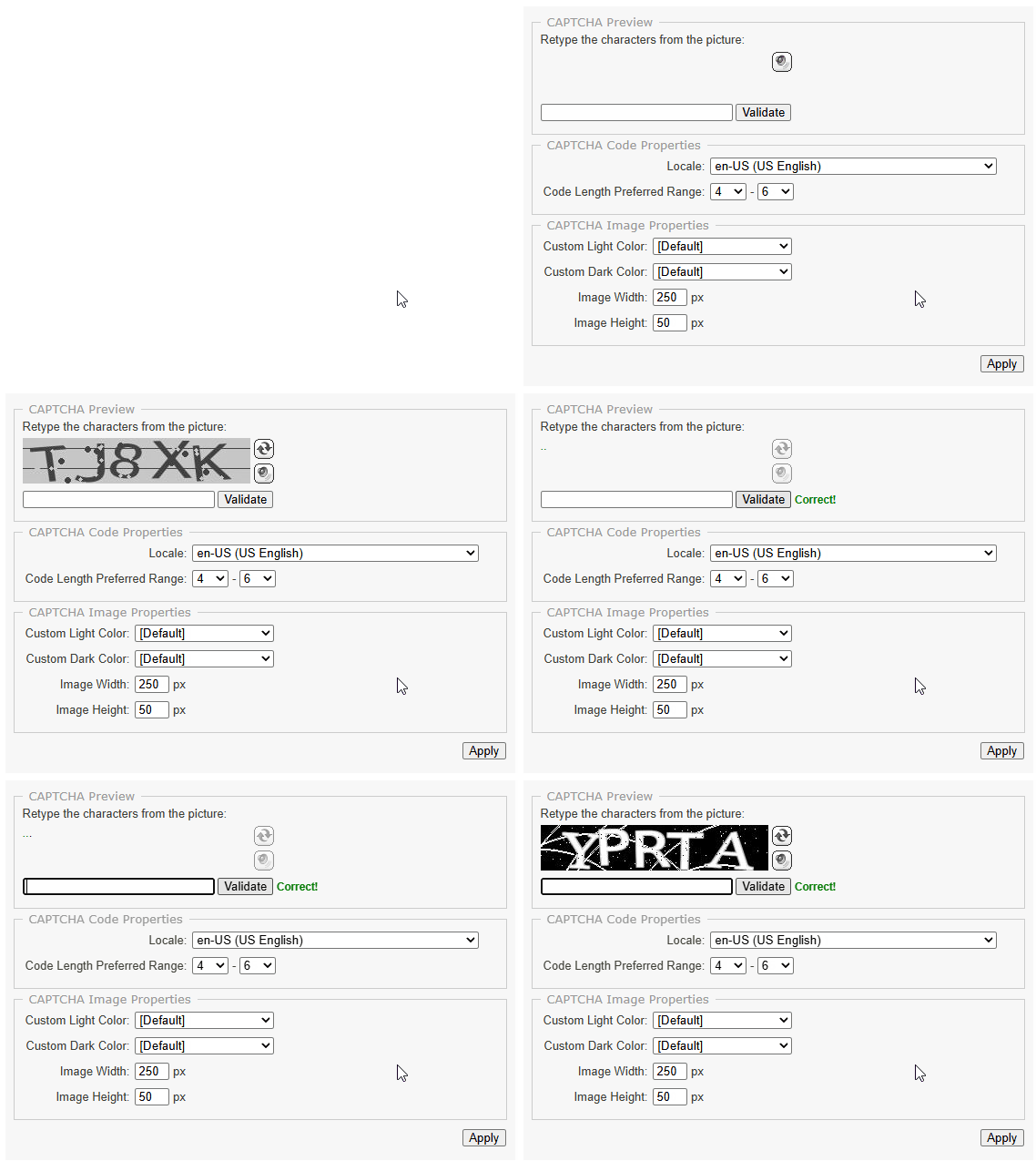
Resultado esperado:
Usar a extensão CapSolver é conveniente e rápido. No entanto, se você é um desenvolvedor experiente, recomendamos usar o método de API em vez disso. Comparado com a integração baseada em extensão, a abordagem de API tem várias vantagens:
Você precisará entender como usar a API CapSolver. O processo envolve dois passos:
https://api.capsolver.com/createTaskhttps://api.capsolver.com/getTaskResultAo criar uma tarefa, você precisa enviar um payload JSON para o CapSolver, que normalmente inclui parâmetros como sua clientKey, websiteURL, websiteKey, etc. Esses parâmetros variam dependendo do tipo de CAPTCHA e do site-alvo. Para detalhes completos, consulte nossa documentação
Antes de resolver reCAPTCHA v2, consulte o guia:
👉 https://docs.capsolver.com/en/guide/captcha/ReCaptchaV2/
Ele explica exatamente quais campos JSON incluir em sua solicitação.
Além disso, você pode usar a extensão CapSolver para extrair rapidamente os dados JSON necessários. Veja este blog para ajuda:
🔗 obter os dados JSON
Vamos usar o seguinte exemplo: https://recaptcha-demo.appspot.com/recaptcha-v2-checkbox.php,
O payload JSON necessário é:
{
    "type": "ReCaptchaV2TaskProxyLess",
    "websiteKey": "6LfW6wATAAAAAHLqO2pb8bDBahxlMxNdo9g947u9",
    "websiteURL": "https://recaptcha-demo.appspot.com/recaptcha-v2-checkbox.php"
}
Também fornecemos amostras de código Python para usar a API em nossa documentação:
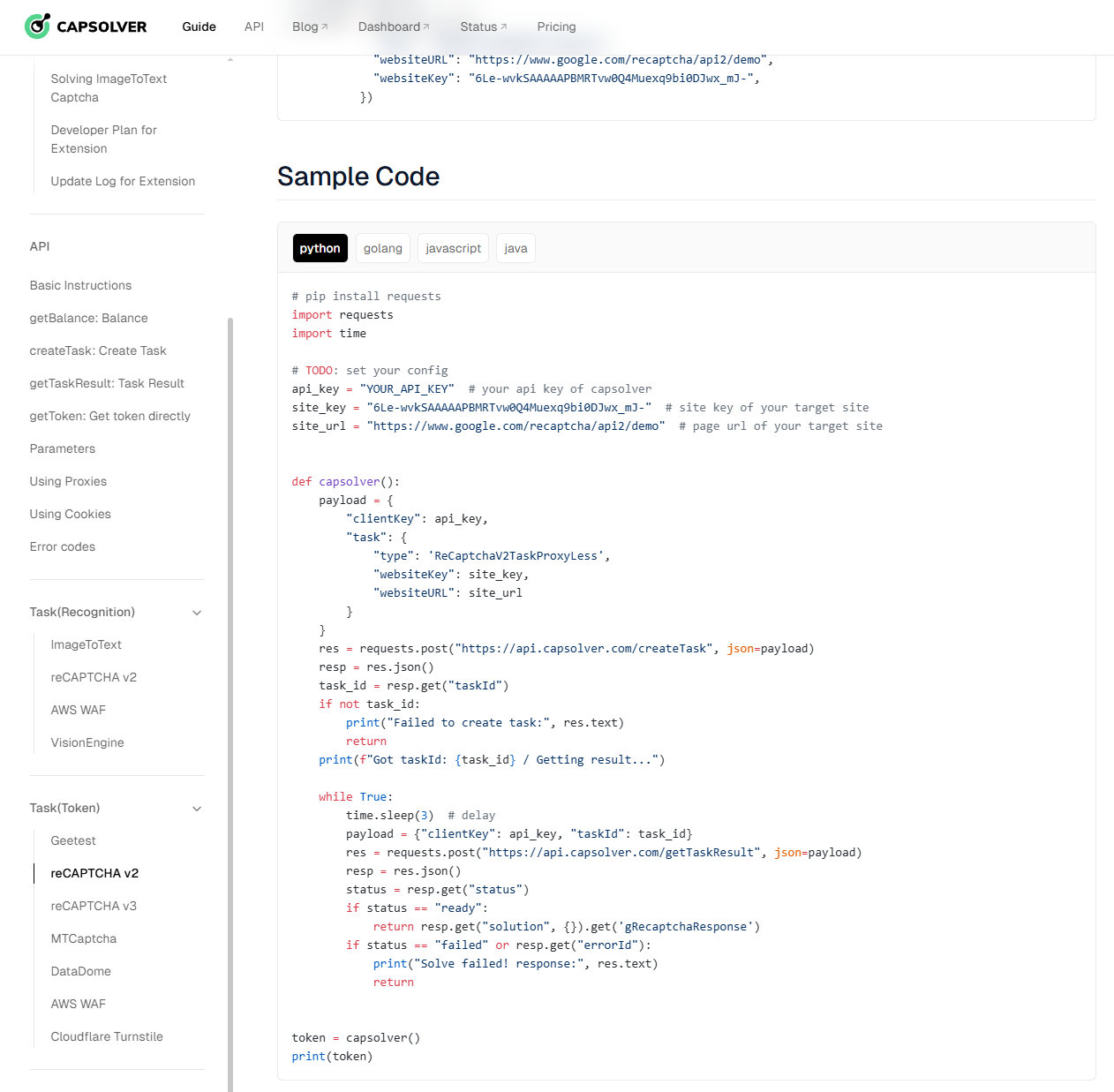
import time
import requests
from selenium import webdriver
from selenium.webdriver.chrome.service import Service
from selenium.webdriver.chrome.options import Options
from selenium.webdriver.common.by import By
from selenium.webdriver.support.ui import WebDriverWait
from selenium.webdriver.support import expected_conditions as EC

chrome_options = Options()
chrome_options.add_argument("--start-maximized")

# Especifique o caminho do chromedriver (pode omitir se já estiver no PATH)
service = Service(executable_path="chromedriver.exe")
driver = webdriver.Chrome(options=chrome_options, service=service)

# TODO: Configure suas configurações do CapSolver
api_key = "SUA_API_KEY"  # Substitua pela sua chave de API do CapSolver
site_key = "6LfW6wATAAAAAHLqO2pb8bDBahxlMxNdo9g947u9"  # Chave do site reCAPTCHA
site_url = "https://recaptcha-demo.appspot.com/recaptcha-v2-checkbox.php"  # URL da página-alvo
captcha_type = 'ReCaptchaV2TaskProxyLess'

def capsolver():
    payload = {
        "clientKey": api_key,
        "task": {
            "type": captcha_type,
            "websiteKey": site_key,
            "websiteURL": site_url
        }
    }
    res = requests.post("https://api.capsolver.com/createTask", json=payload)
    resp = res.json()
    task_id = resp.get("taskId")
    if not task_id:
        print("Falha ao criar tarefa:", res.text)
        return ""
    print(f"Obtido taskId: {task_id} / Obtendo resultado...")

    while True:
        time.sleep(1)
        payload = {"clientKey": api_key, "taskId": task_id}
        res = requests.post("https://api.capsolver.com/getTaskResult", json=payload)
        resp = res.json()
        status = resp.get("status")
        if status == "ready":
            return resp.get("solution", {}).get('gRecaptchaResponse')
        if status == "failed" or resp.get("errorId"):
            print("Falha na resolução! resposta:", res.text)
            return ""

try:
    token = capsolver()
    print("token:", token)

    driver.get(site_url)
    WebDriverWait(driver, 10).until(EC.presence_of_element_located((By.CSS_SELECTOR, 'form[action="/recaptcha-v2-checkbox.php"]')))

    # Injeta o token de resposta do reCAPTCHA
    driver.execute_script("""
        const textarea = document.getElementById('g-recaptcha-response');
        if (textarea) {
            textarea.value = arguments[0];
        }
    """, token)

    # Clique no botão de envio
    submit_button = WebDriverWait(driver, 10).until(EC.element_to_be_clickable((By.CSS_SELECTOR, 'button[type="submit"]')))
    submit_button.click()
    time.sleep(5)

except Exception as error:
    print(error)

finally:
driver.quit()Vamos continuar usando o site de exemplo: https://captcha.com/demos/features/captcha-demo.aspx.
Nesta página, o elemento da imagem do CAPTCHA tem o ID demoCaptcha_CaptchaImage, e o campo de entrada do resultado tem o ID `captchaCode", como mostrado na imagem abaixo:
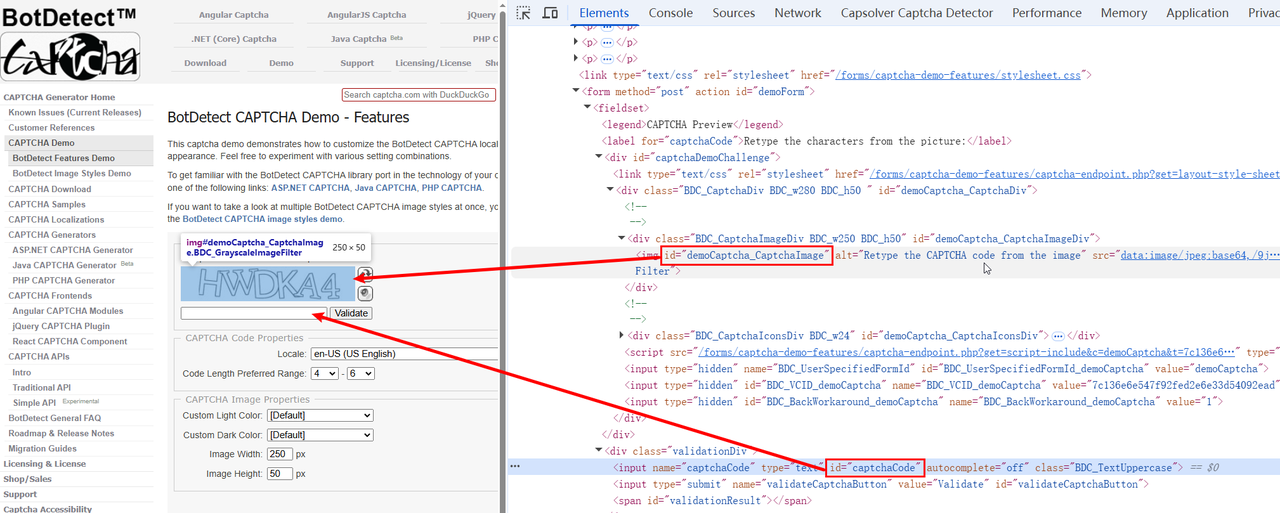
Em uma ImageToTextTask, precisamos passar o valor codificado em base64 da imagem do CAPTCHA para o CapSolver. Aqui está um exemplo funcional:
import time
import requests
from selenium import webdriver
from selenium.webdriver.chrome.service import Service
from selenium.webdriver.chrome.options import Options
from selenium.webdriver.common.by import By
from selenium.webdriver.support.ui import WebDriverWait
from selenium.webdriver.support import expected_conditions as EC

chrome_options = Options()
chrome_options.add_argument("--start-maximized")

# Especifique o caminho do chromedriver (pode omitir se já estiver no PATH)
service = Service(executable_path="chromedriver.exe")
driver = webdriver.Chrome(options=chrome_options, service=service)

# TODO: Defina sua configuração do CapSolver
api_key = "SUA_API_KEY"  # Substitua pela sua chave de API do CapSolver
site_url = "https://captcha.com/demos/features/captcha-demo.aspx"  # URL da página-alvo
captcha_type = 'ImageToTextTask'

def capsolver(base64Image):
    payload = {
        "clientKey": api_key,
        "task": {
            "type": captcha_type,
            "websiteURL": site_url,
            "body": base64Image
        }
    }
    res = requests.post("https://api.capsolver.com/createTask", json=payload)
    resp = res.json()
    status = resp.get("status")
    if status == "ready":
        return resp.get("solution", {}).get('text')
    elif status == "failed" or resp.get("errorId"):
        print("Falha na resolução! resposta:", res.text)
        return ""
    else:
        print("Resposta desconhecida:", resp.text)
        return ""

try:
    driver.get(site_url)
    WebDriverWait(driver, 10).until(EC.presence_of_element_located((By.CSS_SELECTOR, '#demoCaptcha_CaptchaImage')))

    # Recupere a string base64 da atributo src da imagem do captcha
    captcha_src = driver.execute_script("""
        const img = document.querySelector('img[id="demoCaptcha_CaptchaImage"]');
        return img ? img.getAttribute('src') : null;
    """)

    if not captcha_src:
        raise Exception("Não foi possível obter a imagem do captcha!")

    base64_image = captcha_src.split(',')[1]  # Remova o prefixo 'data:image/png;base64,'
    captcha_text = capsolver(base64_image)
    print("Texto:", captcha_text)

    # Preencha o resultado do CAPTCHA
    driver.execute_script("""
        document.getElementById('captchaCode').value = arguments[0];
    """, captcha_text)

    # Clique no botão de validação
    validate_button = WebDriverWait(driver, 10).until(
        EC.element_to_be_clickable((By.CSS_SELECTOR, '#validateCaptchaButton'))
    )
    validate_button.click()
    time.sleep(5)

except Exception as error:
    print(error)

finally:
    driver.quit()
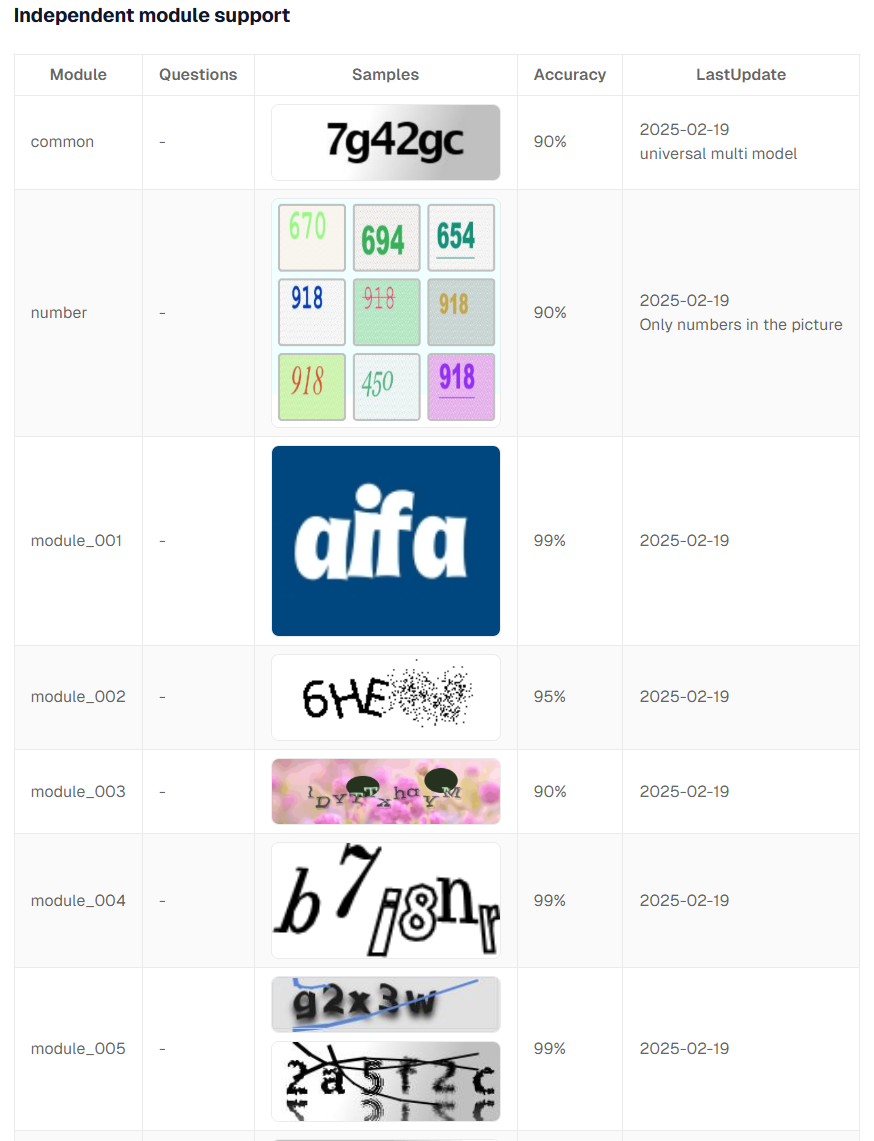
Para certos tipos de CAPTCHAs ImageToText complexos, você pode especificar diferentes modelos de reconhecimento para melhorar a precisão. Para mais detalhes, consulte a documentação oficial:
👉 https://docs.capsolver.com/en/guide/recognition/ImageToTextTask/
A CapSolver fornece SDKs oficiais para o Python e o Golang, que permitem integrar a resolução de CAPTCHA com esforço mínimo. Ao contrário do uso da API bruta (onde você deve lidar manualmente com createTask e getTaskResult), os SDKs simplificam todo o processo.
Repositórios oficiais do GitHub:
Assim como com a API, antes de resolver o reCAPTCHA v2, você deve consultar a documentação para obter informações detalhadas sobre quais parâmetros JSON enviar:
🔗 https://docs.capsolver.com/en/guide/captcha/ReCaptchaV2/
Além disso, você pode usar a extensão do CapSolver para extrair rapidamente os dados JSON necessários:
🔗 https://www.capsolver.com/blog/reCAPTCHA/recaptcha-v3-solver-human-score
Vamos usar esta página como exemplo:
👉 https://recaptcha-demo.appspot.com/recaptcha-v2-checkbox.php
O payload JSON necessário é o seguinte:
{
  "type": "ReCaptchaV2TaskProxyLess",
  "websiteKey": "6LfW6wATAAAAAHLqO2pb8bDBahxlMxNdo9g947u9",
  "websiteURL": "https://recaptcha-demo.appspot.com/recaptcha-v2-checkbox.php"
}pip install capsolverimport time
import capsolver
from selenium import webdriver
from selenium.webdriver.chrome.service import Service
from selenium.webdriver.chrome.options import Options
from selenium.webdriver.common.by import By
from selenium.webdriver.support.ui import WebDriverWait
from selenium.webdriver.support import expected_conditions as EC
chrome_options = Options()
chrome_options.add_argument("--start-maximized")
service = Service(executable_path="chromedriver.exe")
driver = webdriver.Chrome(options=chrome_options, service=service)
# Defina sua configuração da CapSolver
api_key = "SUA_CHAVE_DE_API"
site_key = "6LfW6wATAAAAAHLqO2pb8bDBahxlMxNdo9g947u9"
site_url = "https://recaptcha-demo.appspot.com/recaptcha-v2-checkbox.php"
captcha_type = 'ReCaptchaV2TaskProxyLess'
capsolver.api_key = api_key
try:
# Resolver usando o SDK
solution = capsolver.solve({
"type": captcha_type,
"websiteURL": site_url,
"websiteKey": site_key,
})
token = solution["gRecaptchaResponse"]
print("token:", token)
driver.get(site_url)
WebDriverWait(driver, 10).until(
EC.presence_of_element_located((By.CSS_SELECTOR, 'form[action="/recaptcha-v2-checkbox.php"]'))
)
driver.execute_script("""
const textarea = document.getElementById('g-recaptcha-response');
if (textarea) {
textarea.value = arguments[0];
}
""", token)
submit_button = WebDriverWait(driver, 10).until(
EC.element_to_be_clickable((By.CSS_SELECTOR, 'button[type="submit"]'))
)
submit_button.click()
time.sleep(5)
except Exception as error:
print(error)
finally:
driver.quit()Assim como com a API, continuaremos com o site:
👉 https://captcha.com/demos/features/captcha-demo.aspx
A imagem CAPTCHA tem o ID demoCaptcha_CaptchaImage, e o campo de entrada do resultado tem o ID captchaCode.
Em uma tarefa ImageToTextTask, basta passar a imagem codificada em base64 para a CapSolver.
import time
import capsolver
import requests
from selenium import webdriver
from selenium.webdriver.chrome.service import Service
from selenium.webdriver.chrome.options import Options
from selenium.webdriver.common.by import By
from selenium.webdriver.support.ui import WebDriverWait
from selenium.webdriver.support import expected_conditions as EC

chrome_options = Options()
chrome_options.add_argument("--start-maximized")
service = Service(executable_path="chromedriver.exe")
driver = webdriver.Chrome(options=chrome_options, service=service)

# Defina sua configuração da CapSolver
api_key = "SUA_CHAVE_DE_API"
site_url = "https://captcha.com/demos/features/captcha-demo.aspx"
captcha_type = 'ImageToTextTask'
capsolver.api_key = api_key

try:
    driver.get(site_url)
    WebDriverWait(driver, 10).until(
        EC.presence_of_element_located((By.CSS_SELECTOR, '#demoCaptcha_CaptchaImage'))
    )

    # Obtenha a string base64 da imagem
    captcha_src = driver.execute_script("""
        const img = document.querySelector('img[id="demoCaptcha_CaptchaImage"]');
        return img ? img.getAttribute('src') : null;
    """)
    if not captcha_src:
        raise Exception("Não foi possível obter a imagem do CAPTCHA!")

    base64_image = captcha_src.split(',')[1]
    solution = capsolver.solve({
        "type": captcha_type,
        "websiteURL": site_url,
        "body": base64_image,
    })
    captcha_text = solution["text"]
    print("Texto:", captcha_text)

    driver.execute_script("""
        document.getElementById('captchaCode').value = arguments[0];
    """, captcha_text)

    validate_button = WebDriverWait(driver, 10).until(
        EC.element_to_be_clickable((By.CSS_SELECTOR, '#validateCaptchaButton'))
    )
    validate_button.click()
    time.sleep(5)

except Exception as error:
    print(error)

finally:
driver.quit()Vídeos de demonstração com a Extensão do CapSolver:
Além disso, a CapSolver oferece um Programa de Compartilhamento de Receita para Desenvolvedores, que permite que desenvolvedores e parceiros ganhem comissões ao integrar ou promover soluções da CapSolver. É uma ótima maneira de monetizar seu trabalho enquanto ajuda outros a resolver CAPTCHAS de forma eficiente. Para mais detalhes, consulte:
Plano de Desenvolvedor da CapSolver
Este guia mostrou como integrar efetivamente o Selenium com a CapSolver para lidar com CAPTCHAS. Cobrimos os recursos principais do Selenium para automação web e destacamos dois métodos principais de integração com a CapSolver:
Adélia Cruz
MCP Integration Engineer
Making CapSolver tools accessible through MCP.
SOBRE O AUTOR
Plane testes de CAPTCHA em Node.js com chaves de teste do fornecedor, verificações controladas do solucionador e afirmações claras. Separe regressões do formulário de falhas externas de resolução.
Diagnostique o erro ERROR_CAPTCHA_UNSOLVABLE no CapSolver. Verifique a etapa em que o erro ocorre, as entradas atuais da tarefa, as tentativas seguras de repetição e as evidências a enviar quando uma resolução continuar falhando.