🎉新着AI エージェント向け CapSolver-MCP、エージェントツール、SDK 統合

Ethan Collins
AI Agent Workflow Engineer
発行済み Apr 17, 2026
更新されました Apr 17, 2026 · 最小読み取り
TL;Dr:
ERR_CONNECTION_REFUSEDやCAPTCHAチャレンジなどのエラーが発生します。Google Chromeはインターネットの最も人気のあるゲートウェイであり、毎日何十億人ものユーザーを導いています。この広範な採用により、Chromeはユーザーの安全に関する重要な責任を負っています。Chromeは、オンラインの脅威からユーザーを保護するためにウェブサイトを積極的にブロックしています。しかし、これらの堅牢なセキュリティ措置は、正当なウェブオートメーションプロセスにとって障害となることがあります。この記事では、Chromeの基本的なブラウザセキュリティと、シームレスなオートメーションアクセスの増加する必要性の間の微妙なバランスについて探ります。Chromeがウェブサイトをブロックする理由と、これらのメカニズムが自動化タスクに与える影響について詳しく説明し、一般ユーザーと開発者の両方に洞察を提供します。
Chromeは、ユーザーを保護するために多層的なセキュリティアプローチを採用しています。これらのメカニズムは、新しい脅威に対抗するために常に進化しています。これらのコア機能を理解することで、なぜChromeがウェブサイトをブロックするのかが明確になります。
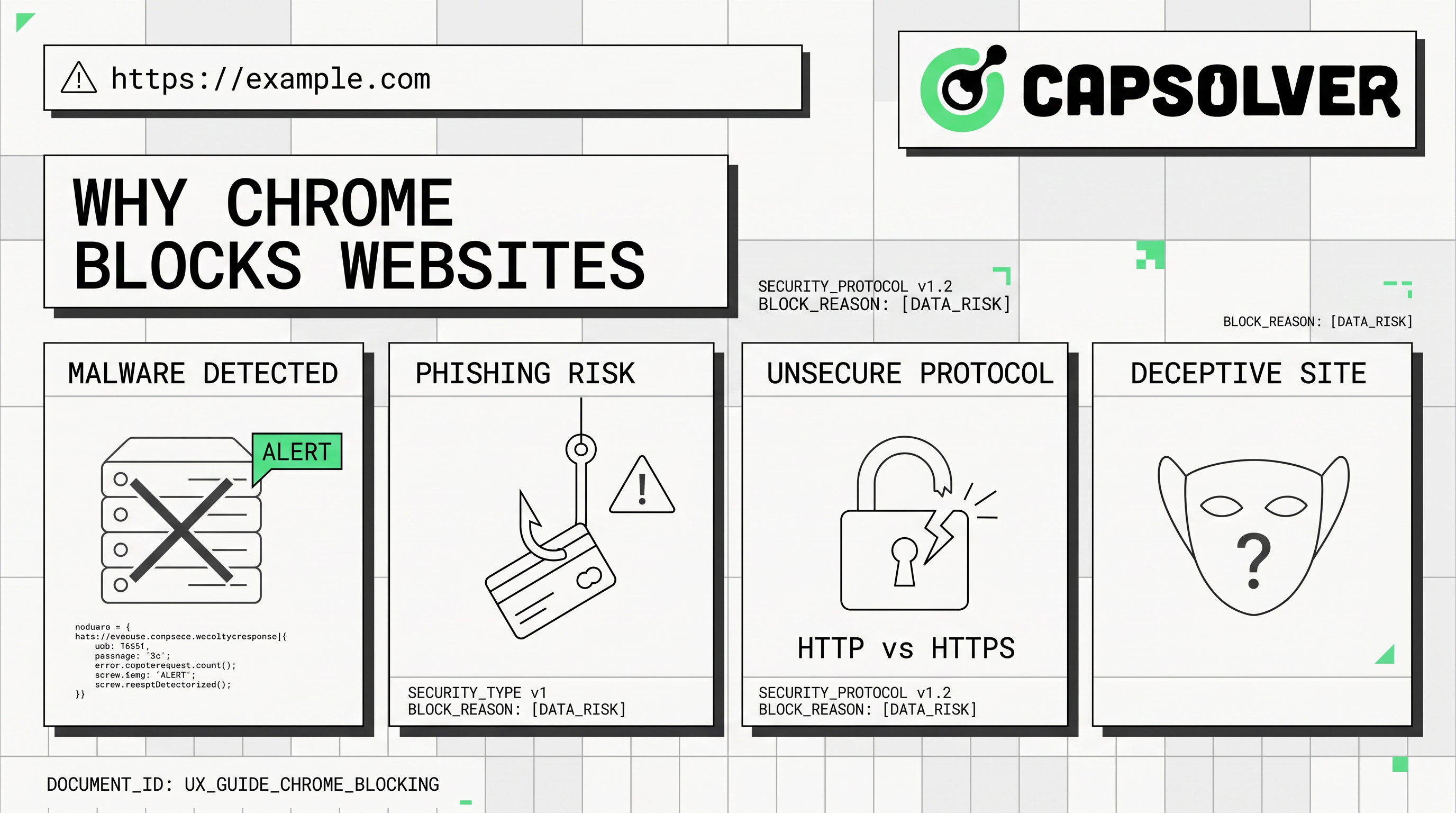
Chromeのセーフブラウジング機能は、セキュリティフレームワークの柱の一つです。これは、ユーザーが危険なウェブサイトに注意を促すために積極的に動作します。これは、マルウェア、フィッシング、不要なソフトウェアが知られているサイトを含みます。chrome blocking websitesの警告に遭遇した場合、セーフブラウジングが作動している可能性が高いです。これは、リアルタイムで不正なサイトのリストを維持し、ページをこれらのリストと照合することで機能します Google Safe Browsing。これにより、悪意のあるドメインへの偶然の訪問を防止します。
セキュアソケットレイヤー(SSL)とトランスポートレイヤーセキュリティ(TLS)証明書は、暗号化された通信にとって不可欠です。Chromeはこれらの証明書を厳しくチェックして、データの整合性とプライバシーを確保します。SSL証明書エラー Chromeは、ウェブサイトの証明書に問題があることを示します。これは、有効期限切れ、誤った構成、または信頼されていない発行者によるものである可能性があります。ChromeはNET::ERR_CERT_AUTHORITY_INVALIDの警告を表示し、おそらく不完全なサイトへのアクセスを防止します。これにより、機密情報が盗聴されるのを防ぎます。
現代のウェブサイトはすべてのリソースをセキュアなHTTPS接続で読み込む必要があります。ミキシッドコンテンツとは、セキュアなHTTPSページが非セキュアなHTTPリソースを読み込もうとする状況を指します。Chromeはこのミキシッドコンテンツをブロックして、脆弱性を防ぎます。非セキュアなリソースは、全体的なセキュアなページを侵害するために悪用される可能性があります。このブロッキングにより、ウェブブラウジングの全体的なセキュリティポジションが強化されます。
Chromeはサンドボックスアーキテクチャで動作し、異なるブラウザプロセスを隔離します。これは、1つのタブや拡張機能が侵害されても、他のタブやオペレーティングシステムに影響を与えないことを意味します。この隔離により、マルウェアコードの損害の可能性が制限されます。これは、Chromeの攻撃に対する耐性を支える基本的なセキュリティ設計選択です。
コアセキュリティ機能に加え、いくつかの特定の問題がChromeがアクセスをブロックする原因となることがあります。これらは、サーバーサイドの問題からユーザー固有の設定まで多岐にわたります。それぞれの理由がなぜChromeがウェブサイトをブロックするのかに寄与しています。
ERR_CONNECTION_REFUSEDエラーは、接続失敗を示す一般的なメッセージです。これは、ブラウザがウェブサイトのサーバーに接続しようとしましたが、サーバーが接続を拒否したことを意味します。これは、サーバーがオフライン、過負荷、またはあなたのIPアドレスをブロックするように構成されている場合に発生します。どちらかのエンドのネットワーク設定やファイアウォールルールもこのエラーを引き起こす可能性があります Google Chrome Help。オートメーションにおいては、これはIPのブロックやレートリミットを示すことがよくあります。
ChromeがERR_NAME_NOT_RESOLVEDを表示する場合、DNS解決の問題を示しています。ブラウザはウェブサイトのドメイン名をIPアドレスに変換できていません。これは、誤ったDNS設定、一時的なDNSサーバーのダウン、またはURLのタイポが原因である可能性があります。これは、Chromeがインターネット上のウェブサイトを見つけることができないことを意味します。
一部のウェブサイトは、地理的場所に基づいてアクセスを制限しています。これは、地理的制限(geo-restriction)と呼ばれます。コンテンツ提供者は、ライセンス契約や地域別配布ポリシーにより、これらのブロックを実装することがあります。あなたのIPアドレスが制限された地域を示している場合、Chromeはアクセスをブロックします。これは、chromeで地理的制限を解除するためのコンテンツアクセスで一般的な課題です。
学校や職場などの管理環境では、ネットワーク管理者がコンテンツフィルタを実装することがよくあります。親の制限ソフトウェアも特定のウェブサイトをブロックすることがあります。これらのブロックは、Chromeのセキュリティ機能ではなく、システムまたはネットワークレベルで強制されます。ただし、Chromeはそれでもブロックされたページのメッセージを表示します。これは、ポリシーの実行のための意図的な制限です。
特定のブラウザ拡張機能は、意図せずしてウェブサイトをブロックすることがあります。広告ブロッカー、プライバシーツール、セキュリティ拡張機能が、正当なコンテンツを悪意のあるものと誤って解釈することがあります。これにより、ページが正しく読み込まれないか、特定の要素がブロックされることがあります。予期しないブロックが発生した場合、拡張機能を1つずつ無効化して原因を特定する必要があります。
コンピュータのファイアウォールやアンチウイルスソフトウェアも、Chromeがウェブサイトにアクセスできない原因となることがあります。過度に厳格なファイアウォールルールが、正当な出力接続をブロックする可能性があります。これにより、ERR_CONNECTION_REFUSEDや他の接続エラーが発生します。セキュリティソフトウェアでChromeをホワイトリストに追加することが、スムーズなブラウジングのために不可欠です。
Chromeの堅牢なセキュリティは、人間のユーザーにとって有益ですが、ウェブオートメーションにはユニークな課題をもたらします。自動化スクリプトは人間の行動を模倣するものの、疑わしいとしてマークされることがあります。これにより、オートメーションツールがchrome blocking websitesに遭遇することがあります。
ウェブスクリーニング、自動テスト、データ収集は一般的なオートメーションタスクです。これらの活動には、ウェブリソースへの継続的なアクセスが必要です。しかし、ウェブサイトは高度なボット検出メカニズムを導入しています。これらのシステムは、人間ユーザーと自動化スクリプトの区別を試みます。オートメーションが検出されると、ウェブサイトはアクセスをブロックしたり、CAPTCHAを表示したり、リクエストをレートリミットしたりします。これは、オートメーション開発者とウェブサイトセキュリティの間で常に繰り返される駆け引きです。
例えば、自動化スクリプトがしすぎたリクエストを送信すると、ERR_CONNECTION_REFUSEDが発生する可能性があります。これは、潜在的なサービス妨害攻撃に対するサーバーサイドの防御です。同様に、SSL証明書エラー Chromeは、スクリプトが証明書検証を適切に設定していない場合にオートメーションを停止させます。正当なオートメーションの目的は、セキュリティメカニズムのトリガーを避けて、静かで尊重ある動作を実現することです。
Chromeのブロッキングメカニズムを克服するための正当なオートメーションには、戦略的なアプローチが必要です。これらの方法は、人間のブラウジングパターンを模倣し、一般的な検出技術を解決することを目的としています。成功するオートメーションのために、chromeでウェブサイトを解除する戦略は不可欠です。
プロキシとVPNは、ネットワークレベルの制限を管理するための必須ツールです。VPNはインターネットトラフィックを暗号化し、別の場所のサーバーを通じてルーティングします。これにより、chromeで地理的制限を解除する際に、別の国からブラウジングしているように見えるようになります。プロキシは中間者として機能し、元のIPアドレスを隠します。proxy vs vpn chromeの選択は、特定のオートメーションのニーズに依存します。プロキシは、IPアドレスのローテーションが可能なため、ウェブスクリーニングでよく好まれます。ただし、VPNほどトラフィックを暗号化しない Cloudflare Learning。
オートメーションにおいて、SSL証明書エラー Chromeは問題になることがあります。スクリプトは、SSL証明書の適切な検証を設定するか、リスクが理解されている場合に検証を回避する必要があります。本番環境でSSLエラーを無視することはセキュリティ上の問題があるため、推奨されません。オートメーション環境に最新のルート証明書があることを確認することで、多くのNET::ERR_CERT_AUTHORITY_INVALIDの問題を防ぐことができます。
ウェブサイトはブラウザファインディングを使用してユーザーを識別し、トラッキングします。これは、ブラウザ、オペレーティングシステム、デバイスに関するデータを収集することを含みます。オートメーションツールは、ブラウザファインディングを管理するための技術を実装する必要があります。これは、ユーザーのエージェントのローテーション、クッキーの管理、現実的なマウスの動きやキーボード入力の模倣を含みます。適切なファインディング管理がなければ、オートメーションスクリプトは簡単に検出され、ブロックされます。
ウェブオートメーションにおける最も頻繁な障害の一つは、CAPTCHAチャレンジです。これらのテストは、人間とボットの区別を目的として設計されています。Chromeがウェブサイトをブロックするとき、またはウェブサイトのボット検出が作動すると、CAPTCHAが表示されることがよくあります。この点で、CapSolverのようなサービスは不可欠です。CapSolverは自動化されたCAPTCHAの解決を提供し、オートメーションスクリプトが中断することなく進行できるようにします。これは、reCAPTCHA v2、reCAPTCHA v3、Cloudflare Turnstileなど、さまざまなCAPTCHAタイプをサポートしています。これにより、オートメーションはこれらのセキュリティチェックポイントを効率的に通過できます。CAPTCHAでオートメーションが失敗する理由については、Why Web Automation Keeps Failing on CAPTCHAを参照してください。
以下は、aiohttpとCapSolverを使用してreCAPTCHA v2を解決するPythonの例です:
import aiohttp
import json

CAPSOLVER_API_KEY = "YOUR_CAPSOLVER_API_KEY"
PAGE_URL = "https://example.com/recaptcha_page"
SITE_KEY = "YOUR_RECAPTCHA_SITE_KEY"

async def create_capsolver_task(api_key, website_url, website_key):
    url = "https://api.capsolver.com/createTask"
    headers = {"Content-Type": "application/json"}
    payload = {
        "clientKey": api_key,
        "task": {
            "type": "ReCaptchaV2TaskProxyless",
            "websiteURL": website_url,
            "websiteKey": website_key
        }
    }
    async with aiohttp.ClientSession() as session:
        async with session.post(url, headers=headers, data=json.dumps(payload)) as response:
            return await response.json()

async def get_capsolver_result(api_key, task_id):
    url = "https://api.capsolver.com/getTaskResult"
    headers = {"Content-Type": "application/json"}
    payload = {
        "clientKey": api_key,
        "taskId": task_id
    }
    async with aiohttp.ClientSession() as session:
        async with session.post(url, headers=headers, data=json.dumps(payload)) as response:
            return await response.json()

async def solve_recaptcha_v2():
    # タスクを作成
    create_task_response = await create_capsolver_task(CAPSOLVER_API_KEY, PAGE_URL, SITE_KEY)
    if create_task_response.get("errorId") != 0:
        print(f"タスクの作成エラー: {create_task_response.get('errorDescription')}")
        return None

    task_id = create_task_response.get("taskId")
    print(f"タスクID: {task_id} でタスクを作成しました")

    # 結果をポーリング
    while True:
        get_result_response = await get_capsolver_result(CAPSOLVER_API_KEY, task_id)
        if get_result_response.get("errorId") != 0:
            print(f"結果の取得エラー: {get_result_response.get('errorDescription')}")
            return None

        status = get_result_response.get("status")
        if status == "ready":
            g_recaptcha_response = get_result_response["solution"]["gRecaptchaResponse"]
            print("reCAPTCHAが正常に解決されました!")
            return g_recaptcha_response
        elif status == "processing":
            print("reCAPTCHAを解決中... 5秒待機します...")
            await asyncio.sleep(5) # 5秒待機して再度ポーリング
        else:
            print(f"不明なステータス: {status}")
            return None

async def main():
    # 例: reCAPTCHAを解決し、ページに送信
    recaptcha_token = await solve_recaptcha_v2()
    if recaptcha_token:
        print(f"受信したreCAPTCHAトークン: {recaptcha_token}")
        # これを使用してフォームを送信または保護されたページにアクセス
        # 例:
        # async with aiohttp.ClientSession() as session:
        #     data = {'g-recaptcha-response': recaptcha_token, 'other_form_field': 'value'}
        #     async with session.post(PAGE_URL, data=data) as response:
        #         print(await response.text())

if __name__ == "__main__":
    import asyncio
asyncio.run(main())このコードスニペットは、PythonのオートメーションワークフローにCapSolverを統合する方法を示しています。CAPTCHAを処理するより高度なスクリーニング技術については、n8n、CapSolver、OpenClawを使用したCAPTCHA保護サイトのスクレイピング方法を参照してください。
CapSolverのボーナスコードを取得する
オートメーション予算を即座に増やす!
CapSolverアカウントにチャージする際にボーナスコード CAP26 を使用すると、すべてのチャージで 5%のボーナス を受け取れます — 限度はありません。
今すぐCapSolverダッシュボードで利用してください
| 特徴/側面 | ブラウザセキュリティの観点 | オートメーションアクセスの観点 |
|---|---|---|
| 主要な目的 | ユーザーを脅威(マルウェア、フィッシング、データ漏洩)から保護する。 | ウェブデータ/機能を効率的で信頼性高くアクセスする。 |
| ブロッキングメカニズム | セーフブラウジング、SSL検証、ミックスドコンテンツ、サンドボックス。 | IPブロック、レートリミット、CAPTCHA、ブラウザファインダープリント検出。 |
| 一般的なエラー | SSL証明書エラー chrome、ERR_CONNECTION_REFUSED、NET::ERR_CERT_AUTHORITY_INVALID。 |
ERR_CONNECTION_REFUSED、CAPTCHAプロンプト、HTTP 403 Forbidden。 |
| 地理的制限 | ライセンス/地域ポリシーに基づいて強制される。 | プロキシ/VPNを使用して回避可能(chromeの地理的制限を解除する)。 |
| 自動化への影響 | 正当な自動化が悪意のある活動と誤認されることがある。 | 人間の行動を模倣するための高度な技術が必要。 |
| 自動化の解決策 | 直接適用不可;セキュリティは人間の操作を対象としている。 | プロキシ、VPN、User-Agentローテーション、CAPTCHA解決サービス(例:CapSolver)。 |
Chromeのユーザーのセキュリティへの取り組みは、堅牢なブロッキングメカニズムを通じて明確です。セーフブラウジングや厳格なSSL検証などの機能は、安全なオンライン体験に不可欠です。しかし、これらの保護はウェブ自動化にとって大きな課題にもなります。自動化に従事する開発者や企業は、Chromeがウェブサイトをブロックする理由を理解することが重要です。プロキシの使用、ブラウザファインダープリントの管理、CapSolverなどのCAPTCHA解決サービスの統合など、戦略は自動化アクセスを維持するために不可欠です。ウェブサイトのポリシーを尊重し、倫理的な自動化の実践を行うことで、ブラウザセキュリティと自動化ウェブタスクの要件のバランスを取ることが可能です。今日からCapSolverを活用して、自動化ワークフローを強化し、CAPTCHAの課題を効率的に乗り越えましょう。
ERR_CONNECTION_REFUSEDとは何ですか?ERR_CONNECTION_REFUSEDは、ブラウザがウェブサイトのサーバーとの接続を確立できなかったことを意味します。これは、サーバーがダウンしている、あなたのリクエストをブロックしている、またはあなたの側にネットワークの問題があることを示すことがよくあります。これは、chromeがウェブサイトをブロックする際によく見られるエラーです。
Chromeセーフブラウジングは、既知の悪意のあるウェブサイト(マルウェア、フィッシング)のリストを維持することで、あなたを保護します。あなたがサイトにアクセスしようとするとき、Chromeはそのサイトをこれらのリストと照合します。一致が見つかった場合、警告が表示され、悪意のあるページへのアクセスは防止されます。これはchromeセーフブラウジングの重要な機能です。
VPNは、地理的制限やローカルネットワークフィルターによってブロックされたウェブサイトをアンブロックするのに役立ちます。しかし、すべてのタイプのブロックを解除できるわけではありません。例えば、ウェブサイトが堅牢なボット検出を備えている場合や、Chromeが深刻なマルウェアのためサイトをブロックしている場合、VPNだけでは対応できないことがあります。これはchromeの地理的制限を解除するには効果的ですが、すべてのセキュリティブロックには対応できません。
SSL証明書エラー chromeが表示されるのはなぜですか?SSL証明書エラー chromeは、ウェブサイトのセキュリティ証明書に問題があるときに表示されます。これは証明書が期限切れ、信頼できる機関から発行されていない、または誤って構成されていることを意味します。Chromeは、データを安全な接続から保護するためにアクセスをブロックします。常にシステムの日付と時間を正しい状態に保つことが、このようなエラーを解消するための鍵です。
自動化ツールは、IPのローテーションや地理的解除のためにプロキシやVPNを使用することで、Chromeによるブロックに対処できます。ブラウザファインダープリントを管理して人間のような見た目にする必要もあります。CAPTCHAのチャレンジに対しては、CapSolverなどの専門的な解決サービスを統合するのが非常に効果的です。これらの戦略は、chromeがウェブサイトをブロックするための正当な自動化タスクに役立ちます。
Ethan Collins
AI Agent Workflow Engineer
Building clearer handoffs between AI agents and tools.
著者について