🎉新着AI エージェント向け CapSolver-MCP、エージェントツール、SDK 統合

Adélia Cruz
MCP Integration Engineer
発行済み Apr 08, 2026
更新されました Apr 08, 2026 · 最小読み取り
デジタル環境はますますセキュリティの課題に囲まれており、自動CAPTCHA解決用ブラウザ拡張機能は開発者やパワーユーザーにとって必須のツールとなっています。市場調査や複雑なデータ抽出を実施している場合、CAPTCHAに遭遇すると作業が即座に停止する可能性があります。このガイドでは、CAPTCHA解決拡張機能の選定、インストール、最適化のための包括的なロードマップを提供します。このガイドの終わりには、手動での解決から完全な自動ワークフローへの移行方法を理解し、効率的で信頼性の高い方法を習得するでしょう。私たちは、単純なブラウジングから高度な技術的自動化へのギャップを埋める実用的な洞察を提供することを目的としています。
ボット検出の進化により、より高度な課題が登場しています。従来の方法は、現代のセキュリティ層のダイナミックな性質に苦労しています。専用の拡張機能は、AI駆動のアルゴリズムを使用してリアルタイムでこれらの課題を解釈し、解決するブリッジとして機能します。W3C Web Accessibility Initiativeによると、CAPTCHAsはしばしばユーザーにとって大きな障壁となるため、サイトの整合性を維持しながらプロセスをスムーズにするツールの必要性が強調されています。
自動CAPTCHA解決用ブラウザ拡張機能を使用することで、自動化スクリプトがチャレンジに遭遇したときに失敗しないことが保証されます。これは、データ収集パイプラインで1秒のダウンタイムが情報の喪失につながるため、特に重要です。手動の介入のコストは時間だけでなく、人間のミスの可能性も含み、信頼性の高い自動化でこれを軽減できます。
現代のセキュリティシステムは、単純な歪んだテキストに依存していません。現在、ユーザーの行動、ハードウェアのフィンガープリント、インタラクションのパターンを分析しています。この変化により、専門的なツールなしではウェブをナビゲートすることはほぼ不可能になりました。高品質な自動CAPTCHA解決用ブラウザ拡張機能は、数百万のサンプルでトレーニングされた機械学習モデルを活用し、高精度で人間のインタラクションを模倣します。これは、どのサービスを選ぶかが重要な理由です。
| 特徴 | CapSolver拡張機能 | Buster | SolveCaptcha |
|---|---|---|---|
| サポートされているタイプ | テキストキャプチャ、reCAPTCHA、AWS WAF、Turnstile | reCAPTCHA(オーディオ) | reCAPTCHA、hCaptcha |
| 解決速度 | 3〜5秒未満 | 10〜20秒 | 5〜10秒 |
| AI統合 | 高度な機械学習 | 音声認識 | 基本的なAI |
| 開発者API | 細かく網羅的 | 限られた | 中程度 |
| 信頼性 | 高(99.9%の稼働率) | 中程度 | 中程度 |
| ブラウザサポート | Chrome、Firefox、Edge | Chrome、Firefox | Chrome |
自動CAPTCHA解決用ブラウザ拡張機能を最大限に活用するには、その解決可能なさまざまな課題を理解する必要があります。各タイプには独自のアプローチと専門的なアルゴリズムが必要です。
GoogleのreCAPTCHAは現在最も一般的な課題です。v2は画像の選択を含み、v3はバックグラウンドで動作し、リスクの感知に基づいてスコアを割り当てます。上位の拡張機能は、画像パズルを解決するだけでなく、v3の要件を満たすための高スコアトークンを提供する必要があります。
新しい登場者であるTurnstileは、人間にとって「CAPTCHAフリー」であることを目指し、ボットにとっては夢のようになります。自動CAPTCHA解決用ブラウザ拡張機能は、Turnstileが提示する下部の暗号化課題を処理する必要があります。これにより、ゲートをスムーズに通過できるようになります。
最高の結果を得るために、環境準備と統合の構造化されたアプローチに従ってください。
目的: ブラウザ環境が拡張機能と自動要求を処理できるようにし、セキュリティフラグをトリガーしないようにすること。
操作:
目的: ローカル拡張機能を強力なクラウドベースの解決エンジンに接続し、重い作業を処理すること。
操作:
目的: どの種類のチャレンジを自動的に解決するか、および拡張機能の動作方法を定義すること。
操作:
ヘッドレスブラウザを使用している場合は、自動CAPTCHA解決用ブラウザ拡張機能をスクリプトに直接ロードできます。これは、IPブロックを回避しながら高速な操作を維持する必要があるプロフェッショナルな開発者にとって推奨される方法です。
公式CapSolverドキュメンテーションに基づいて、Puppeteerを使用して拡張機能をロードする方法は以下の通りです:
const puppeteer = require('puppeteer');
const path = require('path');

async function run() {
    // これがあなたの展開された拡張機能ディレクトリへのパスであることを確認してください
    const pathToExtension = path.join(process.cwd(), 'CapSolver.Browser.Extension');

    const browser = await puppeteer.launch({
        headless: false, // 拡張機能はヘッドフルモードでのみ動作します
        defaultViewport: null,
        args: [
            `--disable-extensions-except=${pathToExtension}`,
            `--load-extension=${pathToExtension}`,
            '--no-sandbox',
            '--disable-setuid-sandbox'
        ],
    });

    const page = await browser.newPage();

    // ターゲットページに移動
    await page.goto('https://example.com/captcha-protected-page', {
        waitUntil: 'networkidle2'
    });

    // 拡張機能は自動的にCAPTCHAを検出し解決します
    // 解決が適用されるのを確認するためのカスタム待機ロジックを実装できます
    console.log('CAPTCHAが解決されるのを待っています...');

    // 解決後に表示される特定の要素を待つ例
    await page.waitForSelector('#success-message', { timeout: 60000 });

    console.log('CAPTCHAは正常に解決されました!');
    await browser.close();
}
run().catch(console.error);コードの目的: このスニペットは、拡張機能が事前にロードされたブラウザインスタンスを初期化する方法を示しています。これは自動化ワークフローにおいて重要な点です。
操作: --load-extensionフラグは、Puppeteerに拡張機能ファイルがディスク上のどこにあるかを伝えます。networkidle2を使用すると、拡張機能が検出を開始する前にページが完全にロードされていることが保証されます。
注意点: 拡張機能へのパスが絶対パスであることを確認し、ディレクトリにmanifest.jsonファイルが含まれていることを確認してください。ほとんどのブラウザ拡張機能を動作させるには、非ヘッドレスモードで実行することが現在の要件です。
最良のCAPTCHAソルバーを使用しても、障害に直面する可能性があります。CAPTCHAでWeb自動化が失敗する理由を理解することが解決への第一歩です。
| エラー | 可能な原因 | 詳細な解決策 |
|---|---|---|
| 無効なAPIキー | タイポや有効期限切れ | ダッシュボードからキーを再コピーし、末尾のスペースがないことを確認してください。 |
| 解決タイムアウト | 高いネットワーク遅延 | より高速なプロキシを使用するか、スクリプトのタイムアウト設定を増やしてください。 |
| チャレンジが検出されない | ダイナミックフレームのロード | 拡張機能がスキャンする前に短い待機期間を実装するか、waitForSelectorを使用してください。 |
| 残高が不足している | アカウント資金が空 | アカウントに残高を追加してください。ダウンタイムを防ぐために残高が少ないときのアラートを設定してください。 |
| プロキシがブロックされている | データセンターIP範囲 | 家族用またはモバイルプロキシに切り替えて、正当なユーザーのように見えるようにしてください。 |
自動CAPTCHA解決用ブラウザ拡張機能のユーティリティを最大限に活用するには、アマチュアスクリプトとプロフェッショナルシステムを分けるこれらの高度な戦略を考慮してください:
高品質な住宅用プロキシを使用することは、自動化の足跡を隠すために不可欠です。これにより、IPレピュテーションを追跡する高度なセキュリティシステムによってフラグが立てられる可能性が低くなります。IPがフラグが立てられると、CAPTCHAの難易度が大幅に向上します。
解決者に多すぎる同時リクエストを送らないでください。速度と成功確率のバランスを取ってください。適切に管理しない高並列処理は、アカウントのスロットリングや失敗率の増加につながる可能性があります。
リクエスト間のランダムな遅延を実装してください。一定のリズムはほとんどの検出システムにとって赤信号です。さらに人間らしさを高めるために、変化するマウスの動きとスクロール動作を使用してください。
異なる時間帯や異なるターゲットサイトでの成功確率を追跡してください。このデータにより、最大効率を達成するために設定を微調整できます。Google Search Centralによると、クロールレートの管理は、訪問するサイトとの健全な関係を維持し、IPが良い状態を保つために不可欠です。
自動CAPTCHA解決用ブラウザ拡張機能は強力なツールですが、責任を持って使用する必要があります。あなたが関与するウェブサイトの利用規約を常に尊重してください。自動化は、価格モニタリング、SEO分析、または学術研究などの正当な目的でデータを収集し、生産性を向上させるために使用されるべきです。
Mozilla Foundationが提唱するオープンでアクセス可能なウェブに従って、あなたの自動化が設定されたガイドラインに準拠していることを確認してください。Mozilla Foundation。過度なリクエストでサーバーを過負荷にすると、他のユーザーのサービス品質が低下する可能性があります。したがって、レートリミットは倫理的および技術的な必要性です。
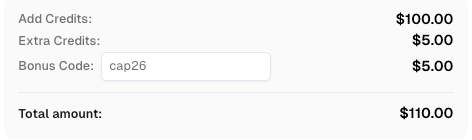
CapSolverに登録する際にはコード
CAP26を使用してボーナスクレジットを取得してください!
ワークフローに自動CAPTCHA解決用ブラウザ拡張機能を統合することは、データ駆動型プロジェクトにとって画期的なステップです。このガイドで示されたステップ(環境の準備から高度なコード統合まで)に従うことで、あなたの自動化が途切れることなく、非常に効率的であることを保証できます。業界をリードするAI技術、包括的な開発者サポート、そして高い成功確率を備えたCapSolverを推奨します。ウェブが進化し続ける中で、適切なツールでセキュリティの課題に先んじることで、デジタル空間での成功の鍵となります。常に倫理的な境界内で動作し、関与するデジタルエコシステムを尊重してください。
1. 自動CAPTCHA解決用ブラウザ拡張機能を使用することは合法ですか?
はい、個人的および業務的なデータ収集において一般的に合法です。ただし、ターゲットウェブサイトの利用規約に準拠し、GDPRやCCPAなどの地域のプライバシーレギュレーションに従ったデータ収集実践であることを確認することが不可欠です。
2. これらの拡張機能は人間の介入なしにreCAPTCHA v3を解決できますか?
はい、CapSolverなどの高度な拡張機能はreCAPTCHA v3を処理するように特別に設計されています。これらはバックグラウンドで必要なトークンを生成し、ユーザーが視覚的な操作をすることなくサイトに送信してセキュリティチェックを満たします。
3. 拡張機能が動作するにはブラウザウィンドウを常に開いたままにする必要がありますか?
ほとんどの場合、はい。ブラウザ拡張機能は通常、「ヘッドフル」ブラウザインスタンス(表示されるウィンドウ)が必要で、スクリプトを正しく実行するためです。サーバーサイドの自動化では、Xvfbなどのツールを使用して仮想ディスプレイを作成し、ブラウザを「ヘッドレス」で実行しながら拡張機能の機能をサポートすることがよくあります。
4. これらのサービスの料金モデルはどのように動作しますか?
ほとんどのプレミアムサービスは「解決ごとの支払い」または「トークンベースの」モデルを使用しています。これは、成功した解決のみを支払うことを意味し、あらゆる規模のプロジェクトにとってスケーラブルでコスト効率の良いオプションです。企業ユーザーは、高ボリュームのニーズに対応するサブスクリプションプランへのアクセスも可能になります。
5. 拡張機能を複数のブラウザで同時に使用できますか?
はい、ほとんどのサービスでは、APIキーを複数のブラウザインスタンスや異なるブラウザタイプ(Chrome、Firefoxなど)で使用できます。ただし、サービスの中断を防ぐために、アカウント残高と同時接続制限を監視する必要があります。
6. 拡張機能を使用すると、ブラウザのパフォーマンスに影響を与えますか?
適切に最適化された拡張機能は、最小限の影響しかありません。これはCAPTCHAが検出されたときにのみアクティブになり、通常のブラウジングや自動化の速度に悪影響を及ぼしません。
Adélia Cruz
MCP Integration Engineer
Making CapSolver tools accessible through MCP.
著者について