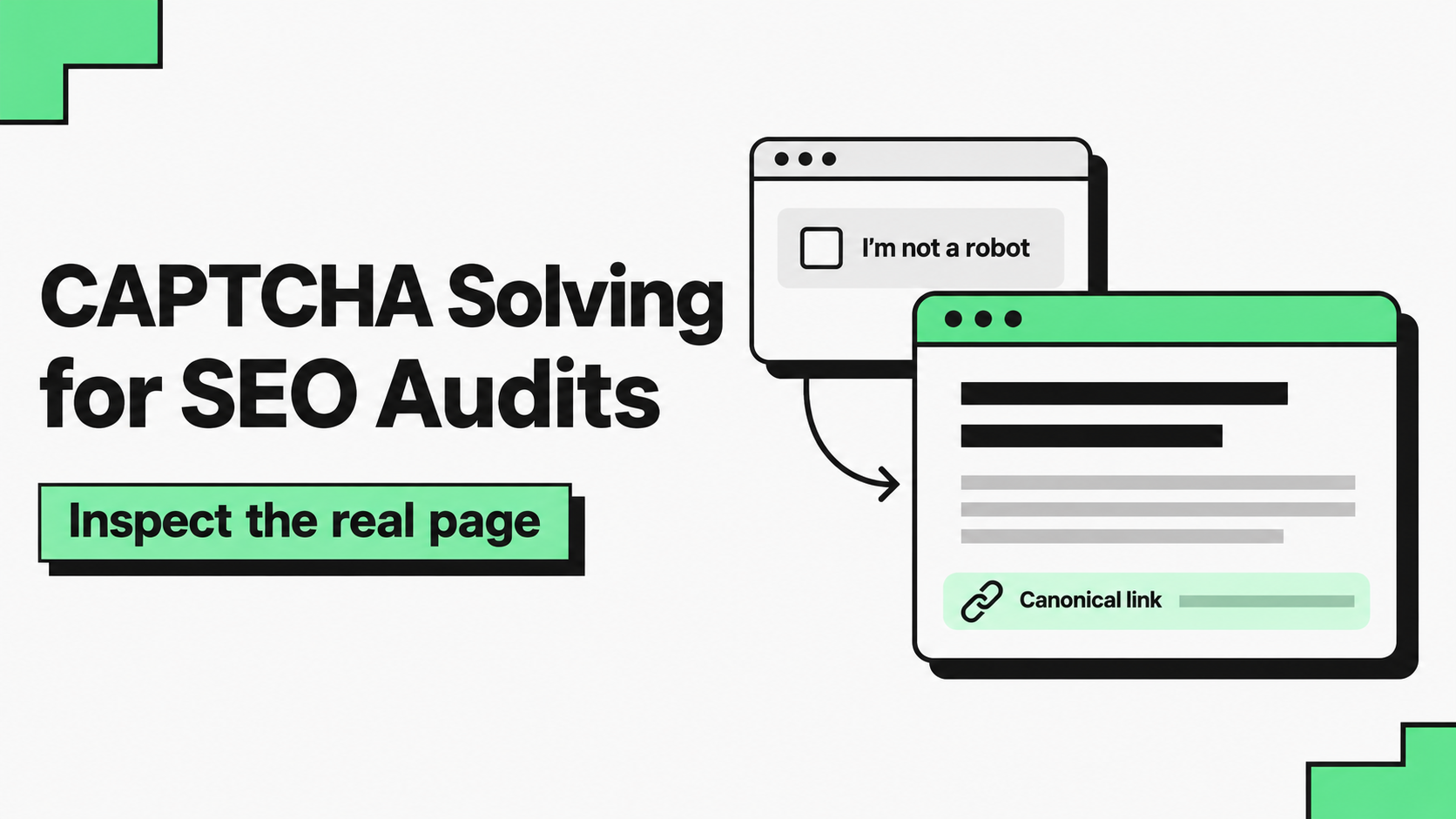
Resolución de CAPTCHA para auditorías SEO: cómo comprobar páginas protegidas
Aloísio Vítor
Image Processing Expert
Publicado Nov 25, 2026
Actualizado Nov 25, 2026 · min de lectura
Resumen
Confirma que tu auditoría ha llegado a la página real antes de extraer los campos SEO. Una pantalla de verificación puede tener su propio título, contenido y directivas.
Usa la resolución de CAPTCHA solo para un desafío compatible dentro de una auditoría autorizada. Es un paso de acceso, no un rastreador SEO ni un servicio de indexación.
Mantén separada la primera respuesta de la observación posterior al desafío. Esto evita que la auditoría oculte un problema de acceso o informe los metadatos de la página de desafío como un defecto del sitio.
Lee el estado, título, canonical y señales de robots del documento correcto. Renderiza JavaScript cuando sea necesario y registra de dónde proviene cada campo.
Comprueba la visibilidad en Google de forma independiente. Una sesión de navegador exitosa en la auditoría no prueba que Googlebot pueda rastrear la página ni que Google la haya indexado.
Por qué un CAPTCHA puede distorsionar una auditoría SEO
Una auditoría técnica SEO depende de inspeccionar la página prevista. Si un rastreador recibe en su lugar una pantalla de verificación, puede informar un título repetido, un canonical ausente, un contenido inusualmente corto o una página que parece no estar relacionada con la URL solicitada.
Esas observaciones describen lo que recibió el rastreador. Todavía no establecen defectos en la página de producto, categoría o artículo subyacente. Tratarlo como hallazgos normales de página puede enviar al cliente una larga lista de correcciones engañosas.
La resolución de CAPTCHA tiene aquí un papel limitado: cuando una auditoría autorizada encuentra un desafío compatible, un solucionador puede ayudar al navegador de la auditoría a llegar a la página que necesita inspección. El auditor aún debe confirmar el documento final, recopilar evidencias SEO y evaluar el acceso de los motores de búsqueda por separado.
Esta guía es para auditorías de sitios que posees o estás autorizado a evaluar. Es un flujo de trabajo de inspección, no una nueva integración de rastreador ni una afirmación de que todas las herramientas SEO admiten un complemento de resolución.
Decide si la página necesita un solucionador
Comienza con la política de acceso prevista del sitio. Para una propiedad de un cliente, pregunta al equipo del sitio si existe un método de rastreo aprobado o una configuración de prueba para la auditoría. Eso puede resolver el problema de acceso sin un paso de resolución.
Si el propósito es inspeccionar la experiencia presentada a un navegador ordinario, conserva esa condición de acceso en tu informe. Una auditoría ejecutada mediante una configuración especial permitida y una ejecución de navegador que encuentra un desafío responden a preguntas diferentes.
Clasifica la respuesta antes de elegir una herramienta:
Lo que ve la auditoría
Paso siguiente
Contenido esperado de la página
Continúa con la inspección SEO
CAPTCHA compatible antes de acceder a la página
Usa el flujo de resolución documentado si está dentro de la autorización de la auditoría
Requisito de inicio de sesión o permisos de cuenta
Obtén el acceso requerido a través del propietario del sitio
Respuesta de límite de tasa o error de servicio
Respeta el límite o investiga la disponibilidad
Página de verificación no reconocida
Regístrala e investiga; no asumas que un solucionador la admite
Un solucionador de CAPTCHA no otorga permisos de cuenta, no elimina un requisito de suscripción ni corrige una caída del servidor. Debe invocarse para el desafío realmente presente, usando el contrato de tarea actual de ese desafío.
Paso 1: preserva la observación original
Conserva un registro de la primera respuesta antes de intentar continuar. Como mínimo, guarda la URL solicitada, la URL final, el estado de la respuesta, la hora de la observación y el motivo por el que la auditoría clasificó la página como desafiada.
Una captura de pantalla o un breve extracto de evidencia redactada puede ayudar al equipo del sitio a confirmar la clasificación. Evita copiar información personal innecesaria en el informe de auditoría. Una detección de desafío debe ser un resultado distinto, no un problema genérico de “título de página ausente”.
No clasifiques el acceso únicamente por un código de estado. Inspecciona el cuerpo real de la respuesta y la página en contexto. De igual forma, una palabra familiar en el texto no basta para probar que un CAPTCHA está bloqueando el acceso: un artículo sobre CAPTCHAs puede contener legítimamente las mismas palabras.
Para una auditoría manual pequeña, esto puede ser una fila separada en la hoja de trabajo. Para una auditoría automatizada, conviértelo en un estado explícito antes del paso de extracción SEO. En cualquier caso, el resultado original debe seguir disponible después de que el navegador llegue a la página.
Paso 2: gestiona el CAPTCHA compatible
Haz coincidir el desafío observado con una tarea documentada de CapSolver. Usa las entradas de la página actual y sigue el contrato de respuesta para esa tarea. La referencia de createTask es el punto de partida para enviar tareas; las tareas asíncronas usan el método task-result para recuperar un resultado.
Tu navegador de auditoría o la integración existente deben luego aplicar el resultado en el contexto adecuado de la página e inspeccionar la respuesta del sitio. Recibir una solución de la API no establece por sí mismo que el sitio la haya aceptado o que el contenido previsto se haya cargado.
Para la inspección asistida por navegador, la guía oficial de la extensión describe un punto de entrada sin código para gestionar CAPTCHAs compatibles. Para un rastreador personalizado existente, mantén el solucionador en la fase de acceso y el extractor SEO después de él. No insinúes una integración incorporada con un producto de auditoría concreto a menos que dicha integración esté documentada y probada.
Si el desafío sigue sin resolverse, registra la URL como no inspeccionada debido a un desafío de acceso. No rellenes sus campos SEO con valores de la página de verificación. Una observación ausente es más útil que una conclusión segura sobre el documento equivocado.
Paso 3: confirma que se cargó la página real
Exige evidencia de la página prevista antes de extraer sus metadatos. Entre las comprobaciones útiles están la URL final esperada, el área de contenido principal de la página y un elemento identificador como el nombre del producto o el encabezado del artículo.
Elige comprobaciones apropiadas para la plantilla. Una única coincidencia de URL es una evidencia débil porque una pantalla de verificación puede servirse en la URL solicitada. Un encabezado de página genérico también puede ser insuficiente si varias plantillas usan el mismo texto.
Una fila ilustrativa de auditoría podría progresar así:
Observación
Resultado
Interpretación SEO
Visita inicial
Pantalla de verificación mostrada en la URL de producto solicitada
Metadatos del producto aún no inspeccionados
Después del paso de resolución compatible
Nombre correcto del producto y contenido principal visibles
La página de producto está disponible para esta sesión de navegador
Inspección de metadatos
Título, canonical y valores de robots recopilados de ese documento
Ahora pueden evaluarse conclusiones a nivel de página
Comprobación en Search Console
Evidencia separada de indexación o prueba en vivo revisada
Visibilidad en Google evaluada de forma independiente
Este es un ejemplo de estructura de informe, no un resultado de prueba real. Su propósito es mantener visible el hallazgo de acceso incluso cuando la inspección posterior tiene éxito.
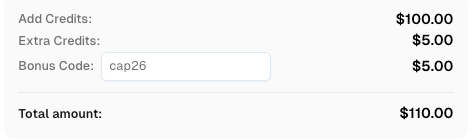
Canjea tu código de bono de CapSolver
Usa el código de bono CAP26 al recargar tu cuenta de CapSolver para obtener un 5% de bono adicional en cada recarga, sin límites. Canjéalo en tu Panel de CapSolver.
Paso 4: recopila señales SEO con su fuente
Registra dónde se encontró un valor: la respuesta HTTP, el HTML inicial o el documento renderizado. Esto importa cuando JavaScript cambia los metadatos después de que llegue el HTML original.
La documentación de SEO para JavaScript de Google describe el rastreo, el renderizado y la indexación como fases distintas. Tu auditoría también debe evitar tratar una instantánea de HTML en bruto y una página totalmente renderizada en el navegador como evidencias intercambiables.
Señal
Qué registrar
Interpretación que se debe evitar
Estado y URL final
Navegación original y navegación posterior al desafío
Sustituir la respuesta desafiada por un único éxito sin explicación
Título y encabezado principal
Valores de la página de contenido confirmada
Informar el título del desafío como el título del producto
Canonical
Canonical declarado y el documento donde apareció
Suponer que es necesariamente el canonical seleccionado por Google
Directivas de robots
Metadirectivas relevantes y cabeceras de respuesta
Asignar las directivas de la pantalla de desafío al contenido protegido
Contenido principal
Contenido esperado de la plantilla y si se requirió renderizado
Tratar una “app shell” vacía como la página renderizada final
Un canonical declarado es una señal proporcionada por el sitio. Google explica los métodos disponibles y sus funciones en su guía de canonicalización. Registra la declaración con precisión y luego investiga los destinos inesperados en vez de suponer que cada diferencia es un defecto de indexación confirmado.
Para noindex, inspecciona tanto el HTML relevante como las cabeceras de respuesta. La documentación de noindex de Google explica que Google debe poder acceder al recurso para ver la directiva. La ausencia de una directiva en una respuesta bloqueada de la auditoría no prueba que la página subyacente permita la indexación.
Mantén los hallazgos precisos: “La página de producto renderizada declara este canonical” es más sólido que “Google indexa esta URL”, porque la primera afirmación se ajusta a la evidencia recopilada.
Paso 5: verifica la visibilidad en Google por separado
Utiliza Search Console para la cuestión del motor de búsqueda. La documentación de Inspección de URL distingue la información sobre la versión indexada por Google de una prueba en vivo. También explica que la prueba en vivo no puede predecir el canonical seleccionado por Google.
Para una URL con desafío, compara la observación de la auditoría con la evidencia relevante de Search Console y, cuando esté disponible, con los registros propios de solicitudes del sitio. Pide al propietario del sitio que investigue cualquier diferencia. Una sesión de navegador que continuó después de resolver un CAPTCHA puede no representar la respuesta entregada al rastreador de Google.
Informa estas como conclusiones separadas:
El navegador de la auditoría obtuvo o no el contenido previsto.
El documento inspeccionado contenía señales SEO concretas.
Los datos indexados de Google o la prueba en vivo mostraron un resultado registrado por separado.
Si el acceso a Search Console no está disponible, indica esta limitación. No la sustituyas por la suposición de que un solucionador hizo la página rastreable o mejoró sus rankings. Un solucionador devuelve un resultado de desafío compatible; no controla las decisiones de indexación de los motores de búsqueda.
Crea un informe para el cliente que separe acceso de defectos
Usa una línea por URL inspeccionada y conserva el resultado de acceso junto a los hallazgos SEO. Un informe útil incluye URL solicitada, estado de acceso inicial, estado de inspección final, fuente de los metadatos, hallazgo específico, evidencia de respaldo y el equipo responsable.
Asigna las cuestiones de política de acceso al propietario del sitio o de la infraestructura. Asigna los problemas confirmados de metadatos de contenido al equipo responsable de la plantilla o del CMS. Esto ayuda a evitar que un equipo de contenidos intente corregir un título que en realidad pertenece a una pantalla de verificación.
Para una URL no resuelta, escribe “no inspeccionada” en lugar de copiar los valores de la ejecución anterior sin una advertencia de frescura. Para una URL resuelta, conserva el evento de desafío original para que el cliente pueda decidir si esa experiencia de navegador es aceptable.
Una vez que la primera auditoría sea fiable, la detección recurrente de cambios puede basarse en ella. La guía existente de monitorización de regresiones en SEO técnico cubre las líneas de base y comparaciones posteriores. Este artículo aborda la cuestión previa: si la observación describe en absoluto la página prevista.
El glosario de CapSolver puede ayudar a los lectores a distinguir términos de CAPTCHA y automatización. Una auditoría SEO útil mantiene la misma distinción en toda su evidencia: acceso a una página, inspección de esa página y visibilidad en la búsqueda están relacionados, pero cada uno requiere su propia comprobación.
Crea flujos de trabajo de automatización fiables con CapSolver
Usa CapSolver para el paso de CAPTCHA compatible dentro de tu flujo de trabajo autorizado. Comienza con la documentación de la tarea correspondiente, verifica el resultado en la página y mide el trabajo completado. Prueba CapSolver para configurar tu cuenta.
Preguntas frecuentes
P: ¿Puede un solucionador de CAPTCHA realizar una auditoría técnica SEO?
No. Gestiona un paso de CAPTCHA compatible. La herramienta de auditoría o el navegador aún necesitan recuperar el documento previsto e inspeccionar sus campos SEO.
P: ¿Resolver un CAPTCHA ayuda a que Googlebot indexe la página?
Un éxito de resolución en tu navegador de auditoría no establece eso. Revisa por separado la evidencia de acceso e indexación de Google con el propietario del sitio y Search Console.
P: ¿Debe aparecer el título de una página de CAPTCHA en el informe de títulos ausentes?
Consérvalo como evidencia de un desafío de acceso, no como el título de la página protegida. Inspecciona el contenido previsto antes de asignar un defecto de metadatos de página.
P: ¿Se puede usar este flujo de trabajo sin un rastreador automatizado?
Sí. Una auditoría manual en navegador puede preservar la observación de acceso inicial, usar un método de resolución compatible aprobado e inspeccionar la página resultante. Mantén los mismos límites de evidencia.
P: ¿Qué pasa si la página aún no puede inspeccionarse?
Registra la condición de acceso y los campos no inspeccionados, y luego pide al propietario del sitio que investigue. No inventes valores SEO ni sigas enviando tareas al solucionador sin una razón y un límite definidos.
Aloísio Vítor
Image Processing Expert
Interpreting the visual signals behind web workflows.