🎉NUEVOCapSolver para agentes de IA-Integraciones de MCP, herramientas de agente y SDK

Adélia Cruz
MCP Integration Engineer
Publicado Mar 26, 2024
Actualizado Nov 05, 2025 · min de lectura
En el mundo de las pruebas automatizadas y el scraping de datos, los CAPTCHAs son sin duda uno de los mayores obstáculos. El reCaptcha v2 de Google, en particular, a menudo resulta demasiado complejo para muchas herramientas de automatización.
Sin embargo, con la extensión del navegador CapSolver y la poderosa biblioteca Selenium, resolver este problema se vuelve sencillo. Este artículo proporciona una guía detallada sobre cómo integrar la extensión CapSolver en su proyecto Python Selenium para lograr el reconocimiento y el salto automático del reCaptcha v2.
Los desarrolladores suelen enfrentar múltiples opciones al lidiar con los CAPTCHAs. A continuación, se presentan las ventajas de la extensión CapSolver frente a los métodos tradicionales:
| Característica | Extensión del navegador CapSolver | Soluciones tradicionales de reconocimiento de imágenes/ML | Soluciones puras de API |
|---|---|---|---|
| Dificultad de integración | Extremadamente baja. Simplemente cargue la extensión; no es necesario modificar la lógica principal del negocio. | Extremadamente alta. Requiere datos extensos para el entrenamiento del modelo, con altos costos de mantenimiento. | Media. Requiere analizar manualmente los parámetros del sitio web (sitekey, url) y inyectar los resultados. |
| Ámbito de aplicación | Funciona para diversos tipos, incluyendo reCaptcha v2/v3, AWS WAF, Cloudflare Turnstile y desafíos, entre otros. | Limitado a tipos específicos de CAPTCHA; poca versatilidad. | Aplicable a diversos tipos, pero requiere escribir lógica de análisis diferente para cada uno. |
| Nivel de automatización | Totalmente automático. La extensión detecta y resuelve el CAPTCHA en segundo plano automáticamente. | Semi-automático. Requiere código adicional para tomar capturas de pantalla, llamar al modelo y inyectar los resultados. | Semi-automático. Requiere código para obtener los parámetros, llamar a la API de CapSolver e inyectar los resultados. |
| Riesgo de anti-escaneo | Bajo. Simula el comportamiento de un navegador de usuario real, lo que hace que sea menos probable que sea detectado. | Alto. Los patrones de comportamiento pueden ser demasiado mecánicos, fácilmente marcados por los mecanismos de anti-escaneo. | Medio. La inyección de token es relativamente segura, pero aún requiere manejar problemas de huella digital del navegador. |
La fortaleza de la extensión CapSolver radica en su integración fluida y su capacidad totalmente automática para resolver CAPTCHAs, lo que simplifica enormemente la complejidad de manejar CAPTCHAs dentro del flujo de trabajo de Selenium.
Primero, asegúrese de que la biblioteca Selenium esté instalada en su entorno Python.
pip install seleniumAdemás, deberá descargar y configurar el controlador correspondiente (por ejemplo, ChromeDriver para Chrome o GeckoDriver para Firefox) para su navegador elegido. Asegúrese de que la versión del controlador sea compatible con la versión de su navegador.
La extensión CapSolver es clave para lograr la decodificación automática.
Descargue la última versión del archivo de la extensión desde el repositorio de GitHub de CapSolver y descomprímalo en la carpeta ./CapSolver.Browser.Extension en la raíz de su proyecto.
El archivo de configuración principal de la extensión se encuentra en ./CapSolver.Browser.Extension/assets/config.json. Deberá ingresar su clave de API de CapSolver aquí.
Consejo: Puede encontrar su clave de API en el Panel de control de CapSolver.
{
  "apiKey": "Su clave de API de CapSolver",
  "useCapsolver": true,
  "useProxy": false,
  // ... otros elementos de configuración
  "enabledForRecaptcha": true,
  "reCaptchaMode": "token"
  // ...
}
Puede ajustar otras configuraciones según sea necesario, como activar un proxy (useProxy) o cambiar el modo de resolución de reCaptcha (reCaptchaMode). La documentación oficial de CapSolver proporciona instrucciones más detalladas sobre la configuración; le recomendamos consultar la Guía de configuración para desarrolladores de CapSolver.
Ahora escribiremos el código de Python para iniciar Selenium y cargar la extensión CapSolver.
Al iniciar ChromeDriver, necesitamos cargar la ruta de la extensión usando el método add_argument.
import os
from selenium import webdriver
from selenium.webdriver.chrome.options import Options
from selenium.webdriver.common.by import By
from selenium.webdriver.support.ui import WebDriverWait
from selenium.webdriver.support import expected_conditions as EC

def solve_recaptcha_with_capsolver():
    # 1. Obtener la ruta absoluta de la extensión
    # Asegúrese de que la ruta apunte correctamente a la carpeta de CapSolver.Browser.Extension descomprimida
    extension_path = os.path.abspath('./CapSolver.Browser.Extension')

    # 2. Configurar las opciones de Chrome
    chrome_options = Options()
    # Paso crucial: Cargar la extensión de CapSolver
    chrome_options.add_argument(f'--load-extension={extension_path}')

    # 3. Iniciar el WebDriver
    # Asegúrese de que la ruta de ChromeDriver esté agregada a las variables de entorno del sistema
    driver = webdriver.Chrome(options=chrome_options)

    # 4. Navegar a la página de demostración de reCaptcha
    # Aquí usamos la página de demostración oficial de Google reCaptcha v2 para pruebas
    driver.get('https://www.google.com/recaptcha/api2/demo')

    print("Navegador iniciado. La extensión de CapSolver está resolviendo el reCaptcha en segundo plano...")

    # 5. Esperar a que el CAPTCHA sea resuelto
    # La extensión de CapSolver resuelve automáticamente el CAPTCHA en segundo plano e inyecta el Token al resolverlo.
    # Podemos esperar a que un elemento en la página se haga clicable, como el botón de envío aquí, para confirmar que el proceso está completo.
    try:
        # Esperar a que el botón de envío sea clicable, lo que normalmente indica que el reCaptcha ha sido resuelto
        WebDriverWait(driver, 30).until(
            EC.element_to_be_clickable((By.ID, 'recaptcha-demo-submit'))
        )
        print("¡reCaptcha resuelto con éxito!")

        # En este punto, puede continuar con las acciones de envío del formulario o automatización posterior
        # driver.find_element(By.ID, 'recaptcha-demo-submit').click()

    except Exception as e:
        print(f"Se produjo un tiempo de espera o un error: {e}")

    finally:
        # 6. Cerrar el navegador
        # driver.quit()
        # Para permitirle observar el resultado, el navegador no se cierra aquí; puede cerrarlo manualmente
        print("Por favor, cierre manualmente la ventana del navegador para finalizar el programa.")

if __name__ == "__main__":
solve_recaptcha_with_capsolver()Ejecute el script de Python anterior. Cuando el navegador se inicie y cargue la página de demostración, la extensión CapSolver detectará automáticamente el reCaptcha v2 y comenzará a resolverlo. Una vez resuelto con éxito, WebDriverWait pasará, y su flujo de automatización podrá continuar con acciones posteriores, como el envío de un formulario.
| Pregunta | Respuesta |
|---|---|
| ¿Qué navegadores admite la extensión de CapSolver? | La extensión CapSolver admite principalmente navegadores basados en Chromium (como Chrome, Edge) y Firefox. En Selenium, normalmente usamos ChromeDriver o GeckoDriver para cargar la extensión. |
| ¿Cómo puedo confirmar que la extensión de CapSolver funciona correctamente? | Verifique que su apiKey en config.json sea correcta. Después de que el navegador se inicie, puede revisar los registros de la extensión o la salida de la consola para confirmar si detectó y resolvió correctamente el CAPTCHA. Si es exitoso, la casilla de reCaptcha mostrará una marca de verificación verde. |
| ¿Qué hago si quiero resolver hCaptcha o reCaptcha v3? | La extensión CapSolver es versátil. Solo necesita asegurarse de que los elementos de configuración correspondientes (por ejemplo, enabledForRecaptchaV3 o enabledForhCaptcha) en config.json estén establecidos en true, y la extensión lo manejará automáticamente. La lógica del código permanece igual. |
| ¿Puedo usar la API de CapSolver en lugar de la extensión? | Absolutamente. CapSolver ofrece una interfaz de API poderosa. Usar la API requiere que analice manualmente la sitekey y la URL del sitio web, llame a la API para obtener el Token y, finalmente, inyecte el Token en el formulario mediante JavaScript. La ventaja de la extensión es que maneja todos estos pasos tediosos por usted. |
Al combinar la extensión del navegador CapSolver con Python Selenium, hemos superado con éxito el obstáculo del reCaptcha v2 para proyectos de automatización. Este método no solo es eficiente, sino que también reduce significativamente el riesgo de ser detectado por los mecanismos de anti-escaneo del sitio web objetivo, gracias a su naturaleza de simular el comportamiento de un usuario real.
Ahora, puede enfocar su energía en tareas de automatización más críticas, dejando el desafío de CAPTCHA a CapSolver.
Canjear su código de bonificación de CapSolver
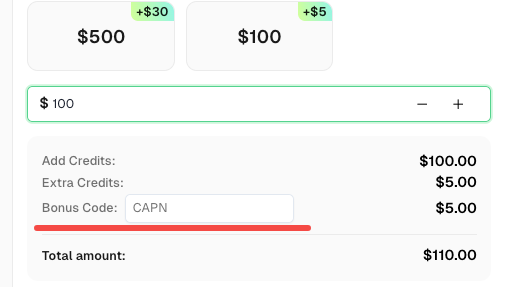
¡No pierda la oportunidad de optimizar aún más sus operaciones! Use el código de bonificación CAPN al recargar su cuenta de CapSolver y obtenga un bono adicional del 5% en cada recarga, sin límites. Visite el Panel de control de CapSolver para canjear su bono ahora!
Adélia Cruz
MCP Integration Engineer
Making CapSolver tools accessible through MCP.
SOBRE EL AUTOR