
如何在无头浏览器自动化中使用 Puppeteer 下载文件
FAQ
如何在无头浏览器自动化中使用 Puppeteer 下载文件
回答
要在 Puppeteer 中下载文件,必须通过 DevTools 协议显式启用 Chrome 的下载行为并定义下载目录。配置此设置后,导航到目标页面并触发下载操作(例如点击按钮或请求文件 URL)。
详细说明
默认情况下,Puppeteer 在无头模式下不会自动处理文件下载,因为 Chromium 在自动化环境中会禁用传统的下载提示。这意味着由用户交互(如点击下载按钮)触发的文件将不会被保存,除非明确配置了下载行为。
内部而言,Puppeteer 依赖 Chrome 开发者工具协议(CDP)来控制浏览器行为。通过发送 Page.setDownloadBehavior 命令,您可以指示浏览器允许下载并指定本地存储文件的位置。如果没有此配置,下载可能在无头执行环境中静默失败或从未开始,这在网页抓取和自动化流程中很常见。
另一个常见挑战是许多现代网站通过 JavaScript 动态生成下载链接。在这种情况下,自动化必须等待 UI 完全渲染后再触发点击事件。此外,在下载可用之前可能需要认证 cookies 或会话头。
解决方案 / 方法
- 设置下载目录:使用 Node.js 的
path.resolve()定义一个稳定本地文件夹,用于保存下载的文件。 - 通过 CDP 启用下载行为:使用 Puppeteer 的开发者工具协议调用(
Page.setDownloadBehavior)在无头模式下允许文件下载。 - 在页面交互后触发下载:导航到页面并模拟用户操作,如点击下载按钮。在具有安全保护的复杂抓取环境中,CapSolver 等解决方案可以帮助确保在下载工作流执行前稳定访问。
最佳实践 / 提示
为了实现可靠的自动化,请避免在触发下载后立即关闭浏览器。相反,等待目标目录中的文件创建或监控网络响应。在无头环境中,考虑添加重试逻辑,并在处理认证下载或动态内容时确保稳定的会话持久化。
👉 相关:
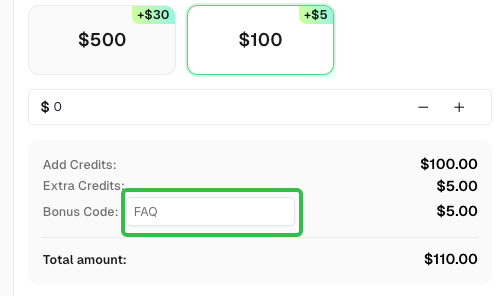
在 CapSolver 注册时使用代码
FAQ,可额外获得 5% 的充值奖励。
CapSolver FAQ - capsolver.com