🎉全新面向 AI Agent 的 CapSolver-MCP、agent 工具和 SDK 集成

Anh Tuan
Data Science Expert
已发表 Oct 10, 2024
已更新 Oct 08, 2024 · 最小阅读量
网页抓取已成为从网站收集数据的必要技能,无论是用于市场分析、学术研究还是任何数据驱动的项目。Playwright 是一款出色的浏览器自动化工具,可用于高效地抓取网站,并支持多种语言,包括 Ruby。在本指南中,我们将逐步介绍如何在 Ruby 中设置和使用 Playwright 抓取网站,以 quotes.toscrape.com 为例。
Playwright 是一款现代的 Web 测试自动化框架,类似于 Selenium,但执行速度更快,并支持所有现代浏览器,如 Chromium、Firefox 和 WebKit。它提供强大的浏览器自动化工具,用于无头和有头抓取、页面导航、与表单交互等等。
Ruby 是一种流行的语言,以其简单性和开发者友好的语法而闻名。通过将 Playwright 与 Ruby 结合使用,您可以利用现代浏览器自动化的强大功能,同时保持 Ruby 清晰易读的代码结构。Playwright 非常适合网页抓取,因为它速度快、内置了等待条件,并且能够处理由 JavaScript 加载的动态内容。
要开始使用 Playwright 在 Ruby 中进行抓取,您需要设置一些东西:
确保您的机器上安装了 Ruby。您可以通过在终端中运行以下命令来检查:
ruby -v如果未安装 Ruby,您可以通过 rbenv 或直接从 Ruby 的官方网站 安装它。
接下来,您需要安装 playwright-ruby-client gem。该 gem 为 Ruby 提供了 Playwright 绑定,使您可以以编程方式与浏览器交互。
运行以下命令来安装 gem:
gem install playwright-ruby-client安装 gem 后,您需要安装 Playwright 支持的浏览器。运行以下命令:
playwright install这将下载 Chromium、Firefox 和 WebKit 以供 Playwright 使用。
让我们深入了解一个简单的抓取示例,在这个示例中,我们将从 quotes.toscrape.com 中提取引文。该网站包含名言和作者,使其成为抓取练习的绝佳资源。
首先,您需要初始化 Playwright 并启动一个浏览器(本例中为 Chromium)。以下是操作方法:
require 'playwright-ruby-client'

Playwright.create(playwright_cli_executable_path: '/path/to/cli') do |playwright|
  browser = playwright.chromium.launch(headless: true)  # 启动无头浏览器
  page = browser.new_page
  page.goto('http://quotes.toscrape.com/')

  puts "Page title: #{page.title}"  # 可选:打印页面标题以验证是否已正确加载

  # 关闭浏览器
  browser.close
end
在此代码片段中,Playwright 在无头 Chromium 浏览器中打开了 quotes.toscrape.com 页面。
现在,我们要从页面中抓取引文及其作者。为此,我们需要检查页面结构并识别包含引文和作者的元素。
以下是提取引文及其相应作者的代码:
require 'playwright-ruby-client'

Playwright.create(playwright_cli_executable_path: '/path/to/cli') do |playwright|
  browser = playwright.chromium.launch(headless: true)
  page = browser.new_page
  page.goto('http://quotes.toscrape.com/')

  # 查找所有引文元素
  quotes = page.query_selector_all('.quote')

  quotes.each do |quote|
    text = quote.query_selector('.text').text_content.strip
    author = quote.query_selector('.author').text_content.strip
    puts "Quote: #{text} - Author: #{author}"
  end

  browser.close
end
该脚本使用 Playwright 访问网站、提取引文文本和作者,然后将其打印到控制台。.quote 类针对每个引文块,我们使用 .text 和 .author 来提取相关信息。
引文网站使用分页,因此您可能希望抓取所有页面,而不仅仅是第一页。以下是处理分页的方法:
require 'playwright-ruby-client'

Playwright.create(playwright_cli_executable_path: '/path/to/cli') do |playwright|
  browser = playwright.chromium.launch(headless: true)
  page = browser.new_page
  page.goto('http://quotes.toscrape.com/')

  loop do
    quotes = page.query_selector_all('.quote')

    quotes.each do |quote|
      text = quote.query_selector('.text').text_content.strip
      author = quote.query_selector('.author').text_content.strip
      puts "Quote: #{text} - Author: #{author}"
    end

    next_button = page.query_selector('li.next > a')
    break unless next_button  # 如果没有下一页,则退出循环

    next_button.click
    page.wait_for_load_state('load')  # 等待下一页加载
  end

  browser.close
end
该代码通过单击“下一页”按钮循环遍历每个页面,直到没有更多页面。它继续从每个页面中提取引文和作者。
本指南说明如何使用 CapSolver 浏览器扩展在 Ruby 中使用 Playwright 解决 captcha/reCaptcha。CapSolver 提供了一种简单的方法来处理验证码,无需编写额外代码来直接解决它们。
首先,确保您已安装 Playwright:
gem install playwright-ruby-client下载 CapSolver 扩展:
./CapSolver.Browser.Extension。配置扩展:
./assets/config.json。enabledForcaptcha 选项设置为 true,并将 captchaMode 调整为 token 以进行自动求解。示例 config.json:
{
  "enabledForcaptcha": true,
  "captchaMode": "token"
  // 其他设置保持不变
}以下是将 CapSolver 扩展加载到 Playwright 浏览器中的方法:
要求 Playwright 并设置路径:
require 'playwright-ruby-client'
require 'fileutils'

# 获取 CapSolver 扩展目录的路径
extension_path = File.join(Dir.pwd, 'CapSolver.Browser.Extension')
使用 CapSolver 扩展启动浏览器:
使用 Playwright 启动加载了 CapSolver 扩展的 Chromium 浏览器。
Playwright.create(playwright_cli_executable_path: '/path/to/cli') do |playwright|
  browser = playwright.chromium.launch_persistent_context('', {
    headless: false,  # 运行带可见浏览器的调试
    args: [
      "--disable-extensions-except=#{extension_path}",
      "--load-extension=#{extension_path}"
    ]
  })

  page = browser.new_page
  page.goto('https://quotes.toscrape.com/')  # 替换为目标 URL

  # 定位 captcha 复选框或框架并与之交互
  page.wait_for_selector('iframe', state: 'visible')  # 调整选择器以定位 captcha iframe
  page.click('iframe')  # 调整单击事件以适应您的 captcha 的交互

  # 可以根据网站的要求添加其他步骤

  browser.close
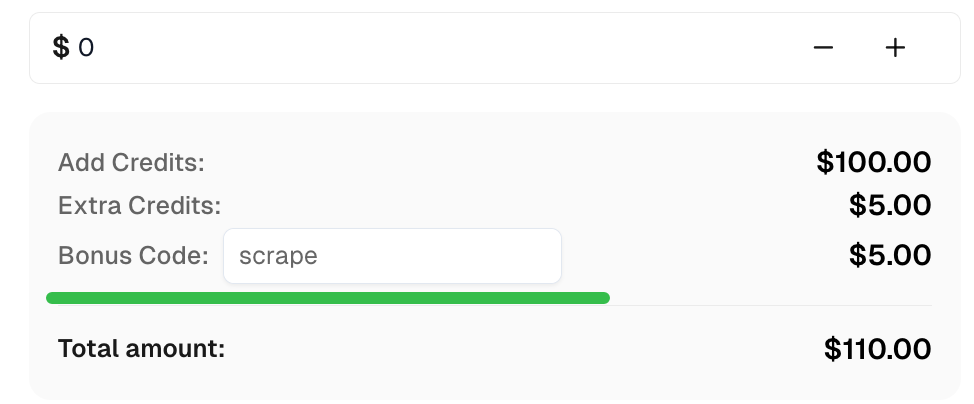
end在 CapSolver 中领取顶尖验证码解决方案的奖励代码:scrape。兑换后,每次充值后您将获得额外的 5% 奖励,无限次。
在 Ruby 中使用 Playwright 进行网页抓取提供了一种高效且强大的方法来从网站中提取数据。无论是简单的静态内容还是动态加载的页面,Playwright 都能轻松地处理。在本教程中,我们从网站中抓取了引文和作者,但 Playwright 可以做更多的事情,例如与表单交互、截取屏幕截图,甚至运行基于浏览器的测试。
如果您正在寻找一个用于在 Ruby 中进行网页抓取的强大工具,那么 Playwright 是一个绝佳的选择。它易于设置、速度快,并且足够灵活,可以处理各种抓取任务。
Anh Tuan
Data Science Expert
Turning task outcomes into actionable insights.
关于作者