🎉MỚICapSolver cho AI agent-Tích hợp MCP, công cụ agent và SDK

Ethan Collins
AI Agent Workflow Engineer
Đã xuất bản Apr 17, 2026
Đã cập nhật Apr 17, 2026 · đọc tối thiểu
TL;Dr:
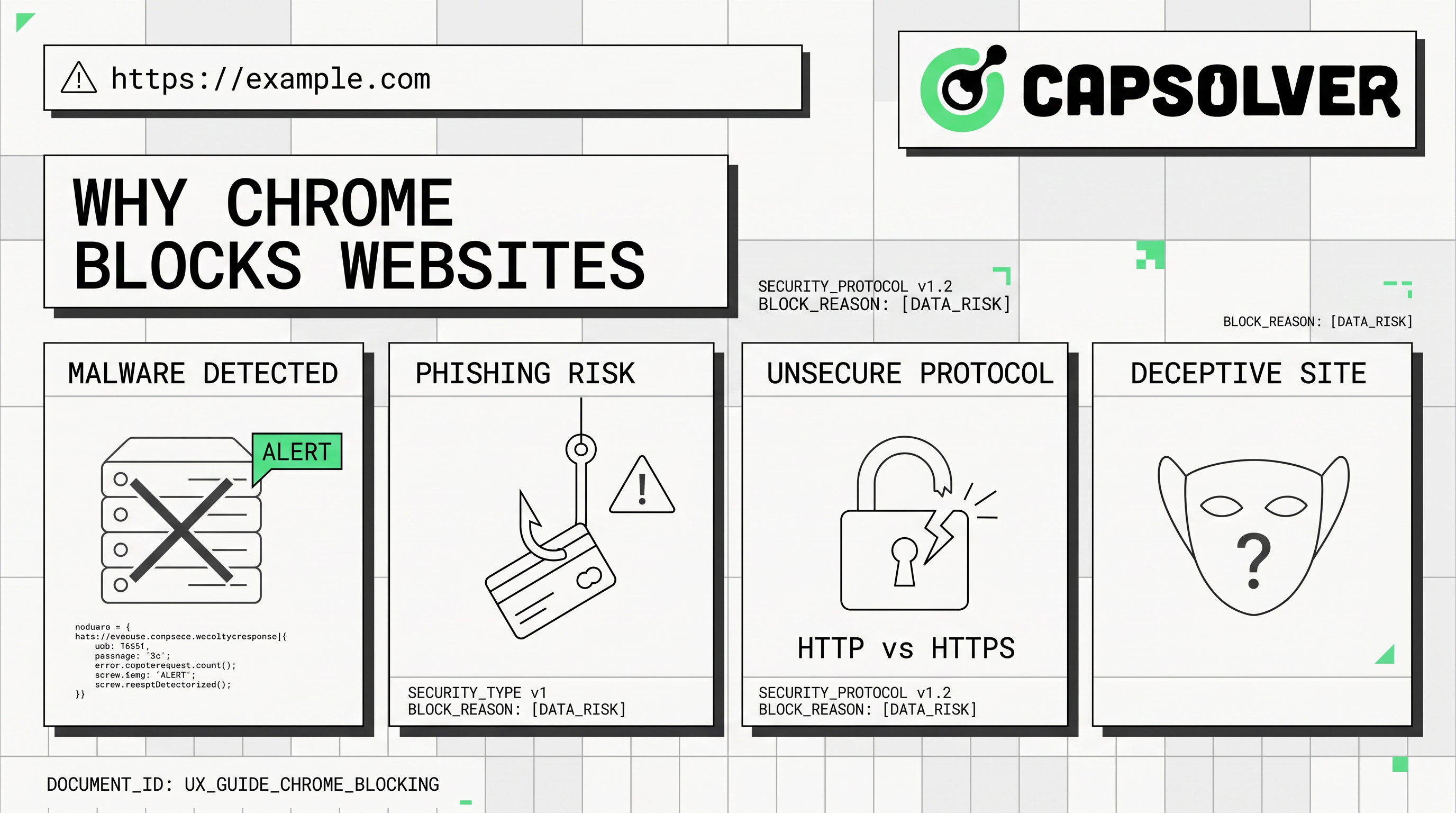
ERR_CONNECTION_REFUSED hoặc thách thức CAPTCHA.Google Chrome đứng đầu trong vai trò là cổng thông tin cho internet, dẫn dắt hàng tỷ người dùng mỗi ngày. Sự phổ biến này mang lại trách nhiệm lớn cho Chrome trong việc bảo vệ an toàn người dùng. Chrome tích cực chặn các trang web để bảo vệ người dùng khỏi các mối đe dọa trực tuyến. Tuy nhiên, các biện pháp bảo mật mạnh mẽ này thường tạo ra trở ngại cho các quy trình tự động hóa hợp pháp. Bài viết này khám phá sự cân bằng tinh tế giữa bảo mật trình duyệt thiết yếu của Chrome và nhu cầu ngày càng tăng về truy cập liền mạch. Chúng tôi sẽ đi sâu vào lý do tại sao Chrome chặn trang web và cách các cơ chế này ảnh hưởng đến các nhiệm vụ tự động hóa, cung cấp thông tin cho cả người dùng bình thường và lập trình viên.
Chrome sử dụng một cách tiếp cận bảo mật đa lớp để bảo vệ người dùng của mình. Các cơ chế này liên tục phát triển để đối phó với các mối đe dọa mới. Hiểu rõ các tính năng cốt lõi này giúp làm rõ lý do tại sao Chrome chặn trang web.
Tính năng Trình duyệt an toàn của Chrome là nền tảng của khung bảo mật của nó. Nó cảnh báo người dùng về các trang web nguy hiểm một cách chủ động. Điều này bao gồm các trang web đã biết có phần mềm độc hại, lừa đảo và phần mềm không mong muốn. Khi bạn gặp thông báo "Chrome chặn trang web", Trình duyệt an toàn thường đang hoạt động. Nó duy trì danh sách các trang web không an toàn và kiểm tra các trang web chống lại danh sách này theo thời gian thực Trình duyệt an toàn của Google. Điều này giúp ngăn người dùng vô tình truy cập các miền độc hại.
Các chứng chỉ SSL (Tầng giao tiếp an toàn) và TLS (Tầng truyền tải an toàn) rất quan trọng cho giao tiếp được mã hóa. Chrome kiểm tra nghiêm ngặt các chứng chỉ này để đảm bảo tính toàn vẹn và quyền riêng tư của dữ liệu. Một lỗi "chứng chỉ SSL chrome" chỉ ra vấn đề với chứng chỉ của trang web. Điều này có thể do hết hạn, cấu hình sai hoặc người cấp chứng chỉ không đáng tin cậy. Chrome sẽ hiển thị thông báo "NET::ERR_CERT_AUTHORITY_INVALID", ngăn truy cập vào các trang có thể không an toàn. Điều này bảo vệ thông tin nhạy cảm khỏi việc bị nghe lén.
Các trang web hiện đại nên tải tất cả tài nguyên qua kết nối HTTPS an toàn. Nội dung hỗn hợp xảy ra khi một trang HTTPS an toàn cố gắng tải tài nguyên không an toàn qua HTTP. Chrome chặn nội dung hỗn hợp này để ngăn các lỗ hổng. Các tài nguyên không an toàn có thể bị lợi dụng để làm tổn hại toàn bộ trang an toàn. Việc chặn này nâng cao vị thế bảo mật tổng thể của việc duyệt web.
Chrome hoạt động trên kiến trúc sandbox, tách biệt các quy trình trình duyệt khác nhau. Điều này có nghĩa là nếu một tab hoặc tiện ích mở rộng bị xâm phạm, nó không thể ảnh hưởng đến các tab khác hoặc hệ điều hành của bạn. Sự tách biệt này giới hạn tiềm năng thiệt hại của mã độc hại. Đây là một lựa chọn thiết kế bảo mật cơ bản làm nền tảng cho khả năng chống lại các cuộc tấn công của Chrome.
Ngoài các tính năng bảo mật cốt lõi, một số vấn đề cụ thể có thể khiến Chrome chặn truy cập. Các lý do này bao gồm từ các vấn đề phía máy chủ đến cài đặt riêng của người dùng. Mỗi lý do đóng góp vào việc Chrome chặn trang web.
Lỗi ERR_CONNECTION_REFUSED là thông báo phổ biến chỉ ra sự thất bại trong kết nối. Nó có nghĩa là trình duyệt của bạn đã cố gắng kết nối với máy chủ của trang web, nhưng máy chủ từ chối kết nối. Điều này có thể xảy ra nếu máy chủ đang tắt, quá tải hoặc được cấu hình để chặn địa chỉ IP của bạn. Cài đặt mạng hoặc quy tắc tường lửa ở cả hai đầu cũng có thể gây ra lỗi này Hỗ trợ Chrome. Đối với tự động hóa, điều này thường cho thấy bị cấm IP hoặc giới hạn tốc độ.
Khi Chrome hiển thị ERR_NAME_NOT_RESOLVED, nó cho thấy vấn đề với việc phân giải DNS. Trình duyệt không thể chuyển đổi tên miền của trang web thành địa chỉ IP. Điều này có thể do cài đặt DNS sai, sự cố tạm thời của máy chủ DNS hoặc lỗi chính tả trong URL. Nó hiệu quả có nghĩa là Chrome không thể tìm thấy trang web trên internet.
Một số trang web hạn chế truy cập dựa trên vị trí địa lý. Điều này được gọi là hạn chế địa lý. Các nhà cung cấp nội dung thường triển khai các cuộc chặn này do thỏa thuận cấp phép hoặc chính sách phân phối khu vực. Nếu địa chỉ IP của bạn cho thấy bạn ở khu vực bị hạn chế, Chrome sẽ chặn truy cập. Đây là thách thức phổ biến khi giải quyết hạn chế địa lý chrome để truy cập nội dung.
Trong các môi trường được quản lý như trường học hoặc nơi làm việc, các quản trị viên mạng thường triển khai bộ lọc nội dung. Phần mềm kiểm soát của phụ huynh cũng có thể chặn các trang web cụ thể. Các cuộc chặn này được thực thi ở cấp độ hệ thống hoặc mạng, không phải trực tiếp bởi các tính năng bảo mật của Chrome. Tuy nhiên, Chrome vẫn sẽ hiển thị thông báo trang web bị chặn. Đây là sự hạn chế có chủ đích để thực thi chính sách.
Một số tiện ích mở rộng trình duyệt có thể vô tình khiến các trang web bị chặn. Trình chặn quảng cáo, công cụ bảo mật hoặc công cụ riêng tư có thể hiểu nhầm nội dung hợp lệ là độc hại. Chúng có thể ngăn các trang web tải đúng cách hoặc chặn các phần cụ thể. Nếu bạn gặp phải việc chặn không mong muốn, hãy vô hiệu hóa các tiện ích mở rộng từng cái một để xác định nguyên nhân.
Phần mềm tường lửa hoặc phần mềm diệt virus trên máy tính của bạn cũng có thể ngăn Chrome truy cập các trang web. Các quy tắc tường lửa quá nghiêm ngặt có thể chặn các kết nối ra hợp lệ. Điều này có thể dẫn đến lỗi ERR_CONNECTION_REFUSED hoặc các lỗi kết nối khác. Đảm bảo Chrome được thêm vào danh sách trắng trong phần mềm bảo mật là điều cần thiết để duyệt web không gián đoạn.
Bảo mật mạnh mẽ của Chrome, dù có lợi cho người dùng, tạo ra những thách thức độc đáo cho tự động hóa trang web. Các kịch bản tự động thường mô phỏng hành vi của con người nhưng có thể bị đánh dấu là đáng ngờ. Điều này dẫn đến việc Chrome chặn trang web cho các công cụ tự động hóa.
Quét web, kiểm thử tự động và thu thập dữ liệu là các nhiệm vụ tự động hóa phổ biến. Các hoạt động này yêu cầu truy cập liên tục vào tài nguyên web. Tuy nhiên, các trang web triển khai các cơ chế phát hiện bot tinh vi. Các hệ thống này nhằm phân biệt giữa người dùng và các kịch bản tự động. Khi phát hiện tự động hóa, các trang web có thể phản ứng bằng cách chặn truy cập, hiển thị CAPTCHA hoặc giới hạn tốc độ yêu cầu. Điều này tạo ra một trò chơi mèo và chuột liên tục giữa các nhà phát triển tự động hóa và bảo mật trang web.
Ví dụ, một kịch bản tự động có thể kích hoạt ERR_CONNECTION_REFUSED nếu nó gửi quá nhiều yêu cầu quá nhanh. Đây là biện pháp phòng thủ phía máy chủ chống lại các cuộc tấn công từ chối dịch vụ tiềm ẩn. Tương tự, lỗi chứng chỉ SSL chrome có thể làm dừng tự động hóa nếu kịch bản không được cấu hình để xử lý xác thực chứng chỉ đúng cách. Mục tiêu cho tự động hóa hợp pháp là hoạt động một cách tinh vi và tôn trọng, tránh kích hoạt các biện pháp bảo mật này.
Vượt qua các cơ chế chặn của Chrome cho tự động hóa hợp pháp đòi hỏi các chiến lược có chủ đích. Các phương pháp này nhằm mô phỏng hành vi duyệt web của con người và giải quyết các kỹ thuật phát hiện phổ biến. Các chiến lược giải phóng trang web chrome hiệu quả là điều cần thiết cho tự động hóa thành công.
Proxy và VPN là công cụ thiết yếu để quản lý các hạn chế cấp mạng. Một VPN mã hóa lưu lượng internet của bạn và định tuyến nó qua máy chủ ở một vị trí khác. Điều này giúp giải quyết hạn chế địa lý chrome bằng cách khiến nó dường như bạn đang duyệt web từ một quốc gia khác. Proxy hoạt động như trung gian, che giấu địa chỉ IP ban đầu của bạn. Việc lựa chọn giữa proxy so với vpn chrome phụ thuộc vào nhu cầu cụ thể của tự động hóa. Proxy thường được ưa chuộng cho quét web nhờ tính linh hoạt và khả năng xoay vòng địa chỉ IP. Tuy nhiên, chúng không mã hóa lưu lượng như VPN Học tập Cloudflare.
Đối với tự động hóa, lỗi chứng chỉ SSL chrome có thể gây khó khăn. Các kịch bản cần được cấu hình để xác thực đúng chứng chỉ SSL hoặc, trong môi trường kiểm soát, giải quyết xác thực nếu rủi ro được hiểu. Việc bỏ qua lỗi SSL trong môi trường sản xuất không được khuyến khích do các vấn đề bảo mật. Đảm bảo môi trường tự động hóa của bạn có chứng chỉ gốc cập nhật có thể ngăn nhiều vấn đề NET::ERR_CERT_AUTHORITY_INVALID.
Các trang web sử dụng dấu vân tay trình duyệt để nhận diện và theo dõi người dùng, bao gồm cả bot tự động. Điều này bao gồm việc thu thập dữ liệu về trình duyệt, hệ điều hành và thiết bị của bạn. Các công cụ tự động hóa phải triển khai các kỹ thuật để quản lý dấu vân tay trình duyệt của họ. Điều này bao gồm xoay đổi các trình duyệt giả mạo, quản lý cookie và mô phỏng các chuyển động chuột và đầu vào bàn phím thực tế. Nếu không có quản lý dấu vân tay đúng cách, các kịch bản tự động hóa dễ bị phát hiện và chặn.
Một trong những rào cản phổ biến nhất trong tự động hóa web là thách thức CAPTCHA. Các bài kiểm tra này được thiết kế để phân biệt giữa người dùng và bot. Khi Chrome chặn trang web, hoặc khi hệ thống phát hiện bot của trang web kích hoạt, CAPTCHA thường xuất hiện. Đây là lúc các dịch vụ như CapSolver trở nên quý giá. CapSolver cung cấp giải pháp tự động hóa CAPTCHA, cho phép các kịch bản tự động hóa tiếp tục hoạt động mà không gián đoạn. Nó hỗ trợ nhiều loại CAPTCHA, bao gồm reCAPTCHA v2, reCAPTCHA v3, Cloudflare Turnstile và hơn thế nữa. Điều này đảm bảo tự động hóa của bạn có thể vượt qua các điểm kiểm tra bảo mật một cách hiệu quả. Để biết thêm chi tiết về lý do tự động hóa thất bại trên CAPTCHA, tham khảo Tại sao tự động hóa web liên tục thất bại trên CAPTCHA.
Dưới đây là ví dụ Python sử dụng aiohttp và CapSolver để giải reCAPTCHA v2:
import aiohttp
import json

CAPSOLVER_API_KEY = "YOUR_CAPSOLVER_API_KEY"
PAGE_URL = "https://example.com/recaptcha_page"
SITE_KEY = "YOUR_RECAPTCHA_SITE_KEY"

async def create_capsolver_task(api_key, website_url, website_key):
    url = "https://api.capsolver.com/createTask"
    headers = {"Content-Type": "application/json"}
    payload = {
        "clientKey": api_key,
        "task": {
            "type": "ReCaptchaV2TaskProxyless",
            "websiteURL": website_url,
            "websiteKey": website_key
        }
    }
    async with aiohttp.ClientSession() as session:
        async with session.post(url, headers=headers, data=json.dumps(payload)) as response:
            return await response.json()

async def get_capsolver_result(api_key, task_id):
    url = "https://api.capsolver.com/getTaskResult"
    headers = {"Content-Type": "application/json"}
    payload = {
        "clientKey": api_key,
        "taskId": task_id
    }
    async with aiohttp.ClientSession() as session:
        async with session.post(url, headers=headers, data=json.dumps(payload)) as response:
            return await response.json()

async def solve_recaptcha_v2():
    # Tạo nhiệm vụ
    create_task_response = await create_capsolver_task(CAPSOLVER_API_KEY, PAGE_URL, SITE_KEY)
    if create_task_response.get("errorId") != 0:
        print(f"Lỗi tạo nhiệm vụ: {create_task_response.get('errorDescription')}")
        return None

    task_id = create_task_response.get("taskId")
    print(f"Nhật ký tạo nhiệm vụ với ID: {task_id}")

    # Kiểm tra kết quả
    while True:
        get_result_response = await get_capsolver_result(CAPSOLVER_API_KEY, task_id)
        if get_result_response.get("errorId") != 0:
            print(f"Lỗi lấy kết quả: {get_result_response.get('errorDescription')}")
            return None

        status = get_result_response.get("status")
        if status == "ready":
            g_recaptcha_response = get_result_response["solution"]["gRecaptchaResponse"]
            print("reCAPTCHA được giải quyết thành công!")
            return g_recaptcha_response
        elif status == "processing":
            print("Đang giải reCAPTCHA... đợi...")
            await asyncio.sleep(5) # Chờ 5 giây trước khi kiểm tra lại
        else:
            print(f"Trạng thái không xác định: {status}")
            return None

async def main():
    # Ví dụ sử dụng: giải CAPTCHA và sau đó gửi đến trang
    recaptcha_token = await solve_recaptcha_v2()
    if recaptcha_token:
        print(f"Nhận được token reCAPTCHA: {recaptcha_token}")
        # Bây giờ bạn có thể sử dụng token này để gửi biểu mẫu hoặc truy cập trang được bảo vệ
        # Ví dụ:
        # async with aiohttp.ClientSession() as session:
        #     data = {'g-recaptcha-response': recaptcha_token, 'other_form_field': 'value'}
        #     async with session.post(PAGE_URL, data=data) as response:
        #         print(await response.text())

if __name__ == "__main__":
    import asyncio
    asyncio.run(main())
Đoạn mã này minh họa cách tích hợp CapSolver vào quy trình tự động hóa Python của bạn để xử lý các thách thức reCAPTCHA v2. Để khám phá các kỹ thuật quét nâng cao, bao gồm xử lý CAPTCHA, bạn có thể tham khảo tài nguyên như Làm thế nào để quét các trang web được bảo vệ bằng CAPTCHA với n8n, CapSolver và OpenClaw.
Nhận mã ưu đãi CapSolver của bạn
Tăng ngân sách tự động hóa của bạn ngay lập tức!
Sử dụng mã ưu đãi CAP26 khi nạp tiền vào tài khoản CapSolver để nhận thêm 5% ưu đãi cho mỗi lần nạp tiền — không giới hạn.
Nhận mã ưu đãi ngay bây giờ trong Bảng điều khiển CapSolver
| Tính năng/Phạm vi | Góc nhìn bảo mật trình duyệt | Góc nhìn truy cập tự động hóa |
|---|---|---|
| Mục tiêu chính | Bảo vệ người dùng khỏi các mối đe dọa (phần mềm độc hại, lừa đảo, rò rỉ dữ liệu). | Truy cập dữ liệu/funcionality web một cách hiệu quả và đáng tin cậy. |
| Cơ chế chặn | Safe Browsing, xác minh SSL, nội dung hỗn hợp, sandbox. | Cấm IP, giới hạn tốc độ, CAPTCHA, phát hiện định danh trình duyệt. |
| Lỗi phổ biến | Lỗi chứng chỉ SSL chrome, ERR_CONNECTION_REFUSED, NET::ERR_CERT_AUTHORITY_INVALID. |
ERR_CONNECTION_REFUSED, thông báo CAPTCHA, HTTP 403 Forbidden. |
| Hạn chế địa lý | Được áp dụng cho giấy phép/chính sách khu vực. | Vượt qua bằng máy chủ proxy/VPN (giải quyết hạn chế địa lý chrome). |
| Tác động của tự động hóa | Tự động hóa hợp pháp có thể bị nhầm lẫn với hoạt động độc hại. | Yêu cầu các kỹ thuật phức tạp để mô phỏng hành vi của con người. |
| Giải pháp cho tự động hóa | Không áp dụng trực tiếp; bảo mật dành cho tương tác của người dùng. | Proxy, VPN, thay đổi user-agent, dịch vụ giải CAPTCHA (ví dụ: CapSolver). |
Cam kết của Chrome đối với bảo mật người dùng thể hiện rõ qua các cơ chế chặn mạnh mẽ. Tính năng như Safe Browsing và xác minh SSL nghiêm ngặt là yếu tố quan trọng cho trải nghiệm trực tuyến an toàn. Tuy nhiên, những bảo vệ này cũng tạo ra thách thức lớn cho tự động hóa web. Các nhà phát triển và doanh nghiệp tham gia vào tự động hóa cần hiểu rõ lý do Chrome chặn trang web để vượt qua những rào cản này một cách hiệu quả. Các chiến lược như sử dụng proxy, quản lý định danh trình duyệt, và tích hợp dịch vụ giải CAPTCHA như CapSolver là thiết yếu để duy trì truy cập tự động trơn tru. Bằng cách tôn trọng chính sách trang web và áp dụng các phương pháp tự động hóa có đạo đức, có thể cân bằng giữa bảo mật trình duyệt và nhu cầu của các nhiệm vụ tự động hóa. Khám phá CapSolver ngay hôm nay để cải thiện quy trình tự động hóa của bạn và vượt qua các thách thức CAPTCHA một cách hiệu quả.
ERR_CONNECTION_REFUSED là gì?ERR_CONNECTION_REFUSED có nghĩa là trình duyệt của bạn không thể thiết lập kết nối với máy chủ trang web. Điều này thường cho thấy máy chủ đang tắt, từ chối yêu cầu của bạn, hoặc có vấn đề mạng ở phía bạn. Đây là lỗi phổ biến khi Chrome chặn trang web do vấn đề phía máy chủ.
Chrome Safe Browsing bảo vệ bạn bằng cách duy trì danh sách các trang web độc hại đã biết (phần mềm độc hại, lừa đảo). Khi bạn cố gắng truy cập một trang, Chrome kiểm tra nó với danh sách này. Nếu có sự trùng khớp, nó sẽ hiển thị thông báo cảnh báo, ngăn bạn truy cập trang có thể gây hại. Đây là tính năng quan trọng cho Chrome Safe Browsing.
Một VPN có thể giúp mở khóa trang web chrome bị hạn chế địa lý hoặc chặn bởi bộ lọc mạng địa phương. Tuy nhiên, nó không thể giải quyết tất cả các loại chặn. Ví dụ, nếu một trang web có phát hiện bot mạnh hoặc Chrome chặn trang do phần mềm độc hại nghiêm trọng, một VPN đơn thuần có thể không đủ. Nó hiệu quả cho giải quyết hạn chế địa lý chrome nhưng không phải cho tất cả các chặn bảo mật.
Lỗi chứng chỉ SSL chrome?Lỗi Lỗi chứng chỉ SSL chrome xảy ra khi có vấn đề với chứng chỉ bảo mật của trang web. Điều này có thể có nghĩa là chứng chỉ đã hết hạn, không được cấp bởi cơ quan đáng tin cậy, hoặc cấu hình sai. Chrome chặn truy cập để bảo vệ dữ liệu của bạn khỏi kết nối không an toàn. Luôn đảm bảo thời gian và ngày trên hệ thống của bạn chính xác, vì điều này có thể gây ra các lỗi như vậy.
Các công cụ tự động hóa có thể giải quyết việc Chrome chặn bằng cách sử dụng proxy hoặc VPN để xoay vòng IP và mở khóa khu vực. Chúng cũng nên quản lý định danh trình duyệt để trông giống hành vi của con người hơn. Đối với các thử thách CAPTCHA, tích hợp các dịch vụ giải chuyên biệt như CapSolver là rất hiệu quả. Những chiến lược này giúp mở khóa trang web chrome cho các nhiệm vụ tự động hợp lệ.
Ethan Collins
AI Agent Workflow Engineer
Building clearer handoffs between AI agents and tools.
GIỚI THIỆU TÁC GIẢ