
Como fazer capturas de tela com o Selenium WebDriver
Resposta
Para capturar telas no Selenium WebDriver, use métodos integrados como save_screenshot() ou getScreenshotAs() para capturar a visualização atual do navegador. Também é possível capturar telas de elementos específicos ou implementar a captura de página inteira usando rolagem ou ferramentas externas para cenários mais avançados de automação.
Explicação Detalhada
O Selenium WebDriver fornece capacidades nativas para capturar telas durante a automação do navegador. Isso é comumente usado em testes, depuração e fluxos de coleta de dados, onde a validação visual é necessária. A abordagem mais simples é capturar a viewport atual usando métodos como driver.save_screenshot("file.png"), que salva a parte visível da página.
Para maior controle, o Selenium permite capturar telas de elementos específicos localizando-os por meio de seletores e chamando o método screenshot(). Isso é útil para validar componentes da interface ou extrair dados visuais de áreas específicas.
No entanto, o Selenium tem limitações. Por padrão, ele captura apenas o que está visível na viewport, o que significa que capturas de página inteira exigem tratamento adicional, como rolagem e costura ou o uso de bibliotecas de terceiros.
Em ambientes modernos de raspagem de web, capturas de tela geralmente fazem parte de pipelines de automação maiores, incluindo navegadores em modo headless, testes CI/CD ou extração de dados com inteligência artificial. Ao lidar com sites protegidos, a captura de telas pode ser interrompida por CAPTCHAs ou desafios de segurança, exigindo estratégias adicionais de tratamento.
Soluções / Métodos
- Capturar a viewport atual: Use métodos integrados como
driver.save_screenshot()ougetScreenshotAs()para salvar o conteúdo visível do navegador. Este é o método mais direto e amplamente suportado para depuração e monitoramento de fluxos de automação. - Capturar elementos específicos ou páginas inteiras: Use
element.screenshot()para áreas específicas ou integre técnicas de rolagem e costura (ou bibliotecas externas) para gerar capturas de página inteira além das limitações da viewport. - Gerenciar interrupções de CAPTCHA e segurança: Quando as capturas falham devido a sistemas de detecção de robôs (como desafios de CAPTCHA), integrar serviços de resolução automatizados, como CapSolver, pode ajudar a manter a automação ininterrupta e garantir que as capturas sejam capturadas de forma confiável até mesmo em páginas protegidas.
Boas Práticas / Dicas
- Use nomes de arquivos descritivos e datas para melhor rastreabilidade nos pipelines de automação.
- Execute navegadores no modo headless para automação escalonável de capturas em ambientes de servidor.
- Combine capturas de tela com logs e instantâneos HTML para depuração abrangente.
- Implemente lógica de repetição ao lidar com conteúdo dinâmico ou proteções de segurança.
👉 Relacionado:
Use o código
FAQao se cadastrar no CapSolver para receber um bônus adicional de 5% no seu recarregamento.
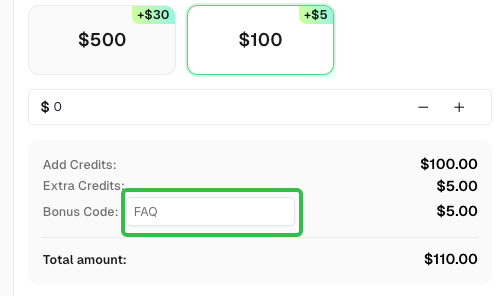
Perguntas Frequentes do CapSolver — capsolver.com