
🎉NOVOCapSolver para agentes de IA-Integrações de MCP, ferramentas de agente e SDK

Adélia Cruz
MCP Integration Engineer
Publicado Nov 12, 2026
Atualizado Nov 12, 2026 · minutos de leitura
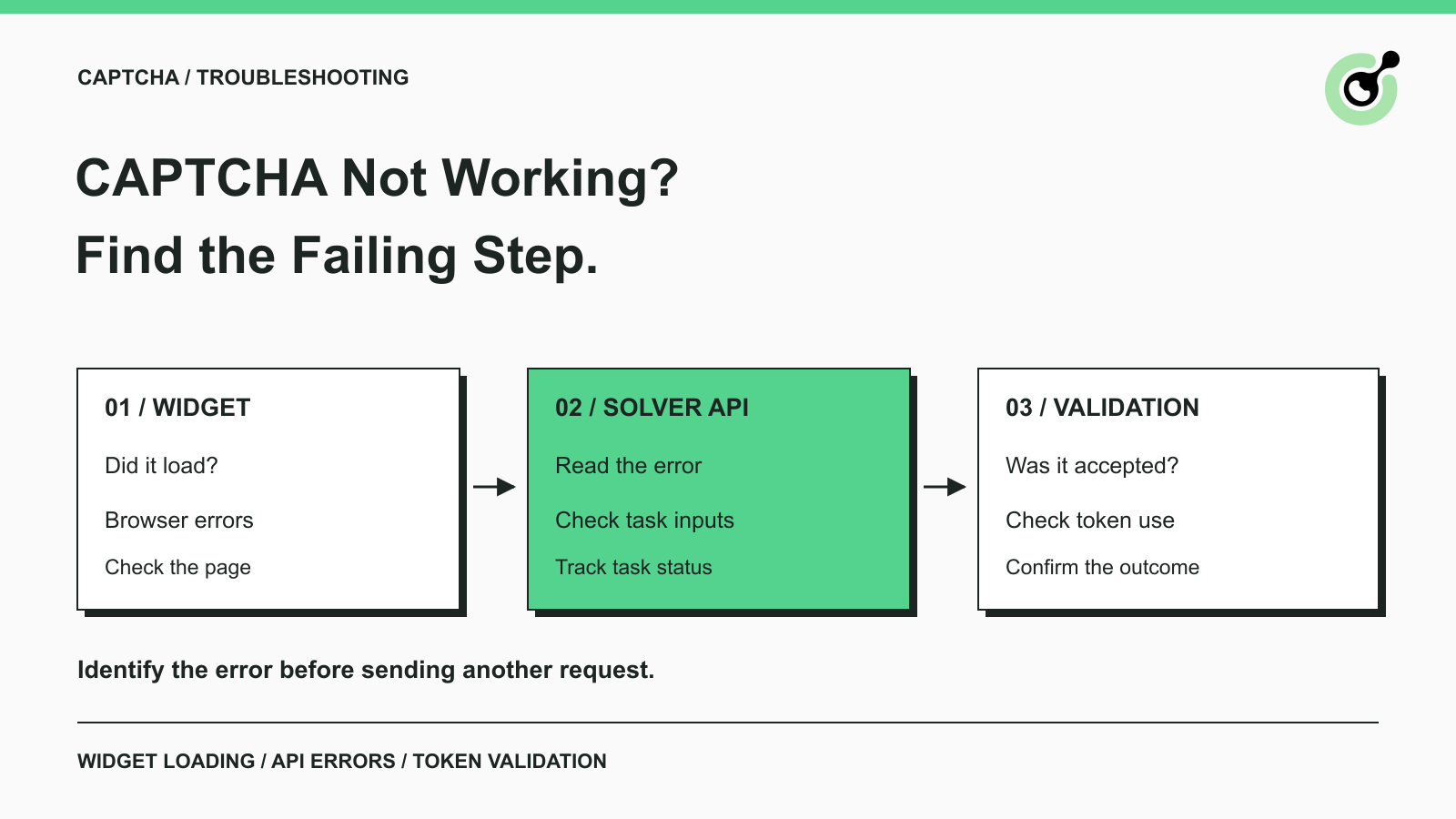
Um CAPTCHA pode não funcionar, mas o sintoma pode significar várias coisas. O widget pode nunca carregar. Uma caixa de seleção pode ser concluída e depois reiniciar. Um script de automação pode receber um erro de API, ou receber um token enquanto o formulário ainda se recusa a prosseguir. Atualizar a página repetidamente não identifica qual etapa falhou.
Este guia ajuda desenvolvedores e equipes de suporte a localizar essa etapa em um navegador autorizado ou fluxo de trabalho de API. A CapSolver fornece tarefas de resolução para desafios suportados; o navegador e a aplicação protegida ainda têm suas próprias responsabilidades. Use as verificações abaixo para coletar um relatório de erro útil, corrigir um problema de integração documentado e verificar a tarefa original após a alteração.
Um CAPTCHA pode falhar antes de o desafio aparecer, enquanto um solver processa uma solicitação, durante a validação do token ou após a validação, quando a aplicação continua.
Identifique a última etapa que você consegue realmente confirmar. O glossário de CAPTCHA explica o conceito de verificação, mas a solução de problemas exige evidências mais específicas do que apenas a palavra CAPTCHA. Registre a família do desafio, a mensagem visível, o horário aproximado e se o problema ocorre durante o uso manual ou em um fluxo de trabalho automatizado autorizado.
| O que você observa | Primeira verificação | O que evitar presumir |
|---|---|---|
| Widget em branco ou carregamento infinito | Console do navegador, requisições de script com falha e erro do próprio widget | Que a API do solver já falhou |
| Solicitação ao solver rejeitada | Status HTTP e campos de erro documentados da API | Que atualizar a página corrige um erro de conta ou de tarefa |
| Tarefa ainda em processamento | ID de tarefa existente, recuperação do resultado e seu prazo de observação | Que outra tarefa deve ser criada imediatamente |
| Token retornado, mas verificação rejeitada | Idade do token, reutilização, integração esperada e resposta de validação disponível | Que receber um token garante a aceitação |
| Verificação aprovada, mas o formulário falha | Resposta da aplicação e confirmação esperada de conclusão | Que o CAPTCHA é necessariamente o problema restante |
Se você apenas visita o site, colete o erro visível e contate o operador quando um problema de configuração persistir. Segredos de backend, configurações de hostname e validação no servidor pertencem ao proprietário da aplicação. Um cliente de automação não pode estabelecer essas configurações apenas pela aparência de um widget.
Um problema de carregamento do widget deve ser investigado no navegador antes de enviar mais solicitações ao solver.
Para um site que você opera, reproduza o problema uma vez e inspecione o console e o painel de rede do navegador. Procure uma requisição de script de CAPTCHA com falha, um erro de inicialização do widget ou uma mensagem de política que nomeie um recurso bloqueado. Preserve o erro real e o caminho da página afetada. Um ícone de carregamento sem mensagem de erro é um sintoma, não um diagnóstico.
A Cloudflare documenta um callback de erro para widgets Turnstile. Capturar o código de erro fornecido dá à equipe do site um ponto de partida específico. O callback relata um erro do widget; não é uma resposta da API da CapSolver e não deve ser interpretado pela tabela de códigos de erro do solver.
Uma comparação em outro perfil de navegador suportado pode ajudar a isolar uma condição local. Registre o que mudou e teste uma variável de cada vez. Se a mesma falha ocorrer em sessões controladas, investigue a integração do site ou as evidências de rede em vez de limpar repetidamente todas as configurações do navegador.
Quando o console indicar um problema de política de conteúdo no seu próprio site, reveja os requisitos documentados pelo fornecedor do CAPTCHA junto com a equipe do site. Evite desativar amplamente a segurança do navegador ou do site como atalho de troubleshooting. O resultado útil é um dependência específica bloqueada ou uma incompatibilidade de configuração que o proprietário possa corrigir.
Antes de alterar o código do solver, confirme também qual desafio a página realmente usa. Nosso guia para identificar a versão do reCAPTCHA em um site explica por que o nome reCAPTCHA por si só é insuficiente para selecionar uma integração.
Uma solicitação ao solver rejeitada deve ser diagnosticada a partir de sua resposta HTTP e dos campos de erro documentados.
Na referência de erros da API da CapSolver, uma resposta de erro usa errorId, errorCode e errorDescription. Mantenha a descrição em um registro de diagnóstico com dados sensíveis ocultados, pois ela pode identificar o campo inválido. Não substitua todas as falhas de API por uma mensagem genérica de falha de CAPTCHA.
Verifique a categoria antes de decidir o que fazer em seguida:
A credencial da conta autoriza sua solicitação ao solver; a chave pública do site identifica sua integração de CAPTCHA. São inputs diferentes. Verifique a documentação da tarefa selecionada em vez de mover valores entre campos até que uma solicitação seja aceita.
Por exemplo, o guia de tarefa Turnstile documenta AntiTurnstileTaskProxyLess e seus websiteURL e websiteKey obrigatórios. Esse formato de requisição é específico do Turnstile. Uma tarefa de reCAPTCHA ou de reconhecimento de imagem tem seu próprio contrato e não pode ser inferida apenas alterando um rótulo no mesmo payload.
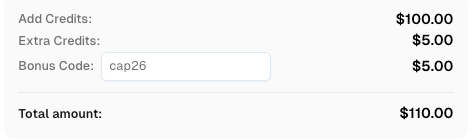
Resgate Seu Código de Bônus da CapSolver
Aumente seu orçamento de automação instantaneamente!
Use o código de bônus CAP26 ao recarregar sua conta CapSolver para ganhar 5% de bônus extra em cada recarga — sem limites.
Resgate agora no seu Painel da CapSolver
Uma tarefa pendente ainda não produziu um resultado final, portanto mantenha sua identidade e verifique o fluxo de resultado documentado.
A API createTask retorna um ID de tarefa para trabalho assíncrono, enquanto tarefas síncronas suportadas podem retornar um resultado diretamente. Se sua tarefa selecionada exige polling, use o ID existente com getTaskResult. Um ID de tarefa confirma a criação, não a conclusão da resolução.
Registre o horário da solicitação e defina um prazo para o fluxo de trabalho. Quando o prazo for atingido, relate a tentativa como não resolvida naquele ponto ou como o erro final real, se um tiver sido recebido. Não a marque silenciosamente como bem-sucedida e não crie uma série ilimitada de novas tarefas enquanto o trabalho original ainda estiver aguardando.
Se uma interrupção de rede impedir que você receba a resposta de criação, mantenha essa incerteza visível. O cliente pode não saber se uma tarefa foi criada. Investigue a falha de transporte e use uma política de repetição limitada; não afirme que nenhuma tarefa existe apenas porque sua solicitação local expirou.
Um token retornado ainda pode ser rejeitado se a etapa de verificação da aplicação não o aceitar.
Comece com carimbos de tempo e a resposta de validação disponível para o proprietário da aplicação. A referência de verificação do reCAPTCHA do Google especifica um token de resposta de dois minutos e uso único. A referência de validação server-side do Turnstile da Cloudflare especifica uma vida útil de 300 segundos e uso único. Não aplique a vida útil de um fornecedor a todos os tipos de CAPTCHA.
Verifique se o script espera após receber o token, envia duas vezes ou atualiza a página antes de continuar. Essas observações podem orientar uma investigação, mas não provam a causa por si só. Combine-as com o resultado real da validação quando você tiver acesso a ele.
Para uma aplicação própria, inspecione o hostname esperado, a action quando aplicável, e a configuração de verificação atual de acordo com o guia do fornecedor. Mantenha as chaves secretas no backend. Para um fluxo de trabalho de terceiros, relate apenas o resultado de navegador que você pode observar; não afirme ter visto uma resposta privada de validação.
Uma etapa de verificação aceita é seguida pelo trabalho da própria aplicação. Um formulário de teste ainda pode rejeitar um campo ausente, ou a operação solicitada pode retornar um erro da aplicação. Verifique a confirmação final ou o output esperado antes de marcar o fluxo de trabalho como concluído.
Se a verificação tiver sido bem-sucedida, mas a aplicação falhar, preserve ambos os resultados. Solicitar outro token de CAPTCHA sem inspecionar o erro posterior pode ocultar o defeito real e adicionar tentativas desnecessárias.
Um relatório de suporte útil identifica a etapa que falhou e fornece evidências suficientes, com dados sensíveis ocultados, para reproduzi-la.
Inclua o tipo de desafio, o tipo de tarefa quando usado, timestamp e fuso horário, código de erro exato e um ID de tarefa, se houver. Descreva o que o fluxo de trabalho esperava e o que de fato observou. Para problemas de navegador, adicione uma captura de tela ou mensagem relevante do console após remover conteúdo pessoal da página.
Informe se o problema afeta uma página, uma implantação ou vários casos de teste autorizados. Inclua a última configuração conhecida como funcional e a alteração recente, se conhecida. Token recebido, envio de formulário rejeitado é um relatório mais acionável do que solver fora do ar.
Exclua chaves de API, tokens brutos, cookies, senhas e dados de usuário desnecessários. A orientação de logging da OWASP fornece uma base útil para proteger registros de diagnóstico. Compartilhe identificadores restritos apenas pelo canal de suporte apropriado.
Corrija a primeira etapa que falhar, repita um pequeno teste autorizado e verifique o resultado original da aplicação. A CapSolver se encaixa na etapa suportada de resolução; sua aplicação continua responsável por inputs atuais, tentativas limitadas e um resultado confirmado. Mantenha o erro exato visível para que a próxima falha tenha um ponto de partida claro.
P: Por que meu CAPTCHA não está carregando?
Uma falha de carregamento pode envolver uma requisição do navegador, a inicialização do widget ou a configuração do site. Inspecione o erro visível do widget e as requisições com falha antes de alterar configurações do solver. Se você não opera o site, forneça o erro para a equipe de suporte dele.
P: Por que o CAPTCHA falha mesmo depois que eu o concluo?
A aplicação pode rejeitar o token ou falhar durante uma operação posterior. Verifique a resposta real de validação quando disponível e a mensagem final da aplicação. Concluir um desafio visual não identifica qual etapa posterior falhou.
P: Uma resposta bem-sucedida do solver garante o envio do formulário?
Não. O resultado do solver, a validação do site e a ação final da aplicação são resultados separados. Confirme cada estágio que seu fluxo de trabalho autorizado conseguir observar.
P: Devo tentar novamente em todo erro de API de CAPTCHA?
Não. Corrija erros repetíveis de configuração, credenciais ou saldo antes de tentar novamente. Use uma política de repetição limitada para condições em que outra tentativa seja apropriada, e preserve o erro original.
P: Um único tipo de tarefa pode resolver qualquer CAPTCHA?
Não. Selecione uma tarefa documentada para o desafio real e forneça seus inputs atuais obrigatórios. Uma requisição com aparência válida para outro tipo de desafio não estabelece compatibilidade.
Adélia Cruz
MCP Integration Engineer
Making CapSolver tools accessible through MCP.
SOBRE O AUTOR
Compare a precisão e a velocidade de solucionadores de CAPTCHA usando resultados aceitos, percentis de latência, testes recentes e regras claras de nova tentativa para uma carga de trabalho de teste autorizada.
Combine os módulos do VisionEngine com as entradas de imagem documentadas e leia o resultado de ângulo ou distância da resposta da tarefa.