Solução Automática de CAPTCHAs com Extensões de Navegador: Um Guia Passo a Passo

Aloísio Vítor
Image Processing Expert
Extensões de navegador revolucionaram a forma como interagimos com sites, e uma de suas capacidades notáveis é a capacidade de resolver CAPTCHAs automaticamente. Com a ajuda de uma extensão de resolução de CAPTCHA confiável, os usuários podem automatizar o processo de resolução de CAPTCHAs, economizando tempo e esforço. Neste artigo, guiaremos você pelas etapas de resolver CAPTCHAs automaticamente usando uma extensão de navegador.
Escolha uma Extensão de Resolução de CAPTCHA:
Comece selecionando uma extensão de resolução de CAPTCHA reputável que seja compatível com seu navegador. Opções populares incluem CapSolver, o melhor e mais rápido solucionador de CAPTCHA para navegadores (baseado em IA). A extensão CapSolver pode ser facilmente integrada a navegadores como Chrome e Firefox, permitindo que você aproveite o serviço de resolução de CAPTCHA da CapSolver sem escrever nenhum código. A CapSolver oferece uma maneira mais conveniente para pessoas não técnicas enfrentarem desafios de CAPTCHA. Extensões de navegador também podem auxiliar pessoas em necessidade, como pessoas com deficiência, automatizando a reconhecimento e o clique nas verificações de CAPTCHA.
Etapa 1 Instalar a Extensão:
Vá para a loja oficial da extensão para seu navegador (por exemplo, Chrome Web Store para o Google Chrome) e procure pela extensão de resolução de CAPTCHA selecionada. Vamos usar o Capsolver como exemplo.
- Registre-se em uma conta CapSolver no site.
Baixando a Extensão do Chrome, Firefox ou GitHub:
- Chrome: Vá para o Chrome Web Store e clique no botão "Adicionar ao Chrome". O Chrome exibirá um diálogo de confirmação. Clique em "Adicionar extensão" para instalar.
- Firefox: Visite o site Firefox Add-ons e clique em "Adicionar ao Firefox". O Firefox solicitará confirmação da instalação. Clique em "Adicionar" para prosseguir.
- GitHub: Visite a página oficial da Extensão CapSolver no GitHub. Clique no botão "Code" e selecione "Download ZIP" para baixar a extensão como um arquivo ZIP. Extraia o arquivo ZIP para um local desejado no seu computador.
Etapa 2 Configurar a Extensão:
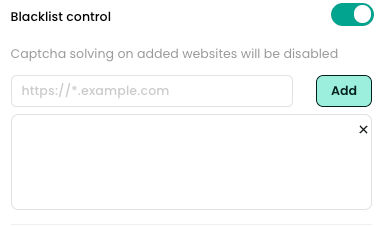
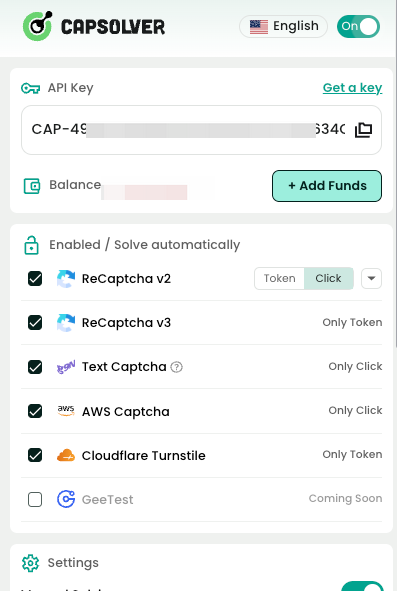
Após a instalação, localize o ícone da extensão na barra de ferramentas do navegador e clique nele. Isso abrirá a página de configurações ou opções da extensão. Reserve um momento para revisar e configurar as configurações da extensão de acordo com suas preferências. Algumas extensões permitem que você defina métodos de resolução ou adicione sites específicos à lista negra.
Etapa 3 Ativar a Resolução Automática de CAPTCHA:
Após configurar a extensão, ela geralmente está configurada para resolver CAPTCHAs automaticamente por padrão. Você pode verificar isso visitando um site com um CAPTCHA. A extensão deve reconhecer e resolver o CAPTCHA automaticamente sem intervenção manual. Preste atenção em notificações ou pop-ups da extensão durante o processo.
Etapa 4 Solução de Problemas e Configurações Avançadas:
Em alguns casos, extensões de resolução de CAPTCHA podem enfrentar desafios ou falhar em resolver certos CAPTCHAs. Se isso acontecer, verifique a documentação da extensão ou canais de suporte para dicas de solução de problemas. Além disso, algumas extensões oferecem configurações avançadas ou recursos adicionais para melhorar o processo de resolução automática. Explore essas opções para otimizar sua experiência de resolução de CAPTCHA.
Etapa 5 Manter a Extensão Atualizada:
Para garantir desempenho otimizado e compatibilidade com tipos de CAPTCHA em evolução, atualize regularmente a extensão de resolução de CAPTCHA. Verifique atualizações na loja de extensões do seu navegador ou habilite atualizações automáticas, se disponíveis.
Conclusão
Resolver CAPTCHAs automaticamente por meio de extensões de navegador transformou a forma como os usuários interagem com sites. Em vez de identificar manualmente imagens ou digitar caracteres distorcidos, ferramentas de automação como a Extensão do CapSolver lidam com desafios de CAPTCHA em tempo real — diretamente no seu navegador.
Ao seguir as etapas simples de configuração, você pode:
- Resolver automaticamente reCAPTCHA v2/v3, AWS WAF, Cloudflare Turnstile e outros tipos complexos de CAPTCHA.
- Integrar de forma ágil o serviço de resolução de CAPTCHA baseado em IA da CapSolver no Chrome, Firefox ou qualquer navegador baseado em Chromium.
- Economizar tempo e melhorar a eficiência, seja você um desenvolvedor, pesquisador ou entusiasta de automação.
Para obter o máximo do seu navegação ou tarefas de automação, certifique-se de:
- Escolher uma ferramenta confiável de resolução de CAPTCHA, como o CapSolver.
- Configurá-la corretamente e ativar o modo de resolução automática.
- Mantê-la atualizada para compatibilidade com novos tipos de CAPTCHA.
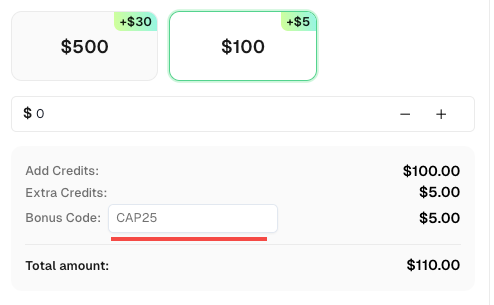
Dica Bônus: Use o código promocional CAP25 no Painel do CapSolver para obter 5% de crédito extra em cada recarga — sem limites.
Com essas melhores práticas, você pode aproveitar uma experiência de navegação mais suave e sem interrupções e manter seus projetos de raspagem ou automação funcionando com eficiência.
💡 Perguntas Frequentes (FAQ)
Q1: Quais navegadores suportam a extensão CapSolver?
A1: A CapSolver suporta Google Chrome, Mozilla Firefox e outros navegadores baseados em Chromium, como Edge ou Brave. Você pode instalá-la diretamente na Chrome Web Store, Firefox Add-ons ou baixá-la do GitHub.
Q2: Quais tipos de CAPTCHAs a extensão pode resolver automaticamente?
A2: A extensão do navegador CapSolver suporta reCAPTCHA v2/v3, Cloudflare Turnstile e diversos CAPTCHAs baseados em imagem ou texto. Seu motor de reconhecimento baseado em IA é atualizado regularmente para manter compatibilidade com novos tipos de CAPTCHA.
Q3: Experiência de programação é necessária para usar a extensão CapSolver?
A3: De forma alguma. A extensão do navegador foi projetada para usuários não técnicos — basta instalar, fazer login e ela resolverá automaticamente os CAPTCHAs enquanto você navega. Para desenvolvedores, também pode integrar com scripts ou fluxos de automação.
Q4: Por que minha extensão não está resolvendo certos CAPTCHAs?
A4: Alguns tipos de CAPTCHA ou sites podem exigir configurações específicas. Certifique-se de que sua chave de API esteja ativa, a extensão esteja atualizada e verifique a documentação da CapSolver para solucionar problemas ou configurações para desenvolvedores.
Q5: É seguro usar a resolução automática de CAPTCHAs?
A5: Sim. A extensão CapSolver é segura e compatível com privacidade. Ela opera localmente no seu navegador e interage apenas com desafios de CAPTCHA, sem acessar dados de navegação não relacionados.
Ver mais
The Other CAPTCHAMay 26, 2026
Melhor Extensão CAPTCHA para Automação no Chrome e Testes de Navegador
Escolha a melhor extensão de CAPTCHA para automação no Chrome, testes de qualidade e testes de navegador com suporte do CapSolver para reCAPTCHA, Turnstile, CAPTCHA de texto e AWS WAF.

The Other CAPTCHAMay 25, 2026
O que é CAPTCHA AI? Automação Agente, Pontuação de Risco e Fluxos de Trabalho Seguros de CAPTCHA
O que é CAPTCHA AI? Aprenda como agentes de IA, avaliação de risco, OCR e fluxos de trabalho do CapSolver se encaixam na automação de CAPTCHA autorizada.