
🎉NOVOCapSolver para agentes de IA-Integrações de MCP, ferramentas de agente e SDK

Adélia Cruz
MCP Integration Engineer
Publicado May 06, 2026
Atualizado May 06, 2026 · minutos de leitura
Quando seu agente de IA navega pela web para você, os CAPTCHAs são o principal obstáculo. Páginas protegidas bloqueiam o agente, formulários recusam-se a enviar e tarefas ficam travadas esperando intervenção humana.
Hermes Agent da Nous Research é um agente de IA auto-improving que funciona em qualquer lugar — de um VPS de $5 a um cluster de GPU — e chega até você em todos os canais que você já usa: Telegram, Discord, Slack, WhatsApp, Signal e e-mail. Ele também pode controlar um navegador para navegar por páginas, clicar em botões, preencher formulários e extrair dados em seu nome. Mas como qualquer agente que controla um navegador, ele fica travado em CAPTCHAs.
CapSolver muda isso completamente. Ao carregar a extensão do CapSolver no navegador ao qual o Hermes se conecta, os CAPTCHAs são resolvidos automaticamente e invisivelmente no fundo. Nenhum código. Nenhuma chamada de API do seu lado. Nenhuma engenharia de prompts.
A melhor parte? Você nem precisa mencionar CAPTCHAs ao agente. Basta dizer a ele para esperar um momento antes de enviar — e quando ele clicar em Enviar, o CAPTCHA já estará resolvido.
Hermes Agent é um agente de IA autônomo de código aberto criado pela Nous Research. Ele é projetado em torno de três princípios: memória persistente (ele se lembra de você e dos seus projetos entre as sessões), criação autônoma de habilidades (ele aprende procedimentos a partir da experiência e os repete na próxima vez) e flexibilidade de infraestrutura (execute-o em um VPS pequeno, um contêiner Docker, um sandbox serverless ou sua própria GPU).
hermes modelO Hermes pode controlar um navegador Chromium para fazer trabalho real — navegar, ler DOM, clicar, digitar, capturar tela, raspar. A camada de ferramenta de navegador é incomum em um aspecto específico: em vez de forçá-lo a um único backend, o Hermes suporta cinco fornecedores de navegador intercambiáveis:
| Fornecedor | Tipo | Extensões? |
|---|---|---|
| Browserbase | Nuvem | ✗ |
| Browser Use | Nuvem | ✗ |
| Firecrawl | Nuvem | ✗ |
| Camoufox | Local (Firefox stealth) | ✗ |
| CDP attach | Local (qualquer Chromium) | ✓ |
Os provedores em nuvem não podem carregar extensões — você não controla o navegador remoto. O Camoufox é baseado em Firefox e não executa uma extensão Chrome MV3. O ponto de integração limpo é o quinto: CDP attach, onde o Hermes se conecta a um Chromium você lançou separadamente. É aí que o CapSolver se encaixa.
Este é um modelo diferente de ferramentas como OpenClaw (que lança seu próprio Chromium e aceita um array browser.extensions) ou Crawlee (onde você controla as bandeiras de lançamento do Playwright). Com o Hermes, você traz seu próprio Chrome com a extensão carregada previamente, e o Hermes se conecta a ele pelo protocolo DevTools.
CapSolver é um serviço líder de resolução de CAPTCHA que fornece soluções com inteligência artificial para superar desafios modernos de CAPTCHA. Com suporte para todo tipo de CAPTCHA principal e tempos de resposta rápidos, o CapSolver se integra perfeitamente a fluxos de trabalho automatizados — seja você conduzindo um navegador via Playwright, chamando sua API diretamente ou, como neste guia, executando sua extensão do Chrome dentro da sessão do navegador do agente.
A maioria das integrações de resolução de CAPTCHA exige que você escreva código — crie chamadas de API, polle resultados, injete tokens em campos ocultos. É assim que funciona com ferramentas como Crawlee, Puppeteer ou Playwright.
Hermes + CapSolver é fundamentalmente diferente:
| Tradicional (Baseado em Código) | Hermes (Linguagem Natural) |
|---|---|
Escreva uma classe CapSolverService |
Inicie o Chrome uma vez com --load-extension=... |
Chame createTask() / getTaskResult() |
Basta conversar com seu agente |
Injete tokens via page.$eval() |
A extensão cuida de tudo |
| Trate erros, repetições, timeouts no código | Diga ao agente para "esperar 60 segundos, depois enviar" |
| Código diferente para cada tipo de CAPTCHA | Funciona para todos os tipos automaticamente |
A principal descoberta: A extensão do CapSolver roda no navegador anexado. O Hermes se conecta a esse navegador pelo CDP e o controla normalmente. Quando o agente navega para uma página com um CAPTCHA, a extensão — rodando no mesmo Chrome, completamente invisível ao agente — detecta o widget, chama a API do CapSolver e injeta o token de solução na página. Quando o agente clicar em Enviar, o formulário já carrega um token válido.
Você só precisa dar tempo. Em vez de dizer ao agente "resolva o CAPTCHA", você simplesmente diz:
"Vá para essa página, espere 60 segundos, depois clique em Enviar."
Isso é tudo. O agente não precisa saber que o CapSolver existe.
Antes de configurar a integração, certifique-se de que você tem:
Google Chrome 137+ (lançado no meio de 2025) removeu silenciosamente o suporte para
--load-extensionem builds de marca. Isso significa que extensões do Chrome não podem ser carregadas em sessões automatizadas usando o Google Chrome padrão. Não há erro — o sinalizador é simplesmente ignorado.
Isso afeta o Google Chrome e o Microsoft Edge. Você deve usar uma das alternativas a seguir:
| Navegador | Carregamento de Extensões | Recomendado? |
|---|---|---|
| Google Chrome 137+ | Não suportado | Não |
| Microsoft Edge | Não suportado | Não |
| Chrome para Testes | Suportado | Sim |
| Chromium (estável) | Suportado | Sim |
| Chromium integrado ao Playwright | Suportado | Sim |
Como instalar o Chrome para Testes:
# Opção 1: Via Playwright (recomendado — o Hermes já usa o Playwright internamente)
npx playwright install chromium

# O binário estará em um caminho como:
# ~/.cache/ms-playwright/chromium-XXXX/chrome-linux64/chrome           (Linux)
# ~/Library/Caches/ms-playwright/chromium-XXXX/chrome-mac/Chromium.app/Contents/MacOS/Chromium (macOS)# Opção 2: Via download direto do Chrome para Testes
# Visite: https://googlechromelabs.github.io/chrome-for-testing/
# Baixe a versão compatível com seu sistemaApós a instalação, anote o caminho completo do binário — você o precisará na próxima etapa.
A integração tem duas partes trabalhando juntas:
9222).config.yaml do Hermes para informar que ele deve se conectar a essa porta CDP em vez de iniciar seu próprio navegador.Isso é tudo — nenhum código, nenhuma modificação no Hermes.
Baixe a extensão do CapSolver Chrome e extraia-a para um local estável:
CapSolver.Browser.Extension-chrome-vX.X.X.zipmkdir -p ~/.hermes/capsolver-extension
unzip CapSolver.Browser.Extension-chrome-v*.zip -d ~/.hermes/capsolver-extension/ls ~/.hermes/capsolver-extension/manifest.jsonVocê deve ver manifest.json — isso confirma que a extensão está no local correto.
Dica sobre caminhos: Use um caminho absoluto e resolvido (não
~) ao passar--load-extension=...para o Chrome posteriormente. Alguns builds do Chrome MV3 têm casos especiais onde os workers de extensão falham em se registrar por meio de links simbólicos em diretórios de dados de usuário personalizados. Se você estiver linkando a extensão de outro local, usereadlink -fpara resolver o caminho real e use esse.
Abra o arquivo de configuração da extensão em ~/.hermes/capsolver-extension/assets/config.js e substitua o valor apiKey pelo seu:
export const defaultConfig = {
  apiKey: 'CAP-XXXXXXXXXXXXXXXXXXXXXXXXXXXXXXXX',  // ← sua chave aqui
  useCapsolver: true,
  enabledForRecaptcha: true,
  enabledForRecaptchaV3: true,
  // ... resto da configuração
};
Você pode obter sua chave de API em seu painel do CapSolver.
Essa é a etapa crucial. Iniciamos o Chrome uma vez, separadamente do Hermes, com três flags cruciais:
--remote-debugging-port=9222 — expõe o protocolo DevTools para que o Hermes se conecte--load-extension=... — carrega previamente a extensão do CapSolver--user-data-dir=... — usa um perfil dedicado para que não haja conflito com seu Chrome pessoalO Hermes tem uma convenção interna para o diretório de dados do usuário: ~/.hermes/chrome-debug. Usar esse caminho significa que o comando /browser connect do Hermes também "funciona" sem nenhuma bandeira adicional.
/caminho/para/chrome-for-testing/chrome \
  --remote-debugging-port=9222 \
  --remote-debugging-address=127.0.0.1 \
  --user-data-dir="$HOME/.hermes/chrome-debug" \
  --load-extension="$HOME/.hermes/capsolver-extension" \
  --disable-extensions-except="$HOME/.hermes/capsolver-extension" \
  --no-first-run \
  --no-default-browser-check \
  --no-sandbox
Substitua /caminho/para/chrome-for-testing/chrome pelo seu binário real, por exemplo ~/.cache/ms-playwright/chromium-1200/chrome-linux64/chrome.
Servidores sem tela: Se você estiver executando isso em um servidor Linux sem tela física (um VPS, EC2, etc.), consulte a seção Melhores Práticas abaixo para a configuração do
Xvfb. O subsistema de extensões do Chrome exige um contexto de tela.
Para qualquer configuração que dure mais do que uma única execução de teste, envolva o lançamento em um pequeno script de shell para que você possa manter o Chrome rodando em segundo plano, reiniciá-lo limpo e supervisioná-lo com qualquer gerenciador de processos que já use (systemd, supervisor, runit, OpenRC, Docker, etc.).
Salve isso como ~/.hermes/chrome-debug.sh e chmod +x:
#!/usr/bin/env bash
# ~/.hermes/chrome-debug.sh
# Inicia o Chrome-for-Testing com a extensão do CapSolver carregada
# e o CDP exposto em 127.0.0.1:9222.

CHROME_BIN="$HOME/.cache/ms-playwright/chromium-1200/chrome-linux64/chrome"
EXT_DIR="$HOME/.hermes/capsolver-extension"
USER_DATA_DIR="$HOME/.hermes/chrome-debug"

export DISPLAY=:99   # para servidores sem tela — veja Melhores Práticas

exec "$CHROME_BIN" \
  --remote-debugging-port=9222 \
  --remote-debugging-address=127.0.0.1 \
  --user-data-dir="$USER_DATA_DIR" \
  --load-extension="$EXT_DIR" \
  --disable-extensions-except="$EXT_DIR" \
  --no-first-run \
  --no-default-browser-check \
  --no-sandbox \
  --disable-dev-shm-usage \
  --disable-features=Translate
A maneira mais simples de iniciar persistentemente é:
nohup ~/.hermes/chrome-debug.sh > /tmp/chrome-debug.log 2>&1 &Para produção, supervise o script com o gerenciador de processos que você preferir. Um unit systemd mínimo em ~/.config/systemd/user/chrome-debug.service:
[Unit]
Descrição=Chrome com CapSolver para Hermes Agent
Depende=network.target

[Service]
ExecStart=%h/.hermes/chrome-debug.sh
Restart=always
RestartSec=5

[Install]
WantedBy=default.target
Em seguida:
systemctl --user daemon-reload
systemctl --user enable --now chrome-debug
Qualquer configuração equivalente (programa do supervisord, serviço do runit, contêiner do Docker, etc.) funciona da mesma forma — a integração só se importa com o fato de algo manter o chrome-debug.sh rodando.
Edite sua configuração do Hermes em ~/.hermes/config.yaml. Encontre a seção browser: (geralmente só tem inactivity_timeout) e adicione um cdp_url:
browser:
  inactivity_timeout: 120
  cdp_url: http://127.0.0.1:9222
Essa única linha informa ao browser_cdp do Hermes para rotear todas as operações do navegador através do Chrome que você iniciou na Etapa 3, em vez de iniciar o próprio.
Reversibilidade: Esta é a única alteração no Hermes. Para reverter, delete a linha
cdp_url. O Hermes retorna para o provedor de navegador padrão que ele estava usando (Browserbase, Browser Use, etc.) sem outros efeitos colaterais.
Se o Hermes já estiver em execução, reinicie-o para que ele reconheça o novo cdp_url:
# Executando diretamente (em primeiro plano ou sob seu supervisor):
hermes gateway run

# Ou reinicie via qualquer gerenciador de processos que você use para supervisionar o Hermes —
# a única exigência é que o novo ambiente/configuração entre em vigor.O Hermes vem com um comando de diagnóstico embutido que verifica todas as partes da integração de uma só vez:
hermes doctorVocê está procurando por esses sinais:
◆ Disponibilidade de Ferramentas
  ✓ browser-cdp        ← Anexar CDP está ativo
  ✓ browser
  ...

◆ Conectividade de API
  Verificando API do OpenRouter...  ✓ API do OpenRouter
Se browser-cdp aparecer sob Disponibilidade de Ferramentas, o Hermes detectou seu endpoint CDP e a integração está configurada corretamente. Se estiver ausente, o Hermes desativa silenciosamente a ferramenta (sem erro) — esse é o diagnóstico a observar.
Você também pode confirmar que o Chrome está acessível diretamente:
curl -s http://127.0.0.1:9222/json/versionUma resposta como a seguinte confirma que o CDP está ativo:
{
   "Browser": "Chrome/<sua versão>",
   "Protocol-Version": "1.3",
   "webSocketDebuggerUrl": "ws://127.0.0.1:9222/devtools/browser/..."
}
Sobre a visibilidade do serviço worker da CapSolver: Os service workers do Chrome MV3 entram em inatividade de forma agressiva, e em builds recentes do Chrome,
/json/listpode omiti-los completamente, mesmo enquanto estão em execução. A ausência em/json/listnão é diagnóstica — confirme que a CapSolver está funcionando carregando uma página real de reCAPTCHA por meio do agente e observando o resultado do widget na página, não por meio da verificação da lista de alvos.
Esta é a seção mais importante. Após a configuração, usar a CapSolver com Hermes é extremamente simples.
Não mencione CAPTCHAs ou CapSolver ao agente. Apenas dê tempo ao agente antes de enviar os formulários.
O agente não precisa saber sobre CAPTCHAs. A extensão cuida de tudo em segundo plano. Tudo o que você precisa fazer é incluir um tempo de espera nas suas instruções para que a extensão tenha tempo de resolver o desafio antes do envio do formulário.
O modo de uma única etapa do Hermes (hermes -z "...") é ideal para testar a integração. Execute isso a partir de qualquer terminal onde o CLI do Hermes esteja disponível:
hermes -z 'Abra https://www.google.com/recaptcha/api2/demo. Espere 60 segundos para a página carregar completamente. Em seguida, clique no botão rotulado como "Enviar!" ou com o id "recaptcha-demo-submit". Após clicar, espere 5 segundos e me informe o texto visível na página.' --yoloO que acontece em segundo plano:
g-recaptcha-response do formulárioEssa string "Verificação bem-sucedida... Hooray!" é uma mensagem própria da Google — ela só aparece quando um token de reCAPTCHA válido é enviado com o formulário.
Envie isso a partir de qualquer canal conectado ao gateway do Hermes (Telegram, Discord, Slack, etc.):
Vá para https://example.com/login, preencha o campo de e-mail com
"me@example.com" e o campo de senha com "mypassword123",
em seguida, espere 30 segundos e clique no botão Entrar.
Me informe qual página carrega após fazer login.
O Hermes encaminhará a solicitação para o seu agente, se conectará ao mesmo Chrome, preencherá o formulário, dará tempo à extensão para resolver qualquer CAPTCHA na página de login, clicará em Entrar e responderá com o que a página pós-login disser — tudo sem você mencionar CAPTCHAs.
Abra https://example.com/contact e preencha o formulário de contato:
- Nome: "John Doe"
- E-mail: "john@example.com"
- Mensagem: "Olá, tenho uma pergunta sobre seus serviços."
Espere 45 segundos, em seguida, clique em Enviar Mensagem.
Qual confirmação aparece na página?| Tipo de CAPTCHA | Tempo de Resolução Típico | Tempo Recomendado |
|---|---|---|
| reCAPTCHA v2 (checkbox) | 5–15 segundos | 30–60 segundos |
| reCAPTCHA v2 (invisível) | 5–15 segundos | 30 segundos |
| reCAPTCHA v3 | 3–10 segundos | 20–30 segundos |
| AWS WAF CAPTCHA | 5–15 segundos | 30 segundos |
Dica: Quando em dúvida, use 60 segundos. É melhor esperar um pouco mais do que enviar cedo demais. O tempo extra é essencialmente gratuito — sua fatura da CapSolver é por solução, não por segundo.
Aqui estão frasas comprovadas que você pode usar em qualquer canal do Hermes:
Evite essas frases — elas podem confundir o agente e foram observadas para causar recusas em alguns modelos com ajustes de segurança (notavelmente a família GLM):
Para os curiosos técnicos, aqui está a arquitetura:
  Sua mensagem                  Gateway do Hermes
  ──────────────────────────────────────────────────────────
  "vá para a página,           ──►   O agente Hermes recebe a mensagem
   espere 60s, envie"           │
                                ▼
                           browser_cdp / ferramentas do navegador
                                │  (conecta-se via WebSocket
                                │   a ws://127.0.0.1:9222)
                                ▼
                           ┌────────────────────────────────────┐
                           │  chrome-debug Chromium (background)│
                           │                                     │
                           │  ┌───────────────────────────────┐ │
                           │  │ Extensão CapSolver MV3        │ │
                           │  │ (carregada via --load-extension; │ │
                           │  │  requer Chrome para Testes    │ │
                           │  │  ou Chromium — o Chrome 137+  │ │
                           │  │  ignora esta opção)           │ │
                           │  │                                │ │
                           │  │ 1. script de conteúdo detecta CAPTCHA │
                           │  │ 2. worker de serviço chama API CapSolver │
                           │  │ 3. token recebido                │ │
                           │  │ 4. token injetado no campo do formulário │ │
                           │  └───────────────────────────────┘ │
                           └────────────────────────────────────┘
                                │
                                ▼
                           O agente Hermes espera 60 segundos...
                                │
                                ▼
                           browser_cdp: clica em Enviar
                                │
                                ▼
                           Formulário é enviado com token válido
                                │
                                ▼
Página de confirmação após o envioA camada de ferramentas do navegador do Hermes é construída em torno de cinco provedores intercambiáveis (Browserbase, Browser Use, Firecrawl, Camoufox, Chromium headless). Três desses são em nuvem — você não controla o binário do navegador, então não há lugar para a opção --load-extension. Um (Camoufox) é baseado em Firefox. O quinto — anexar CDP — é a única forma onde um Chromium controlado pelo usuário pode ser conectado.
A troca é excelente: o Hermes permanece portável para nuvem por padrão, mas no momento em que você quiser poderes do lado do navegador (CapSolver, seu próprio bloqueador de anúncios, ferramentas MV3 personalizadas, cookies persistentes, etc.), você inicia o Chrome por conta própria e aponta o Hermes para ele. Uma linha de configuração. Controle total.
--load-extension Realmente FazQuando o Chrome é iniciado com --load-extension=/caminho/para/extensão, ele trata esse diretório como uma extensão não compactada — o mesmo mecanismo que o modo de desenvolvedor do Chrome usa. O manifesto da extensão, scripts de conteúdo e worker de serviço são registrados exatamente como se você tivesse instalado a extensão da Chrome Web Store. Não há diferença em termos de sandboxing, nem acesso reduzido a APIs — é uma extensão plenamente privilegiada.
A extensão CapSolver então assume o restante:
assets/config.js, envia os detalhes do desafio e verifica o tokenO agente Hermes está completamente desconectado — ele vê uma página normal, espera o tempo que você lhe disse e envia. A página simplesmente tem um token válido nela.
Nota de ambiente: Evite
--disable-background-networkingnas suas flags do Chrome. Ele bloqueia as solicitações de saída (XHR/fetch) do worker de serviço da CapSolver — então a extensão nunca consegue acessar a API da CapSolver. A receita na Etapa 3 omite intencionalmente essa opção.
~/.hermes/config.yamlA única alteração necessária é adicionar cdp_url sob o bloco browser::
browser:
  inactivity_timeout: 120
cdp_url: http://127.0.0.1:9222--load-extensionO conjunto completo de flags que você deve passar para o Chrome:
| Flag | Propósito |
|---|---|
--remote-debugging-port=9222 |
Expor o CDP na porta TCP 9222 (necessário para o Hermes se conectar) |
--remote-debugging-address=127.0.0.1 |
Vincular o CDP apenas ao loopback (segurança — nunca exponha o CDP publicamente) |
--user-data-dir=$HOME/.hermes/chrome-debug |
Perfil dedicado que não colidirá com o seu Chrome pessoal |
--load-extension=/caminho/absoluto/para/extensão |
A extensão real a ser carregada |
--disable-extensions-except=/caminho/absoluto/para/extensão |
Extra — carregar apenas esta extensão |
--no-first-run --no-default-browser-check |
Pular o assistente de configuração do Chrome |
--no-sandbox |
Desativa o sandbox do Chrome. Os documentos do Chromium indicam que isso é "apenas para testes", mas é a solução padrão para ambientes headless Linux/Docker onde o namespace de usuário / capacidade de SYS_ADMIN não está disponível para configurar o sandbox corretamente. |
--disable-dev-shm-usage |
Evitar problemas com /dev/shm em containers |
assets/config.jsA configuração mínima em ~/.hermes/capsolver-extension/assets/config.js:
export const defaultConfig = {
  apiKey: 'CAP-XXXXXXXXXXXXXXXXXXXXXXXXXXXXXXXX',
  useCapsolver: true,
  enabledForRecaptcha: true,
  enabledForRecaptchaV3: true,
  // ... veja a documentação da CapSolver para o conjunto completo de opções
};hermes doctor não lista browser-cdp sob Disponibilidade de FerramentasSintoma: Após reiniciar o Hermes, a ferramenta browser-cdp está ausente da saída do hermes doctor.
Causa: O Hermes apenas registra browser-cdp quando um endpoint CDP é configurado — seja browser.cdp_url definido em config.yaml, a variável de ambiente BROWSER_CDP_URL, ou uma sessão ativa de /browser connect. A verificação é presença de configuração, não acessibilidade (veja tools/browser_cdp_tool.py:_browser_cdp_check). A causa mais comum de uma ferramenta browser-cdp ausente é um erro de digitação ou chave mal aninhada em config.yaml, não um Chrome inacessível.
Solução:
# 1. Confirme que a chave está corretamente aninhada sob "browser:" (não no nível superior)
grep -A2 '^browser:' ~/.hermes/config.yaml
# saída esperada:
#   browser:
#     ...
#     cdp_url: http://127.0.0.1:9222

# 2. Em seguida, confirme que o Chrome está realmente ativo nesse endpoint
curl -s http://127.0.0.1:9222/json/version

# 3. Se o Chrome estiver desligado, verifique o log do chrome-debug:
tail -n 30 /tmp/chrome-debug.log # ou: journalctl --user -u chrome-debug -n 30Sintoma: O Chrome inicia limpo, mas os CAPTCHAs nunca são resolvidos — todos os envios falham.
Causa: Você está usando o Chrome Marcado 137+, que ignora silenciosamente --load-extension.
Solução: Mude para Chrome para Testes ou Chromium. Verifique seu binário:
/caminho/para/seu/chrome --version
# Chrome para Testes: "Chromium 143.0.7499.4"
# Chrome Marcado: "Google Chrome 143.0.7499.109" ← não funcionaPossíveis causas:
--disable-background-networking nas suas flags do Chrome (ela impede as chamadas de API da extensão)Sintoma: A primeira ação do navegador após uma reinicialização do Hermes falha com timeout, mas as ações subsequentes funcionam normalmente.
Causa: A negociação CDP inicial pode exceder o timeout padrão do Hermes. Ações subsequentes reutilizam o WebSocket aquecido e são rápidas.
Solução: Tente novamente o comando uma vez. Se persistir, aumente browser.inactivity_timeout em config.yaml.
Sintoma: Após mudar de uma versão do Chrome para outra, o Chrome crasha com erros de cache de disco.
Causa: O user-data-dir foi criado por uma versão diferente do Chrome e agora é incompatível.
Solução:
# 1. Pare o processo atual do chrome-debug (como você o supervisar)
pkill -f "remote-debugging-port=9222"

# 2. Limpe o perfil obsoleto
rm -rf ~/.hermes/chrome-debug

# 3. Reinicie o chrome-debug (via seu gerenciador de processos, ou reinicie o script)
nohup ~/.hermes/chrome-debug.sh > /tmp/chrome-debug.log 2>&1 &/json/listSintoma: curl http://127.0.0.1:9222/json/list retorna apenas entradas de page, sem service_worker.
Causa: Os service workers do Chrome MV3 entram em inatividade de forma agressiva, e em builds recentes do Chrome, o endpoint /json/list pode não mostrar nenhum deles — mesmo enquanto estão ativamente tratando eventos.
Solução: Isso não é diagnóstico. Não dependa de /json/list para confirmar que a CapSolver está carregada. Em vez disso, navegue o agente para uma página real protegida por reCAPTCHA (ex.: https://www.google.com/recaptcha/api2/demo) e observe se o envio do formulário é bem-sucedido. Um envio bem-sucedido é a prova de que a extensão está carregada e resolvendo os desafios; uma entrada ausente na lista de alvos não é um sinal de falha.
Mais tempo de espera é sempre mais seguro. O CAPTCHA geralmente é resolvido em 5–20 segundos, mas latência de rede, desafios complexos ou tentativas podem adicionar tempo. 30–60 segundos é o ponto ideal.
Em vez de:
"Navegue até a URL, espere pelo solucionador de CAPTCHA, depois envie"
Use:
"Vá até a URL, espere cerca de um minuto e depois envie o formulário"
Frasagem natural funciona melhor com o agente e tende a ser mais amigável com modelos ajustados para segurança — palavras adversarias em torno de CAPTCHAs foram observadas para causar recusas em alguns modelos da classe GLM.
Cada resolução de CAPTCHA custa créditos. Verifique seu saldo em capsolver.com/dashboard regularmente para evitar interrupções.
Nunca aponte --user-data-dir para seu perfil real do Chrome. Use ~/.hermes/chrome-debug (que o próprio Hermes também aponta por padrão com /browser connect). Dessa forma, o navegador do agente fica totalmente isolado do seu navegação pessoal.
--remote-debugging-address=127.0.0.1 é não opcional em produção. O Protocolo de Ferramentas de Desenvolvimento do Chrome dá controle total do navegador a qualquer pessoa que consiga acessar a porta. Nunca expor a porta 9222 em uma rede pública.
Xvfb em servidores sem interface gráficaExtensões do Chrome exigem um contexto de tela, mesmo quando você não quer ver o navegador. Em um servidor Linux sem tela física, execute uma tela virtual:
# Instale o Xvfb (Ubuntu/Debian)
sudo apt-get install xvfb

# Inicie uma tela virtual
Xvfb :99 -screen 0 1920x1080x24 &

# Informe ao Chrome que ele deve usá-la (o launcher chrome-debug.sh já define DISPLAY=:99)
export DISPLAY=:99
Se você estiver usando o launcher chrome-debug.sh da Etapa 3, a linha export DISPLAY=:99 no topo já trata disso — certifique-se apenas de que Xvfb :99 esteja rodando no host.
Um chrome & solto morrerá quando o shell pai sair, quando o Chrome travar ou quando o servidor reiniciar. Envolva a execução no chrome-debug.sh (Etapa 3) e supervisione-o com qualquer ferramenta que você já use para o restante da sua pilha — systemd, supervisord, runit, Docker, etc. A integração é independente do gerenciador de processos; escolha aquele que já roda no host.
Como o modelo nunca vê o CAPTCHA — a extensão o resolve de forma invisível — você não precisa de um modelo de ponta para trabalhos com muitos CAPTCHAs. Um modelo barato e capaz é suficiente (ex.: defina provider: openrouter e default: z-ai/glm-4.6 no config.yaml). Todo o inteligência está na extensão; o modelo só precisa navegar, digitar e clicar.
A mesma infraestrutura do CapSolver que alimenta esta integração com Hermes já resolve reCAPTCHA v2/v3, Cloudflare Turnstile e desafios AWS WAF em pipelines de automação de produção — não é uma solução pontual costurada para este tutorial, é a mesma camada de resolução que equipes já usam para raspagem e automação de QA em larga escala.
A integração Hermes + CapSolver representa uma abordagem fundamentalmente nova para resolução de CAPTCHAs em fluxos de trabalho de agentes. Em vez de escrever código para detectar CAPTCHAs, chamar APIs e injetar tokens, você simplesmente:
--load-extension=/caminho/absoluto/para/capsolver-extension e --remote-debugging-port=9222cdp_url no bloco browser: em ~/.hermes/config.yaml:
browser:
cdp_url: http://127.0.0.1:9222cdp_url no nível superior é ignorado silenciosamente)A extensão do Chrome do CapSolver cuida do restante — detectando CAPTCHAs, resolvendo-os via API do CapSolver e injetando tokens na página. Seu agente nunca precisa saber sobre CAPTCHAs de nenhuma forma.
Essa é a aparência da resolução de CAPTCHAs quando você tem um agente de IA autônomo: invisível, automática e sem código.
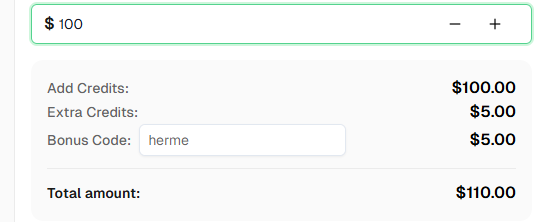
Pronto para começar? Registre-se no CapSolver e use o código de bônus
hermepara obter bônus em sua primeira recarga!
Não. De fato, você deve evitar mencionar CAPTCHAs ou o CapSolver em suas mensagens. A extensão funciona invisivelmente em segundo plano. Apenas inclua um tempo de espera em suas instruções (ex.: "espere 60 segundos, depois envie") para dar tempo à extensão resolver qualquer CAPTCHA na página.
O Google Chrome 137+ (lançado no meio de 2025) removeu o suporte ao sinalizador de linha de comando --load-extension em builds oficiais. Isso significa que extensões do Chrome não podem ser carregadas em sessões automatizadas. Você precisa do Chrome para Testes ou do Chromium autônomo, que ainda suportam esse sinalizador.
Não — provedores de nuvem executam o navegador em outra infraestrutura, então você não pode carregar extensões arbitrárias na sessão. O padrão de anexação do CDP neste guia é a única forma de combinar o Hermes com uma extensão do Chrome. (Assim que browser.cdp_url for definido em config.yaml, o Hermes roteia o tráfego do navegador para o Chrome local e os provedores de nuvem ficam silenciosos até que você remova a linha.)
Sim — qualquer navegador baseado em Chromium que ainda suporte --load-extension funciona. Você pode usar:
npx playwright install)A receita de integração é a mesma: aponte --remote-debugging-port=9222 --load-extension=/caminho/para/capsolver-extension para o binário que preferir.
O que não funciona:
--load-extensionSim — o Camoufox é um dos cinco provedores de navegador integrados do Hermes, e é uma excelente opção de stealth com Firefox para tarefas que não envolvem uma extensão do Chrome. A pegada é que o Camoufox é baseado em Firefox, e a extensão do CapSolver é no formato MV3 do Chrome — então os dois não podem ser usados juntos em uma mesma sessão.
Boa notícia: com o Hermes, você não precisa escolher permanentemente. A configuração browser.cdp_url em ~/.hermes/config.yaml é uma única chave — aponte-a para o Chrome com o CapSolver quando precisar de resolução de CAPTCHA, e aponte para o Camoufox quando precisar de stealth do Firefox. Um setup típico mantém ambos rodando:
# Linha ativa: mude entre perfis comentando/uncomentando
browser:
  cdp_url: http://127.0.0.1:9222          # Chrome com CapSolver (este guia)
  # cdp_url: http://127.0.0.1:9333        # Endpoint do Camoufox
Em seguida, reinicie o Hermes (hermes gateway run, ou dispare uma reinicialização através do supervisador que você usa no seu host) e a troca acontece em segundos. O mesmo Hermes, os mesmos canais, as mesmas habilidades — navegador diferente por workload.
/browser connect do Hermes funciona com esta configuração?Sim. O comando slash /browser connect integrado ao Hermes (na interface TUI interativa hermes) aponta para o mesmo diretório de dados de usuário padrão que usamos (~/.hermes/chrome-debug) e mesma porta (9222). Uma vez que o sidecar do chrome-debug esteja configurado, você pode usar /browser connect interativamente dentro do Hermes, ou deixar browser.cdp_url em config.yaml para anexação permanente — ambos funcionam contra o mesmo Chrome.
A integração é totalmente independente de canais. Assim que browser.cdp_url for definido em config.yaml, toda ação de navegador — seja vinda do hermes -z na CLI, da interface TUI interativa hermes, ou de uma mensagem do Telegram, Discord, Slack, WhatsApp, Signal ou e-mail — roteia pelo Chrome com CapSolver. A extensão resolve CAPTCHAs da mesma forma em todos os casos.
Use a página de demonstração apenas como um teste rápido. Na FAQ oficial do reCAPTCHA do Google, eles recomendam criar chaves de site dedicadas para testes automatizados em vez de depender da página de demonstração pública em pipelines de produção.
A extensão do Chrome do CapSolver resolve automaticamente reCAPTCHA v2 (checkbox e invisível), reCAPTCHA v3, Cloudflare, AWS WAF CAPTCHA e outros widgets amplamente utilizados. O script de conteúdo detecta o tipo de CAPTCHA na página e o resolve conforme necessário — nenhuma configuração por tipo do seu lado. (Nota: Cloudflare Turnstile e Cloudflare 5-second Challenge não são resolvidos pela extensão do navegador; estão disponíveis apenas através da API do CapSolver e estão fora do escopo deste guia.)
O CapSolver oferece preços competitivos baseados no tipo de CAPTCHA e volume. Visite capsolver.com para ver os preços atuais.
O Hermes Agent é de código aberto (github.com/NousResearch/hermes-agent) e gratuito para rodar em seu próprio hardware. Você precisará de chaves de API para o provedor de modelo de IA de sua escolha (OpenRouter é recomendado — o Hermes suporta mais de 200 modelos através dele) e, para resolução de CAPTCHA, uma conta no CapSolver com créditos.
Para a maioria dos CAPTCHAs, 30–60 segundos é suficiente. O tempo de resolução real geralmente é de 5–20 segundos, mas adicionar um buffer adicional garante confiabilidade. Se em dúvida, use 60 segundos.
Sim. Você precisará do Xvfb (X Virtual Framebuffer) para a tela, já que extensões do Chrome exigem um contexto de tela. Execute Xvfb :99 -screen 0 1920x1080x24 & no host e certifique-se de que DISPLAY=:99 esteja exportado no launcher chrome-debug.sh (o launcher da Etapa 3 já faz isso). Além disso, mantenha --no-sandbox nos argumentos do Chrome, já que a maioria dos kernels de servidor não concede as capacidades que o sandbox do Chrome exige.
Tecnicamente sim, mas você terá que gerenciar a concorrência de guias/sessões sozinho. Para a maioria dos workloads, uma única instância do Hermes ↔ chrome-debug é a configuração mais limpa. Se você precisar de paralelismo verdadeiro, execute múltiplos sidecars do chrome-debug em portas diferentes (9222, 9223, ...) e aponte cada Hermes para o seu próprio.
Sim. Skills do Hermes são memórias procedurais — sequências de passos que o agente aprendeu. Uma skill que envolva navegar em sites com CAPTCHA será automaticamente beneficiada pela integração do CapSolver da mesma forma que uma mensagem ad-hoc, porque é a ferramenta de navegador que está sendo aprimorada. Nenhuma alteração na skill é necessária.
Adélia Cruz
MCP Integration Engineer
Making CapSolver tools accessible through MCP.
SOBRE O AUTOR
Configure o CapSolver MCP no Claude Code, verifique as ferramentas CAPTCHA disponíveis e escolha token ou resolução de página para uma tarefa de navegador suportada e autorizada.
Compare o reuso de contexto do Playwright com o estado de armazenamento salvo para fluxos de trabalho de CAPTCHA e aprenda quando manter a página atual ou iniciar um contexto de navegador isolado.
Construa um pipeline de raspagem de web confiável com classificação de resposta, tratamento de CAPTCHA limitado, extração estruturada e validação.
Entenda o suporte a proxy MCP de CAPTCHA em toda a conexão do cliente, navegador e tarefa de resolução, incluindo os limites das ferramentas MCP da CapSolver atuais.