
🎉NOVOCapSolver para agentes de IA-Integrações de MCP, ferramentas de agente e SDK

Adélia Cruz
MCP Integration Engineer
Publicado Jun 04, 2025
Atualizado Sep 04, 2025 · minutos de leitura
Playwright é uma estrutura moderna de teste de automação de navegador desenvolvida pela Microsoft. Ele suporta automação para Chromium, Firefox e WebKit (que correspondem ao Chrome, Firefox e Safari). Ele oferece uma API poderosa para controle de navegador, seleção de elementos, interação de formulários, interceptação de rede e muito mais — tornando-o ideal para tarefas que exigem interação profunda com páginas da web.
Qualquer navegador, qualquer plataforma, uma API
Usando Playwright no Node.js:
npm i playwright
npx playwright install  # Instale todos os navegadores (Chromium, Firefox, WebKit)
Exemplo: Obtenha todos os títulos de blog do CapSolver
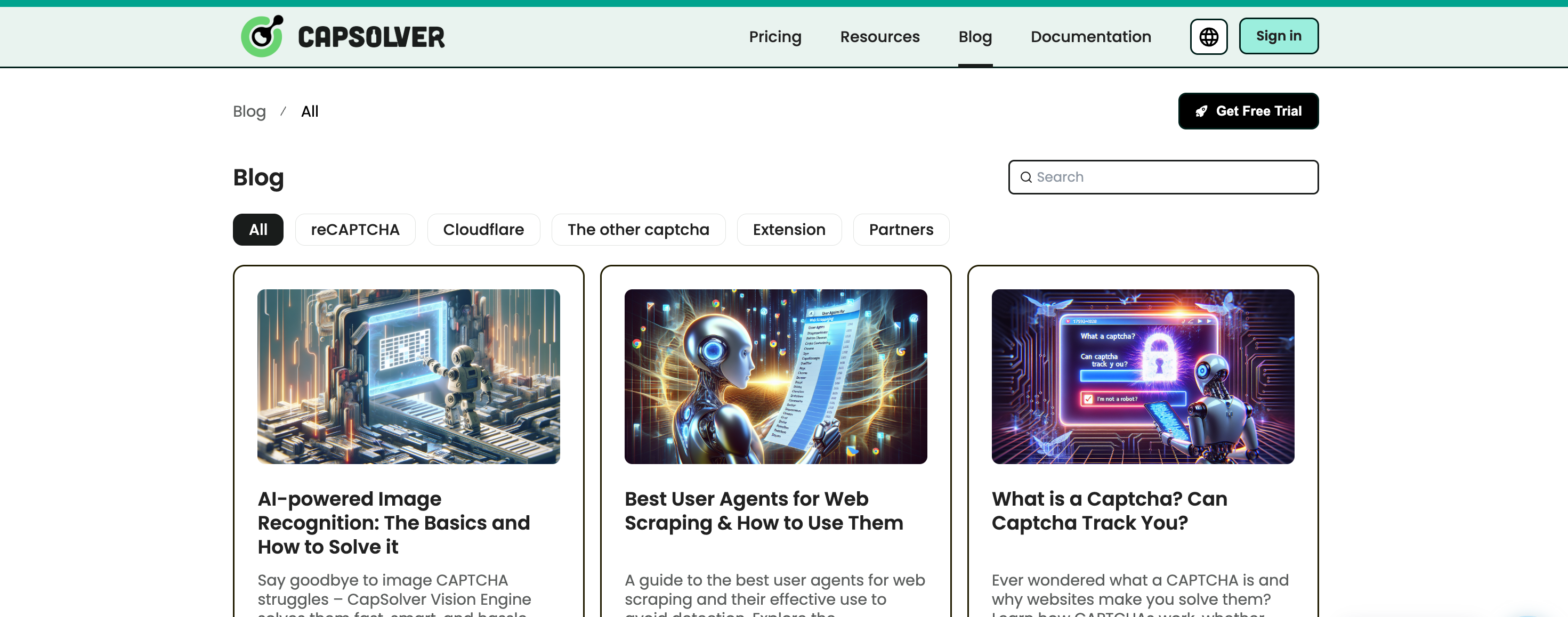
No exemplo abaixo, usamos o Playwright para navegar até o blog CapSolver e pegar todos os títulos de postagem do blog <h5> da página
const { chromium } = require('playwright');

(async () => {
    const context = await chromium.launchPersistentContext('', {
        headless: false,
        viewport: { width: 1920, height: 1080 },
    });

    const [page] = context.pages();
    await page.goto('https://www.capsolver.com/blog/All');

    const h5Titles = await page.evaluate(() => {
        const headings = Array.from(document.querySelectorAll('h5'));
        return headings.map(heading => heading.textContent.trim());
    });

    console.log(h5Titles);
    await context.close();
})();O Playwright é poderoso o suficiente para carregar extensões de navegador como um navegador comum.
--disable-extensions-except e --load-extension.const { chromium } = require('playwright');
const extensionPath = 'path/to/capsolver extension';
(async () => {
const context = await chromium.launchPersistentContext('', {
headless: false,
viewport: { width: 1920, height: 1080 },
args: [
`--disable-extensions-except=${extensionPath}`,
`--load-extension=${extensionPath}`,
],
});
const [page] = context.pages();
await page.goto('https://www.capsolver.com/blog/All');
await browser.close();
})();Tipos de CAPTCHA como reCAPTCHA v2/v3, Cloudflare Turnstile, AWS WAF, são amplamente usados em milhares de sites. Apesar de sua popularidade, esses CAPTCHAs geralmente têm estruturas DOM consistentes e detectáveis. É aí que a Extensão CapSolver entra em ação — ela detecta e resolve automaticamente sem a necessidade de interação manual.
Vamos usar o reCAPTCHA v2 como exemplo para demonstrar como resolvê-lo usando a extensão CapSolver no Playwright.
Observação: A menos que seja indicado o contrário, os exemplos a seguir usam o modo de clique (/assets/config.js -> reCaptchaMode: 'click').
⚠️ Não se esqueça de descompactar o arquivo zip da extensão e configurar sua
apiKeyem/assets/config.js
const { chromium } = require('playwright');

// Passo 1: Baixe a extensão do GitHub: https://github.com/capsolver/capsolver-browser-extension/releases
// Passo 2: Descompacte o arquivo de extensão e defina sua apiKey em /assets/config.js
const extensionPath = 'path/to/CapSolver Browser Extension-v1.16.0';

(async () => {
    const context = await chromium.launchPersistentContext('', {
        headless: false,
        viewport: { width: 1920, height: 1080 },
        args: [
            `--disable-extensions-except=${extensionPath}`,
            `--load-extension=${extensionPath}`,
            '--lang=en-US'
        ],
    });

    const [page] = context.pages();
    await page.goto('https://recaptcha-demo.appspot.com/recaptcha-v2-checkbox.php');
    await page.waitForSelector('form[action="/recaptcha-v2-checkbox.php"]');

    // A extensão detectará e resolverá o reCAPTCHA automaticamente.
    await page.waitForTimeout(15000); // Aguardar resolução
    await page.click('button[type="submit"]');
    await page.waitForTimeout(5000);
    await context.close();
})();
⚠️ A extensão CapSolver também suporta muitas opções de configuração úteis. Abaixo estão alguns exemplos comuns (Observação: Todas as configurações são definidas em
/assets/config.js)
solvedCallbackComo você pode ter notado, no código anterior, esperamos 15 segundos após carregar a página antes de clicar no botão de envio. Esse atraso tinha a intenção de dar à extensão CapSolver tempo suficiente para resolver automaticamente o reCAPTCHA. No entanto, essa abordagem não é ideal — às vezes, o CAPTCHA é resolvido muito mais rápido e, em condições de rede precárias, pode levar ainda mais de 15 segundos.
É aí que o solvedCallback entra em ação. Ele fornece uma solução melhor, acionando um callback assim que o CAPTCHA for resolvido, notificando você de que a verificação está concluída. Você pode configurar o solvedCallback em /assets/config.js definindo um nome de função personalizado — por padrão, é captchaSolvedCallback. Em seguida, use page.exposeFunction no Playwright para expor essa função no contexto do navegador.
Vamos agora melhorar nosso código anterior usando essa abordagem.
const { chromium } = require('playwright');

const extensionPath = 'path/to/CapSolver Browser Extension-v1.16.0';

(async () => {
    const context = await chromium.launchPersistentContext('', {
        headless: false,
        viewport: { width: 1920, height: 1080 },
        args: [
            `--disable-extensions-except=${extensionPath}`,
            `--load-extension=${extensionPath}`,
            '--lang=en-US'
        ],
    });

    const [page] = context.pages();
    await page.goto('https://recaptcha-demo.appspot.com/recaptcha-v2-checkbox.php');
    await page.waitForSelector('form[action="/recaptcha-v2-checkbox.php"]');

    await page.exposeFunction('captchaSolvedCallback', async () => {
        console.log('Captcha resolvido!');

        const iframe = await page.$('iframe[src*="recaptcha"]');
        if (iframe) {
            const frame = await iframe.contentFrame();
            const finished = await frame.evaluate(() => {
                const element = document.querySelector('.recaptcha-checkbox-border');
                return element && window.getComputedStyle(element).display === 'none';
            });

            if (finished) {
                console.log('Verificação concluída!');
                await page.click('button[type="submit"]');
                await page.waitForTimeout(3000);
                await context.close();
            } else {
                console.log('Verificação não concluída. Tentando novamente...');
            }
        }
    });
})();
Para o reCAPTCHA v2, às vezes, vários desafios de imagem podem aparecer. Portanto, após cada desafio, verificamos se a caixa de seleção "Não sou um robô" foi marcada — se ela desaparecer, a verificação é considerada concluída.
manualSolvingEm exemplos anteriores, a resolução do CAPTCHA começava imediatamente após o carregamento da página. No entanto, em alguns cenários, você pode precisar executar outras tarefas primeiro — como inserir um nome de usuário/senha — antes de acionar a resolução do CAPTCHA. Começar muito cedo pode fazer com que o token expire.
Para lidar com isso, defina manualSolving: true em /assets/config.js, o que permite acionar manualmente o processo de resolução do CAPTCHA.
Existem duas maneiras de acionar a resolução:
window.postMessage({ type: 'capsolverSolve' });⚠️ Observação: Este recurso só é compatível com versões da extensão superiores à v1.16.0!
Exemplo:
const { chromium } = require('playwright');

const extensionPath = 'path/to/CapSolver Browser Extension-v1.16.0';

(async () => {
    const context = await chromium.launchPersistentContext('', {
        headless: false,
        viewport: { width: 1920, height: 1080 },
        args: [
            `--disable-extensions-except=${extensionPath}`,
            `--load-extension=${extensionPath}`,
            '--lang=en-US'
        ],
    });

    const [page] = context.pages();
    await page.goto('https://recaptcha-demo.appspot.com/recaptcha-v2-checkbox.php');
    await page.waitForSelector('form[action="/recaptcha-v2-checkbox.php"]');

    // Simule o preenchimento das credenciais
    await page.evaluate(() => {
        const inputA = document.querySelector('input[name="ex-a"]');
        inputA.value = 'username';
        const inputB = document.querySelector('input[name="ex-b"]');
        inputB.value = 'password';
    });

    // Simule outros atrasos ou atividade do usuário
    for (let i = 1; i <= 5; i++) {
        await page.waitForTimeout(1000);
        console.log(`Esperou ${i} segundos...`);
    }

    console.log('Iniciar resolução do CAPTCHA...');

    // Método 1: Simule clicando no botão CapSolver
    await page.evaluate(() => {
        document.querySelector('#capsolver-solver-tip-button').click();
    });

    // Método 2: Acionar usando postMessage
    // await page.evaluate(() => {
    //     window.postMessage({ type: 'capsolverSolve' });
    // });

    await page.exposeFunction('captchaSolvedCallback', async () => {
        console.log('Captcha resolvido!');

        const iframe = await page.$('iframe[src*="recaptcha"]');
        if (iframe) {
            const frame = await iframe.contentFrame();
            const finished = await frame.evaluate(() => {
                const element = document.querySelector('.recaptcha-checkbox-border');
                return element && window.getComputedStyle(element).display === 'none';
            });

            if (finished) {
                console.log('Verificação concluída!');
                await page.click('button[type="submit"]');
                await page.waitForTimeout(3000);
                await context.close();
            } else {
                console.log('Verificação não concluída. Tente novamente.');
            }
        }
    });
})();reCaptchaModeA configuração reCaptchaMode suporta dois modos: click e token.
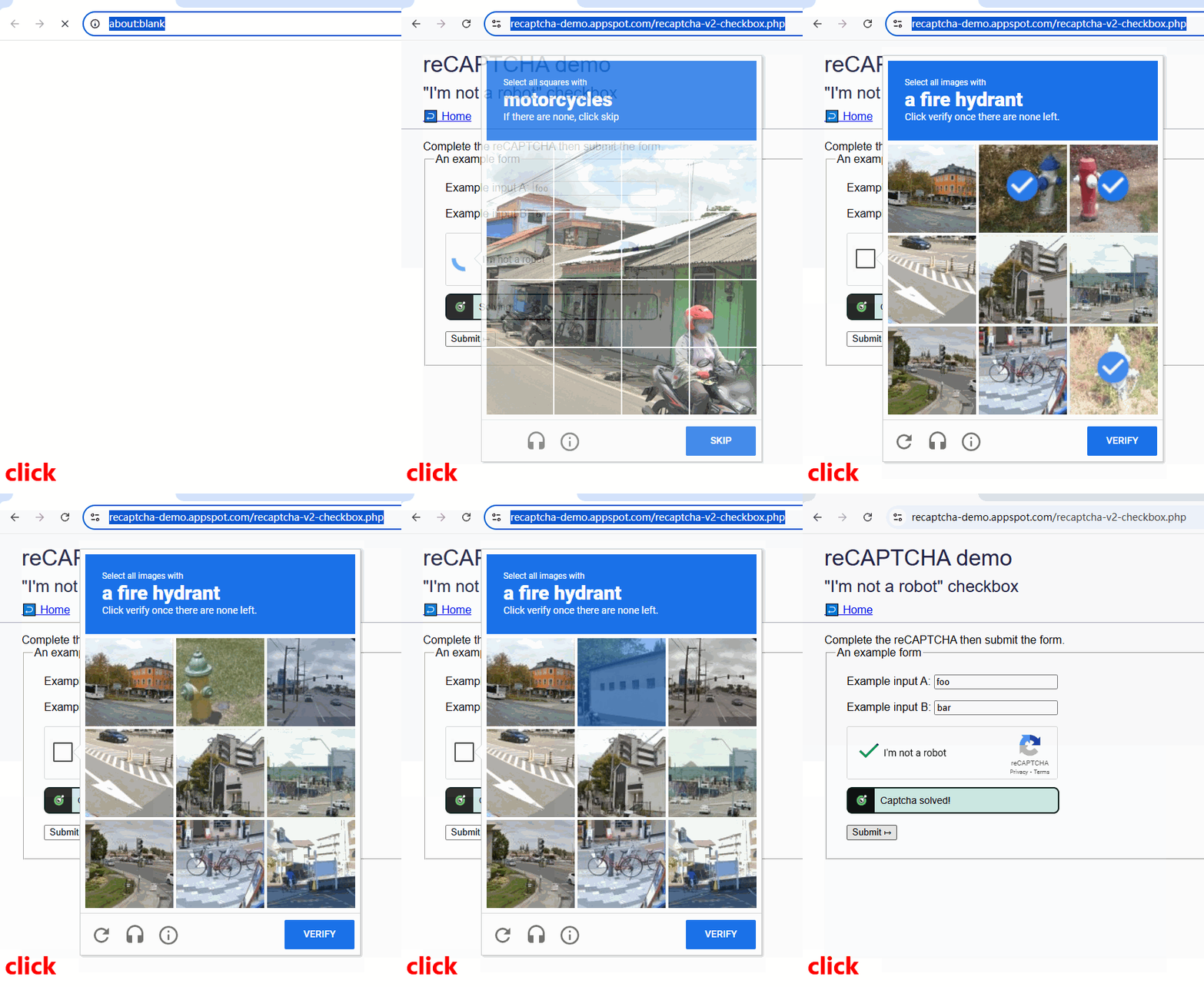
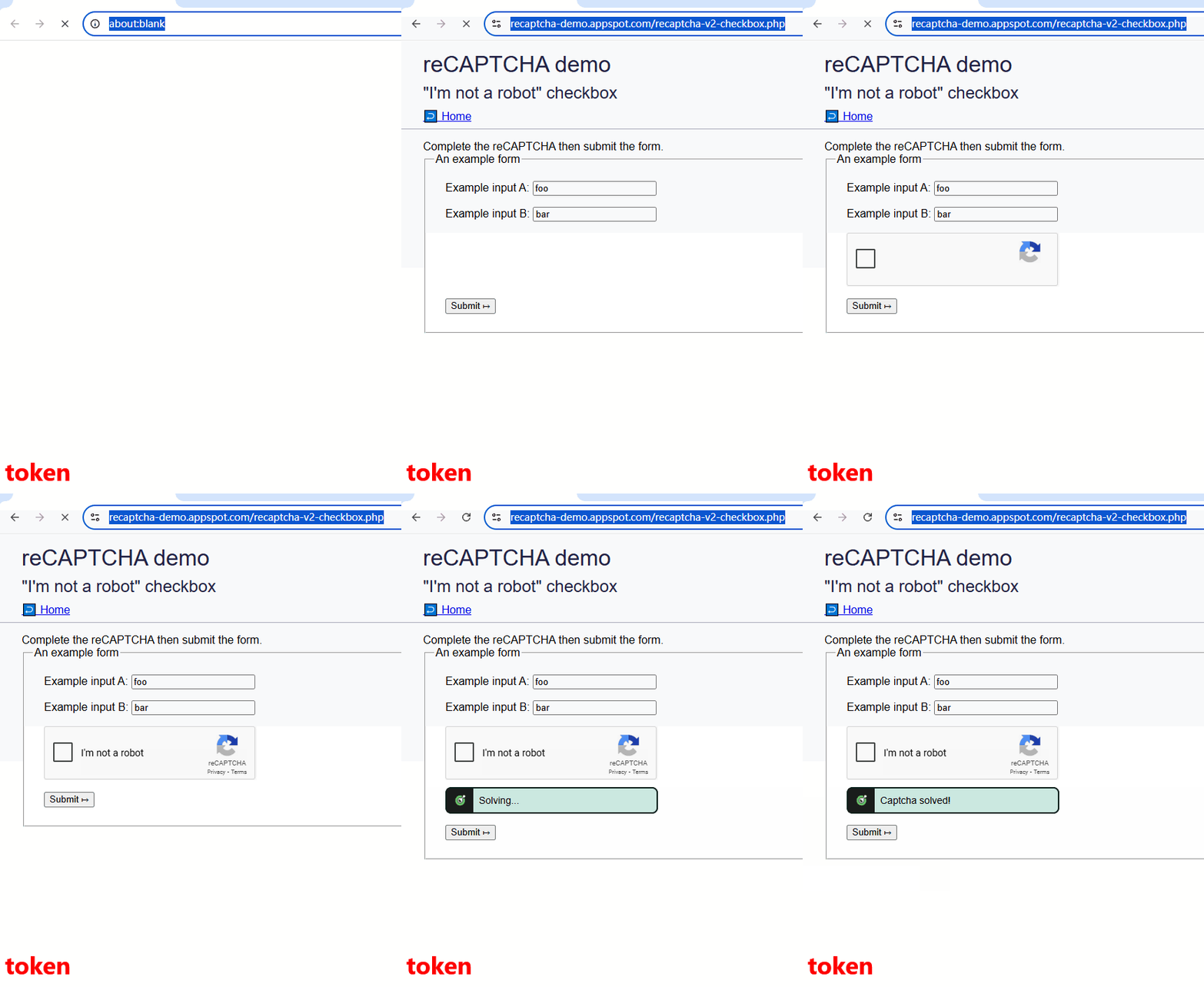
Se você estiver enfrentando várias rodadas de seleção de imagem usando o modo click, é provável que seja devido a uma pontuação baixa de impressão digital do navegador. A mudança para o modo token é recomendada para maior confiabilidade.
| Modo Clique | Modo Token |
|---|---|
 |
 |
showSolveButtonQuando showSolveButton está definido como false (o padrão é true), o botão CapSolver não será mais exibido na página. No entanto, isso não afetará a funcionalidade normal de resolução do CAPTCHA.
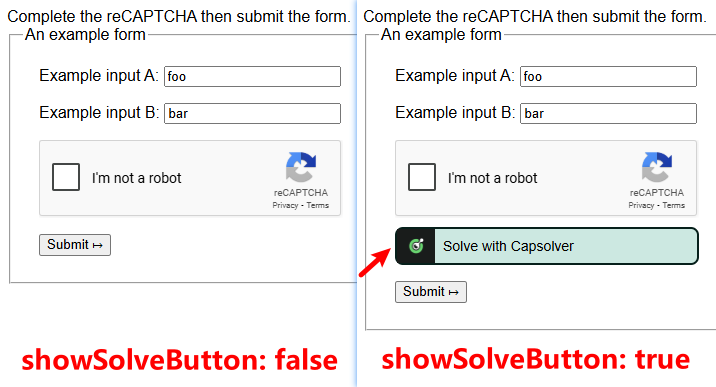
Após definir useProxy: true, você pode especificar os seguintes parâmetros: proxyType, hostOrIp, port, proxyLogin e proxyPassword. Com essa configuração, usaremos seu proxy personalizado para resolver o CAPTCHA. Quando você deve usar seu próprio proxy? Normalmente, nas seguintes situações:
As opções acima são algumas opções de configuração comumente usadas. Você pode ajustar outras configurações de acordo com suas necessidades reais. Se você tiver alguma dúvida, entre em contato com nosso suporte ao cliente.
Ao contrário de CAPTCHAs de terceiros, como reCAPTCHA, Cloudflare Turnstile, AWS WAF ou GeeTest, existe outro tipo de CAPTCHA que exige o reconhecimento de letras ou dígitos de uma imagem. Referimo-nos a esses como CAPTCHAs ImageToText. Eles geralmente parecem assim:
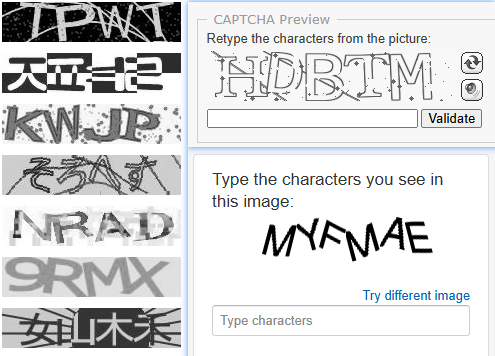
ImageToText é um CAPTCHA implementado pelos próprios administradores do site. Ao contrário dos CAPTCHAs de terceiros, os CAPTCHAs ImageToText são feitos sob medida pelos proprietários do site. Como esses CAPTCHAs variam na colocação em diferentes sites e páginas, a extensão CapSolver não pode detectar automaticamente quais imagens são CAPTCHAs. Portanto, você deve informar explicitamente a extensão CapSolver em seu código. Veja como fazer isso:
capsolver-image-to-text-source com o valor 0 ao elemento de imagem do CAPTCHA;capsolver-image-to-text-result com o valor 0 ao campo de entrada onde o resultado deve ser preenchido.Esses atributos — capsolver-image-to-text-source e capsolver-image-to-text-result — podem ser configurados em /assets/config.js usando os campos textCaptchaSourceAttribute e textCaptchaResultAttribute, respectivamente.
Vamos percorrer um exemplo usando o site:
https://captcha.com/demos/features/captcha-demo.aspx
Primeiro, inspecione a fonte da página para localizar o elemento de imagem do CAPTCHA e o campo de entrada do resultado. Nesse caso:
demoCaptcha_CaptchaImagecaptchaCodeAgora, vamos usar o Playwright para automatizar a resolução desse CAPTCHA marcando esses elementos de acordo:
const { chromium } = require('playwright');

// Passo 1: Obtenha a extensão do GitHub (https://github.com/capsolver/capsolver-browser-extension/releases)
// Passo 2: Descompacte o arquivo zip da extensão e configure sua apiKey em /assets/config.js
const extensionPath = 'path/to/CapSolver Browser Extension-v1.16.0';

(async () => {
    const context = await chromium.launchPersistentContext('', {
        headless: false,
        viewport: { width: 1920, height: 1080 },
        args: [
            `--disable-extensions-except=${extensionPath}`,
            `--load-extension=${extensionPath}`,
            '--lang=en-US'
        ],
    });

    const [page] = context.pages();
    await page.goto('https://captcha.com/demos/features/captcha-demo.aspx');
    await page.waitForSelector('#demoCaptcha_CaptchaImage');

    // Informe à extensão CapSolver onde a imagem CAPTCHA está localizada
    await page.evaluate(() => {
        const imgElement = document.querySelector('#demoCaptcha_CaptchaImage');
        if (imgElement) {
            imgElement.setAttribute('capsolver-image-to-text-source', '0');
        }
    });

    // Informe à extensão CapSolver onde o resultado do reconhecimento deve ser inserido
    await page.evaluate(() => {
        const resultElement = document.querySelector('#captchaCode');
        if (resultElement) {
            resultElement.setAttribute('capsolver-image-to-text-result', '0');
        }
    });

    // Aguardar a resolução do CAPTCHA e enviar o formulário
    await page.exposeFunction('captchaSolvedCallback', async () => {
        console.log('Captcha resolvido!');
        await page.waitForTimeout(3000);
        await page.click('#validateCaptchaButton');
        await page.waitForTimeout(3000);
        await context.close();
    });
})();
Resultado:
[Imagem GIF mostrando a resolução do CAPTCHA]
Usar a Extensão CapSolver é conveniente e rápido, mas se você é um desenvolvedor experiente, recomendamos fortemente o uso da integração da API em vez disso. Comparado ao método baseado em extensão, a abordagem da API oferece várias vantagens principais:
Antes de mergulharmos na demonstração de código, aqui está uma visão geral rápida de como usar a API CapSolver:
Para criar uma tarefa, você precisará enviar um objeto JSON para o CapSolver. Este JSON inclui seu clientKey, websiteURL, websiteKey e outros dados. Esses campos variam dependendo do tipo de CAPTCHA e do site.
👉 Para detalhes, consulte nossa documentação: documentação
Antes de resolver o reCAPTCHA v2, leia a documentação aqui:
📖 ReCaptchaV2
Este guia explica quais parâmetros JSON incluir ao criar uma tarefa.
Além disso, você pode usar a Extensão CapSolver para gerar rapidamente dados JSON para suas solicitações de API.
Veja este blog para obter ajuda:
🔗 obtenha os dados JSON
Vamos pegar o seguinte exemplo:
🔗 https://recaptcha-demo.appspot.com/recaptcha-v2-checkbox.php
O JSON necessário para criar uma tarefa para esta página é:
{
    "type": "ReCaptchaV2TaskProxyLess",
    "websiteKey": "6LfW6wATAAAAAHLqO2pb8bDBahxlMxNdo9g947u9",
    "websiteURL": "https://recaptcha-demo.appspot.com/recaptcha-v2-checkbox.php"
}
Também fornecemos exemplos de código JavaScript para usar a API em nossa documentação:
[Imagem mostrando o código JavaScript para usar a API CapSolver]
Integração no Playwright:
const { chromium } = require('playwright');
const axios = require('axios');

// Substitua pela sua chave de API
const api_key = 'YOUR_API_KEY';
const captcha_type = 'ReCaptchaV2TaskProxyLess';
const site_key = '6LfW6wATAAAAAHLqO2pb8bDBahxlMxNdo9g947u9';
const site_url = 'https://recaptcha-demo.appspot.com/recaptcha-v2-checkbox.php';

async function capSolver() {
    const payload = {
        clientKey: api_key,
        task: {
            type: captcha_type,
            websiteKey: site_key,
            websiteURL: site_url
        }
    };

    try {
        const res = await axios.post('https://api.capsolver.com/createTask', payload);
        const task_id = res.data.taskId;
        if (!task_id) {
            console.log('Falha ao criar tarefa:', res.data);
            return;
        }
        console.log('Obteve taskId:', task_id);

        while (true) {
            await new Promise(resolve => setTimeout(resolve, 1000)); // Atraso de 1 segundo

            const getResultPayload = { clientKey: api_key, taskId: task_id };
            const resp = await axios.post('https://api.capsolver.com/getTaskResult', getResultPayload);
            const status = resp.data.status;

            if (status === 'ready') {
                return resp.data.solution.gRecaptchaResponse;
            }
            if (status === 'failed' || resp.data.errorId) {
                console.log('Resolução falhou! resposta:', resp.data);
                return;
            }
        }
    } catch (error) {
        console.error('Erro:', error);
    }
}

(async () => {
    const context = await chromium.launchPersistentContext('', {
        headless: false,
        viewport: { width: 1920, height: 1080 },
        args: ['--lang=en-US'],
    });

    const [page] = context.pages();
    await page.goto('https://recaptcha-demo.appspot.com/recaptcha-v2-checkbox.php');
    await page.waitForSelector('form[action="/recaptcha-v2-checkbox.php"]');

    const token = await capSolver();
    console.log("Token:", token);

    // Define o valor do token
    await page.evaluate((token) => {
        const textarea = document.getElementById('g-recaptcha-response');
        if (textarea) {
            textarea.value = token;
        }
    }, token);

    await page.click('button[type="submit"]');
    await page.waitForTimeout(5000);
    await context.close();
})();Ainda usamos o exemplo de https://captcha.com/demos/features/captcha-demo.aspx, onde o elemento de imagem captcha tem o id demoCaptcha_CaptchaImage, e o elemento de entrada de resultado tem o id captchaCode, como mostrado na imagem a seguir:
[Imagem mostrando o exemplo do CAPTCHA ImageToText]
Para ImageToTextTask, precisamos passar o valor base64 da imagem captcha para o CapSolver. O código de exemplo é o seguinte:
const { chromium } = require('playwright');
const axios = require('axios');

// Substitua pela sua chave de API
const api_key = 'YOUR_API_KEY';
const captcha_type = 'ImageToTextTask';
const site_url = 'https://captcha.com/demos/features/captcha-demo.aspx';

async function capSolver(base64Image) {
    const payload = {
        clientKey: api_key,
        task: {
            type: captcha_type,
            websiteURL: site_url,
            body: base64Image,
        }
    };

    try {
        const res = await axios.post('https://api.capsolver.com/createTask', payload);

        const status = res.data.status;
        if (status === 'ready') {
            return res.data.solution.text;
        }
        if (status === 'failed' || res.data.errorId) {
            console.log('Resolução falhou! resposta:', res.data);
            return "";
        }
    } catch (error) {
        console.error('Erro:', error);
    }
}

(async () => {
    const context = await chromium.launchPersistentContext('', {
        headless: false,
        viewport: { width: 1920, height: 1080 },
        args: ['--lang=en-US'],
    });

    const [page] = context.pages();
    await page.goto('https://captcha.com/demos/features/captcha-demo.aspx');
    await page.waitForSelector('#demoCaptcha_CaptchaImage');

    // Obter o valor base64 da imagem captcha
    const captchaImage = await page.evaluate(() => {
        const img = document.querySelector('img[id="demoCaptcha_CaptchaImage"]');
        return img ? img.getAttribute('src') : null;
    });
    const base64Image = captchaImage.split(',')[1];

    const text = await capSolver(base64Image);
    console.log("Texto:", text);

    // Define o texto captcha resolvido
    await page.evaluate((text) => {
        document.getElementById('captchaCode').value = text;
    }, text);

    await page.click('#validateCaptchaButton');
    await page.waitForTimeout(5000);
    await context.close();
})();
Além disso, para alguns tipos especiais de ImageToText, você pode especificar modelos diferentes para melhorar a precisão. Para detalhes, consulte nossa documentação:
https://docs.capsolver.com/en/guide/recognition/ImageToTextTask/
[Imagem mostrando a conclusão bem-sucedida da resolução do CAPTCHA]
Vídeos de demonstração com a extensão CapSolver:
Além disso, o CapSolver oferece um Programa de Compartilhamento de Receita para Desenvolvedores, permitindo que desenvolvedores e parceiros ganhem comissões integrando ou promovendo soluções CapSolver. É uma ótima maneira de monetizar seu trabalho enquanto ajuda outras pessoas a resolver captchas de forma eficiente. Para obter detalhes completos, confira:
Plano para Desenvolvedores CapSolver
Os recursos robustos do Playwright, combinados com a capacidade do CapSolver de lidar com CAPTCHAs, oferecem uma solução abrangente para automação da web. Seja usando a extensão CapSolver para conveniência ou a API para maior controle, essa integração simplifica tarefas complexas e aprimora os fluxos de trabalho de automação. Além de apenas resolver CAPTCHAs, lembre-se de que o CapSolver também oferece um Programa de Compartilhamento de Receita para Desenvolvedores, oferecendo uma excelente oportunidade de ganhar comissões integrando ou promovendo suas soluções.
Adélia Cruz
MCP Integration Engineer
Making CapSolver tools accessible through MCP.
SOBRE O AUTOR
Plane testes de CAPTCHA em Node.js com chaves de teste do fornecedor, verificações controladas do solucionador e afirmações claras. Separe regressões do formulário de falhas externas de resolução.
Diagnostique o erro ERROR_CAPTCHA_UNSOLVABLE no CapSolver. Verifique a etapa em que o erro ocorre, as entradas atuais da tarefa, as tentativas seguras de repetição e as evidências a enviar quando uma resolução continuar falhando.