Selenium WebDriverでCSSセレクターを使用して要素を検索する方法
回答
Selenium WebDriverでは、By.CSS_SELECTORの戦略を使用してCSSセレクタで要素を検索できます。これにより、DOM内のID、クラス、属性、階層、構造的関係に基づいてHTML要素を正確にターゲットにすることができます。これはブラウザの自動化やスクラピングタスクにおいて、最も高速で柔軟なロケータ戦略の一つです。
詳細な説明
SeleniumにおけるCSSセレクタは、ドキュメントオブジェクトモデル(DOM)内の要素をマッチングするためのパターンです。標準的なWebのCSS構文、例えばクラスセレクタ(.class)、IDセレクタ(#id)、属性セレクタ([type="text"])、および後裔(div p)や子要素(div > p)などのコンビネータを活用します。SeleniumはこれらのセレクタをDOMクエリに変換し、効率的に一致するノードを検索します。
内部的には、ブラウザがCSSセレクタをネイティブに解決するため、XPathよりも高速な場合がほとんどです。ただし、制限もあります。CSSは直接的な内部テキスト検索はできませんし、複雑な移動(例: 逆引きなど)が必要な場合、XPathを使用する必要があります。また、動的なページでは、要素がまだレンダリングされていない、またはiframesやシャドウDOM構造内にある場合、要素が見つからないことがあります。
解決策 / 方法
- 基本的なセレクタの使用法:
driver.find_element(By.CSS_SELECTOR, "#id")や.classを使用して、ユニークまたは再利用可能な要素を効率的にターゲットにします。 - 属性に基づく選択:
input[type="submit"]やdiv[data-test="value"]などのセレクタを使用して、安定した自動化ターゲットを設定します。 - 自動化対応の高度な構造的選択:
div.container > ul li.activeなどのセレクタを組み合わせて、正確なDOMの移動を行います。セキュリティ管理が保護されている、または非常に動的なページを扱う際には、自動化スタックとCAPTCHA解決サービス(例: CapSolver)を組み合わせることで、スクラピングワークフローをスムーズに維持できます。
最適な実践方法 / ポイント
安定したSeleniumの自動化を行うためには、可能な限りIDやユニークな属性を優先してください。これらは変更される可能性が低いです。深く掘り下げたDOM構造に結びついた過度に長く脆いセレクタを避けてください。要素が完全に読み込まれるまで待機するための明示的待機(explicit waits)を使用し、動的に生成されるクラス名に依存しすぎないでください。
👉 関連:
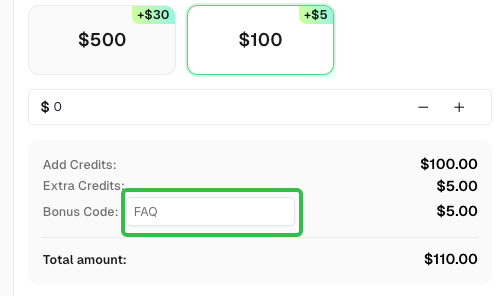
CapSolverに登録する際、コード
FAQを使用して、チャージに追加で5%のボーナスを取得してください。
CapSolver FAQ — capsolver.com