
🎉新着AI エージェント向け CapSolver-MCP、エージェントツール、SDK 統合

Sora Fujimoto
AI Solutions Architect
発行済み Nov 12, 2026
更新されました Nov 12, 2026 · 最小読み取り
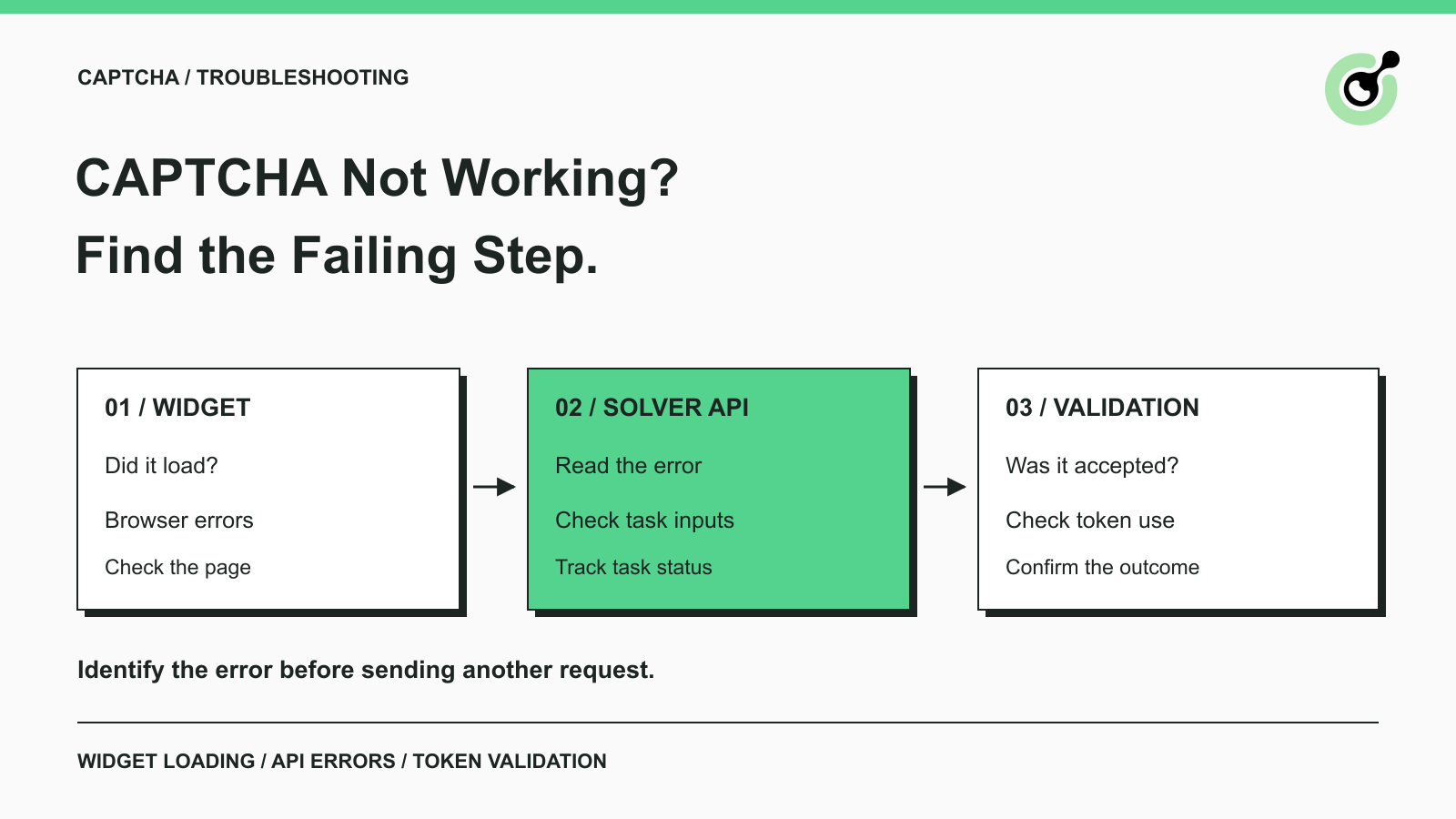
CAPTCHA がうまく動作しない場合、その症状が意味するものはいくつかあります。ウィジェットがまったく読み込まれないこともあれば、チェックボックスが完了した後にリセットされることもあります。オートメーションスクリプトが API エラーを受け取ることもあれば、トークンは取得できたのにフォームが先へ進ませてくれないケースもあります。ページをひたすら更新しても、どのステップで失敗したのかは分かりません。
このガイドは、開発者やサポートチームが、認可されたブラウザまたは API ワークフローの中で、その失敗ステップを特定するのに役立ちます。CapSolver は、サポート対象のチャレンジに対する解決タスクを提供しますが、ブラウザと保護されたアプリケーションには依然としてそれぞれの責任があります。以下のチェックを使って、有用なエラーレポートを収集し、ドキュメント化された連携不備を修正し、変更後に元のタスクを検証してください。
CAPTCHA は、チャレンジが表示される前、ソルバーがリクエストを処理している間、トークンの検証中、あるいは検証が終わった後のアプリケーション処理中に失敗する可能性があります。
実際に確認できている最後のステップを特定してください。CAPTCHA 用語集 は検証の概念を説明していますが、トラブルシューティングには「CAPTCHA」という単語だけでなく、より具体的な証拠が必要です。チャレンジの種類、表示されたメッセージ、おおよその時刻、問題が手動利用時に起きているのか、認可された自動ワークフロー中に起きているのかを記録します。
| 観測される現象 | 最初に確認すべき点 | 想定してはいけないこと |
|---|---|---|
| ウィジェットが真っ白、読み込みが終わらない | ブラウザコンソール、失敗したスクリプトリクエスト、およびウィジェット自身のエラー | ソルバー API がすでに失敗しているという前提 |
| ソルバーリクエストが拒否される | HTTP ステータスと、ドキュメント化された API エラーフィールド | Web ページを更新すればアカウントやタスクエラーが直るという前提 |
| タスクが処理中のまま | 既存タスク ID、結果取得フロー、および自分の観測期限 | すぐに別のタスクを作成しなければならないという前提 |
| トークンは返されたが検証で拒否される | トークンの経過時間・再利用の有無・想定された連携方法・利用可能な検証レスポンス | トークンさえ受け取れれば必ず受理されるという前提 |
| 検証は通過したがフォームが失敗する | アプリケーションのレスポンス内容と、完了条件の期待値 | 残る問題は必ず CAPTCHA にあるという前提 |
サイトを閲覧するだけの立場であれば、画面上に表示されたエラーを取得し、設定上の問題が続く場合はそのサイトの運営者に連絡してください。バックエンドのシークレット、ホスト名の設定、サーバー側の検証はアプリケーション所有者の責任です。オートメーションクライアントは、ウィジェットの見た目だけからそれらを判断することはできません。
ウィジェットの読み込みに関する問題は、ソルバーへのリクエストを増やす前にブラウザ側で調査する必要があります。
自分が運営しているサイトの場合は、一度問題を再現してからブラウザのコンソールとネットワークパネルを確認してください。CAPTCHA スクリプトの読み込み失敗、ウィジェット初期化時のエラー、あるいはブロックされたリソース名が書かれたポリシーメッセージを探します。実際のエラー内容と影響を受けたページパスをそのまま残してください。エラーメッセージのないスピナーは「症状」であって「診断」ではありません。
Cloudflare は Turnstile ウィジェットのエラーコールバック をドキュメント化しています。このコールバックで渡されるエラーコードを取得すれば、サイトチームは具体的な出発点を得られます。このコールバックが報告するのはウィジェット側のエラーであり、CapSolver API のレスポンスではありません。ソルバーのエラーコード表として解釈すべきではありません。
別のサポート対象ブラウザプロファイルとの比較は、ローカル環境による影響を切り分けるのに役立ちます。何を変更したのかを記録し、一度に 1 つの要素だけを検証してください。管理された複数のセッションで同じ失敗が発生する場合は、ブラウザ設定を総消去し続けるのではなく、サイト側の連携やネットワーク上の証跡を優先的に調査します。
コンソール上で自サイトにおけるコンテンツポリシーの問題が示されている場合は、CAPTCHA ベンダーがドキュメントに記載している要件をサイトチームと一緒に見直してください。トラブルシューティングの近道として、ブラウザやサイトのセキュリティを広く無効化することは避けてください。有用なのは、サイト所有者が修正できる「特定のブロック対象」や「設定の不整合」を突き止めることです。
ソルバーのコードを変更する前に、そのページが実際にどのチャレンジを使っているかも確認してください。サイト上で使われている reCAPTCHA のバージョンを特定する方法 で説明しているとおり、「reCAPTCHA という名前」だけでは連携種別を選ぶには不十分です。
拒否されたソルバーリクエストは、HTTP レスポンスとドキュメント化されたエラーフィールドから診断します。
CapSolver の API エラーリファレンス では、エラーレスポンスに errorId、errorCode、errorDescription が含まれます。errorDescription は不正なフィールドを特定できることがあるため、必要に応じてマスクしたうえで診断用の記録に残してください。すべての API 失敗を「汎用的な CAPTCHA 失敗」に置き換えないでください。
次のカテゴリを確認してから対応を決めます。
アカウントの認証情報はソルバーへのリクエストを認可し、サイトの公開キーはそのサイトの CAPTCHA 連携を識別します。これらは別の入力です。値をあちこち入れ替えるのではなく、選択したタスクのドキュメントを確認してください。
たとえば Turnstile タスクガイド では、AntiTurnstileTaskProxyLess と、その必須フィールドである websiteURL と websiteKey が定義されています。このリクエストフォーマットは Turnstile 専用です。reCAPTCHA や画像認識タスクにはそれぞれ固有の仕様があり、同じペイロード内のラベルだけを書き換えて推測することはできません。
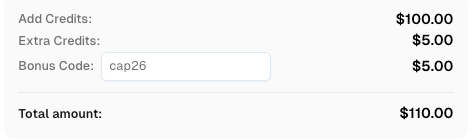
CapSolver ボーナスコードを利用しよう
自動化用の予算を今すぐ増額しましょう!
CapSolver アカウントにチャージする際、ボーナスコード CAP26 を利用すると、すべてのチャージ額に対して 5% のボーナス が無制限で付与されます。
今すぐ CapSolver ダッシュボード から引き換えてください。
保留中のタスクはまだ最終的な結果を出していないため、そのタスク ID を保持し、ドキュメント化された結果取得フローを確認する必要があります。
createTask API は非同期処理のためにタスク ID を返し、サポート対象の同期タスクは結果を直接返すこともあります。選択したタスクがポーリングを必要とする場合は、既存の ID を使って getTaskResult を呼び出してください。タスク ID は「作成されたこと」を示すものであって、「解決が完了した」ことを意味しません。
リクエスト時刻を記録し、ワークフローの期限を定義してください。期限に達したら、その時点で試行が「未解決」であること、または実際に受け取った最終エラーのどちらかを報告します。黙って成功扱いにしてはいけませんし、元のジョブが待機中であるにもかかわらず、無制限に新しいタスクを作成し続けてもいけません。
ネットワーク障害により、タスク作成レスポンスの受信に失敗した場合は、その不確実性を可視のままにしておきます。クライアント側からは、タスクが作成されたかどうか分からない可能性があります。通信エラーの原因を調査し、上限付きのリトライポリシーを適用してください。ローカルのリクエストがタイムアウトしたからといって、「タスクが存在しない」と決めつけてはいけません。
トークンが返却されても、アプリケーション側の検証ステップで受け入れられない場合があります。
まず、タイムスタンプと、アプリケーション所有者が取得できる検証レスポンスから確認します。Google の reCAPTCHA 検証リファレンス では、レスポンストークンの有効期間は 2 分、かつ 1 回限りと定義されています。Cloudflare の Turnstile サーバーサイド検証リファレンス では、有効期間を 300 秒で単回利用と定義しています。1 つのベンダーの有効期限を、すべての CAPTCHA タイプにそのまま適用してはいけません。
スクリプトがトークン受信後に待機していないか、二重送信をしていないか、継続処理の前にページをリロードしていないかを確認します。こうした観測結果は調査の手がかりになりますが、それ自体が原因の証明にはなりません。可能であれば、実際の検証結果とつき合わせて判断してください。
自社アプリケーションの場合は、ベンダーのガイドに沿って、期待されるホスト名、必要に応じたアクション値、現在の検証設定を確認します。シークレットキーは必ずバックエンドに保持してください。第三者のワークフローの場合は、ブラウザから観測できる結果のみを報告し、内部の検証レスポンスを見たかのように主張してはいけません。
検証が受理された後には、アプリケーション自身の処理が続きます。テスト用フォームであっても、必須フィールドの欠落で拒否されることがありますし、要求された操作がアプリケーションエラーを返すこともあります。ワークフロー完了と判断する前に、最終的な確認メッセージや期待される出力を必ずチェックしてください。
検証が成功し、アプリケーションが失敗した場合は、その両方の結果を残してください。後段のエラーを確認せずに、別の CAPTCHA トークンを次々に要求すると、実際の不具合が隠れてしまうだけでなく、不要な試行を増やしてしまいます。
有用なサポートレポートとは、失敗しているステップを特定し、再現に必要な範囲でマスクされた証拠を提供しているものです。
チャレンジの種類、使用したタスクタイプ、タイムスタンプとタイムゾーン、正確なエラーコード、返却されたタスク ID(あれば)を含めてください。ワークフローが「何を期待していたのか」と「実際に何が起きたのか」を記述します。ブラウザ上の問題であれば、個人情報や機密ページ内容を削除したうえでのスクリーンショットや、関連コンソールメッセージを添付してください。
問題が 1 ページだけなのか、1 デプロイメントだけなのか、いくつかの認可済みテストケース全体におよぶのかを明記します。最後に正常動作していた設定と、最近の変更点が分かればそれも記載してください。「トークンは取得できるが、フォーム送信が拒否される」といった情報は、「ソルバーが落ちている」よりも、はるかに調査しやすい報告です。
一方で、API キー、生トークン、Cookie、パスワード、不要なユーザーデータは含めないでください。OWASP のログガイダンス は、診断情報を保護するうえで参考になります。制限付きの識別子を共有する必要がある場合は、適切なサポートチャネルを通じてのみ行ってください。
最初に失敗しているステップを修正し、小規模な認可済みテストを再度行い、元々のアプリケーション結果を検証してください。CapSolver はサポート対象の解決ステップを担いますが、最新の入力、上限付きリトライ、結果確認の責任はアプリケーション側にあります。エラー内容はそのまま可視化し、次回の失敗時にも明確な出発点を持てるようにしてください。
Q: なぜ CAPTCHA が読み込まれないのですか?
読み込み失敗は、ブラウザリクエスト、ウィジェットの初期化、サイト構成などが関係している可能性があります。ソルバー設定を変更する前に、ウィジェット上に表示されたエラーと失敗したリクエストを確認してください。サイト運営者でない場合は、そのエラーを添えてサポートチームに問い合わせてください。
Q: CAPTCHA を完了しているのに失敗するのはなぜですか?
アプリケーションがトークンを拒否しているか、その後の処理で失敗している可能性があります。取得可能な範囲で実際の検証レスポンスと、最終的なアプリケーションメッセージを確認してください。見た目上チャレンジを完了しても、その後のどのステップで失敗したかまでは特定できません。
Q: ソルバーのレスポンスが成功なら、フォーム送信も必ず成功しますか?
いいえ。ソルバー結果、サイト側の検証、最終的なアプリケーション動作はそれぞれ別の結果です。認可されたワークフローから観測できる各段階を個別に確認してください。
Q: すべての CAPTCHA API エラーを再試行すべきですか?
いいえ。設定ミス、認証情報エラー、残高不足など、繰り返し再現できる問題は再試行の前に修正してください。再試行が妥当な条件に対してのみ、回数に上限を設けたリトライポリシーを適用し、元のエラーも残しておきます。
Q: 1 つのタスクタイプであらゆる CAPTCHA を解決できますか?
いいえ。実際のチャレンジに対してドキュメント化されたタスクを選び、そのタスクが要求する最新の入力を提供する必要があります。別のチャレンジ向けに「見た目は正しそうな」リクエストを送っても、それで互換性が保証されるわけではありません。
Sora Fujimoto
AI Solutions Architect
Connecting agents, browsers, and APIs into one workflow.
著者について