ブラウザ拡張機能を使ってCAPTCHAを自動で解く:ステップバイステップガイド

Sora Fujimoto
AI Solutions Architect
ブラウザ拡張機能はウェブサイトとのインタラクションを革命的に変えました。その中でも、CAPTCHAを自動で解くという機能は特に注目されています。信頼できるCAPTCHA解決拡張機能を活用することで、ユーザーはCAPTCHAの解決プロセスを自動化し、時間を節約できます。この記事では、ブラウザ拡張機能を使用してCAPTCHAを自動で解決する手順を紹介します。
CAPTCHA解決拡張機能の選択:
まず、お使いのブラウザに適した信頼性の高いCAPTCHA解決拡張機能を選択してください。人気のあるオプションにはCapSolverがあります。AIを基盤とした最速かつ最善のブラウザ用CAPTCHA解決ツールであるCapSolver拡張機能は、ChromeやFirefoxなどのブラウザに簡単に統合でき、コードを書かずにCapSolverのCAPTCHA解決サービスを利用できます。CapSolverは、技術的な知識がなくてもCAPTCHAの課題に取り組むためのより便利な方法を提供します。ブラウザ拡張機能は、視覚障害者など、特定のニーズを持つ人々にとっても、CAPTCHAの認識とクリックを自動化する助けとなります。
ステップ1 拡張機能をインストールする:
お使いのブラウザの公式拡張機能ストア(例:Google ChromeのChrome Web Store)にアクセスし、選択したCAPTCHA解決拡張機能を検索してください。CapSolverを例に挙げます。
- ウェブサイトでCapSolverアカウントを登録してください。
Chrome、Firefox、またはGitHubから拡張機能をダウンロードする方法:
- Chrome: Chrome Web Storeにアクセスし、「Chromeに追加」ボタンをクリックしてください。Chromeは確認ダイアログを表示します。確認して「拡張機能を追加」をクリックしてください。
- Firefox: Firefox Add-onsのウェブサイトにアクセスし、「Firefoxに追加」をクリックしてください。Firefoxはインストールの確認を求めてきます。確認して「追加」をクリックしてください。
- GitHub: 公式CapSolver拡張機能のGitHubページにアクセスしてください。[コード]ボタンをクリックし、「ZIPをダウンロード」を選択して、拡張機能をZIPファイルとしてダウンロードしてください。ZIPファイルをコンピュータ上の任意の場所に抽出してください。
ステップ2 拡張機能を設定する:
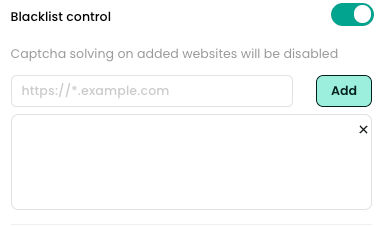
インストール後、ブラウザのツールバーにある拡張機能のアイコンを探してクリックしてください。これにより、拡張機能の設定またはオプションページが開きます。お好みに応じて設定を確認し、調整してください。一部の拡張機能では、解決方法を設定したり、特定のウェブサイトをブラックリストに追加したりできます。
ステップ3 CAPTCHA自動解決を有効にする:
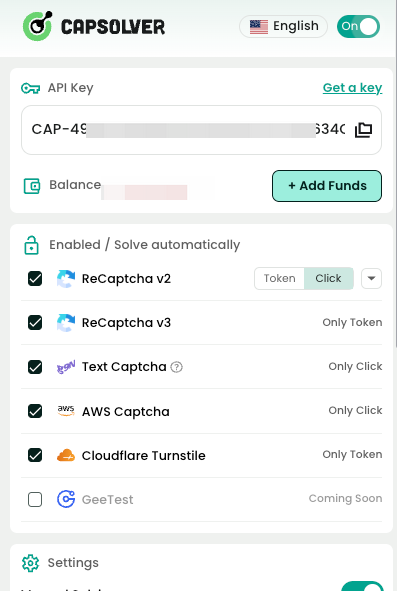
拡張機能を設定した後、通常はデフォルトでCAPTCHAを自動で解決するように設定されています。CAPTCHAがあるウェブサイトにアクセスして確認してください。拡張機能は、手動での介入なしでCAPTCHAを自動的に認識して解決するはずです。このプロセス中に拡張機能からの通知やポップアップに注意してください。
ステップ4 問題解決と高度な設定:
場合によっては、CAPTCHA解決拡張機能が課題に直面したり、特定のCAPTCHAを解決できなかったりすることがあります。このような場合、拡張機能のドキュメントやサポートチャネルを確認して問題解決のヒントを探してください。また、一部の拡張機能は、自動解決プロセスを向上させるための高度な設定や追加機能を提供しています。これらのオプションを探索して、CAPTCHA解決の体験を最適化してください。
ステップ5 拡張機能を更新する:
最適なパフォーマンスと進化するCAPTCHAタイプとの互換性を確保するために、定期的にCAPTCHA解決拡張機能を更新してください。ブラウザの拡張機能ストアで更新をチェックするか、利用可能な場合は自動更新を有効にしてください。
結論
ブラウザ拡張機能を通じたCAPTCHAの自動解決は、ユーザーがウェブサイトとインタラクションする方法を変革しました。画像を手動で識別したり、歪んだ文字をタイプしたりする代わりに、自動化ツールである**CapSolverブラウザ拡張機能**がリアルタイムでCAPTCHAの課題を解決します。
簡単なセットアップ手順に従うことで、以下が可能です:
- reCAPTCHA v2/v3、AWS WAF、Cloudflare Turnstile、その他の複雑なCAPTCHAタイプを自動で解決。
- Chrome、Firefox、またはその他のChromiumベースのブラウザにCapSolverのAIベースのCAPTCHA解決サービスをシームレスに統合。
- デベロッパー、研究者、またはオートメーション愛好家として、時間を節約し効率を向上。
ブラウジングやオートメーションタスクを最大限に活用するには、以下の点を確認してください:
- CapSolverのような信頼できるCAPTCHA解決ツールを選択してください。
- それを適切に設定し、自動解決モードを有効にしてください。
- 新しいCAPTCHAタイプとの互換性を確保するために、常に最新の状態に更新してください。
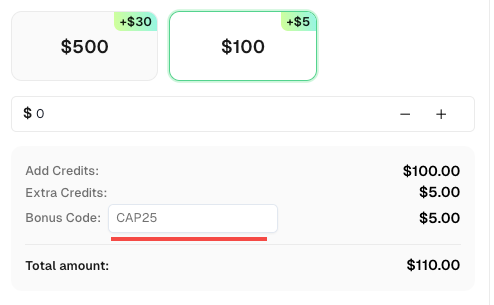
ボーナスタイプ: CapSolverダッシュボードでボーナスコード CAP25 を使用すると、毎回チャージするたびに5%の追加クレジットを獲得できます。
これらのベストプラクティスに従うことで、スムーズで中断のないブラウジング体験を楽しむことができ、スクレイピングやオートメーションプロジェクトを効率的に運用できます。
💡 よくある質問(FAQ)
Q1: CapSolver拡張機能はどのブラウザをサポートしていますか?
A1: CapSolverはGoogle Chrome、Mozilla Firefox、およびその他のChromiumベースのブラウザ(EdgeやBraveなど)をサポートしています。Chrome Web Store、Firefox Add-onsから直接インストールできます。または、GitHubからダウンロードすることもできます。
Q2: 拡張機能は自動的にどの種類のCAPTCHAを解決できますか?
A2: CapSolverのブラウザ拡張機能はreCAPTCHA v2/v3、Cloudflare Turnstile、およびさまざまな画像またはテキストベースのCAPTCHAをサポートしています。AI駆動の認識エンジンは定期的に更新され、新しいCAPTCHAタイプとの互換性を維持しています。
Q3: CapSolver拡張機能を使用するにはプログラミングの経験が必要ですか?
A3: まったく必要ありません。ブラウザ拡張機能は非技術者向けに設計されています。インストールし、ログインするだけで、ブラウジング中にCAPTCHAを自動で解決します。開発者向けには、スクリプトやオートメーションワークフローとの統合も可能です。
Q4: なぜ拡張機能が特定のCAPTCHAを解決できないのでしょうか?
A4: 一部のCAPTCHAタイプやサイトでは、特定の設定が必要な場合があります。APIキーが有効であることを確認し、拡張機能が最新であることを確認してください。トラブルシューティングや開発者設定については、CapSolverドキュメントを参照してください。
Q5: CAPTCHAを自動で解決することは安全ですか?
A5: はい。CapSolver拡張機能は安全で、プライバシーに準拠しています。これはブラウザ内でローカルに動作し、CAPTCHAの課題のみとやり取りし、関係のないブラウジングデータにアクセスしません。
もっと見る
The Other CAPTCHAMay 26, 2026
Chromeの自動化とブラウザテスト用の最高のCAPTCHA拡張機能
最適なCAPTCHA拡張機能を選択してください。Chromeの自動化、QA、およびブラウザテスト用、CapSolverによるreCAPTCHA、Turnstile、テキストCAPTCHA、AWS WAFのサポート付きで。
The Other CAPTCHAMay 25, 2026
CAPTCHA AIとは何ですか? エージェンティックなオートメーション、リスクスコアリング、および安全なCAPTCHAワークフロー
CAPTCHA AIとは何か?AIエージェント、リスクスコアリング、OCR、およびCapSolverワークフローが認可されたCAPTCHA自動化にどのように適合するかを学びましょう。