
🎉新着AI エージェント向け CapSolver-MCP、エージェントツール、SDK 統合

Sora Fujimoto
AI Solutions Architect
発行済み Sep 22, 2026
更新されました Sep 22, 2026 · 最小読み取り
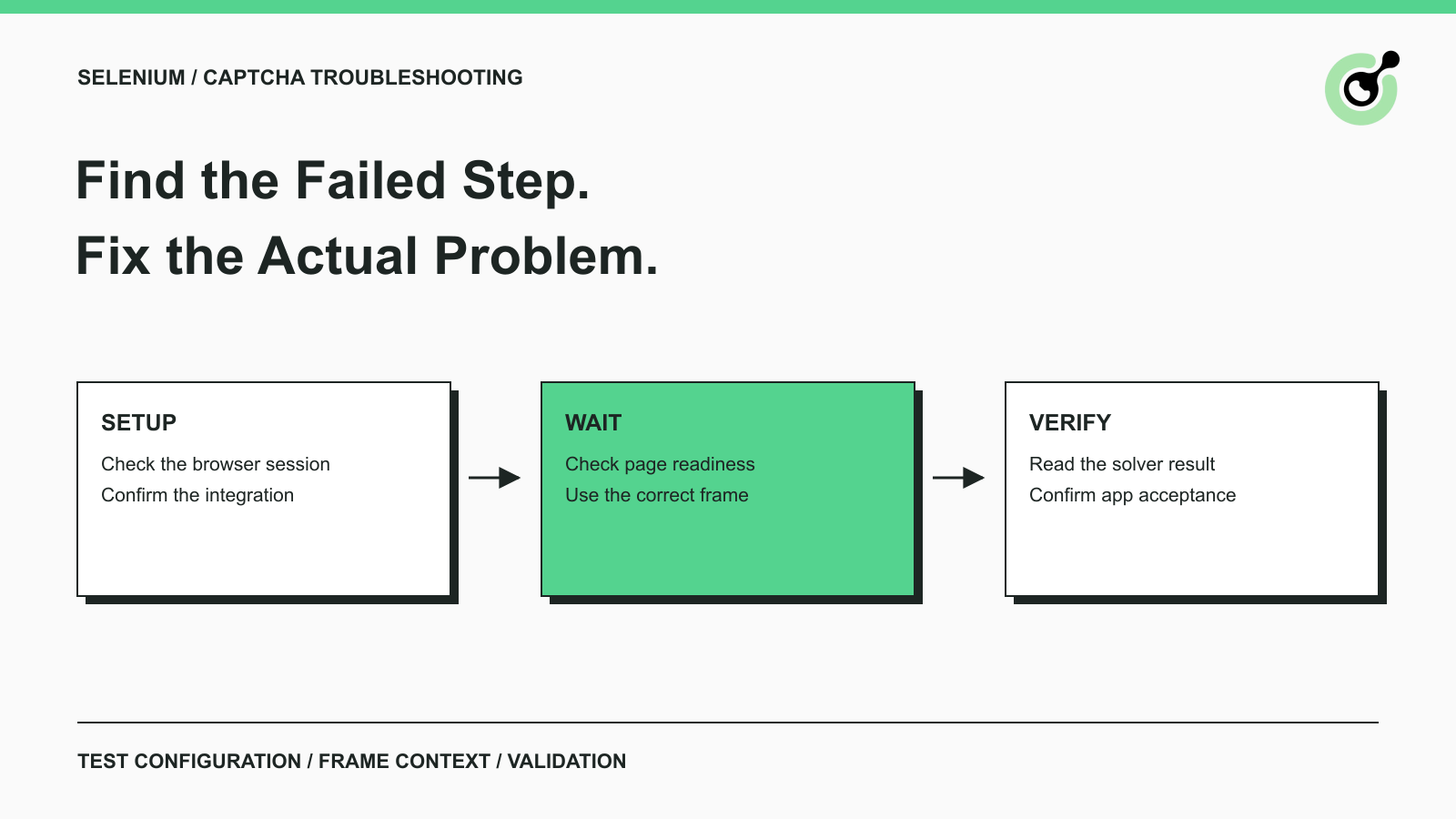
最初の観測可能な失敗から始めましょう。ブラウザが起動しない、ウィジェットがロードされない、ソルバーが起動しない、またはアプリケーションが結果を拒否するなど、これらの症状は異なる修正を示しています。すべての失敗をソルバーの問題と扱うと、調査が間違った方向に進む可能性があります。
CAPTCHAは、アプリケーションワークフローに検証ステップを追加します。Seleniumはブラウザを制御し、CapSolverなどのCAPTCHAサービスはサポートされるチャレンジタスクを処理します。アプリケーションは、結果を受けて必要なアクションを完了するかどうかを決定します。
たとえば、承認されたブラウザジョブが公開されたサービスステータスレポートを読み取るとします。ブラウザが検証画面に到達するも、レポートは表示されません。まず、チャレンジが検出され、タスクが送信されたかどうかを確認してください。タスクが存在しない場合、ブラウザの統合を調査してください。タスクが準備できている場合、結果がアプリケーションにどのように届いたか、そしてページがその後どうしたかを調査してください。これは診断シナリオの例であり、報告された顧客の展開ではありません。
失敗した実行を小さく保ちましょう。1つのブラウザセッション、1つのページ、1つの意図された操作のみを使用してください。1つの設定ずつ変更して、成功した再実行がどの変更が役立ったかを示すようにしてください。
本物のチャレンジに依存する通常のアプリケーションテストは、テスト中の動作とは無関係な外部チャレンジに依存するため、診断が難しくなります。アプリケーションを所有している場合は、決定的なテスト構成を選択してから始めましょう。
SeleniumのCAPTCHAテストに関するガイドライン(リンク)では、テスト環境でCAPTCHAを無効にするか、テスト用のハックを提供することを推奨しています。これにより、フォーム検証テストはフォーム検証に焦点を当て、繰り返し本物のチャレンジを評価する必要がなくなります。
提供元がテスト用の施設を提供している場合は、そのドキュメントに従って使用してください。たとえば、CloudflareのTurnstileテストドキュメントでは、予測可能な結果を得るためにダミーのサイトキーと対応するテストシークレットが提供されています。所有するテスト統合の両側を一緒に構成してください。ブラウザウィジェットのみを変更しても、サーバー検証が一致するテスト構成を使用していることを保証できません。
成功と失敗の両方の検証パスを含めてください。常にチャレンジを通過するテストでは、検証が失敗したときにアプリケーションが有用なエラーを表示するかどうかはわかりません。テスト資格情報とテスト専用の動作を本番設定から外してください。
本物のソルバー評価を別々の許可されたテストに分離してください。その評価には、サポートされるチャレンジタイプ、明確な終了条件、アプリケーションレベルの成功チェックを用意してください。ダミーキーのテストに成功しても、ソルバーの現実世界での成功確率を測定するものではありません。
手動ブラウザとSeleniumで起動されたブラウザには、拡張機能、構成、セッション状態が異なる場合があります。ソルバーのプロバイダーを変更する前に、実際の自動セッションを比較してください。
あなたの統合が拡張機能を使用している場合、Seleniumで起動したブラウザにその拡張機能が存在し、有効になっているかを確認してください。構成された拡張機能の場所やインストール方法、ブラウザのバージョン、現在の拡張機能の指示を確認してください。日常使用しているブラウザプロファイルにインストールされている拡張機能は、別の自動セッションがロードしたことを証明しません。
CapSolverのSelenium拡張機能のウォークスルーは、拡張機能の統合アプローチを示しています。現在のブラウザと拡張機能リリースのドキュメントと併せて使用してください。古い起動フラグやサンプル設定は、すべてのブラウザバージョンで動作すると仮定してはいけません。
あなたの統合がAPIを使用している場合、拡張機能のインストールは関連するチェックではありません。ワーカーがタスク作成ステップに実際に到達し、応答カテゴリを記録していることを確認してください。ブラウザのスクリーンショットだけでは、バックエンドリクエストが実行されたかどうかはわかりません。
ローカルとCIの違いがある場合、具体的な事実のリストを比較してください。ブラウザバージョン、ドライバーバージョン、ヘッド付きまたはヘッドレスモード、拡張機能の利用可能性、構成の配信、必要なサービスへのアクセスなど。スクリーンショットや共有ログに資格情報を含めないでください。既存のSelenium統合セキュリティガイドは、資格情報とセッションの取り扱いについてより詳しく説明しています。
Seleniumは、動的にロードされるCAPTCHAウィジェットが準備できる前にナビゲーションを終了することがあります。ページの準備完了としてナビゲーションの完了を扱うのではなく、次の操作に必要な特定の条件を待ってください。
公式のSelenium待機ドキュメントでは、ドキュメントのロードと後のJavaScript変更の違いについて説明しています。また、暗黙的待機と明示的待機を混ぜることによる予測不能な待機時間を警告しています。
失敗に応じて条件を選択してください。フレームが表示されていない場合、フレームを待ってください。アプリケーションがサーバー検証後にステータスを表示する場合、そのステータスを待ってください。一般的なポーズは、高速なマシンでは問題を隠すかもしれませんが、遅いワーカーでは依然として失敗します。
これらのチェックポイントを分離してください:
| チェックポイント | 確認される内容 | 確認されない内容 |
|---|---|---|
| ナビゲーションが完了 | ナビゲーションが構成された準備条件に到達 | すべてのダイナミックウィジェットが初期化されている |
| ウィジェットまたはフレームが表示 | 期待されるチャレンジの表面が存在 | チャレンジが解決されている |
| ボタンがクリック可能 | Seleniumがボタンにインタラクティブできる | サーバーサイドのCAPTCHA検証が成功 |
| アプリケーションの確認が表示 | アプリケーションが期待される結果を公開 | すべての関係ないバックグラウンドタスクが成功 |
すべてのタイムアウトを一度に増やさないでください。どの条件が失敗したか、そしてその条件がどのくらい待たされたかを記録してください。期待されるウィジェットが一度も初期化されない場合、より長い遅延は同じエラーを遅らせるだけです。
CapSolverボーナスコードを引き換える
自動化予算を即座に増やす!
CapSolverアカウントにチャージする際にボーナスコード CAP26 を使用すると、すべてのチャージで 5%のボーナス を受け取れます — 制限なし。
今すぐCapSolverダッシュボードで引き換えてください
フレームコンテキストは、Seleniumが要素を探す場所を決定します。ロケーターがiframeに対して正しい場合でも、ドライバーがトップレベルドキュメントを検索している場合、失敗する可能性があります。
フレーム内の要素を検証する必要がある場合、Seleniumのフレームスイッチングドキュメントに従ってください。意図したフレームを待って、そこへ切り替え、アプリケーションの周囲とインタラクティブする前にトップレベルドキュメントに戻ります。
この区別はチャレンジステップの後でも重要です。スクリプトがウィジェットを成功裏に検証した後、フレームから離れていなければ、アプリケーションの送信ボタンが見つからない可能性があります。これはブラウザコンテキストのエラーであり、ソルバー結果の失敗の証拠ではありません。
ページが実際にその構造を保証していない限り、広範な「最初のiframe」セレクターを使用しないでください。広告、埋め込みメディア、アプリケーションウィジェットが関係ないフレームを導入する可能性があります。観測されたページから意図したフレームを特定し、ナビゲーションやページの更新後に再確認してください。
一部のソルバー統合は、Seleniumのロケーターコンテキストとは独立してページを検証します。したがって、Seleniumでフレームを変更しても、ソルバーの独自の検出を自動的に修正するわけではありません。ブラウザの操作と選択された統合の入力要件を分離してください。
タスクIDは送信されたタスクを識別しますが、解決されたチャレンジの応答ではありません。ブラウザが続行できるかどうかを判断する前に、ドキュメントされた応答を読み取ってください。
CapSolverのタスク作成インターフェースは、タスク作成と結果フローを区別しています。タスクタイプに応じて、解決策は直接返されるか、タスク結果インターフェースを通じて取得されます。すべての成功したHTTP応答が使用可能な解決策を含んでいると仮定する代わりに、タスクのドキュメントされた完了動作に従ってください。
タスクタイプと必要な入力を現在のガイドと比較してください。たとえば、reCAPTCHA v2タスクには独自の必要なページパラメータと応答構造があります。別のチャレンジタイプからコピーされたリクエストは、有効なJSONであっても、間違ったリクエストである可能性があります。
APIがエラーを返す場合、エラーコードを保持し、公式エラー参照を参照してください。再試行する前に、拒否された入力または資格情報の問題を修正してください。既存のタスクに対してまだ準備ができていない結果を取得していない場合、タスクを追加するだけではいけません。
拡張機能ベースの統合の場合、独自の状態と診断をドキュメントに従って使用し、それと同時にバックエンドポーリングループを作成しないでください。2つの独立して構成されたハンドラーは、現在のページにどの結果が該当するかを判断するのが難しくなります。
ソルバーの結果とアプリケーションの受け入れは、別々のイベントです。結果が現在の操作に該当するか、アプリケーションの検証ステップが実際に実行されたかを確認してください。
reCAPTCHAの場合、Googleのサーバーサイド検証ドキュメントでは、応答トークンが2分間有効で、一度だけ検証可能であると述べています。したがって、以前の実行から保存されたトークンは、将来的な提出用の再利用可能なテストfixtureではありません。
所有するアプリケーションの場合、検証応答とそれに続くアプリケーションイベントを検査してください。ブラウザが応答値を持っているかもしれませんが、コールバック、フォームハンドラー、またはサーバーリクエストが完了していない可能性があります。同様に、クリック可能な送信ボタンは、インタラクティブな条件に過ぎず、サーバーがチャレンジを許可したことを証明するものではありません。
ブラウザがナビゲーションしたか、意図された操作が変更された場合、現在のリクエストにその保留中の結果を適用する前に、その状態を調整してください。他のワーカーまたは以前のページからの結果を現在のリクエストに接続しないでください。サードパーティのアプリケーションの場合、許可された診断とワークフローのみを使用してください。未解決の拒否はレビューのために停止する必要があります。
役立つトラブルシューティング記録は、最初の失敗した段階と次の正当なチェックを特定します。次の表は、チームが同じ仮定を繰り返してテストしないようにするのに役立ちます。
| 症状 | 次に確認する |
|---|---|
| 通常の所有アプリテストが間欠的にチャレンジを表示 | 意図したテストキーやテストハックを確認 |
| マニュアルブラウザは動作するが、自動ブラウザは動作しない | 拡張機能の利用可能性と実際の起動構成を比較 |
| ナビゲーション後にすぐにウィジェット検索に失敗 | 準備完了条件とフレームコンテキストを検証 |
| タスクが作成されたがまだ結果が利用できない | そのタスクIDのドキュメントされた結果フローに従う |
| 用意された結果が操作を完了しない | アプリケーションの検証と現在のページ状態を検証 |
環境、選択された統合、観測された段階、安全なエラーカテゴリ、および変更内容のコンパクトな記録を保持してください。その後、最小限の関連テストを再実行してください。CapSolverはサポートされるチャレンジ処理ステップに適合します。ブラウザの準備完了と最終的なアプリケーション確認は、自動化が行う必要があるチェックです。
Q: すべてのテストでSeleniumが本物のCAPTCHAを解決する必要がありますか?
いいえ。アプリケーションを所有している場合、通常のアプリケーションテストにはドキュメント化されたテスト用の施設またはテストハックを使用してください。ライブチャレンジの処理は別途評価し、その失敗が他のテスト結果を隠さないようにしてください。
Q: なぜソルバー拡張機能はChromeでは動作するが、Seleniumセッションでは動作しないのですか?
自動化されたセッションが同じ拡張機能や構成を持っていない可能性があります。Seleniumで実際に起動したブラウザを検証し、ワークイング環境と比較してください。プロバイダーを変更したり、リトライを追加する前に。
Q: クリッカブルな送信ボタンはCAPTCHAが解決されたことを意味しますか?
いいえ。クリック可能さはSeleniumがボタンにインタラクティブできることを示します。アプリケーションのドキュメントされた検証結果と期待される次の状態を通じて、チャレンジの受け入れを確認してください。
Q: 他のテストでreCAPTCHA応答トークンを再利用できますか?
いいえ。GoogleはreCAPTCHAトークンを1回限りで2分間有効とドキュメントしています。繰り返しテストには適切なテスト構成を使用し、本番のトークンをfixtureとして保存しないでください。
Q: Selenium CAPTCHA統合問題を報告するときに何を含めるべきですか?
ブラウザとドライバーバージョン、統合方法、最初の失敗した段階、および赤クロームされたエラーカテゴリを含めてください。可能な限り、許可されたテスト表面で最小限の再現を共有してください。APIキー、完全なトークン、クッキー、プライベートページコンテンツは除外してください。
Sora Fujimoto
AI Solutions Architect
Connecting agents, browsers, and APIs into one workflow.
著者について
タスクのサポート、ページアクセス、レスポンス処理、およびアプリケーションが保有する責任に基づいて、CapSolver Python Core SDK または直接HTTP APIを選択してください。
検索意図のずれをモニタリングする機能を構築するには、サーチコンソールデータ、制御されたSERP観測、意図ラベル、信頼度ゲート、証拠、および安全なオートメーションを用いてください。
