
🎉新着AI エージェント向け CapSolver-MCP、エージェントツール、SDK 統合

Sora Fujimoto
AI Solutions Architect
発行済み Nov 20, 2026
更新されました Nov 20, 2026 · 最小読み取り
CAPTCHA のワークフローは、ブラウザを目視しているときは通るのに、自動実行では失敗することがある。目に見える違いからブラウザモードが疑われやすいが、実際には実行ファイル・プロファイル・ビューポート・タイミング・送信画像など、他にも変わった点があるかもしれない。こうした変数を固定せずにモードだけ切り替えても、有効な原因特定にはならない。
本ガイドでは、実際のソルバー処理を挟んだうえで 2 つのモードを比較する方法を説明する。サンプルテストでは、CapSolver を使って、所有しているローカルページ上の画像を認識し、その返却値を同ページのサーバへ送信した。目的は、有用なテスト設計と受け入れ条件の例を示すことであり、第三者サイトを対象としたテストや「どちらかのモードがブラウザ検出を回避する」といった主張ではない。
ヘッドレスブラウザ は、目に見えるブラウザウィンドウを開かずに動作し、ヘッド付きモードではブラウザの UI が表示される。
これはあくまで「実行モード」の違いを表すに過ぎず、ページ上に画像チャレンジがあるか、トークンベースのウィジェットか、別種の検証ステップかを決めるものではない。実際のチャレンジ形式を特定してから、それに対応したソルバー処理を選ぶこと。
Chrome のヘッドレス実装ドキュメントによると、現在の Chrome はヘッドレスとヘッドフルでコードベースを共有している。古い「ヘッドレス Chrome は完全に別実装」という主張は、バージョン依存で検証する必要がある。
オートメーションツールは、依然として異なる実行ファイルを選ぶことがある。たとえば Playwright のブラウザガイドは、通常の Chromium チャンネルと、別の headless shell を区別している。実際に何が起動されているかを記録し、「真偽値の設定だけが2回の実行の違いだ」と決めてかからないこと。
ヘッド付きモードは失敗時の観察に向き、ヘッドレスモードは、十分なアサーションを備えたワークフローを無人で回す用途に向く。
| テストの目的 | ヘッド付きモード | ヘッドレスモード |
|---|---|---|
| チャレンジの表示を目視したい | 画面が見えるのでシーケンスを追いやすい | 該当箇所でスクリーンショットやログを取得 |
| 所有フォームの受け入れテストを繰り返したい | 開発・原因調査中に有用 | 無人の反復チェックに適する |
| ソルバー結果が適用されたことを確認したい | 挙動を目視しつつ結果をアサート | 同じ結果をアサートする。画面がないことは免罪符ではない |
| モード間で失敗を比較したい | 設定とブラウザビルドを揃える | 設定とブラウザビルドを揃える |
「たまたま通ったから」という理由だけでヘッド付きモードを選ばないこと。同じチャレンジ・セッション条件・送信ロジックだったかをまず確認する。同様に、ヘッドレスで通ったからといって、本番ページすべてが同じ挙動になるとは限らない。
有用な比較を行うには、ワークフローに影響する入力を一定に保ったまま、ブラウザモードだけを変える必要がある。
使用するオートメーションパッケージのバージョン、ブラウザバージョン、選択チャンネル、ビューポート、ロケール、毎回新しいコンテキストを使うかどうかを記録する。ページ遷移やアサーションロジックも同一に保つ。一方のモードだけにデバッグ用の待機を挿入すると、テストしている「タイミング」まで変わってしまう。
本比較では、Playwright 1.60.0 と Chrome for Testing 148.0.7778.96 を使用した。両モードとも Chromium チャンネルを明示的に指定し、ビューポートは 1280 × 720、ロケールは en-US。起動オプションで変えたのは、ドキュメントに記載された headless オプションのみ。これは Playwright のブラウザ起動リファレンスに定義されている。
これらはあくまで今回の実行環境のバージョンと設定であって、すべての導入先に推奨される固定値ではない。比較を再現する際は、サポート対象の環境を使い、利用した正確なバージョンを記録すること。
今回の所有フィクスチャは、1枚の数値画像を表示し、ローカルサーバ側で送信された答えを検証する。ページ訪問とサーバ側チェックは Cookie で結び付けられている。送信ごとにチャレンジが消費されるため、テストは送信のたびに新しいページを読み込む。
固定画像を使うことで、「2つのブラウザモードがソルバーに同じ入力を渡したか」を問える。これは意図的にシンプルなものであり、本番の CAPTCHA 実装や実際のチャレンジ分布を代表するものと混同すべきではない。
自前でテストする場合は、チームが管理するステージングフォームかフィクスチャを使う。期待される答えは、ブラウザオートメーションの認識経路(コード)から切り離し、テストサーバやテストデータ側に保持する。ランナーは、期待値変数ではなく、ソルバーから答えを取得すべきである。
ソルバーの認証情報は、API リクエストを送るプロセス側に保持する。ブラウザに必要なのはチャレンジページであり、有料 API キーではない。診断用にサニタイズしたリクエストメタデータと結果を保存しつつ、認証情報をログに出したり、無関係なページデータをソルバータスクへコピーしたりしないようにする。
CapSolver ボーナスコードの利用方法
自動化予算を即座にブーストしましょう!
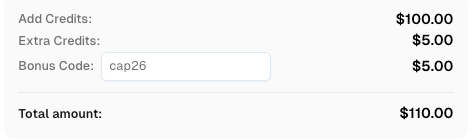
入金時にボーナスコード CAP26 を使用すると、チャージごとに 5% のボーナスが無制限に付与されます。
今すぐ CapSolver ダッシュボード でご利用ください。
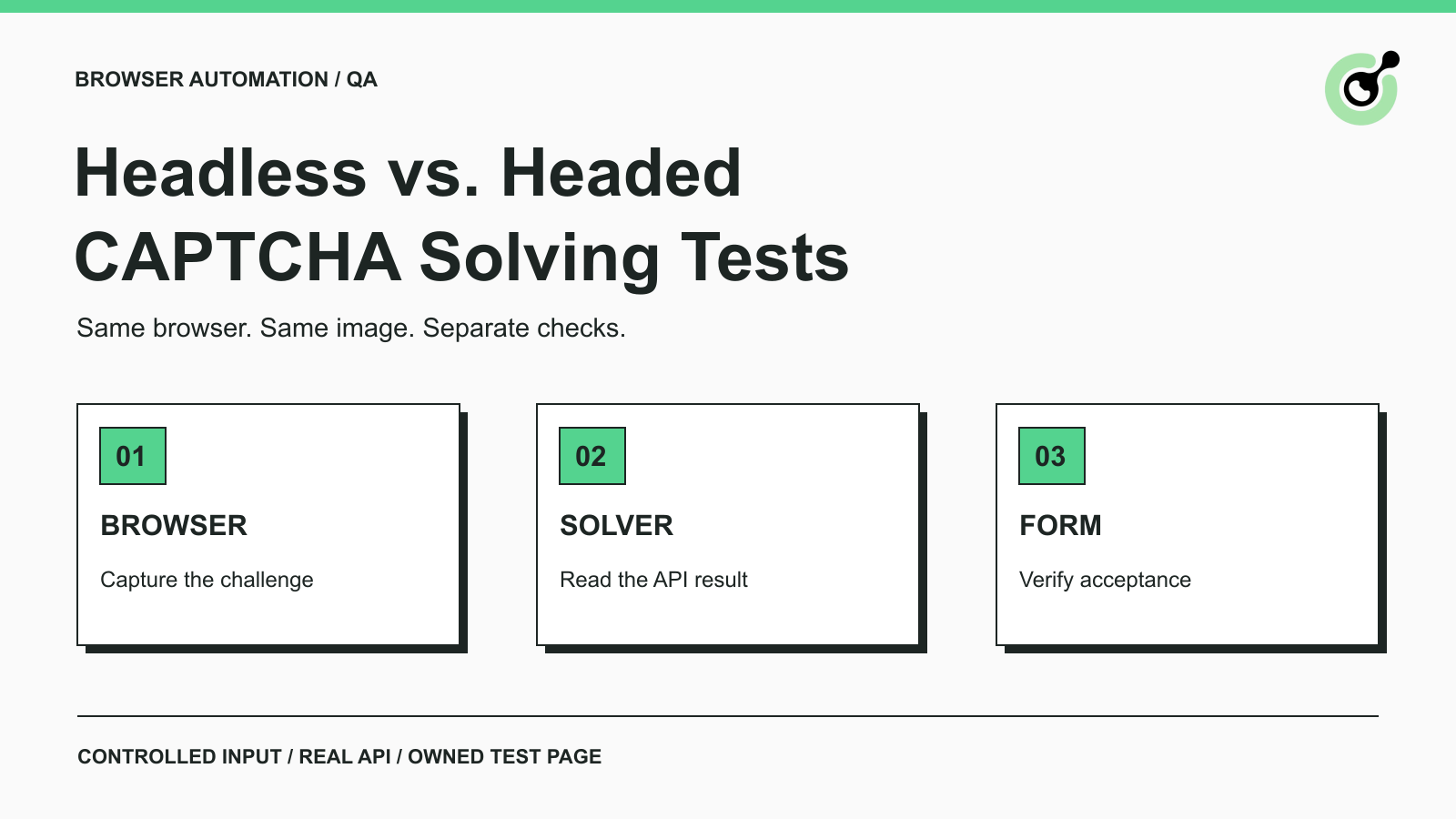
比較の際は、「通った/通らなかった」という一つの結果だけでなく、どの段階で失敗しているかを切り分ける。
所有ページへ遷移し、チャレンジ画像が読み込まれるまで待機してから画像要素を取得する。サービスへ送る前に、そのキャプチャのサイズや内容を確認する。
送信する PNG バイト列のハッシュを保存しておく。モード間でハッシュが異なる場合は画像を比較する。一方が切り取られていたり、拡大縮小されていたり、読み込み前にキャプチャされている可能性がある。ソルバーの出力差を「ブラウザモードの差」とは言えないのに、サービスが受け取った画像がそもそも違う場合があるためだ。
今回のテストでは、最終 4 回の実行すべてで、画像要素キャプチャはバイトレベルで一致していた。このことにより、このフィクスチャに関しては 1 つの曖昧さ要因が除去された。ただし、あらゆる Web ページで同一レンダリングが保証されたわけではない。
テストでは、各画像を Base64 画像ボディとして ImageToTextTask API に送信した。このタスクは認識結果を直接返すため、ランナーは API の error フィールドを確認し、続行前に非空のテキスト結果を必須とした。
モード間でタスクタイプやオプション設定を変えないこと。また、ネットワーク障害・サービスエラー・想定外レスポンス形式を区別する。HTTP レスポンスが 200 であるという事実だけでは、「利用可能な答えが返ってきた」とは言えない。
この段階は実際のリモート API 操作である。ローカルページとチャレンジは制御されたテストデータだが、ソルバーからの応答はモックではない。この区別により、「ブラウザのキャプチャ → サービスリクエスト → フォーム処理」の接続を検証するテストとして意味が出る。
ソルバーが返したテキストを、現在のチャレンジに対応するフォームへ入力し、サーバの検証レスポンスや他の明示的なアプリ結果を確認する。ボタンをクリックして例外が出なかった、というだけでは不十分である。
所有サーバは、受け入れ時に特定の値を返し、テストはページ上に Accepted が表示されることを必須条件とした。各実行ではまず意図的に誤答を送り、Rejected が表示されることも要求した。フィクスチャは送信ごとにチャレンジを消費するため、ソルバーへ本リクエストを送る前に毎回新しいチャレンジを読み込んでいる。
この否定テストにより、「肯定パスが意味のあるものか」が確認できる。誤答とソルバーの答えの両方が受け入れられてしまう場合、そのフィクスチャは CAPTCHA フィールドを無視しており、動作するソルバーフローとそうでないものを区別できない。
両ブラウザモードとも、同一のキャプチャ画像と明示的な肯定・否定アサーション付きで、最終的な制御画像ワークフローを完了した。
実行順は、ヘッドレス → ヘッド付き → ヘッド付き → ヘッドレス。各実行では新しいブラウザコンテキストを開始した。ヘッドレス2回とヘッド付き2回のいずれも、利用可能なテキストを返し、サーバ側の「受け入れ」状態へ到達した。4回の誤答送信はいずれも「拒否」状態となった。
キャプチャした PNG は、最終の全実行で同一の SHA-256 ハッシュを持っていた。したがって、この結果が支持する結論は限定的である:このブラウザビルド・固定画像・タスクリクエスト・所有フォームという条件下では、実装したフローは両モードで動作した、ということだ。
テスト準備の過程では、画像側の問題も明らかになった。初期のフィクスチャは Pillow のデフォルトフォントで描画しており、完全一致チェックを通過しなかった。最終比較では Arial フォントを明示的に指定している。この初期失敗は成功としてカウントされておらず、認識問題を調査する際に元入力を保持すべき理由の一つである。
同一画像への 4 回の実行だけでは、一般的な認識精度を推定できない。また、ヘッドレスの方が速い、ヘッド付きの方がチャレンジが減る、あるいはどちらかの設定が本番サイトのアクセス判定を変える、といったことも示せない。本結果はあくまで「統合テストの確認」であり、「性能比較」ではない。
有用な原因特定は、「通る実行」と「通らない実行」の最も早い時点での差分から始める。
チャレンジ画像が違うなら、まずキャプチャとレンダリングを調査する。画像が同じで API リクエストが失敗しているなら、サービスエラーとリクエスト設定を確認する。利用可能な答えが返っているのにフォームで拒否されるなら、現在のチャレンジ、送信タイミング、Cookie の関連付け、アプリケーション側の検証処理を確認する。
テストを編集する前に、「通る実行」と「通らない実行」の両方を保存しておく。ビューポートの変更、ディレイの追加、ブラウザチャンネルの切り替え、セッションのリフレッシュを同時に行うと、たまたま通る実行が得られるかもしれないが、どの変更が効いたのかは分からなくなる。
CAPTCHA 失敗の原因をすべて「認識精度の問題」と決めつけないこと。ブラウザオートメーションが検出・ブロックされる理由には、他のシグナルも説明されている。本比較の焦点はより限定的で、「制御条件下でブラウザ → ソルバー → フォームのシーケンスが動作するかどうか」である。
同じ「3 段階の分離」は、ウィジェットベースのワークフローにも役立つが、今回の画像テストの結果を、別の CAPTCHA ファミリーへそのまま転用することはできない。
reCAPTCHA や Turnstile では、現行のタスクドキュメントを参照し、必要なパラメータと期待される結果を特定する。アプリケーション側では、意図するアクションの検証が必要である。画像認識の成功はウィジェットトークンフローを意味せず、ブラウザ起動オプションを変えても、足りないタスクコンテキストが自動的に補われるわけではない。
CI 環境では、記録したパッケージとブラウザバージョンを使い、同じアサーションを実行する。ヘッド付き実行には動作するグラフィックセッションも必要になる。Linux ランナーで仮想ディスプレイを使う場合は、その環境もテスト条件として文書化すること。この比較では、仮想ディスプレイ環境での実行は行っていない。
ブラウザ拡張機能も別条件として扱う。ここでのテストは Python からの API リクエストのみで、拡張機能は使っていない。拡張機能のロードと挙動は、API のみのテスト結果から推測するのではなく、実際のブラウザビルド上で検証すること。
ヘッド付きモードでワークフローを観察し、ヘッドレスモードで同じものを明示的なチェック付きで繰り返す。同じ入力を比較し、アプリケーションの応答を検証してから結論を出す。CapSolver は、ドキュメント化されたチャレンジタスクに対する結果を提供できる。テスト側では、その結果がワークフローのどこで利用され、どのように受け入れが確認されるかを正確に示す必要がある。
Q: ヘッドレスモードでも CAPTCHA 解決は可能ですか?
はい。本記事の制御画像ワークフローは、実際の API リクエストを使ってヘッドレスモードで完了している。ただし、この結果はテストしたフィクスチャと環境に限定され、他のチャレンジ形式や本番サイトでも同様に動作することを保証するものではない。
Q: ヘッド付きモードのほうがヘッドレスより正確ですか?
本比較では精度差を立証していない。最終セットでは両モードとも同一の画像バイト列を送信している。より広い精度の主張には、代表的なチャレンジ・十分なサンプル数・一貫した受け入れ基準が必要になる。
Q: ヘッド付きだと通るのに、ヘッドレスだと CAPTCHA テストが失敗するのはなぜですか?
原因は、ブラウザビルド・入力キャプチャ・タイミング・セッション状態・アプリケーション挙動などの変化にあるかもしれない。ブラウザモードを「確定原因」とみなすのではなく、最初に現れる差分を比較するべきである。モード以外のワークフロー要素を固定したうえで、変更の影響を検証すること。
Q: API が成功レスポンスを返せば、CAPTCHA ワークフローは通ったと見なせますか?
いいえ。サービスが「利用可能な結果」を返し、アプリケーション側が後続のアクションを受け入れる必要がある。本テストでは、返却テキストと所有サーバの受け入れレスポンスの両方を確認し、さらに誤答で拒否されるかどうかもチェックしている。
Q: reCAPTCHA、Turnstile、拡張機能、仮想ディスプレイはテストされましたか?
いいえ。実行した比較は、固定数値画像、ImageToTextTask API、ローカルフォームを対象に、macOS 上の Chromium チャンネルでヘッドレス/ヘッド付きの両方をテストしたものに限られる。これら以外の環境には、それぞれ専用のテストが必要である。
Sora Fujimoto
AI Solutions Architect
Connecting agents, browsers, and APIs into one workflow.
著者について
Laravel の HTTP クライアントを使って CAPTCHA ソルバーを統合し、API キーを保護し、画像内の文字を認識し、安全に API エラーを処理する方法を学びましょう。
CAPTCHAソルバーをNodeのタスクとしてCypressに追加し、APIキーはブラウザ側のコードに含めないように保持し、テスト済みのJavaScriptサンプルを使って所有する画像CAPTCHAフォームを検証します。