🎉新着AI エージェント向け CapSolver-MCP、エージェントツール、SDK 統合

Sora Fujimoto
AI Solutions Architect
発行済み Jun 16, 2026
更新されました Jun 16, 2026 · 最小読み取り
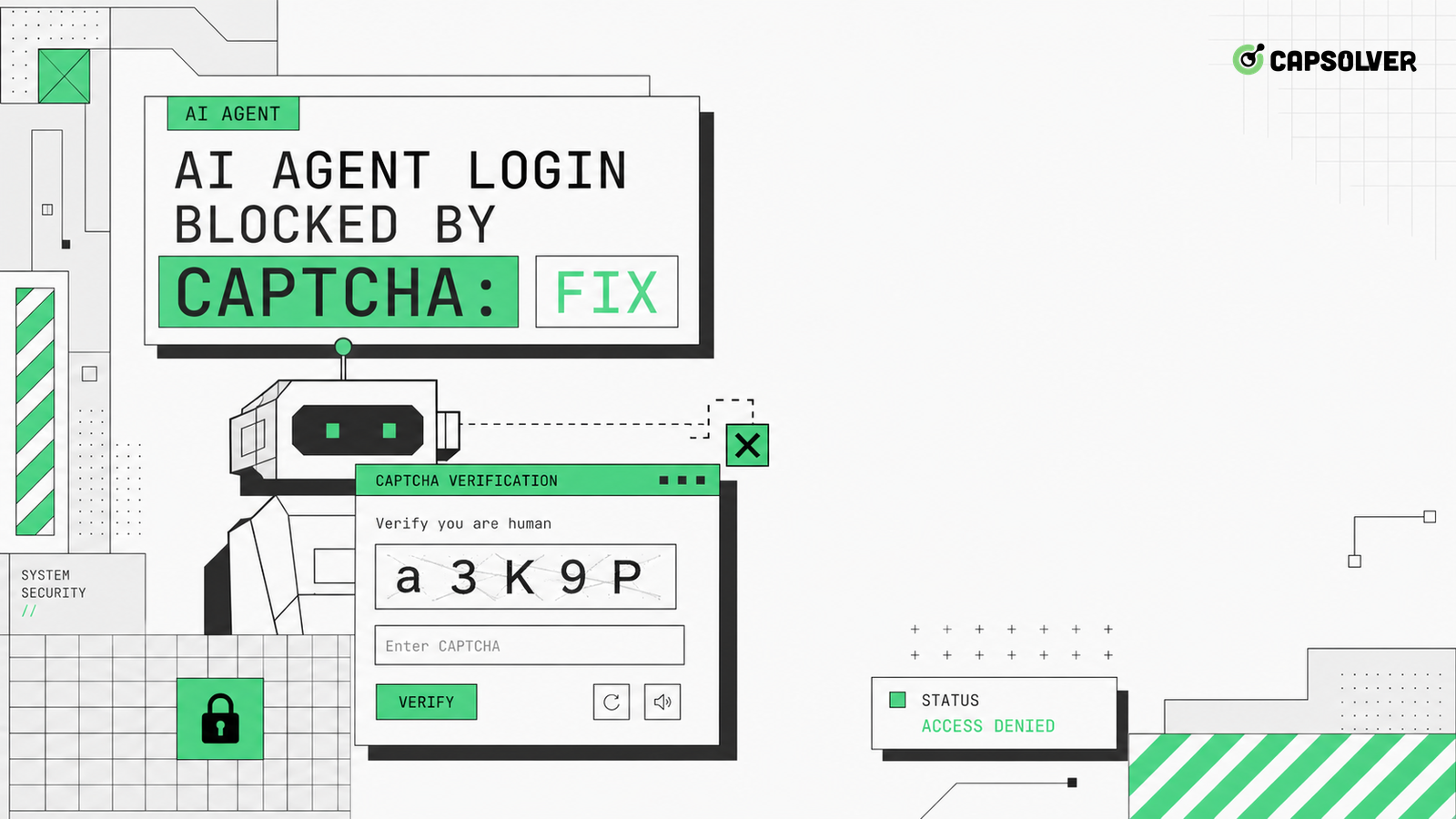
CAPTCHAによってログインがブロックされたAIエージェントは、まず認証状態のイベントとして扱う必要があります。CAPTCHAは表示されていますが、原因は誤った資格情報、不足しているMFA、期限切れのクッキー、ルートの変更、レート制限、デバイストラストの不一致などです。CapSolverは承認されたチャレンジ処理をサポートしますが、ログイン修復はアイデンティティ証明とトラフィック検証を分離することから始まります。エージェントはアカウントが許可されているか、セッションが整っているか、MFAが必要か、サイトがアクセスを拒否しているかを知る必要があります。それがないと、停止すべきログインを繰り返し試行してしまう可能性があります。
分類から始めましょう。ログインページは無効な資格情報、ロックされたアカウント、MFAが必要、CAPTCHAが必要、401、403、429、リダイレクトループを返すことがあります。AIエージェントがCAPTCHAによってログインがブロックされると、これらの状態が1つのメッセージにまとめられると修正が難しくなります。MDNのHTTP 401 Unauthorizedは、認証の失敗と他のエラーを区別しています。一方、403はサーバーがリクエストを理解しているにもかかわらずアクセスを拒否していることを示します。
すべての送信後にログイン状態オブジェクトを使用してください。編集済みの現在のURL、ステータスコード、エラーのカテゴリ、iframeの有無、クッキーまたはローカルストレージが変更されたか、予期されたCSRFフィールドが存在するか、MFAの状態、アカウントロックのインジケーターを含めてください。通常のログにはクッキー、CSRFトークン、パスワード、MFAコードの生データを記録しないでください。状態が誤った資格情報の場合、停止してください。MFAが必要な場合、承認されたアカウント所有者に引き渡してください。CAPTCHAが必要な場合、ドメインポリシーがチャレンジ処理を許可しているか確認してください。403の場合、停止またはレビューを要求してください。
CapSolverの自動化失敗分析は、可視化されたCAPTCHAが以前の自動化動作の後にある可能性があることを思い出させてくれます。チャレンジを処理する前に、アカウントと宛先が許可されているか確認してください。可視化されたCAPTCHAはパスワードが受け入れられたことを証明するものではありません。
モデルがスクリーンショットから推論できないアカウント状態のフィールドを追加してください。パスワードは最近変更されましたか?アカウントはMFAに登録されていますか?アカウントはロック、無効、または疑わしい状態ですか?ログイン試行はサービスアカウント、テストユーザー、または個人アカウントを使用していますか?CAPTCHAによってログインがブロックされたAIエージェントは、これらの答えを推測してはなりません。アカウント所有権や状態が不明な場合、エージェントは一時停止する必要があります。
フォームの前にセッション状態を保持する
セッションの継続性は最初のフィールド入力の前から始まります。信頼できるログインはクッキー、ローカルストレージ、デバイス識別子、CSRFフィールド、および以前のルートコンテキストに依存する場合があります。RFC 6265はクッキーの保存ルールを定義し、クッキーが送信されるタイミングを制御します。エージェントが毎回新しいコンテキストでログインを開くと、各試行で新しいデバイスのように見える可能性があります。
ログインの全旅程にわたってブラウザコンテキストを保持してください。失敗したセレクターの後にストレージをクリアしないでください。ページがリスククッキーを設定した後にプロキシルートを切り替えないでください。同じアクティブなログイン試行に関連するチャレンジパラメータと結果を保持し、タスク固有のセッション要件に従ってください。ページロード、フィールド入力、チャレンジ、送信の間の連続性を失うと、ログインフローが中断される可能性があります。
CapSolverのブラウザ自動化統合概要は、エージェントがPlaywrightまたは類似のブラウザレイヤーを使用する場合に関連しています。重要なのはフレームワークの名前ではなく、ブラウザコンテキスト、ストレージ状態、ネットワークルートがログインワークフローによって所有される明示的なリソースであるということです。
プレログインコンテキストはポストログインクッキーと同じくらい重要です。一部のログインフローでは、パスワードフォームが表示される前にセッションまたはSSOコンテキストが確立されます。エージェントが直接深いログインURLにジャンプすると、必要な初期化ステップをスキップする可能性があります。アプリケーションでその振る舞いを確認し、すべてのサイトが同じ設定を使用していると仮定しないでください。成功した手動ログインで使用されるルートを記録し、CAPTCHA処理を変更する前にエージェントのルートと比較してください。
MFAとCAPTCHAは異なる質問に答えます。MFAはユーザーがアカウントのファクターを制御していることを証明します。CAPTCHAまたはトラフィック検証は、インタラクションを続行すべきかを評価します。プランナーがMFAプロンプト、CAPTCHAプロンプト、パスワードエラーを交換可能な障害として扱うと、CAPTCHAによってブロックされたAIエージェントは安全でなくなる可能性があります。
NISTのデジタルアイデンティティ認証ガイドラインは、認証の保証を理解するための基準です。エージェントワークフローでは、アカウント所有者が承認したMFAパスを必要とします。明示的な承認なしにプライベートアカウントからMFAの収集を自動化しないでください。アカウントがロックされているか、承認が欠如している場合、継続しないでください。
認証方法を使用して、基本認証、トークン認証、プロキシ認証を別々に文書化してください。ブラウザログインの場合も同様に、資格情報、MFA、セッションクッキー、CAPTCHA処理を別々のレイヤーとして、それぞれの所有者と分離してください。
MFAが必要な場合、一時停止中にブラウザ状態を保持してください。アカウント所有者がプッシュを承認する時間、コードを入力する時間、メールを確認する時間が必要です。エージェントが待機中にページをリフレッシュすると、MFAトランザクションが無効になり、新しいCAPTCHAがトリガーされる可能性があります。ログイングラフには、タイムアウト、所有者、キャンセル動作を含む待機状態を含める必要があります。一般的な待機とクリックループではなく、タスク固有の待機状態を使用してください。
CapSolverのボーナスコードを取得する
即座に自動化予算を増やす!
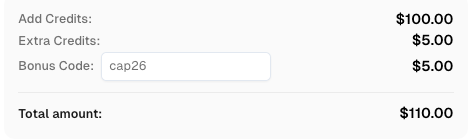
CapSolverアカウントにチャージする際にボーナスコード CAP26 を使用すると、すべてのチャージで5%のボーナスを獲得できます — 限度なし。
今すぐCapSolverダッシュボードで取得してください
エージェントプランナーはステータスに応じた行動が必要です。401はワークフローがアカウント所有者またはアプリケーションの文書化された認証フローで欠落、無効、または期限切れの認証をチェックしている間、繰り返し送信を一時停止する必要があります。403は停止またはアクセスレビューを要求する必要があります。429はリクエストを一時停止し、サーバーのリトライガイドラインを尊重する必要があります。チャレンジページは、ターゲットが許可されている場合にのみ承認されたチャレンジ状態に入ります。ログインに戻るリダイレクトは、別の送信を行う前にセッションクッキーとCSRFを検査する必要があります。
OWASPの認証セキュリティコントロールは、認証失敗の意図的な処理を強調しています。AIエージェントも同じ厳格さが必要です。繰り返しのパスワード試行、アカウントロックのトリガー、明確でない復元パスを避ける必要があります。CAPTCHAによってブロックされたAIエージェントは、モデルが別のアクションを持っているからといって繰り返し試行してはなりません。
CapSolverのCAPTCHA問題トラブルシューティングは、CAPTCHAパス自体が確認された場合に役立ちます。それ以前には、ステータスコードをアプリケーションの応答とアカウント状態とともに解釈してください。チャレンジは原因ではなく、症状である可能性があります。
許可されたチャレンジステップの後に、アプリケーションの応答を再度確認してください。完了したCapSolverタスクはログイン成功を確立しません。アプリケーションはまだMFAを必要とするか、資格情報を拒否する可能性があります。継続する前に予期されたアカウントと宛先を確認してください。
各ステータスコードをログの重大度にマッピングしてください。セットアップ中の単一の401は構成の問題である可能性があります。繰り返される401応答は認証レビューが必要です。CAPTCHA完了後の403はアクセスレビューが必要です。429はレート制限処理が必要です。リダイレクトループはセッションまたはリダイレクト設定のトラブルを示している可能性があります。これらは単一の原因の証拠ではなく、調査ルートです。このタクソノミーにより、CAPTCHAによってブロックされたAIエージェントのランブックは、すべての問題を同じ所有者に送らないようにします。
ログインリスクコントロールはしばしばデバイストラストを評価します。ログイン中にタイムゾーン、ロケール、ユーザーエージェント、ビューポート、ルート、またはストレージプロファイルが変化するブラウザは異常に見える可能性があります。CapSolverのクッキー用語集はこのセッション状態の一部を説明しています。ログインページから認証されたローディングページにかけてアカウントの旅を連続させます。
試行ごとにフィンガープリントをランダム化しないでください。同じアカウントに対して並行してログイン試行を行わないでください。ステージング資格情報と本番クッキーを混ぜないでください。アカウント、ブラウザコンテキスト、ルート、デバイスプロファイルを一緒に保持してください。1つの部分が変化した場合、試行を終了し、その理由を記録してください。
W3C WebDriverはブラウザ自動化コマンドを定義し、エージェントの行動を明確にします。その明確さを監査に使用してください。ログには、ログイン状態を変更したコマンドとチャレンジをトリガーしたコマンドが正確に表示される必要があります。これはスクリーンショットに依存するよりも優れています。
ログイン自動化は、パブリックページの取得よりも高い認証基準を持っています。エージェントは、オペレーターが所有しているアカウントまたは明示的に使用を許可されたアカウントのみで動作し、ポリシーでカバーされているシステムのみで動作する必要があります。サイトがアクセスをブロックし、アカウントを疑わしいとマークし、利用できないMFAを要求する場合、エージェントは停止する必要があります。技術的な能力は許可ではありません。
許可されたログインドメイン、アカウント所有者、MFA手順、最大試行回数、クールダウン、エスカレーション連絡先を文書化してください。CapSolverのAIと自動化のFAQは関連する背景情報を提供します。ローカルランブックには特定のシステムと所有者を名指してください。これにより、汎用エージェントが認可されていないターゲットにログイン修復を携帯するのを防ぎます。
ブロック後にログをレビューしてください。資格情報の失敗、CAPTCHAイベント、MFAプロンプト、401、403、429の応答をそれぞれ別々にカウントしてください。モデルのプロンプト変更後にCAPTCHAイベントが増加した場合、プランナーの行動を検査してください。401が増加した場合、認証とセッションの有効期限切れを検査してください。403が増加した場合、認証を再検討してください。この分離により、CAPTCHAによってブロックされたAIエージェントの修正は根拠に基づいています。
ランブックにプライバシーレビューを含めてください。ログインページは成功後に名前、メールアドレス、アカウント残高、メッセージ、または内部ダッシュボードを即座に公開する可能性があります。エージェントはキャプチャされたスクリーンショットを最小限にし、シークレットを編集し、プライベートページのコンテンツを関係のないツールに送信しないでください。責任あるログインワークフローは、最初の成功セッションが作成される前にログに記録できるものを定義します。
最後に、拒否パスをテストしてください。無効なアカウントのfixture、間違ったパスワードのfixture、MFAが必要なfixture、許可リスト外のドメインを使用してください。エージェントはそれぞれの場合で停止またはレビューを要求する必要があります。これらのテストが成功すれば、CAPTCHA処理は制限付きのチャレンジ処理ステップとして追加され、全体的なログイン戦略としての役割を果たさなくなります。
CAPTCHAによってログインがブロックされたAIエージェントを修正するには、認証、セッション、チャレンジ、ポリシーの状態を分離する必要があります。資格情報を分類し、クッキーとCSRFを保持し、MFAを尊重し、ステータスコードをプランナーの意思決定に変換し、アクセスが許可されていない場合は停止してください。CAPTCHA処理が許可されたワークフローの一部である承認されたログイン自動化では、CapSolverがチャレンジ層をサポートし、エージェントが認証証拠をクリーンに保つことができます。
Q: なぜ私のエージェントはログインパスワードエラーの後にCAPTCHAを見かけるのでしょうか?
繰り返される失敗した資格情報の試行はリスク信号を増加させたり、レート制限をトリガーしたりします。CAPTCHAを通じて再試行する代わりに、資格情報エラーで停止してください。所有者とアカウント状態、資格情報を確認してください。
Q: エージェントにとってMFAはCAPTCHAと同じですか?
いいえ。MFAはアカウントの制御を証明します。CAPTCHAまたはトラフィック検証はインタラクションリスクを評価します。これらは別々のハンドラー、別々の承認、別々の監査ログが必要です。
Q: ログイン中に403が発生した場合、エージェントは何をすべきですか?
停止またはアクセスレビューを要求する必要があります。403は通常のリトライ条件ではなく、拒否のシグナルです。継続するとアカウントおよびコンプライアンスリスクが生じます。
Q: どのようにしてログインセッション状態を保持しますか?
ページロード、フィールド入力、チャレンジ、送信、リダイレクトを通じて、1つのブラウザコンテキスト、ストレージジャーやルート、ユーザーエージェント、ロケール、アカウントのバインディングを保持してください。定義されたポリシーを通じてのみ再起動してください。
Sora Fujimoto
AI Solutions Architect
Connecting agents, browsers, and APIs into one workflow.
著者について
オフィシャル MCP レジストリで CapSolver MCP を検索し、uvx または pip を使用してバージョン 0.1.3 をインストールし、ローカルクライアントを設定し、stdio ツールを確認してください。
Pydantic AIに公式のCapSolverアダプタを使用してCAPTCHAツールを追加し、ローカルでツールの実行をテストし、タイプされた入力と構造化されたソルバーの結果を処理します。