
🎉新着AI エージェント向け CapSolver-MCP、エージェントツール、SDK 統合

Sora Fujimoto
AI Solutions Architect
発行済み Jun 13, 2024
更新されました Dec 05, 2025 · 最小読み取り

SeleniumでUser Agentを変更することは、多くのウェブスクレイピングタスクにおいて重要なステップです。これは、自動化スクリプトを通常のブラウザのように見せかけ、ウェブサイトによって検出されるのを防ぐためです。このガイドでは、SeleniumでGoogle ChromeのUser Agentを変更する手順を紹介し、ウェブスクレイピングタスクをスムーズに実行するためのベストプラクティスを提供します。
目次
- SeleniumのUser-Agentの理解
- SeleniumのデフォルトUser-Agent
- User-Agentを変更する理由?
a. Google Chrome SeleniumでのUser-Agentの変更
b. Firefox SeleniumでのUser-Agentの変更- スムーズなウェブサイトアクセスのベストプラクティス
- 結論
User-Agent文字列は、ブラウザとウェブサーバー間の通信において重要な役割を果たすHTTPヘッダーの重要な部分です。これは、リクエストを送信しているブラウザ、オペレーティングシステム、デバイスに関する特定の情報を提供します。以下は典型的なUser-Agent文字列の例です:
Mozilla/5.0 (Windows NT 10.0; Win64; x64) AppleWebKit/537.36 (KHTML, like Gecko) Chrome/92.0.4515.159 Safari/537.36
この文字列は、リクエストがWindowsオペレーティングシステム上で実行されているChromeブラウザから来ていることを示しています。
しかし、ウェブ自動化にSeleniumを使用する場合、デフォルトのUser-Agent文字列は自動化スクリプトが送信しているリクエストであることを明らかにすることがあります。ボット検出対策を備えたウェブサイトは、このことを簡単に検出でき、自動化されたスクレイピングやテストを防ぐためにアクセスをブロックすることがあります。これにより、SeleniumでカスタマイズされたUser-Agent文字列を使用することが重要になります。これにより、リクエストが本物のブラウザからのもののように見えるようになり、検出やブロックのリスクを減らすことができます。
これを実現するには、SeleniumでUser-Agent文字列を標準ブラウザのものに変更し、自動化スクリプトのステルス性と効果を向上させることができます。
はい、SeleniumはHTTPリクエストを行う際に自身のUser-Agent文字列を使用します。デフォルトでは、Seleniumは自動化しているブラウザに関連するUser-Agent文字列を使用します。これは、Chrome WebDriverでSeleniumスクリプトを実行する場合、User-Agent文字列がChromeのデフォルトUser-Agentを反映することを意味します。
しかし、このデフォルトUser-Agentは、ウェブサーバーに自動化スクリプトからのリクエストであることを示す場合があり、Seleniumベースの操作がボット検出システムによって検出され、ブロックされる可能性があります。User-Agent文字列をカスタマイズすることで、この問題を軽減し、スクリプトが通常のブラウザトラフィックとよりスムーズに混ざるようにすることができます。
CapSolverのボーナスコードを引き換える
自動化予算を即座に増やす!
CapSolverアカウントにチャージする際、ボーナスコード CAPN を使用すると、毎回 5%のボーナス を受け取れます — 限度はありません。
CapSolverダッシュボードで今すぐ引き換えてください。
.
前述したように、User-Agentフィールドには、リクエストを行っているブラウザタイプ、バージョン、エンジン、オペレーティングシステムに関する情報が含まれています。ターゲットウェブサイトが短時間のうちに同じUser-Agentから複数のリクエストを受け取ると、それらが同じユーザーまたは単一のボットからのものであると疑う理由になります。サイト管理者は、それらのUser-Agentからのリクエストを一時的にブロックし、さらなるアクセスを防ぐことができます。特に大量のデータをスクレイピングするシナリオでは、異なるユーザーを偽装するためのUser-Agentの変更が不可欠です。これは、スクレイピングの成功率を大幅に向上させることができます。
Seleniumライブラリをローカルにインストールしていない場合、以下のコマンドを使用してください:
pip install seleniumライブラリをインポートします:
from selenium import webdriver次に、Chromeオプションオブジェクトを初期化し、カスタムUser-Agentを設定します:
custom_user_agent = "Mozilla/5.0 (Windows NT 10.0; Win64; x64) AppleWebKit/537.36 (KHTML, like Gecko) Chrome/122.0.0.0 Safari/537.36"

chrome_options = webdriver.ChromeOptions()
chrome_options.add_argument(f'--user-agent={custom_user_agent}')
次に、ChromeDriverの新しいインスタンスを作成し、ターゲットウェブサイトにリクエストを送信します:
driver = webdriver.Chrome(options=chrome_options)
driver.get("https://httpbin.org/user-agent")HTTPBinは、ウェブリクエストのデバッグサービスであり、リクエストのUser-Agentを表示します。コードが正しい場合、下の画像のようにカスタムUser-Agentが表示されるはずです:
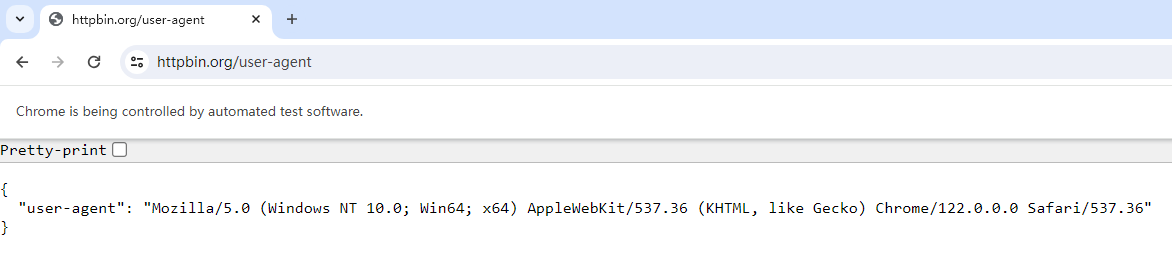
上記のコードでは、custom_user_agentの値は静的です。ブラウザを開くたびに異なるUser-Agentを使用したい場合は、手動でさまざまなUser-Agent文字列を収集し、リストにまとめ、毎回リストからランダムに値を選択できます。また、fake-useragentライブラリを使用して、リアルタイムでランダムなUser-Agent文字列を生成することも可能です。このライブラリをインストールするには、以下のコマンドを使用してください:
pip install fake-useragentfake-useragentの使用は簡単です:
from fake_useragent import UserAgent
ua = UserAgent()

# ランダムなブラウザUser-Agent文字列を取得
print(ua.random)

# 特定のブラウザからのUser-Agent文字列を取得
print(ua.chrome)
# Mozilla/5.0 (Windows NT 10.0; Win64; x64) AppleWebKit/537.36 (KHTML, like Gecko) Chrome/114.0.0.0 Safari/537.36
print(ua.firefox)
# Mozilla/5.0 (X11; Linux x86_64; rv:109.0) Gecko/20100101 Firefox/115.0
print(ua.safari)
# Mozilla/5.0 (Macintosh; Intel Mac OS X 10_15_7) AppleWebKit/605.1.15 (KHTML, like Gecko) Version/16.2 Safari/605.1.15
Seleniumと組み合わせた場合、完全なコードは以下のようになります:
import time
from selenium import webdriver
from fake_useragent import UserAgent

ua = UserAgent()
chrome_options = webdriver.ChromeOptions()
chrome_options.add_argument(f'--user-agent={ua.random}')

driver = webdriver.Chrome(options=chrome_options)
driver.get("https://httpbin.org/user-agent")

time.sleep(10)
driver.quit()
この設定により、Seleniumで操作されるGoogle ChromeでUser-Agentをランダム化できます。
SeleniumはGoogle ChromeだけでなくFirefoxも操作できます。唯一の違いは、webdriver.ChromeOptions()をwebdriver.FirefoxOptions()に置き換えることです。完全なコードは以下の通りです:
import time
from selenium import webdriver
from fake_useragent import UserAgent

ua = UserAgent()
firefox_options = webdriver.FirefoxOptions()
firefox_options.add_argument(f'--user-agent={ua.random}')

driver = webdriver.Firefox(options=firefox_options)
driver.get("https://httpbin.org/user-agent")

time.sleep(10)
driver.quit()
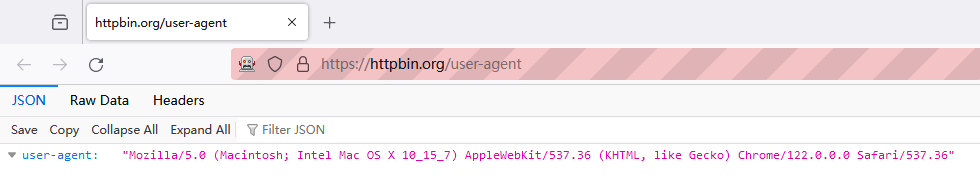
ウェブページでUser-Agentが成功裏に変更されているのが確認できます:
User-Agentを変更する目的は、ターゲットウェブサイトが私たちのアクセスをブロックしないようにすることです。User-Agentに基づくブロックは、スクレイピングやボット検出対策の一つに過ぎません。一般的には、ウェブサイトはCAPTCHA(例:reCAPTCHAなど)などの課題を課してボットをフィルタリングします。これらの課題はしばしば複雑で、ウェブサイトへのアクセスを著しく妨げます。
Capsolverサービスを使用すると、CAPTCHA課題を解決するのに役立ちます。ターゲットウェブサイトへのAPIリクエストを行っている際、CAPTCHA課題に遭遇した場合、タスクAPIを使用して、さまざまな課題を解決し、正しいトークンを返却してもらうことができます。
Seleniumなどの自動化ツールを使用している場合、ChromeやFirefoxなどのブラウザにCapsolverの拡張機能をシームレスに統合できます。この統合により、能力が向上し、ウェブサイトへのアクセスがスムーズになります。
この記事を通じて、SeleniumでのUser-Agentカスタマイズを理解できるでしょう。これにより、ウェブスクレイピングのステルス性と信頼性を向上させ、さまざまなウェブサイトとのスムーズな相互作用を確保できます。CAPTCHA課題やユーザー行動のシミュレーションなど、戦略的にUser-Agentを調整することは、ゲームチェンジャーとなることがあります。そして、CapSolverなどのツールを使用することで、ウェブデータへのアクセス障壁を乗り越えることは可能です。今日のダイナミックなデジタル環境において、これらの実践を採用することで、自動化プロジェクトの効率を向上させ、ウェブスクレイピングの利益を最大化することができます!
User-Agentを変更することで、Seleniumスクリプトを実際のブラウザのように見せかけ、自動化ツールではなく人間のブラウザのように見えるようになります。多くのウェブサイトは、デフォルトのUser-Agentをチェックして自動化を検出するため、エラーを表示したり、リクエストを制限したり、CAPTCHAをトリガーしたりすることがあります。カスタマイズされたUser-Agentは、ステルス性を向上させ、ブロックを減らします。
はい。異なるUser-Agentのリストを作成し、各セッションでランダムに選択する方法や、fake-useragentライブラリを使用して自動的にランダムなブラウザIDを生成する方法があります。大規模なスクレイピングタスクにおいては、User-Agentのローテーションが特に役立ちます。
完全には防げません。User-Agentの変更はボット検出を回避するための一部に過ぎません。ウェブサイトはクッキー、IPの信頼性、リクエスト速度、行動を追跡し、CAPTCHA課題を表示する可能性があります。SeleniumをCapSolverなどのCAPTCHA解決サービスと組み合わせることで、スムーズなアクセスを維持できます。
ドライバを起動した後、https://httpbin.org/user-agentなどのデバッグサイトにアクセスしてください。このページは、現在のSeleniumブラウザが使用しているUser-Agentを表示します。カスタム値が表示されていれば、設定は成功しています。
はい。Chromeではwebdriver.ChromeOptions()を使用し、Firefoxではwebdriver.FirefoxOptions()を使用します。User-Agent引数をオプションオブジェクトに追加し、WebDriverを初期化する際にそれを渡します。
これは一般的です。現代のウェブサイトはUser-Agentの検出だけでなく、他の方法も使用しています。CAPTCHAが頻繁に表示される場合、CapSolverをAPIやブラウザ拡張機能を通じて統合し、自動的に解決することで、自動化の流れを改善し、中断を防ぐことができます。
Sora Fujimoto
AI Solutions Architect
Connecting agents, browsers, and APIs into one workflow.
著者について
ウェブスクレイピングのブロックを効果的に対処する方法を学びましょう。実用的な方法、ボット検出に関する技術的な洞察、およびデータ抽出のための信頼性の高いソリューションを発見してください。

CAPTCHA解決APIの応答時間、自動化への影響、速度に影響を与える重要な要因を理解してください。パフォーマンスを最適化する方法を学び、迅速なCAPTCHA解決のために効率的なソリューションを活用する方法を学びましょう。
