🎉新着AI エージェント向け CapSolver-MCP、エージェントツール、SDK 統合

Adélia Cruz
MCP Integration Engineer
発行済み Mar 26, 2024
更新されました Nov 05, 2025 · 最小読み取り
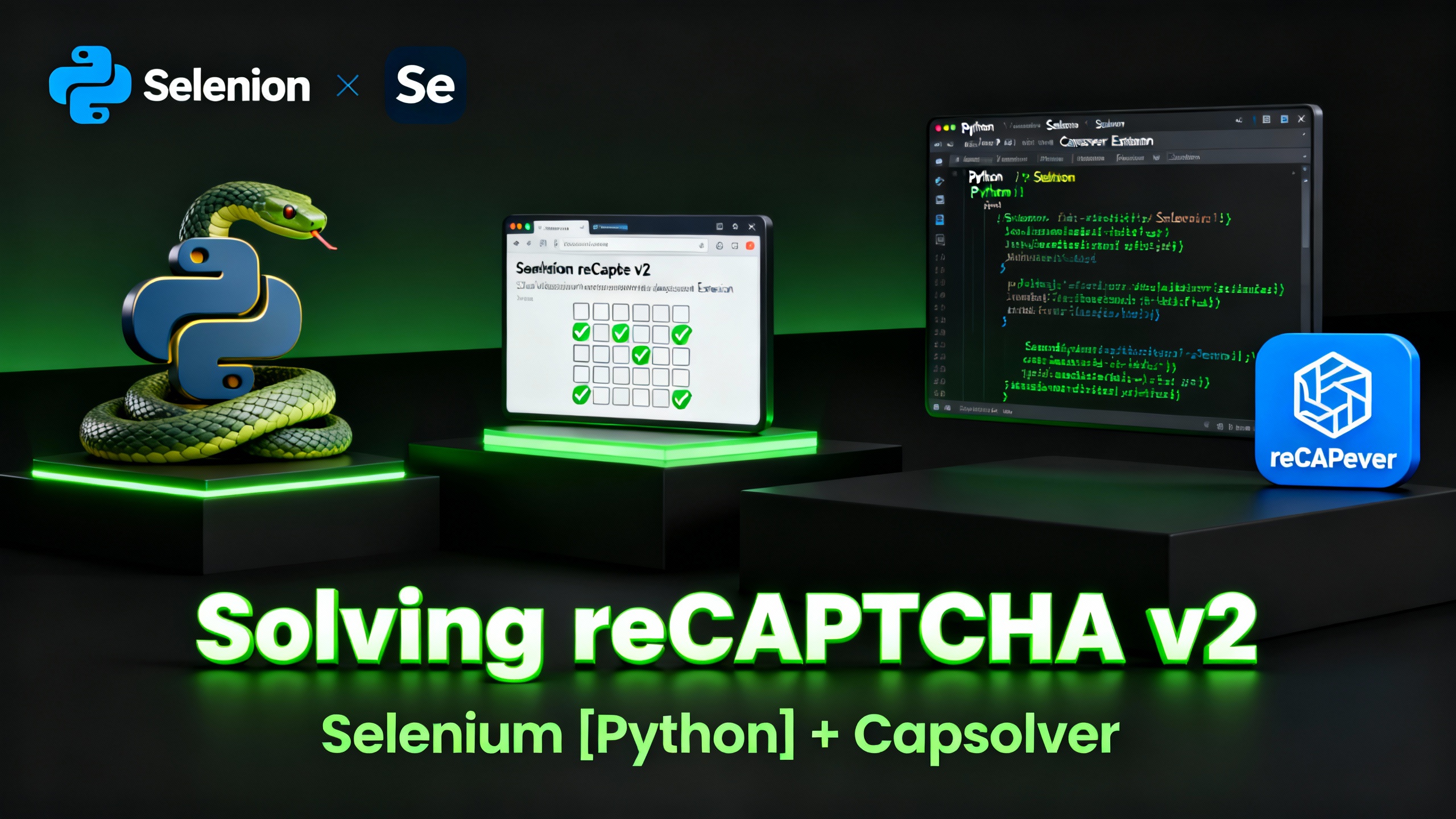
自動テストやデータスクリーピングの世界では、CAPTCHAは間違いなく最大の障壁の一つです。特に、グーグルのreCaptcha v2は多くの自動化ツールにとって複雑すぎる場合があります。
しかし、CapSolverのブラウザ拡張機能と強力なSeleniumライブラリを組み合わせることで、この問題を簡単に解決できます。この記事では、CapSolver拡張機能をPythonのSeleniumプロジェクトに統合する方法について詳しく説明します。これにより、reCaptcha v2の自動認識とバイパスが可能になります。
開発者はCAPTCHAに対処する際、複数の選択肢があります。以下にCapSolver拡張機能の利点を従来の方法と比較して示します:
| 特徴 | CapSolverブラウザ拡張機能 | 従来の画像認識/MLソリューション | 純粋なAPIソリューション |
|---|---|---|---|
| 統合の難易度 | 非常に低い。拡張機能をロードするだけで、コアビジネスロジックを変更する必要はありません。 | 非常に高い。モデルのトレーニングに膨大なデータが必要で、メンテナンスコストも高いです。 | 中程度。サイトのパラメータ(sitekey、url)を手動でパースし、結果を注入する必要があります。 |
| 適用範囲 | 多様なタイプに対応しており、reCaptcha v2/v3、AWS WAF、Cloudflare Turnstile、チャレンジなども含まれます。 | 特定のCAPTCHAタイプに限られ、汎用性が低いです。 | 多様なタイプに対応しますが、各タイプごとに異なるパーサロジックを記述する必要があります。 |
| 自動化レベル | 完全自動。拡張機能がバックグラウンドで自動的にCAPTCHAを検出および解決します。 | 半自動。スクリーンショットの取得、モデルの呼び出し、結果の注入に追加のコードが必要です。 | 半自動。パラメータを取得し、CapSolver APIを呼び出し、結果を注入するコードが必要です。 |
| スクリーピング防止リスク | 低い。リアルユーザーのブラウザ動作をシミュレートするため、検出されにくいです。 | 高い。行動パターンが過度に機械的になり、スクリーピング防止メカニズムによって簡単にブロックされます。 | 中程度。トークンの注入は比較的セキュアですが、ブラウザのファINGERプリント処理も必要です。 |
CapSolver拡張機能の強みは、シームレスな統合と完全自動の解決機能にあり、Seleniumの自動化ワークフロー内でCAPTCHAを扱う複雑さを大幅に簡素化します。
まず、SeleniumライブラリがPython環境にインストールされていることを確認してください。
pip install seleniumさらに、ご使用のブラウザに適したドライバ(例:ChromeDriverやGeckoDriver)をダウンロードし、設定する必要があります。ドライバのバージョンがブラウザのバージョンと互換性があることを確認してください。
CapSolver拡張機能は、自動デコードの鍵となります。
最新バージョンの拡張機能ファイルをCapSolver GitHubリポジトリからダウンロードし、プロジェクトのルートディレクトリにある./CapSolver.Browser.Extensionフォルダに解凍してください。
拡張機能のコア設定ファイルは./CapSolver.Browser.Extension/assets/config.jsonにあります。ここにCapSolverのAPIキーを入力する必要があります。
ヒント: CapSolverのAPIキーは、CapSolverユーザーのダッシュボードで確認できます。
{
  "apiKey": "あなたのCapSolver APIキー",
  "useCapsolver": true,
  "useProxy": false,
  // ...その他の設定項目
  "enabledForRecaptcha": true,
  "reCaptchaMode": "token"
  // ...
}必要に応じて他の設定を調整できます。例えばプロキシの有効化(useProxy)やreCaptchaの解決モード(reCaptchaMode)の変更など。CapSolverの公式ドキュメントにはさらに詳細な設定の説明があります。CapSolver開発者設定ガイドを参照することをおすすめします。
ここでは、Seleniumを起動し、CapSolver拡張機能をロードするPythonコードを記述します。
ChromeDriverを起動する際、add_argumentメソッドを使用して拡張機能のパスをロードする必要があります。
import os
from selenium import webdriver
from selenium.webdriver.chrome.options import Options
from selenium.webdriver.common.by import By
from selenium.webdriver.support.ui import WebDriverWait
from selenium.webdriver.support import expected_conditions as EC

def solve_recaptcha_with_capsolver():
    # 1. 拡張機能の絶対パスを取得
    # 拡張機能のパスが正しいUnzipped CapSolver.Browser.Extensionフォルダを指していることを確認してください
    extension_path = os.path.abspath('./CapSolver.Browser.Extension')

    # 2. Chromeオプションを設定
    chrome_options = Options()
    # 重要なステップ:CapSolver拡張機能をロード
    chrome_options.add_argument(f'--load-extension={extension_path}')

    # 3. WebDriverを起動
    # ChromeDriverのパスがシステムの環境変数に追加されていることを確認してください
    driver = webdriver.Chrome(options=chrome_options)

    # 4. reCaptchaのデモページに移動
    # ここでは公式のGoogle reCaptcha v2デモページを使用してテストを行います
    driver.get('https://www.google.com/recaptcha/api2/demo')

    print("ブラウザが起動しました。CapSolver拡張機能がバックグラウンドでreCaptchaを自動的に解決しています...")

    # 5. CAPTCHAの解決を待つ
    # CapSolver拡張機能はバックグラウンドでCAPTCHAを自動的に解決し、成功時にトークンを注入します。
    # CAPTCHAが解決された後、通常クリック可能になる要素(例:送信ボタン)を待つことで、プロセスの完了を確認できます。
    try:
        # CAPTCHAが解決されたことを示す通常クリック可能な要素(例:送信ボタン)を待つ
        WebDriverWait(driver, 30).until(
            EC.element_to_be_clickable((By.ID, 'recaptcha-demo-submit'))
        )
        print("reCaptchaは正常に解決されました!")

        # この時点で、フォームの送信や他の自動化アクションを続行できます
        # driver.find_element(By.ID, 'recaptcha-demo-submit').click()

    except Exception as e:
        print(f"タイムアウトまたはエラーが発生しました: {e}")

    finally:
        # 6. ブラウザを閉じる
        # driver.quit()
        # 結果を確認できるように、ブラウザはここで閉じられていません。手動で閉じてください
        print("プログラムを終了するために、ブラウザウィンドウを手動で閉じてください。")

if __name__ == "__main__":
solve_recaptcha_with_capsolver()上記のPythonスクリプトを実行してください。ブラウザが起動し、デモページが読み込まれると、CapSolver拡張機能がreCaptcha v2を自動的に検出および解決を開始します。正常に解決されると、WebDriverWaitが通過し、フォームの送信などの後続の自動化アクションに進むことができます。
| 質問 | 回答 |
|---|---|
| CapSolver拡張機能はどのブラウザをサポートしていますか? | CapSolver拡張機能は主にChromiumベースのブラウザ(Chrome、Edgeなど)とFirefoxをサポートしています。Seleniumでは、通常ChromeDriverやGeckoDriverを使用して拡張機能をロードします。 |
| CapSolver拡張機能が正しく動作していることを確認するにはどうすればいいですか? | config.json内のapiKeyが正しいか確認してください。ブラウザが起動した後、拡張機能のログやコンソール出力をチェックして、CAPTCHAが正常に検出され解決されたかを確認できます。解決に成功した場合、reCaptchaのチェックボックスに緑色のチェックマークが表示されます。 |
| hCaptchaやreCaptcha v3を解決したい場合はどうすればいいですか? | CapSolver拡張機能は汎用性があります。config.json内の対応する設定項目(例:enabledForRecaptchaV3やenabledForhCaptcha)をtrueに設定するだけで、拡張機能が自動的に処理します。コードロジックは同じままです。 |
| 拡張機能を使わず、CapSolver APIを使用できますか? | はい。CapSolverは強力なAPIインターフェースを提供しています。APIを使用するには、サイトのsitekeyとURLを手動でパースし、APIを呼び出してトークンを取得し、最後にJavaScriptを介してフォームにトークンを注入する必要があります。拡張機能の利点は、これらの面倒なステップをすべて自動で処理してくれる点です。 |
CapSolverブラウザ拡張機能とSeleniumのPythonを組み合わせることで、自動化プロジェクトにおけるreCaptcha v2の障壁を成功裏に突破しました。この方法は効率的であり、リアルユーザーの行動をシミュレートするため、ターゲットサイトのスクリーピング防止メカニズムによって検出されるリスクが大幅に低下します。
今後は、より重要な自動化タスクに集中できます。CAPTCHAの課題はCapSolverに任せてください。
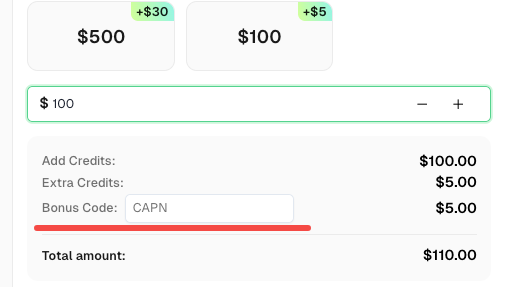
CapSolverのボーナスコードを引き換える
操作をさらに最適化する機会を逃さないでください!CapSolverアカウントにチャージする際にボーナスコードCAPNを使用すると、各チャージで5%のボーナスが受け取れます。制限はありません。今すぐCapSolverダッシュボードにアクセスしてボーナスコードを引き換えてください!
Adélia Cruz
MCP Integration Engineer
Making CapSolver tools accessible through MCP.
著者について
CapSolverのgetTokenを使用して、サポートされているreCAPTCHAタスクにドキュメントされたJSONリクエスト、cURLの例、直接的な結果、および明確なトークン検証ステップを備えたものを使用してください。

別々の環境でのQAにおいて、reCAPTCHAのテストキーを用い、バックエンドの検証チェック、ネガティブテスト、およびテスト設定を本番環境に含めないリリースガードを実施する。