🎉新着AI エージェント向け CapSolver-MCP、エージェントツール、SDK 統合

Sora Fujimoto
AI Solutions Architect
発行済み Sep 02, 2025
更新されました Sep 04, 2025 · 最小読み取り

WebスクレイピングでCAPTCHAに遭遇したことはありますか?多くのウェブサイトでは、自動アクセスを防ぐためにCAPTCHAシステム(reCAPTCHAが主流です)が使用されています。このガイドでは、CapSolver — 強力なCAPTCHA解決API — を使用して、PlaywrightでreCAPTCHA v2とv3を自動的に解決する方法を説明します。
Playwrightは、オープンソースのNode.jsライブラリで、ブラウザの自動化に使用されます。Chromium、Firefox、WebKitなど複数のブラウザをサポートしており、開発者にとって汎用性の高いツールです。Playwrightは、信頼性、速度、動的なコンテンツの処理、フォームへの入力、ポップアップの処理など、複雑なWeb操作を処理できる能力で知られています。
厄介なCAPTCHAを完全に解決できないことで悩んでいませんか?
CapsolverのAI搭載自動Webブロック解除テクノロジーで、シームレスな自動CAPTCHA解決を実現しましょう!
最高のCAPTCHAソリューションのためのボーナスコードを請求しましょう;CapSolver:WEBS コードを利用すると、チャージごとに追加で5%のボーナスがもらえます。無制限です
reCAPTCHAは、Googleが開発したCAPTCHAシステムで、人間のユーザーとボットを区別するために設計されています。ユーザーには、画像の識別や「私はロボットではありません」というラベルの付いたチェックボックスのチェックなどのタスクが提示されることがよくあります。これらのタスクは人間にとっては簡単ですが、ボットにとっては大きな課題であり、それがまさにポイントです。
reCAPTCHAにはいくつかのバージョンがあり、それぞれが独自のやり方で人間とボットを区別するように設計されています。
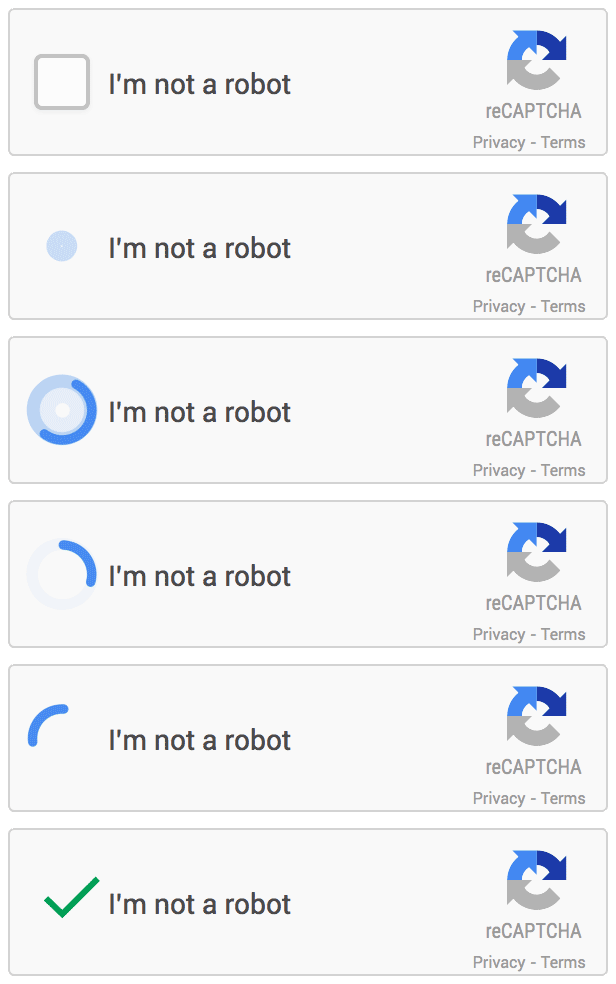
このブログでは、本物のユーザーとボットを区別するために広く使用されているreCAPTCHA V2とV3の解決に焦点を当てます。reCAPTCHA V2は通常、「私はロボットではありません」というプロンプト付きのチェックボックスを表示しますが、reCAPTCHA V3は非表示のバッジとして表示され、ユーザーエクスペリエンスを中断することなくチェックを実行します。reCAPTCHAの動作例を以下に示します。
Playwrightは複数のブラウザでリアルユーザーの操作をシミュレートできるため、Webスクレイピングに最適です。フォームへの入力、ページ間のナビゲーション、動的コンテンツとのやり取りなど、複雑なシナリオを処理できます。ただし、ウェブサイトでreCAPTCHAが使用されている場合、Playwrightだけでは課題を解決できません。ここでCapSolverの出番です。
CapSolverは、reCAPTCHA v2、v3など、幅広いCAPTCHAに対応した包括的なサポートを提供しています。調整されたソリューションにより、最も高度なセキュリティシステムでもスムーズに操作できます。
CapSolverの主な機能を以下に示します。
Playwrightを使用してreCAPTCHAの課題を解決するには、playwright-recaptchaライブラリをインストールする必要があります。このライブラリには、reCAPTCHA v2の音声チャレンジを転写するために、システムにFFmpegがインストールされている必要があります。
オペレーティングシステムに基づいて、次のコマンドを使用して必要なライブラリとFFmpegをインストールできます。
ライブラリのインストール:
pip install playwright-recaptchaFFmpegのインストール:
Debian:
apt-get install ffmpegMacOS:
brew install ffmpegWindows:
winget install ffmpeg注記:
pydubがそれらを見つけることができるように、ffmpegとffprobeバイナリがシステムのPATHにあることを確認してください。
必要なツールをインストールしたら、WebスクレイピングプロジェクトにCapSolverを統合して、reCAPTCHAの課題を自動的に処理できます。Pythonを使用した方法の例を以下に示します。
# pip install requests
import requests
import time

# TODO: set your config
api_key = "YOUR_API_KEY"  # capsolverのAPIキー
site_key = "6Le-wvkSAAAAAPBMRTvw0Q4Muexq9bi0DJwx_mJ-"  # ターゲットサイトのサイトキー
site_url = "https://www.google.com/recaptcha/api2/demo"  # ターゲットサイトのページURL


def capsolver():
    payload = {
        "clientKey": api_key,
        "task": {
            "type": 'ReCaptchaV2TaskProxyLess',
            "websiteKey": site_key,
            "websiteURL": site_url
        }
    }
    res = requests.post("https://api.capsolver.com/createTask", json=payload)
    resp = res.json()
    task_id = resp.get("taskId")
    if not task_id:
        print("Failed to create task:", res.text)
        return
    print(f"Got taskId: {task_id} / Getting result...")

    while True:
        time.sleep(3)  # 遅延
        payload = {"clientKey": api_key, "taskId": task_id}
        res = requests.post("https://api.capsolver.com/getTaskResult", json=payload)
        resp = res.json()
        status = resp.get("status")
        if status == "ready":
            return resp.get("solution", {}).get('gRecaptchaResponse')
        if status == "failed" or resp.get("errorId"):
            print("Solve failed! response:", res.text)
            return


token = capsolver()
print(token)# pip install requests
import requests
import time
# TODO: set your config
api_key = "YOUR_API_KEY" # capsolverのAPIキー
site_key = "6Le-wvkSAAAAAPBMRTvw0Q4Muexq9bi0DJwx_kl-" # ターゲットサイトのサイトキー
site_url = "https://www.google.com" # ターゲットサイトのページURL
def capsolver():
payload = {
"clientKey": api_key,
"task": {
"type": 'ReCaptchaV3TaskProxyLess',
"websiteKey": site_key,
"websiteURL": site_url,
"pageAction": "login",
}
}
res = requests.post("https://api.capsolver.com/createTask", json=payload)
resp = res.json()
task_id = resp.get("taskId")
if not task_id:
print("Failed to create task:", res.text)
return
print(f"Got taskId: {task_id} / Getting result...")
while True:
time.sleep(1) # 遅延
payload = {"clientKey": api_key, "taskId": task_id}
res = requests.post("https://api.capsolver.com/getTaskResult", json=payload)
resp = res.json()
status = resp.get("status")
if status == "ready":
return resp.get("solution", {}).get('gRecaptchaResponse')
if status == "failed" or resp.get("errorId"):
print("Solve failed! response:", res.text)
return
token = capsolver()
print(token)プロキシを使用する: ウェブサイトをスクレイピングする際には、禁止またはレート制限を回避するためにプロキシを使用することが重要です。
ユーザーエージェントをローテーションする: 検出をさらに回避するには、ユーザーエージェント文字列をローテーションして、さまざまなブラウザやデバイスを模倣します。
ウェブサイトのポリシーを尊重する: ウェブサイトのrobots.txtファイルを常に確認し、そのスクレイピングルールに従ってください。サーバーに過剰なリクエストを送信しないようにしてください。
エラーを適切に処理する: CAPTCHAの解決に失敗した場合のシナリオを管理するために、スクリプトにエラー処理を実装します。これにより、スクレイピングプロジェクトの堅牢性を維持できます。
PlaywrightとCapSolverを組み合わせることで、reCAPTCHA v2とv3を自動的にバイパスし、スクレイピングプロジェクトをスムーズに実行できます。高速で信頼性が高く、手動による中断から解放されます。
👉 自分で試したいですか?CapSolverの公式ドキュメントを確認し、今すぐボーナスコードを請求しましょう。
Q1:PlaywrightでreCAPTCHAを解決する最も簡単な方法は?
最も簡単な方法は、CapSolverのAPIを統合することです。これにより、v2とv3のトークンが自動的に処理されます。
Q2:CapSolverはreCAPTCHA v3を処理できますか?
はい。必要なminScoreに基づいてgRecaptchaResponseトークンを返します。
Q3:CapSolverの速度は?
システムの負荷によっては、通常数秒です。
Q4:プロキシなしでCapSolverを使用できますか?
はい、ただしプロキシを使用すると安定性が向上し、ブロックが減少します。
Sora Fujimoto
AI Solutions Architect
Connecting agents, browsers, and APIs into one workflow.
著者について
オフィシャル MCP レジストリで CapSolver MCP を検索し、uvx または pip を使用してバージョン 0.1.3 をインストールし、ローカルクライアントを設定し、stdio ツールを確認してください。
Pydantic AIに公式のCapSolverアダプタを使用してCAPTCHAツールを追加し、ローカルでツールの実行をテストし、タイプされた入力と構造化されたソルバーの結果を処理します。