🎉新着AI エージェント向け CapSolver-MCP、エージェントツール、SDK 統合

Emma Foster
Machine Learning Engineer
発行済み Apr 08, 2026
更新されました Apr 08, 2026 · 最小読み取り
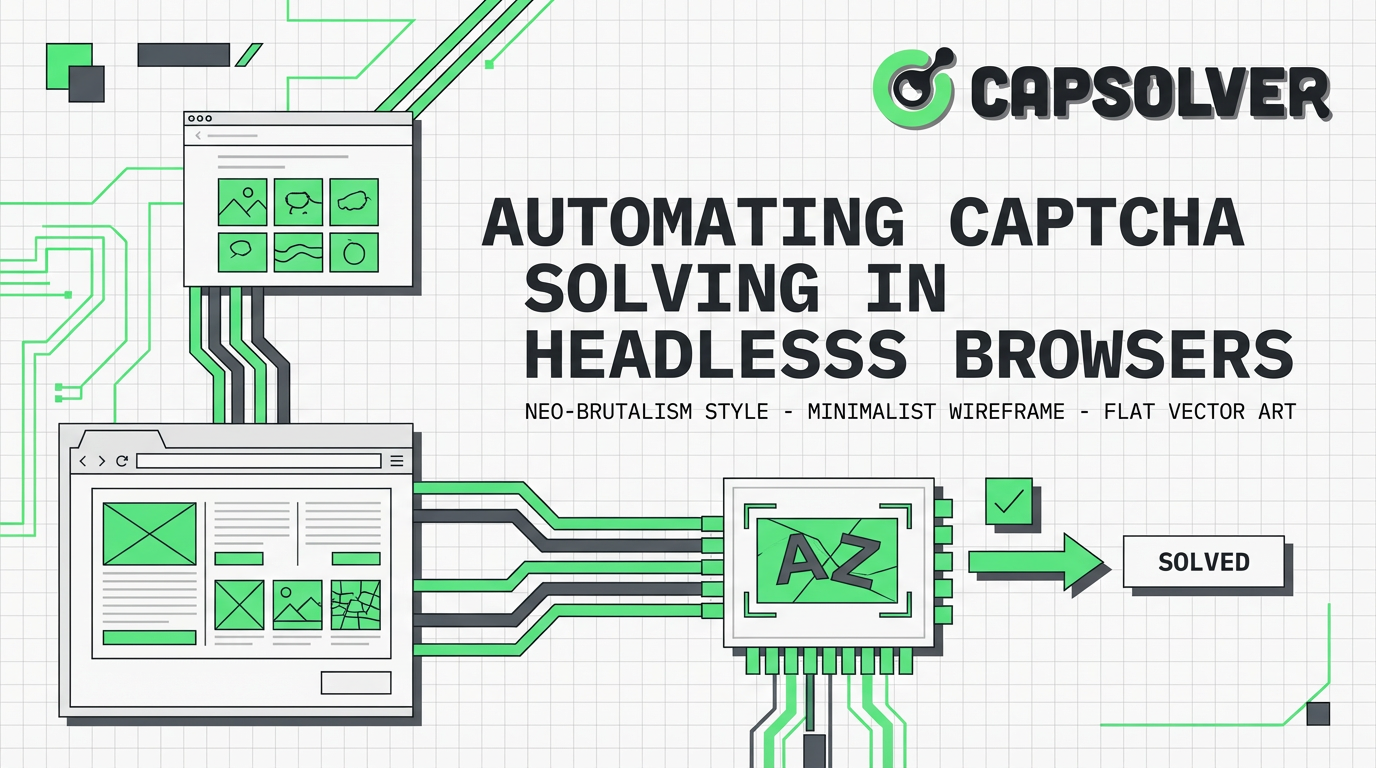
ウェブ自動化では、人間のユーザーと自動化されたボットを区別するためのCAPTCHAに遭遇することがよくあります。データスキャニング、モニタリング、テストなどの目的でヘッドレスブラウザを使用する際、これらの課題が進行を妨げる可能性があります。このガイドでは、ヘッドレスブラウザでのCAPTCHA解決を自動化する包括的なステップバイステップのワークフローを提供します。これにより、自動化プロセスがスムーズで効率的になります。CapSolverなどの信頼性のあるCAPTCHA解決サービスの統合、結果の処理、一般的な問題のトラブルシューティングをカバーします。このチュートリアルの終わりには、ヘッドレスブラウザプロジェクトでのCAPTCHAの管理に必要な知識とツールを手に入れ、ウェブ自動化の信頼性とスケーラビリティを向上させることができます。
ヘッドレスブラウザはグラフィカルユーザーインターフェースを持たないウェブブラウザで、自動テスト、ウェブスクラビング、サーバーサイドレンダリングに一般的に使用されます。代表的な例として、Chrome用のPuppeteerや、さまざまなブラウザをサポートするPlaywrightがあります。強力ですが、自動化の性質により、CAPTCHAを採用しているウェブサイトによって検出される可能性があります。CAPTCHAは、ウェブリソースの不正利用を防ぐための重要なセキュリティ層です。課題は、ヘッドレスブラウザの運用効率を損なうことなく信頼性のあるパズル解決ソリューションを統合することにあります。ここでのヘッドレスブラウザでのCAPTCHA解決の自動化が不可欠です。
ウェブサイトは、ブラウザの指紋、ユーザーの行動パターン、IPアドレスなどの分析を通じて自動化された活動を検出するさまざまな技術を使用します。これらのシステムがヘッドレスブラウザを非人間とマークすると、CAPTCHAが表示されることがあります。このメカニズムは、スパム、資格情報の詐欺、データ抽出を防止するために設計されています。効果的なウェブ自動化には、ヘッドレスブラウザでのCAPTCHA解決を自動化する堅牢な戦略が不可欠です。
このセクションでは、CAPTCHA解決サービスをヘッドレスブラウザの自動化に統合する完全なプロセスを概説します。CapSolverを例として使用する理由は、その包括的なAPIとさまざまなCAPTCHAタイプのサポートです。
開始する前に、必要なツールがインストールされた開発環境を確保してください。これは、ヘッドレスブラウザライブラリと、CAPTCHA解決APIと対話するためのPython環境のセットアップを含みます。
目的: ヘッドレスブラウザスクリプトの実行と外部サービスとの対話に機能的なベースを確立することです。
操作:
pip install playwright
playwright installpip install requests注意: APIキーを安全に保ち、公開リポジトリに直接ハードコードしないでください。よりセキュアな運用のため、環境変数を使用してください。
環境が整ったら、次に自動化スクリプトにCapSolver APIを統合します。これは、CAPTCHAの詳細をCapSolverに送信し、解決されたトークンを取得することを意味します。
目的: CAPTCHAチャレンジをCapSolverにプログラム的に送信し、その解決策を取得することです。
操作: 統合には通常、2つの主要なAPIコールが必要です。createTaskでCAPTCHAを送信し、getTaskResultで解決策を取得します。以下は、requestsライブラリを使用したPythonの例です。
import requests
import time

# TODO: 設定を設定してください
api_key = "YOUR_CAPSOLVER_API_KEY"  # CapSolver APIキーに置き換えてください
site_key = "6Le-wvkSAAAAAPBMRTvw0Q4Muexq9bi0DJwx_mJ-"  # reCAPTCHA v2デモ用の例のサイトキー
site_url = "https://www.google.com/recaptcha/api2/demo"  # reCAPTCHA v2デモの例ページURL

def solve_recaptcha_v2_capsolver():
    print("CAPTCHAタスクを作成しています...")
    payload = {
        "clientKey": api_key,
        "task": {
            "type": 'ReCaptchaV2TaskProxyLess', # サーバーの内部プロキシを使用
            "websiteKey": site_key,
            "websiteURL": site_url
        }
    }
    try:
        res = requests.post("https://api.capsolver.com/createTask", json=payload)
        resp = res.json()
        task_id = resp.get("taskId")
        if not task_id:
            print(f"タスクの作成に失敗しました: {res.text}")
            return None
        print(f"タスクID: {task_id} が作成されました。結果を待っています...")

        while True:
            time.sleep(3)  # 結果を確認する前に3秒待機
            payload = {"clientKey": api_key, "taskId": task_id}
            res = requests.post("https://api.capsolver.com/getTaskResult", json=payload)
            resp = res.json()
            status = resp.get("status")

            if status == "ready":
                print("CAPTCHAが正常に解決しました!")
                return resp.get("solution", {}).get('gRecaptchaResponse')
            elif status == "processing":
                print("CAPTCHAはまだ処理中です...")
            elif status == "failed" or resp.get("errorId"):
                print(f"CAPTCHA解決に失敗しました!応答: {res.text}")
                return None
    except requests.exceptions.RequestException as e:
        print(f"APIリクエストに失敗しました: {e}")
        return None

# ヘッドレスブラウザスクリプトでの例(概念的)
# from playwright.sync_api import sync_playwright

# with sync_playwright() as p:
#     browser = p.chromium.launch(headless=True)
#     page = browser.new_page()
#     page.goto(site_url)

#     # CAPTCHAをトリガー(例: ボタンをクリックまたは保護されたページに移動)
#     # CAPTCHAが表示されたらソルバーを呼び出す
#     captcha_token = solve_recaptcha_v2_capsolver()

#     if captcha_token:
#         print(f"CAPTCHAトークンを取得: {captcha_token[:30]}...")
#         # トークンをページにインジェクト(例: JavaScriptまたは隠し入力フィールドに記入)
#         # page.evaluate(f"document.getElementById(\'g-recaptcha-response\').value = \'{captcha_token}\';")
#         # フォームを送信
#     else:
#         print("CAPTCHAトークンの取得に失敗しました。")

#     browser.close()
注意: CAPTCHAタイプの通常の解決時間に基づいてtime.sleep()の期間を調整してください。過度なポーリングはレートリミットを引き起こす可能性があります。常にAPIエラーとネットワーク問題を適切に処理してください。
CapSolverが解決策を返すと、それをヘッドレスブラウザセッションに戻してCAPTCHAチャレンジを完了する必要があります。
目的: ターゲットウェブサイトにCAPTCHA解決策を提出し、自動化を進めるためです。
操作: トークンをインジェクトする方法は、CAPTCHAタイプとウェブサイトが期待する解決策の形式に依存します。reCAPTCHA v2の場合、トークンは通常、ID g-recaptcha-responseの隠しテキストエリアに配置されます。
# ... (solve_recaptcha_v2_capsolver関数の以前のコード)

from playwright.sync_api import sync_playwright

# 例
with sync_playwright() as p:
    browser = p.chromium.launch(headless=True)
    page = browser.new_page()
    page.goto(site_url)

    # reCAPTCHA iframeがロードされ、表示されるのを待つ(必要に応じてセレクタを調整)
    page.wait_for_selector("iframe[title='reCAPTCHA challenge']", timeout=30000)

    captcha_token = solve_recaptcha_v2_capsolver()

    if captcha_token:
        print(f"CAPTCHAトークンを取得: {captcha_token[:30]}...")
        # 隠し入力フィールドにトークンをインジェクト
        page.evaluate(f"document.getElementById('g-recaptcha-response').value = '{captcha_token}';")
        print("CAPTCHAトークンをインジェクト。フォームの送信を試みます...")
        # 送信ボタンがある場合、クリックします。セレクタを必要に応じて調整
        # page.click("button[type='submit']")
        # または、トークンインジェクション後にフォームが自動的に送信される場合、クリックは必要ありません。
        page.wait_for_timeout(5000) # フォームの処理に時間を与える
    else:
        print("CAPTCHAトークンの取得に失敗しました。自動化が停止しました。")

    browser.close()
注意: CAPTCHAのiframeと隠し入力フィールドのセレクタが正確であることを確認してください。ウェブサイトの構造が変更される可能性があるため、セレクタの更新が必要になる場合があります。トークンをインジェクトした後、フォームの送信が成功したことを確認してください。
堅牢なセットアップでも、問題に遭遇する可能性があります。ヘッドレスブラウザでのCAPTCHA解決の自動化において、一般的な問題とその解決策を以下に示します。
taskIdが返されないまたはAPIエラー問題: createTask APIコールがtaskIdを返さない、またはエラーメッセージを返す。
解決策:
api_keyが正しいか、十分な残高があるかを確認してください。websiteURL、websiteKey、typeが、CapSolver APIドキュメントに従って、特定のCAPTCHAタイプに正確に指定されているかを確認してください。問題: CapSolverがトークンを返すが、ターゲットウェブサイトがそれを拒否する。
解決策:
websiteKeyとwebsiteURL: これらのパラメータはターゲットウェブサイトのものと完全に一致する必要があります。わずかな違いでも拒否される可能性があります。ReCaptchaV2Task(例: ReCaptchaV2Taskにproxyパラメータを含む)で、ヘッドレスブラウザのIPアドレスに一致するプロキシを使用してください。CapSolverはプロキシオプションを提供しています。websiteKeyやその他のパラメータが変更されている可能性があります。不明な場合は、CapSolver拡張機能を使用して必要なパラメータを自動的に取得してください。問題: CAPTCHAを解決したにもかかわらず、ウェブサイトがヘッドレスブラウザを検出し、アクセスをブロックします。
解決策:
puppeteer-extra-plugin-stealthや、Playwrightの類似設定など、ヘッドレスブラウザのステルスプラグインまたは設定を実装して、人間のブラウザ行動を模倣してください。これはUser-Agentの変更、自動化フラグの無効化、自動化を明らかにする一般的なブラウザプロパティの処理を含みます(MDN Web Docs on Headless Browsersを参照)。CAPTCHA解決ワークフローの最適化は、効率的でスケーラブルなウェブ自動化にとって不可欠です。ヘッドレスブラウザでのCAPTCHA解決の自動化において、以下の提案を検討してください。
高品質なプロキシの使用は不可欠です。住宅用またはモバイルプロキシは、データセンター用プロキシよりも効果的であることが多く、正当なユーザーのトラフィックのように見えます。IPのブロックを避けるためにプロキシをローテーションし、異なるIPアドレスにリクエストを分散してください。CapSolverは、タスク作成API内で直接プロキシの統合をサポートしています。
同時実行とリクエスト頻度のバランスを取ってください。複数のヘッドレスブラウザインスタンスを同時に実行することでタスクを高速化できますが、しすぎるとCAPTCHAサービスからのレートリミットやターゲットウェブサイトの検出を引き起こす可能性があります。リトライには指数バックオフを実装し、観測されたウェブサイトの動作に基づいた動的遅延を導入してください。
特定のCAPTCHAタイプやウェブサイトセッションでは、解決策が短期間再利用できる場合があります。該当する場合は、有効なCAPTCHAトークンをキャッシュし、有効期間内に再利用して、不要な解決リクエストとコストを減らしてください。
適切なCAPTCHA解決方法の選択は、コスト、信頼性、複雑さなどの要因に依存します。一般的なアプローチの比較を以下に示します。
| 特徴 | 手動解決 | OCRベースの解決 | APIベースの解決(例: CapSolver) | マシンラーニング(自前ホスト) |
|---|---|---|---|---|
| 信頼性 | 高(人間) | 低から中 | 高 | 中から高 |
| 速度 | 変動 | 高速 | 高速 | 高速 |
| コスト | 人間の労力 | 低 (セットアップ) | 解決ごとの手数料 | 高 (セットアップ、メンテナンス) |
| 複雑性 | なし | 高 (開発) | 低 (API統合) | 非常に高 (機械学習の専門知識) |
| メンテナンス | なし | 高 | 低 | 非常に高 |
| CAPTCHAの種類 | すべて | シンプルな画像 | すべての主要な種類 | 特定の種類 (トレーニング済み) |
| スケーラビリティ | 低 | 中程度 | 高 | 中程度 |
APIベースのソリューションであるCapSolverは、信頼性、速度、API統合のしやすさのバランスが取れており、ヘッドレスブラウザでCAPTCHAの解決を自動化する際の開発の手間を最小限に抑える理想的な選択肢です。
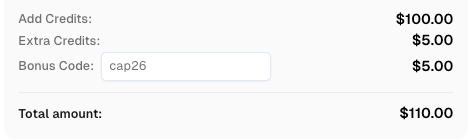
CapSolverのダッシュボードに登録する際にコード
CAP26を使用すると、ボーナスクレジットを獲得できます!
ヘッドレスブラウザでCAPTCHAの解決を自動化することは、ウェブオートメーションに関与する人にとって重要なスキルです。このガイドで提示された構造化されたワークフロー—環境のセットアップやAPI統合、結果の処理、トラブルシューティング—に従うことで、自動化タスクの効率と信頼性を大幅に向上させることができます。CapSolverのようなサービスは、CAPTCHAの課題を克服するための強力で信頼性の高い方法を提供し、ヘッドレスブラウザがスムーズに動作できるようにします。自動化ソリューションを実装する際には、倫理的な考慮を最優先にし、ウェブサイトの利用規約を遵守することを忘れないでください。ウェブオートメーションの課題についてさらに詳しく知りたい場合は、CAPTCHAでウェブオートメーションが失敗する理由やCAPTCHA保護サイトのスクレイピング方法などの記事を参照してください。
A1: ヘッドレスブラウザでCAPTCHAの自動解決を行うことの合法性は、ウェブサイトの利用規約や地域の法律に大きく依存します。CAPTCHAを解決すること自体が違法であるとは限りませんが、ウェブサイトのポリシーに違反するコンテンツへのアクセスやアクションを自動化して行うことは、法的に問題となる可能性があります。必ず、関与するウェブサイトの利用規約を確認してください。
A2: CapSolverはreCAPTCHA v2、reCAPTCHA v3、ImageToText、さまざまな企業用CAPTCHAを含む幅広いCAPTCHAの種類をサポートしています。この広範なサポートにより、異なるプラットフォーム上のヘッドレスブラウザでCAPTCHAの解決を自動化するための柔軟なツールとして機能します。
A3: コストを削減するには、CAPTCHAの解決を必要最小限に抑えるように自動化スクリプトを最適化してください。再利用可能なトークンに対してキャッシュを実装し、結果のポーリング間隔を効率的に設定し、最初からCAPTCHAのトリガーを最小限に抑えるためのヘッドレスブラウザのステルス技術を確実に実装してください。CapSolverの使用状況を定期的に監視し、料金プランの階層を確認してください。
A4: はい、CapSolverはRESTful APIを提供しており、HTTPリクエストが可能なあらゆるプログラミング言語と統合できます。このガイドではPythonを使用しましたが、Node.js、Java、C#、Go、その他の言語に簡単に適応可能です。言語固有の例や一般的なAPI仕様については、CapSolver APIドキュメントを参照してください。
A5: 倫理的なウェブオートメーションには、ウェブサイトの利用規約を尊重し、サーバーに過度なリクエストを送らないこと、悪意のあるまたは有害な活動に参加しないことが含まれます。必要に応じて透明性を保ち、自動化がウェブサイトのリソースやユーザー体験に与える影響を考慮してください。破壊的な活動ではなく、研究や個人的な使用目的でのデータ収集など、正当な利用ケースに焦点を当てることを心がけてください。
Emma Foster
Machine Learning Engineer
Where machine learning meets practical AI tooling.
著者について
オフィシャル MCP レジストリで CapSolver MCP を検索し、uvx または pip を使用してバージョン 0.1.3 をインストールし、ローカルクライアントを設定し、stdio ツールを確認してください。

Pydantic AIに公式のCapSolverアダプタを使用してCAPTCHAツールを追加し、ローカルでツールの実行をテストし、タイプされた入力と構造化されたソルバーの結果を処理します。