
Cara Mengambil Screenshot dengan Selenium WebDriver
Jawaban
Untuk mengambil screenshot dalam Selenium WebDriver, gunakan metode bawaan seperti save_screenshot() atau getScreenshotAs() untuk menangkap tampilan browser saat ini. Anda juga dapat mengambil screenshot elemen tertentu atau menerapkan penangkapan halaman penuh menggunakan pengguliran atau alat eksternal untuk skenario otomatisasi yang lebih lanjut.
Penjelasan Rinci
Selenium WebDriver menyediakan kemampuan bawaan untuk menangkap screenshot selama otomatisasi browser. Ini umumnya digunakan dalam pengujian, debugging, dan alur kerja pengumpulan data di mana validasi visual diperlukan. Pendekatan paling sederhana adalah menangkap viewport saat ini menggunakan metode seperti driver.save_screenshot("file.png"), yang menyimpan bagian layar yang terlihat.
Untuk kontrol yang lebih terperinci, Selenium memungkinkan pengambilan screenshot elemen tertentu dengan menemukannya melalui selektor dan memanggil metode screenshot(). Ini berguna untuk memvalidasi komponen antarmuka pengguna atau mengekstrak data visual dari area yang ditargetkan.
Namun, Selenium memiliki keterbatasan. Secara default, hanya menangkap apa yang terlihat di viewport, artinya screenshot halaman penuh memerlukan penanganan tambahan seperti pengguliran dan penyambungan atau menggunakan perpustakaan pihak ketiga.
Dalam lingkungan pengambilan data modern, screenshot sering menjadi bagian dari pipeline otomatisasi yang lebih besar, termasuk browser tanpa tampilan (headless), pengujian CI/CD, atau ekstraksi data berbasis AI. Ketika menangani situs web yang dilindungi, penangkapan screenshot mungkin terganggu oleh CAPTCHA atau tantangan keamanan, memerlukan strategi penanganan tambahan.
Solusi / Metode
- Ambil tampilan viewport saat ini : Gunakan metode bawaan seperti
driver.save_screenshot()ataugetScreenshotAs()untuk menyimpan konten browser yang terlihat. Ini adalah pendekatan paling sederhana dan paling didukung luas untuk debugging dan pemantauan alur otomatisasi. - Ambil elemen spesifik atau halaman penuh : Gunakan
element.screenshot()untuk area yang ditargetkan atau integrasikan teknik pengguliran/penggabungan (atau perpustakaan pihak ketiga) untuk menghasilkan screenshot halaman penuh di luar batasan viewport. - Kelola gangguan CAPTCHA dan keamanan : Ketika screenshot gagal karena sistem deteksi bot (misalnya, tantangan CAPTCHA), mengintegrasikan layanan penyelesaian otomatis seperti CapSolver dapat membantu menjaga otomatisasi yang tidak terganggu dan memastikan screenshot ditangkap secara andal bahkan di halaman yang dilindungi.
Praktik Terbaik / Tips
- Gunakan nama file yang deskriptif dan timestamp untuk pelacakan yang lebih baik dalam pipeline otomatisasi.
- Jalankan browser dalam mode headless untuk otomatisasi screenshot yang skalabel di lingkungan server.
- Gabungkan screenshot dengan pencatatan dan snapshot HTML untuk debugging yang komprehensif.
- Implementasikan logika ulang coba ketika menangani konten dinamis atau perlindungan keamanan.
👉 Terkait:
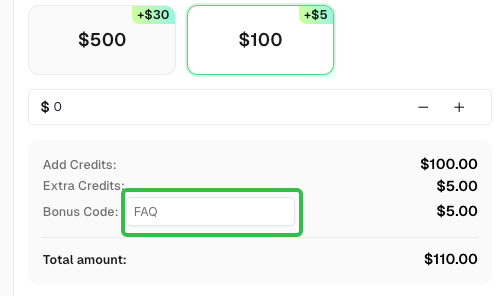
Gunakan kode
FAQsaat mendaftar di CapSolver untuk mendapatkan tambahan 5% bonus pada recharge Anda.
FAQ CapSolver — capsolver.com