🎉BARUCapSolver untuk agen AI-Integrasi MCP, alat agen, dan SDK

Anh Tuan
Data Science Expert
Diterbitkan Oct 10, 2024
Diperbarui Oct 08, 2024 · min baca
Web scraping telah menjadi keterampilan penting untuk mengumpulkan data dari situs web, baik untuk analisis pasar, penelitian akademis, atau proyek yang didorong data. Playwright adalah alat otomatisasi browser yang sangat baik yang dapat digunakan untuk mengikis situs web secara efisien, menawarkan dukungan untuk berbagai bahasa, termasuk Ruby. Dalam panduan ini, kita akan membahas cara menyiapkan dan menggunakan Playwright di Ruby untuk mengikis situs web, menggunakan quotes.toscrape.com sebagai contoh.
Playwright adalah kerangka kerja otomatisasi modern untuk pengujian web, mirip dengan Selenium tetapi dengan eksekusi yang lebih cepat dan dukungan untuk semua browser modern seperti Chromium, Firefox, dan WebKit. Ini menawarkan alat otomatisasi browser yang ampuh untuk pengikisan tanpa kepala dan berkepala, navigasi halaman, berinteraksi dengan formulir, dan banyak lagi.
Ruby adalah bahasa populer yang dikenal karena kesederhanaannya dan sintaks yang ramah pengembang. Dengan menggunakan Playwright dengan Ruby, Anda dapat memanfaatkan kekuatan otomatisasi browser modern sambil mempertahankan struktur kode Ruby yang bersih dan mudah dibaca. Playwright sangat ideal untuk pengikisan web karena kecepatannya, kondisi tunggu bawaan, dan kemampuan untuk menangani konten dinamis yang dimuat oleh JavaScript.
Untuk mulai mengikis dengan Playwright di Ruby, Anda perlu menyiapkan beberapa hal:
Pastikan Anda memiliki Ruby yang terinstal di komputer Anda. Anda dapat memeriksa ini dengan menjalankan perintah berikut di terminal Anda:
ruby -vJika Ruby belum terinstal, Anda dapat menginstalnya melalui rbenv atau langsung dari situs resmi Ruby.
Selanjutnya, Anda perlu menginstal gem playwright-ruby-client. Gem ini menyediakan ikatan Playwright untuk Ruby, memungkinkan Anda berinteraksi dengan browser secara terprogram.
Jalankan perintah berikut untuk menginstal gem:
gem install playwright-ruby-clientSetelah menginstal gem, Anda perlu menginstal browser yang didukung oleh Playwright. Jalankan perintah berikut:
playwright installIni akan mengunduh Chromium, Firefox, dan WebKit untuk digunakan dengan Playwright.
Mari kita selami contoh pengikisan sederhana di mana kita akan mengekstrak kutipan dari quotes.toscrape.com. Situs web berisi kutipan terkenal bersama dengan penulisnya, menjadikannya sumber daya yang bagus untuk latihan pengikisan.
Pertama, Anda perlu menginisialisasi Playwright dan meluncurkan browser (Chromium dalam hal ini). Berikut cara melakukannya:
require 'playwright-ruby-client'

Playwright.create(playwright_cli_executable_path: '/path/to/cli') do |playwright|
  browser = playwright.chromium.launch(headless: true)  # Luncurkan browser tanpa kepala
  page = browser.new_page
  page.goto('http://quotes.toscrape.com/')

  puts "Judul halaman: #{page.title}"  # Opsional: Cetak judul halaman untuk memverifikasi bahwa halaman tersebut dimuat dengan benar

  # Tutup browser
  browser.close
end
Dalam cuplikan ini, Playwright membuka halaman quotes.toscrape.com di browser Chromium tanpa kepala.
Sekarang, kita ingin mengikis kutipan dan penulisnya dari halaman tersebut. Untuk melakukan ini, kita perlu memeriksa struktur halaman dan mengidentifikasi elemen yang berisi kutipan dan penulis.
Berikut kode yang mengekstrak kutipan dan penulis masing-masing:
require 'playwright-ruby-client'

Playwright.create(playwright_cli_executable_path: '/path/to/cli') do |playwright|
  browser = playwright.chromium.launch(headless: true)
  page = browser.new_page
  page.goto('http://quotes.toscrape.com/')

  # Temukan semua elemen kutipan
  quotes = page.query_selector_all('.quote')

  quotes.each do |quote|
    text = quote.query_selector('.text').text_content.strip
    author = quote.query_selector('.author').text_content.strip
    puts "Kutipan: #{text} - Penulis: #{author}"
  end

  browser.close
end
Skrip ini menggunakan Playwright untuk mengunjungi situs web, mengekstrak teks kutipan dan penulis, dan kemudian mencetaknya ke konsol. Kelas .quote menargetkan setiap blok kutipan, dan kita menggunakan .text dan .author untuk mengekstrak informasi yang relevan.
Situs web kutipan menggunakan paginasi, jadi Anda mungkin ingin mengikis semua halaman, bukan hanya halaman pertama. Berikut cara menangani paginasi:
require 'playwright-ruby-client'

Playwright.create(playwright_cli_executable_path: '/path/to/cli') do |playwright|
  browser = playwright.chromium.launch(headless: true)
  page = browser.new_page
  page.goto('http://quotes.toscrape.com/')

  loop do
    quotes = page.query_selector_all('.quote')

    quotes.each do |quote|
      text = quote.query_selector('.text').text_content.strip
      author = quote.query_selector('.author').text_content.strip
      puts "Kutipan: #{text} - Penulis: #{author}"
    end

    next_button = page.query_selector('li.next > a')
    break unless next_button  # Keluar dari loop jika tidak ada halaman berikutnya

    next_button.click
    page.wait_for_load_state('load')  # Tunggu halaman berikutnya dimuat
  end

  browser.close
end
Kode ini mengulangi setiap halaman dengan mengklik tombol "Berikutnya" hingga tidak ada halaman lagi. Kode ini terus mengekstrak kutipan dan penulis dari setiap halaman.
Panduan ini menjelaskan cara menyelesaikan captcha / reCaptcha menggunakan ekstensi browser CapSolver dengan Playwright di Ruby. CapSolver memberikan cara mudah untuk menangani captcha tanpa menulis kode tambahan untuk langsung menyelesaikannya.
Pertama, pastikan Anda memiliki Playwright yang terinstal:
gem install playwright-ruby-clientUnduh ekstensi CapSolver:
./CapSolver.Browser.Extension.Konfigurasikan Ekstensi:
./assets/config.json di direktori ekstensi CapSolver.enabledForcaptcha ke true dan sesuaikan captchaMode ke token untuk penyelesaian otomatis.Contoh config.json:
{
  "enabledForcaptcha": true,
  "captchaMode": "token"
  // pengaturan lainnya tetap sama
}Berikut cara Anda memuat ekstensi CapSolver ke browser Playwright:
Harus Playwright dan Tetapkan Jalur:
require 'playwright-ruby-client'
require 'fileutils'

# Dapatkan jalur untuk direktori ekstensi CapSolver
extension_path = File.join(Dir.pwd, 'CapSolver.Browser.Extension')
Luncurkan Browser dengan Ekstensi CapSolver:
Gunakan Playwright untuk meluncurkan browser Chromium dengan ekstensi CapSolver yang dimuat.
Playwright.create(playwright_cli_executable_path: '/path/to/cli') do |playwright|
  browser = playwright.chromium.launch_persistent_context('', {
    headless: false,  # Jalankan dengan browser yang terlihat untuk debugging
    args: [
      "--disable-extensions-except=#{extension_path}",
      "--load-extension=#{extension_path}"
    ]
  })

  page = browser.new_page
  page.goto('https://quotes.toscrape.com/')  # Ganti dengan URL target

  # Temukan kotak centang atau bingkai captcha dan berinteraksi dengannya
  page.wait_for_selector('iframe', state: 'visible')  # Sesuaikan pemilih untuk menargetkan iframe captcha
  page.click('iframe')  # Sesuaikan acara klik untuk interaksi captcha Anda

  # Langkah tambahan dapat ditambahkan berdasarkan persyaratan situs

  browser.close
end
Langkah-langkah untuk menyelesaikan reCaptcha sama dengan captcha.
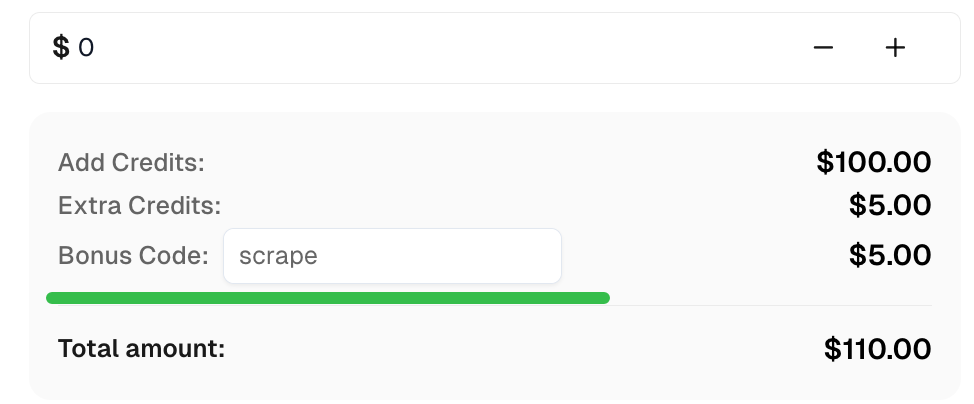
Klaim Kode Bonus Anda untuk solusi captcha teratas di CapSolver: scrape. Setelah menebus, Anda akan mendapatkan bonus tambahan 5% setelah setiap isi ulang, tanpa batas.
Menggunakan Playwright di Ruby untuk pengikisan web menawarkan cara yang efisien dan kuat untuk mengekstrak data dari situs web. Baik itu konten statis sederhana atau halaman yang dimuat secara dinamis, Playwright menangani keduanya dengan mudah. Dalam tutorial ini, kita mengikis kutipan dan penulis dari situs web, tetapi Playwright dapat melakukan lebih banyak lagi—seperti berinteraksi dengan formulir, mengambil tangkapan layar, atau bahkan menjalankan pengujian berbasis browser.
Jika Anda mencari alat yang kuat untuk pengikisan web di Ruby, Playwright adalah pilihan yang sangat baik. Mudah diatur, cepat, dan cukup fleksibel untuk menangani berbagai tugas pengikisan.
Anh Tuan
Data Science Expert
Turning task outcomes into actionable insights.
TENTANG PENULIS
Cari CapSolver MCP di Registry MCP Resmi, pasang versi 0.1.3 dengan uvx atau pip, konfigurasi klien lokal, dan verifikasi alat stdio.

Tambahkan alat CAPTCHA ke Pydantic AI menggunakan adapter CapSolver resmi, uji eksekusi alat secara lokal, dan kelola input yang ditentukan tipe serta hasil penyelesaian yang terstruktur.