
🎉नयाAI एजेंट के लिए CapSolver-MCP, एजेंट टूल और SDK एकीकरण

Emma Foster
Machine Learning Engineer
प्रकाशित Nov 12, 2024
अद्यतन Nov 05, 2024 · मिनट पढ़ने का समय

वेब स्क्रैपिंग डेटा एक्सट्रैक्शन, मार्केट रिसर्च और ऑटोमेशन के लिए एक शक्तिशाली उपकरण है। हालाँकि, CAPTCHAs स्वचालित स्क्रैपिंग प्रयासों में बाधा डाल सकते हैं। इस गाइड में, हम जानेंगे कि वेब स्क्रैपिंग के लिए SeleniumBase का उपयोग कैसे करें और CapSolver को कुशलतापूर्वक CAPTCHAs को हल करने के लिए एकीकृत करें, हमारे उदाहरण वेबसाइट quotes.toscrape.com का उपयोग करके।
SeleniumBase एक Python फ़्रेमवर्क है जो वेब ऑटोमेशन और परीक्षण को सरल करता है। यह Selenium WebDriver की क्षमताओं को अधिक उपयोगकर्ता के अनुकूल API, उन्नत चयनकर्ता, स्वचालित प्रतीक्षा और अतिरिक्त परीक्षण उपकरणों के साथ बढ़ाता है।
शुरू करने से पहले, सुनिश्चित करें कि आपके सिस्टम पर Python 3 स्थापित है। SeleniumBase सेट करने के लिए इन चरणों का पालन करें:
SeleniumBase स्थापित करें:
pip install seleniumbaseस्थापना सत्यापित करें:
sbase --helpआइए एक सरल स्क्रिप्ट बनाकर शुरू करते हैं जो quotes.toscrape.com पर नेविगेट करता है और उद्धरण और लेखक निकालता है।
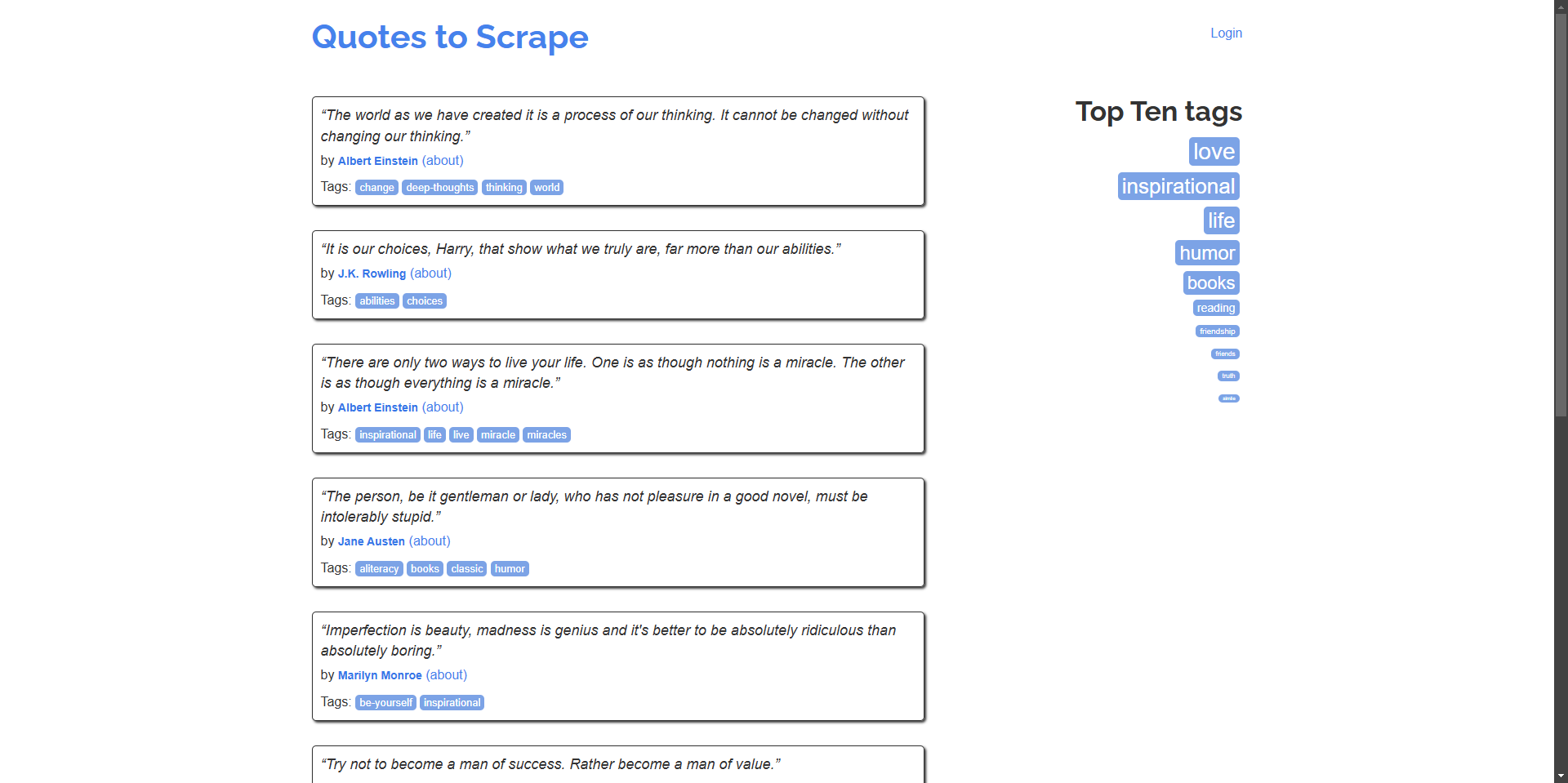
उदाहरण: होमपेज से उद्धरण और उनके लेखक स्क्रैप करें।
# scrape_quotes.py

from seleniumbase import BaseCase

class QuotesScraper(BaseCase):
    def test_scrape_quotes(self):
        self.open("https://quotes.toscrape.com/")
        quotes = self.find_elements("div.quote")
        for quote in quotes:
            text = quote.find_element("span.text").text
            author = quote.find_element("small.author").text
            print(f"\"{text}\" - {author}")

if __name__ == "__main__":
    QuotesScraper().main()
स्क्रिप्ट चलाएँ:
python scrape_quotes.pyआउटपुट:
“The world as we have created it is a process of our thinking. It cannot be changed without changing our thinking.” - Albert Einstein
...अपने वेब स्क्रैपिंग कौशल को बढ़ाने के लिए, आइए SeleniumBase का उपयोग करके अधिक उन्नत उदाहरणों का पता लगाएं।
कई वेबसाइटें कई पृष्ठों पर सामग्री प्रदर्शित करती हैं। आइए सभी पृष्ठों के माध्यम से नेविगेट करने और उद्धरण स्क्रैप करने के लिए अपनी स्क्रिप्ट को संशोधित करें।
# scrape_quotes_pagination.py

from seleniumbase import BaseCase

class QuotesPaginationScraper(BaseCase):
    def test_scrape_all_quotes(self):
        self.open("https://quotes.toscrape.com/")
        while True:
            quotes = self.find_elements("div.quote")
            for quote in quotes:
                text = quote.find_element("span.text").text
                author = quote.find_element("small.author").text
                print(f"\"{text}\" - {author}")

            # जांचें कि क्या कोई अगला पृष्ठ है
            if self.is_element_visible('li.next > a'):
                self.click('li.next > a')
            else:
                break

if __name__ == "__main__":
    QuotesPaginationScraper().main()
व्याख्या:
is_element_visible का उपयोग करते हैं।कुछ वेबसाइटें AJAX का उपयोग करके गतिशील रूप से सामग्री लोड करती हैं। SeleniumBase तत्वों को लोड होने की प्रतीक्षा करके ऐसे परिदृश्यों को संभाल सकता है।
उदाहरण: वेबसाइट से टैग स्क्रैप करें, जो गतिशील रूप से लोड होते हैं।
# scrape_dynamic_content.py

from seleniumbase import BaseCase

class TagsScraper(BaseCase):
    def test_scrape_tags(self):
        self.open("https://quotes.toscrape.com/")
        # टैग को गतिशील रूप से लोड करने के लिए 'शीर्ष दस टैग' लिंक पर क्लिक करें
        self.click('a[href="/tag/"]')
        self.wait_for_element("div.tags-box")
        tags = self.find_elements("span.tag-item > a")
        for tag in tags:
            tag_name = tag.text
            print(f"Tag: {tag_name}")

if __name__ == "__main__":
    TagsScraper().main()
व्याख्या:
div.tags-box तत्व के लिए प्रतीक्षा करते हैं ताकि यह सुनिश्चित हो सके कि गतिशील सामग्री लोड हो गई है।wait_for_element यह सुनिश्चित करता है कि स्क्रिप्ट तब तक आगे न बढ़े जब तक कि तत्व उपलब्ध न हो जाए।कभी-कभी, आपको सामग्री स्क्रैप करने से पहले किसी वेबसाइट पर लॉग इन करने की आवश्यकता होती है। यहां बताया गया है कि आप फॉर्म सबमिशन को कैसे संभाल सकते हैं।
उदाहरण: वेबसाइट पर लॉग इन करें और प्रमाणित उपयोगकर्ता पृष्ठ से उद्धरण स्क्रैप करें।
# scrape_with_login.py

from seleniumbase import BaseCase

class LoginScraper(BaseCase):
    def test_login_and_scrape(self):
        self.open("https://quotes.toscrape.com/login")
        # लॉग इन फॉर्म भरें
        self.type("input#username", "testuser")
        self.type("input#password", "testpass")
        self.click("input[type='submit']")

        # लॉगआउट लिंक की जांच करके लॉग इन सत्यापित करें
        if self.is_element_visible('a[href="/logout"]'):
            print("Logged in successfully!")

            # अब उद्धरण स्क्रैप करें
            self.open("https://quotes.toscrape.com/")
            quotes = self.find_elements("div.quote")
            for quote in quotes:
                text = quote.find_element("span.text").text
                author = quote.find_element("small.author").text
                print(f"\"{text}\" - {author}")
        else:
            print("Login failed.")

if __name__ == "__main__":
    LoginScraper().main()
व्याख्या:
नोट: चूँकि quotes.toscrape.com प्रदर्शन के लिए किसी भी उपयोगकर्ता नाम और पासवर्ड की अनुमति देता है, हम डमी क्रेडेंशियल का उपयोग कर सकते हैं।
वेबसाइटें अक्सर तालिकाओं में डेटा प्रस्तुत करती हैं। यहां बताया गया है कि टेबल डेटा को कैसे निकाला जाए।
उदाहरण: एक तालिका से डेटा स्क्रैप करें (काल्पनिक उदाहरण के रूप में वेबसाइट में तालिकाएँ नहीं हैं)।
# scrape_table.py

from seleniumbase import BaseCase

class TableScraper(BaseCase):
    def test_scrape_table(self):
        self.open("https://www.example.com/table-page")
        # तालिका लोड होने की प्रतीक्षा करें
        self.wait_for_element("table#data-table")
        rows = self.find_elements("table#data-table > tbody > tr")
        for row in rows:
            cells = row.find_elements("td")
            row_data = [cell.text for cell in cells]
            print(row_data)

if __name__ == "__main__":
    TableScraper().main()
व्याख्या:
quotes.toscrape.com में तालिकाएँ नहीं हैं, इसलिए URL को एक वास्तविक वेबसाइट से बदलें जिसमें तालिका हो।जबकि quotes.toscrape.com में CAPTCHAs नहीं हैं, कई वास्तविक दुनिया की वेबसाइटें करती हैं। ऐसे मामलों के लिए तैयार होने के लिए, हम CapSolver ब्राउज़र एक्सटेंशन का उपयोग करके अपनी SeleniumBase स्क्रिप्ट में CapSolver को एकीकृत करना दिखाएंगे।
CapSolver एक्सटेंशन डाउनलोड करें:
./capsolver_extension।कॉन्फ़िगरेशन फ़ाइल का पता लगाएँ:
capsolver_extension/assets निर्देशिका में स्थित config.json फ़ाइल खोजें।कॉन्फ़िगरेशन अपडेट करें:
enabledForcaptcha और/या enabledForRecaptchaV2 को आपके द्वारा हल किए जाने वाले CAPTCHA प्रकारों के आधार पर true पर सेट करें।captchaMode या reCaptchaV2Mode को "token" पर सेट करें।उदाहरण config.json:
{
  "apiKey": "YOUR_CAPSOLVER_API_KEY",
  "enabledForcaptcha": true,
  "captchaMode": "token",
  "enabledForRecaptchaV2": true,
  "reCaptchaV2Mode": "token",
  "solveInvisibleRecaptcha": true,
  "verbose": false
}
"YOUR_CAPSOLVER_API_KEY" को अपनी वास्तविक CapSolver API कुंजी से बदलें।SeleniumBase में CapSolver एक्सटेंशन का उपयोग करने के लिए, हमें ब्राउज़र को शुरू होने पर एक्सटेंशन को लोड करने के लिए कॉन्फ़िगर करने की आवश्यकता है।
अपनी SeleniumBase स्क्रिप्ट संशोधित करें:
selenium.webdriver.chrome.options से ChromeOptions इम्पोर्ट करें।उदाहरण:
from seleniumbase import BaseCase
from selenium.webdriver.chrome.options import Options as ChromeOptions
import os

class QuotesScraper(BaseCase):
    def setUp(self):
        super().setUp()

        # CapSolver एक्सटेंशन का पथ
        extension_path = os.path.abspath('capsolver_extension')

        # Chrome विकल्पों को कॉन्फ़िगर करें
        options = ChromeOptions()
        options.add_argument(f"--load-extension={extension_path}")
        options.add_argument("--disable-gpu")
        options.add_argument("--no-sandbox")

        # नए विकल्पों के साथ ड्राइवर को अपडेट करें
        self.driver.quit()
        self.driver = self.get_new_driver(browser_name="chrome", options=options)
सुनिश्चित करें कि एक्सटेंशन पथ सही है:
extension_path उस निर्देशिका को इंगित करता है जहाँ आपने CapSolver एक्सटेंशन को अनज़िप किया है।यहां एक पूर्ण स्क्रिप्ट है जो स्वचालित रूप से CAPTCHAs को हल करने के लिए SeleniumBase में CapSolver को एकीकृत करती है। हम अपने उदाहरण साइट के रूप में https://recaptcha-demo.appspot.com/recaptcha-v2-checkbox.php का उपयोग करना जारी रखेंगे।
# scrape_quotes_with_capsolver.py
from seleniumbase import BaseCase
from selenium.webdriver.chrome.options import Options as ChromeOptions
import os

class QuotesScraper(BaseCase):
    def setUp(self):
        super().setUp()

        # CapSolver एक्सटेंशन फ़ोल्डर का पथ
        # सुनिश्चित करें कि यह पथ CapSolver Chrome एक्सटेंशन फ़ोल्डर को सही ढंग से इंगित करता है
        extension_path = os.path.abspath('capsolver_extension')

        # Chrome विकल्पों को कॉन्फ़िगर करें
        options = ChromeOptions()
        options.add_argument(f"--load-extension={extension_path}")
        options.add_argument("--disable-gpu")
        options.add_argument("--no-sandbox")

        # नए विकल्पों के साथ ड्राइवर को अपडेट करें
        self.driver.quit()  # किसी भी मौजूदा ड्राइवर इंस्टेंस को बंद करें
        self.driver = self.get_new_driver(browser_name="chrome", options=options)

    def test_scrape_quotes(self):
        # लक्ष्य साइट पर नेविगेट करें जिसमें reCAPTCHA है
        self.open("https://recaptcha-demo.appspot.com/recaptcha-v2-checkbox.php")

        # CAPTCHA उपस्थिति की जांच करें और आवश्यकतानुसार हल करें
        if self.is_element_visible("iframe[src*='recaptcha']"):
            # CapSolver एक्सटेंशन को स्वचालित रूप से CAPTCHA को संभालना चाहिए
            print("CAPTCHA detected, waiting for CapSolver extension to solve it...")

            # CAPTCHA हल होने की प्रतीक्षा करें
            self.sleep(10)  # औसत समाधान समय के आधार पर समय समायोजित करें

        # CAPTCHA हल होने के बाद स्क्रैपिंग क्रियाओं के साथ आगे बढ़ें
        # उदाहरण क्रिया: किसी बटन पर क्लिक करना या टेक्स्ट निकालना
        self.assert_text("reCAPTCHA demo", "h1")  # पृष्ठ सामग्री की पुष्टि करें

    def tearDown(self):
        # परीक्षण के बाद ब्राउज़र को साफ़ करें और बंद करें
        self.driver.quit()
        super().tearDown()

if __name__ == "__main__":
    QuotesScraper().main()
व्याख्या:
setUp विधि:
setUp विधि को ओवरराइड करते हैं।test_scrape_quotes विधि:
tearDown विधि:
स्क्रिप्ट चलाना:
python scrape_quotes_with_capsolver.pyनोट: भले ही quotes.toscrape.com में CAPTCHAs नहीं हैं, CapSolver को एकीकृत करना आपके स्क्रैपर को उन साइटों के लिए तैयार करता है जो करते हैं।
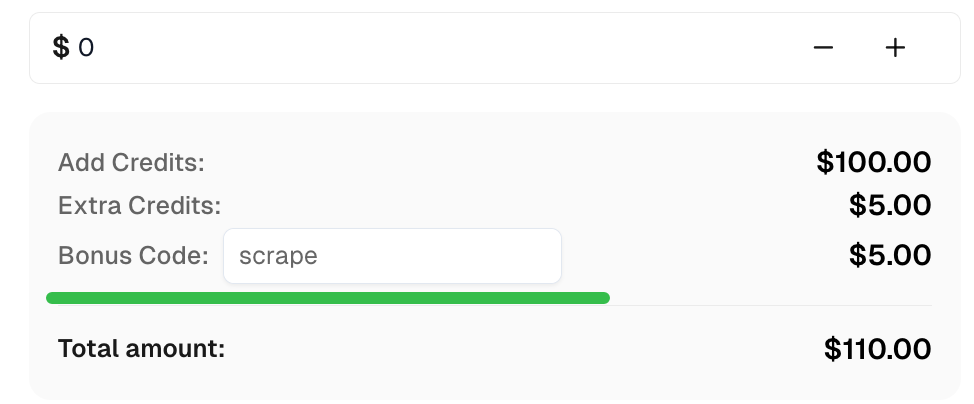
CapSolver पर शीर्ष कैप्चा समाधानों के लिए अपना बोनस कोड क्लेम करें: scrape. इसे रिडीम करने के बाद, आपको प्रत्येक रिचार्ज के बाद 5% अतिरिक्त बोनस मिलेगा, असीमित बार।
इस गाइड में, हमने SeleniumBase का उपयोग करके वेब स्क्रैपिंग कैसे करें, यह पता लगाया है, जिसमें मूल स्क्रैपिंग तकनीकें और अधिक उन्नत उदाहरण शामिल हैं जैसे पृष्ठांकन, गतिशील सामग्री और फॉर्म सबमिशन को संभालना। हमने यह भी दिखाया है कि स्वचालित रूप से CAPTCHAs को हल करने के लिए अपनी SeleniumBase स्क्रिप्ट में CapSolver को कैसे एकीकृत करें, जिससे निर्बाध स्क्रैपिंग सत्र सुनिश्चित होता है।
Emma Foster
Machine Learning Engineer
Where machine learning meets practical AI tooling.
लेखक के बारे में
CapSolver MCP के आधिकारिक MCP पंजीकरण में खोजें, uvx या pip के साथ 0.1.3 संस्करण स्थापित करें, एक स्थानीय क्लाइंट को कॉन्फ़िगर करें, और stdio टूल्स की पुष्टि करें।

पायडैंटिक एआई में कैप्चा टूल्स जोड़ें, आधिकारिक कैपसॉल्वर एडेप्टर का उपयोग करें, टूल एक्सीक्यूशन को स्थानीय रूप से परीक्षण करें, और टाइप किए गए इनपुट और संरचित सॉल्वर परिणामों को संभालें।